Not
Bu sayfaya erişim yetkilendirme gerektiriyor. Oturum açmayı veya dizinleri değiştirmeyi deneyebilirsiniz.
Bu sayfaya erişim yetkilendirme gerektiriyor. Dizinleri değiştirmeyi deneyebilirsiniz.
ADE, başarısız bir dağıtımın hata ayrıntılarını kapsayıcı içindeki $ADE_ERROR_LOG dosyasında depolar.
Başarısız bir dağıtımın sorunlarını gidermek için:
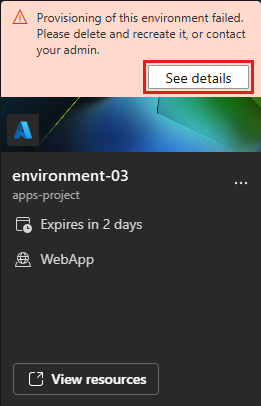
Dağıtımı başarısız olan ortamı belirleyin ve Ayrıntılara bak'ı seçin.
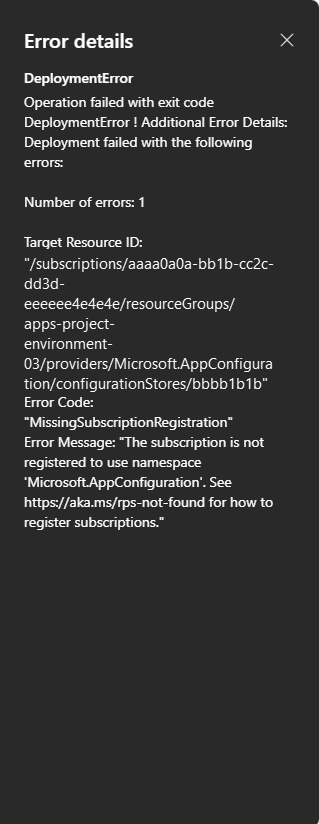
Hata Ayrıntıları bölümündeki hata ayrıntılarını gözden geçirin.
Ayrıca, aşağıdaki komutu kullanarak bir ortamın hata ayrıntılarını görüntülemek için Azure CLI'yı kullanabilirsiniz:
az devcenter dev environment show --environment-name {YOUR_ENVIRONMENT_NAME} --project-name {YOUR_PROJECT_NAME}
Bir ortam dağıtımı veya silme işleminin işlem günlüklerini görüntülemek için Azure CLI'yı kullanarak ortamınıza yönelik en son işlemi alın ve ardından bu işlem kimliğinin günlüklerini görüntüleyin.
# Get list of operations on the environment, choose the latest operation
az devcenter dev environment list-operation --environment-name {YOUR_ENVIRONMENT_NAME} --project-name {YOUR_PROJECT_NAME}
# Using the latest operation ID, view the operation logs
az devcenter dev environment show-logs-by-operation --environment-name {YOUR_ENVIRONMENT_NAME} --project-name {YOUR_PROJECT_NAME} --operation-id {LATEST_OPERATION_ID}