Not
Bu sayfaya erişim yetkilendirme gerektiriyor. Oturum açmayı veya dizinleri değiştirmeyi deneyebilirsiniz.
Bu sayfaya erişim yetkilendirme gerektiriyor. Dizinleri değiştirmeyi deneyebilirsiniz.
Bu makalede, Azure DevTest Labs sanal makineleri (VM' ler) için otomatik başlangıç ilkesinin nasıl yapılandırılıp uygulanacağı gösterilmektedir. Otomatik başlangıç, laboratuvar VM'lerini belirtilen saatlerde ve günlerde otomatik olarak başlatır.
Otomatik başlatmayı uygulamak için önce laboratuvar için bir otomatik başlangıç ilkesi yapılandırabilirsiniz. Ardından tek tek laboratuvar VM'leri için ilkeyi etkinleştirebilirsiniz. Otomatik başlangıcı etkinleştirmek için tek tek VM'lerin gerekli olması, maliyetleri artırabilecek gereksiz başlatmaları önlemeye yardımcı olur.
Laboratuvar VM'leri için otomatik kapatma ilkelerini de yapılandırabilirsiniz. Daha fazla bilgi için bkz. DevTest Labs'de laboratuvar VM'leri için otomatikshutdown'ı yapılandırma.
Önkoşullar
Hiçbiri
Laboratuvar için otomatik başlangıcı yapılandırma
Laboratuvar için otomatik başlangıç ilkesi yapılandırmak için bu adımları tamamlayın. After you configure the policy, enable autostart for each VM that you want to start automatically.
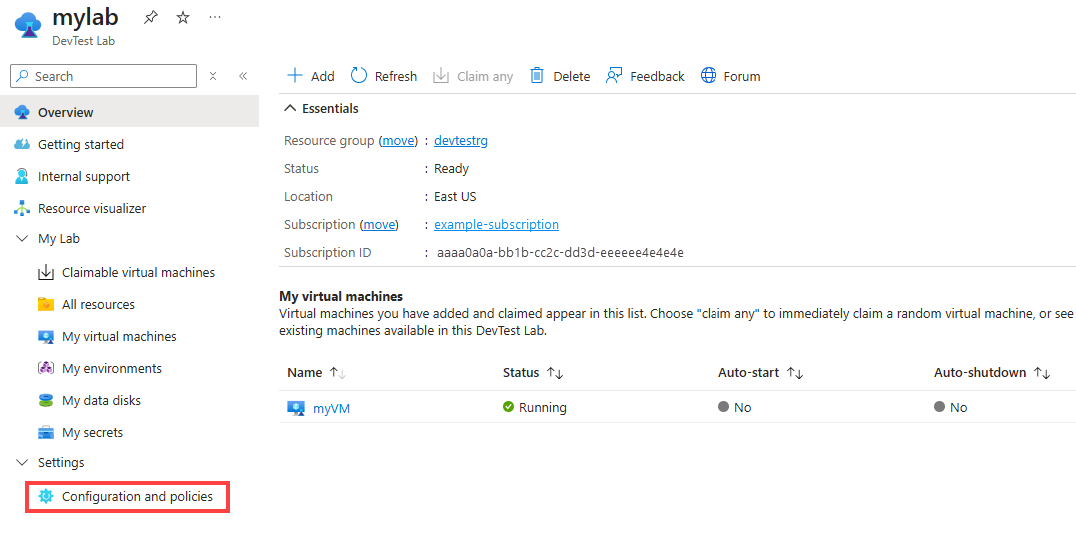
On your lab Overview page, select Configuration and policies under Settings in the left navigation.
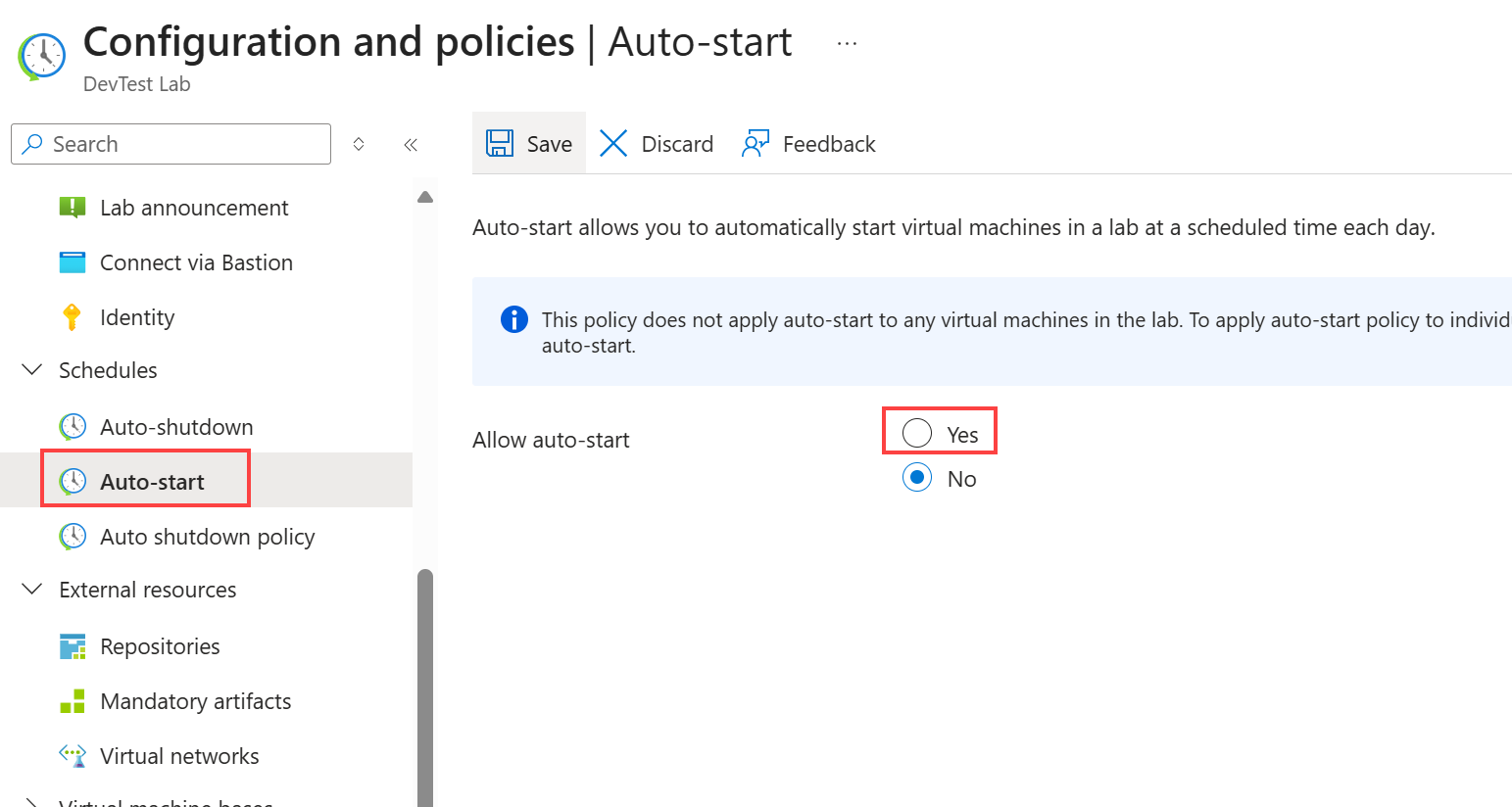
Yapılandırma ve ilkeler sayfasında, sol gezinti bölmesindeki Zamanlamalar'ın altında Otomatik başlat'ı seçin.
Select Yes for Allow auto-start.
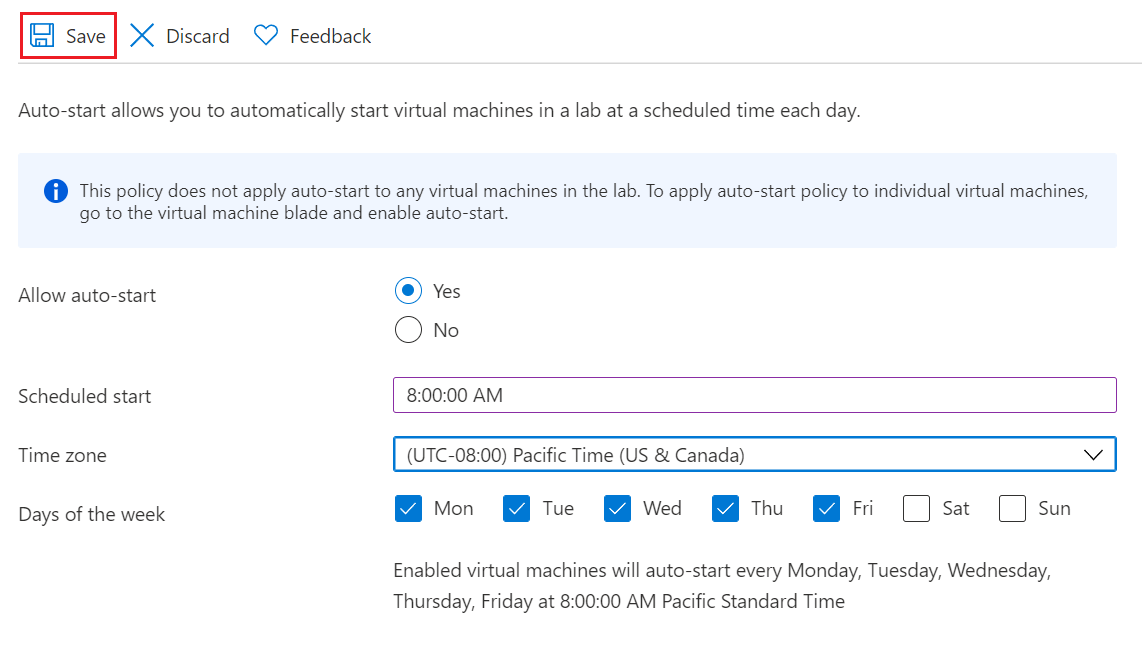
Enter a Scheduled start time, select a Time zone, and select the checkboxes next to the Days of the week that you want to add to the schedule.
Select Save.
Vm'leri otomatik başlangıç zamanlamasına ekleme
Otomatik başlangıç ilkesini yapılandırdıktan sonra, otomatik olarak başlatmak istediğiniz her VM için bu adımları tamamlayın.
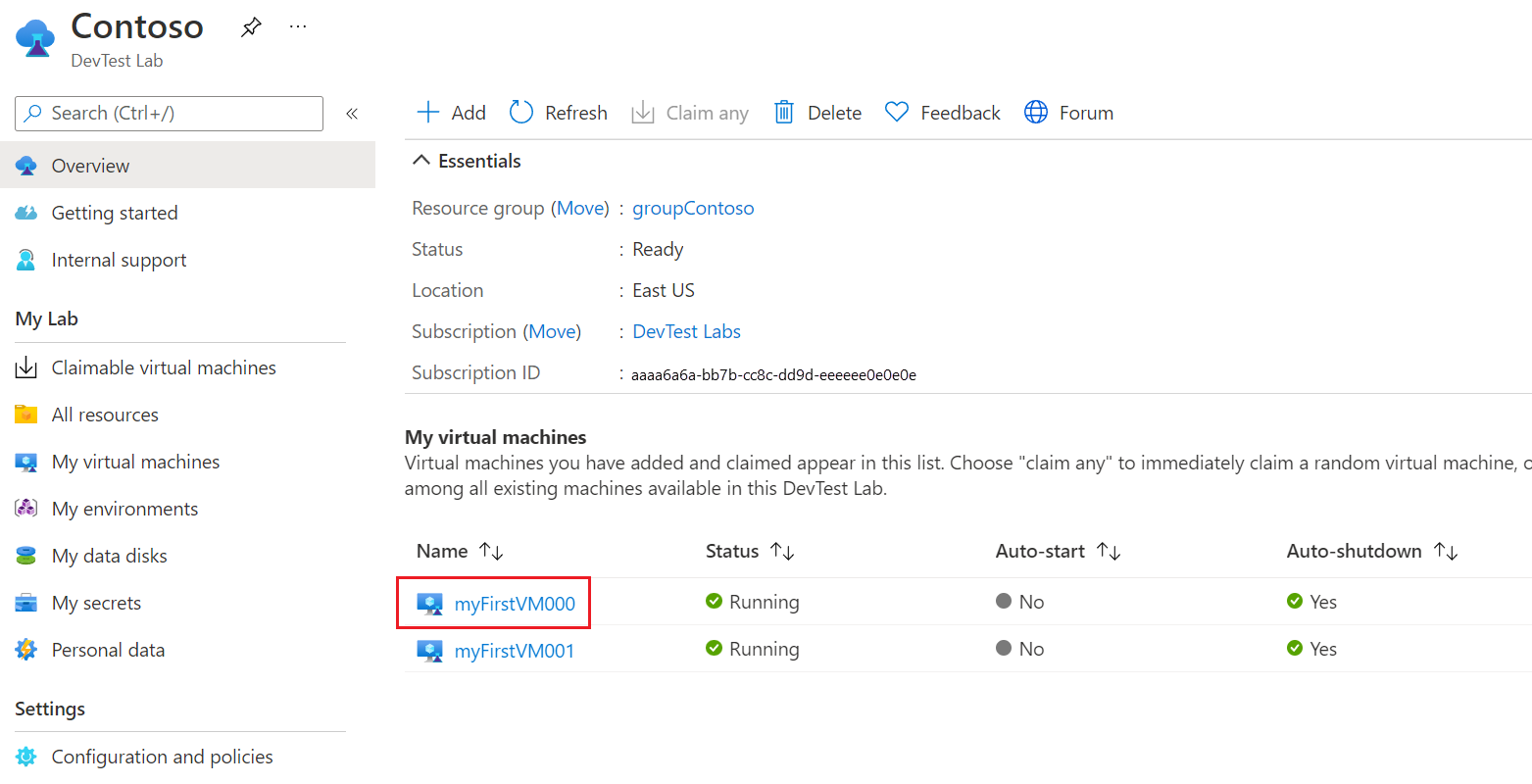
On your lab Overview page, select the VM under My virtual machines.
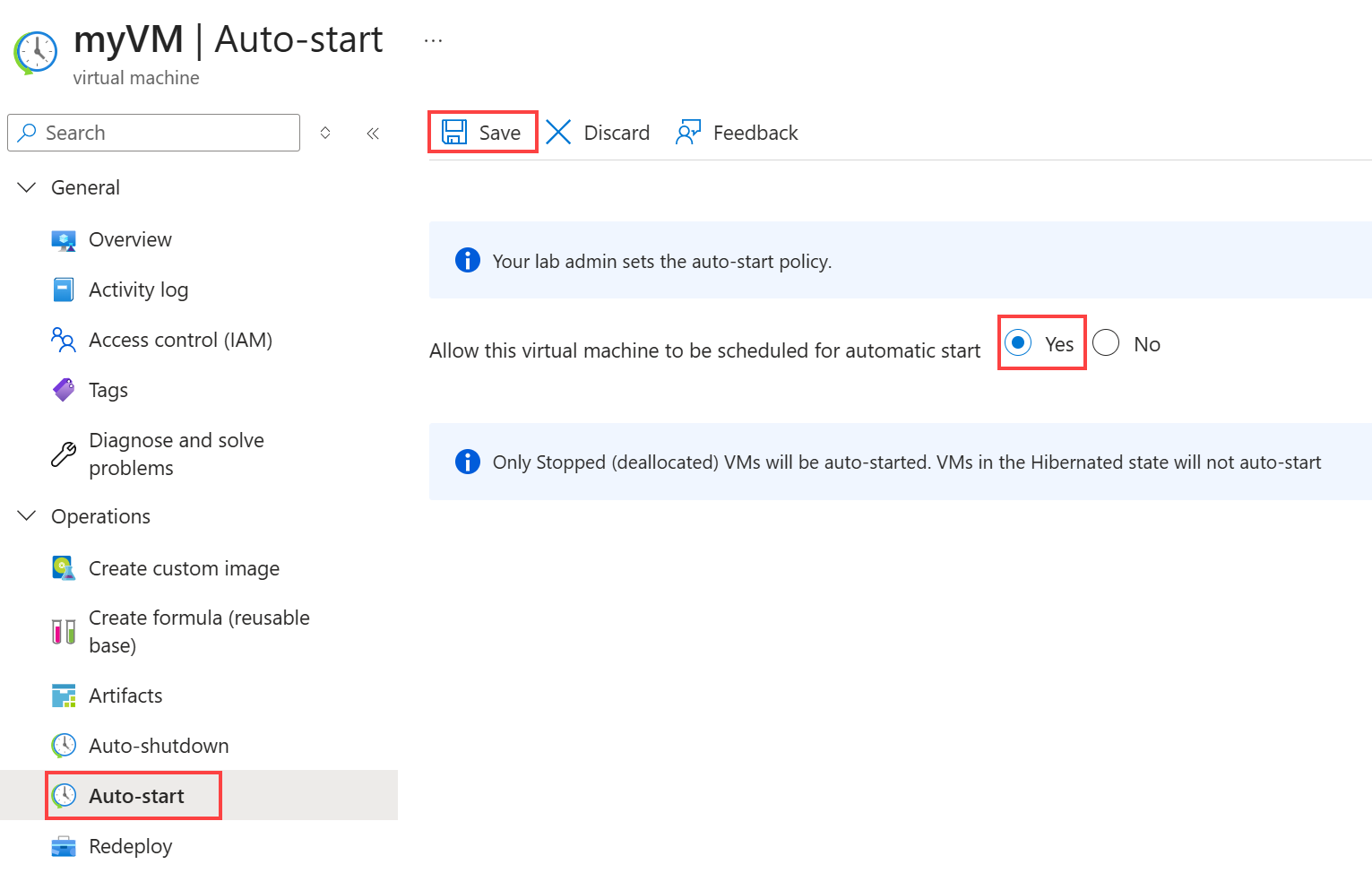
On the VM's Overview page, select Auto-start under Operations in the left navigation.
On the Auto-start page, select Yes for Allow this virtual machine to be scheduled for automatic start, and then select Save.
On the VM Overview page, your VM shows Opted-in status for autostart.

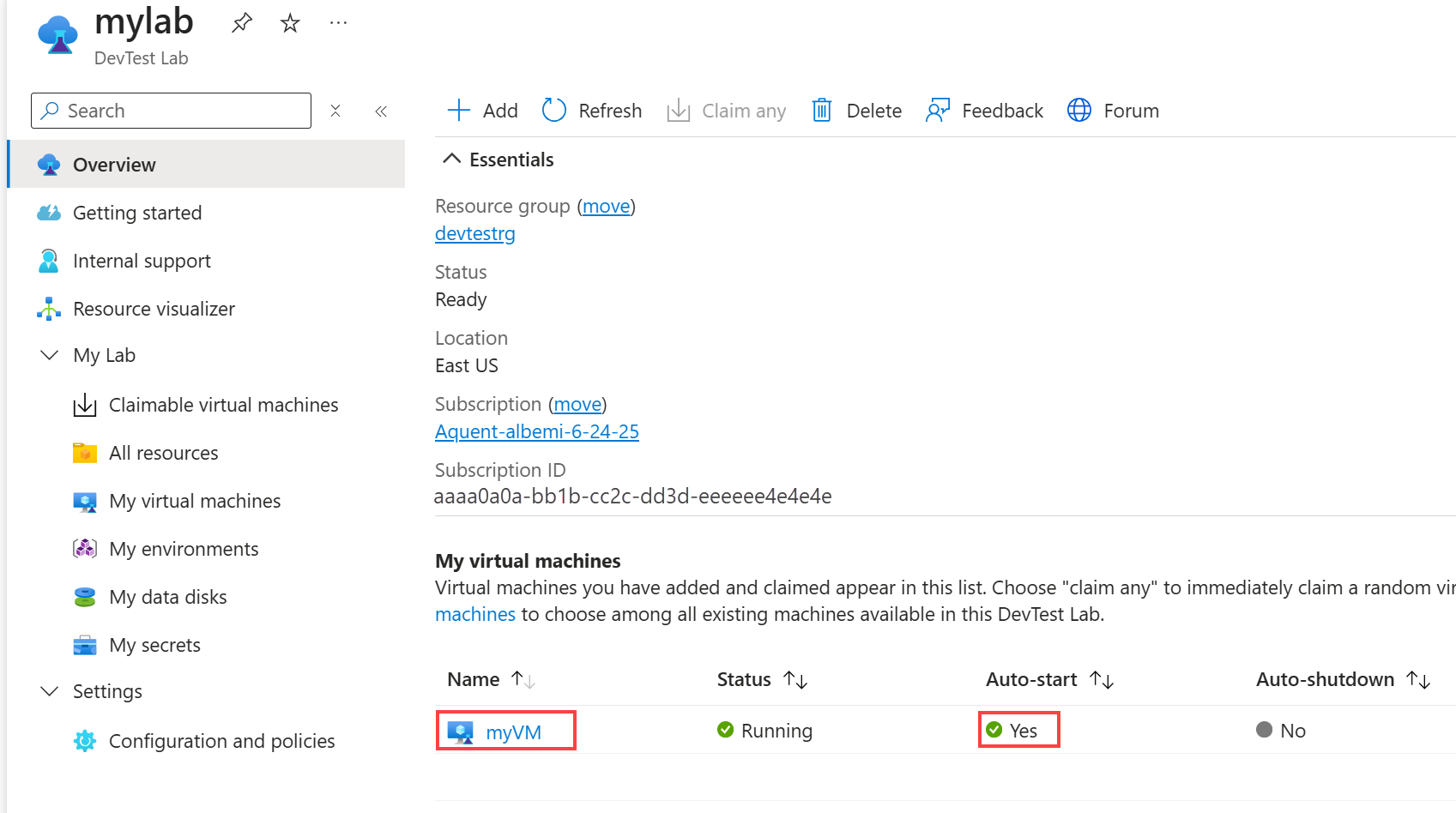
Vm'nin otomatik başlangıç durumunu laboratuvara Genel Bakış sayfasında da görebilirsiniz.