Not
Bu sayfaya erişim yetkilendirme gerektiriyor. Oturum açmayı veya dizinleri değiştirmeyi deneyebilirsiniz.
Bu sayfaya erişim yetkilendirme gerektiriyor. Dizinleri değiştirmeyi deneyebilirsiniz.
Bu makaledeki adımları izleyerek DevTest Labs'de bir sanal makineyi hızlı ve kolay bir şekilde yeniden başlatabilirsiniz. VM'yi yeniden başlatmadan önce aşağıdakileri göz önünde bulundurun:
Yeniden başlatma özelliğinin etkinleştirilmesi için VM çalışıyor olmalıdır.
Yeniden başlatma gerçekleştirdiğinizde çalışan bir VM'ye bağlıysanız, VM tekrar çalışmaya başladıktan sonra VM'ye yeniden bağlanmanız gerekir.
VM'yi yeniden başlattığınızda bir yapıt uygulanıyorsa, yapıtın uygulanmayabileceğini belirten bir uyarı alabilirsiniz:

Uyarı
Siz bir yapıt uygularken vm durursa VM'nin yeniden başlatılması sorunu çözebilir.

Vm'yi yeniden başlatmak için:
Azure portalınaoturum açın.
Yeniden başlatmak istediğiniz VM'yi içeren laboratuvara gidin.
VM listesinde çalışan bir VM seçin.
VM'ye Genel Bakış sayfasının üst kısmında Yeniden Başlat'ı seçin:

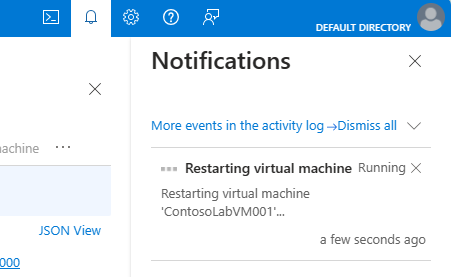
Pencerenin sağ üst köşesindeki Bildirimler düğmesini seçerek yeniden başlatmanın durumunu izleyin:

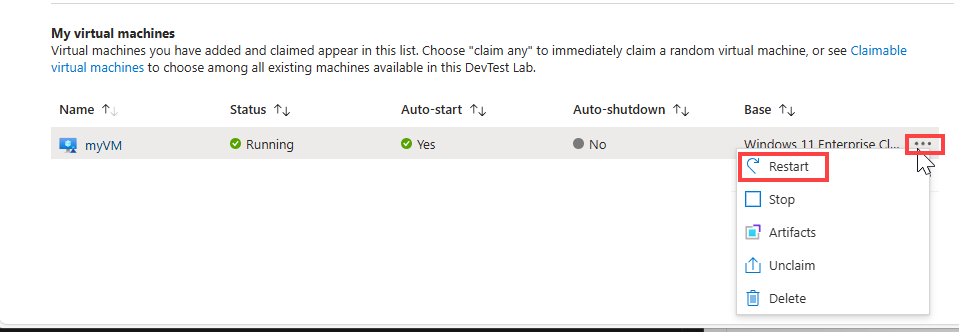
Sanal makinelerim listesinde ilişkili üç nokta düğmesini (...) seçerek de çalışan bir VM'yi yeniden başlatabilirsiniz:
VM yeniden başlatıldıktan sonra, VM'nin Genel Bakış sayfasında Bağlan'ı seçerek vm'ye yeniden bağlanabilirsiniz.