Not
Bu sayfaya erişim yetkilendirme gerektiriyor. Oturum açmayı veya dizinleri değiştirmeyi deneyebilirsiniz.
Bu sayfaya erişim yetkilendirme gerektiriyor. Dizinleri değiştirmeyi deneyebilirsiniz.
Azure DevTest Labs, tarayıcı üzerinden laboratuvar sanal makinelerine (VM) bağlanmaya olanak sağlamak için Azure Bastion ile tümleşir. Laboratuvar sahibi Bastion aracılığıyla laboratuvar VM'lerine tarayıcı erişimi sağladığında, laboratuvar kullanıcıları başka bir istemci, aracı veya yazılıma gerek kalmadan tarayıcıları aracılığıyla vm'lerine bağlanabilir.
Azure Bastion, doğrudan Azure portalından aktarım katmanı güvenliği (TLS) üzerinden güvenli ve sorunsuz uzak masaüstü protokolü (RDP) ve güvenli kabuk (SSH) bağlantısı sağlar. Laboratuvar VM'lerinin genel IP adreslerine ihtiyacı yoktur.
Bu makale, DevTest Labs VM'lerine Azure Bastion tarayıcı bağlantısını etkinleştirmenin iki yolunu kapsar:
- Laboratuvarınız için Azure Bastion özellikli yeni bir sanal ağ oluşturma
- Azure Bastion'ı mevcut laboratuvar sanal ağınıza dağıtma
Önkoşullar
- Bir laboratuvar için Azure Bastion'ı etkinleştirmek ve yapılandırmak için laboratuvarda Sahip veya Katkıda Bulunan rolüne sahip olmanız gerekir.
- Tarayıcı aracılığıyla Azure Bastion özellikli bir laboratuvar sanal makinesine (VM) bağlanmak için VM'ye sahip olmanız ve laboratuvarda en azından DevTest Labs Kullanıcı rolüne sahip olmanız gerekir.
DevTest Labs kullanıcı rolleri ve erişimi hakkında daha fazla bilgi için bkz. Laboratuvar kullanıcıları ekleme ve yapılandırma.
1. Seçenek: Azure Bastion özellikli yeni bir sanal ağ oluşturma
Bir Azure Bastion alt ağı ve içinde başka bir alt ağ bulunan laboratuvarınız için yeni bir sanal ağ oluşturabilirsiniz. Azure Bastion alt ağı içinde yalnızca Bastion kaynaklarına izin verir, bu nedenle laboratuvar VM'leri oluşturmak için diğer alt ağı kullanırsınız.
Azure portalında sanal ağları arayın ve seçin.
Sanal ağlar sayfasının üst kısmında Oluştur'u seçin.
Sanal ağ oluştur sayfasında, yeni sanal ağ için bir Ad girin ve laboratuvarınızla aynı Abonelik, Kaynak grubu ve Bölge'yi seçin.
İleri'yi veya Güvenlik sekmesini seçin.
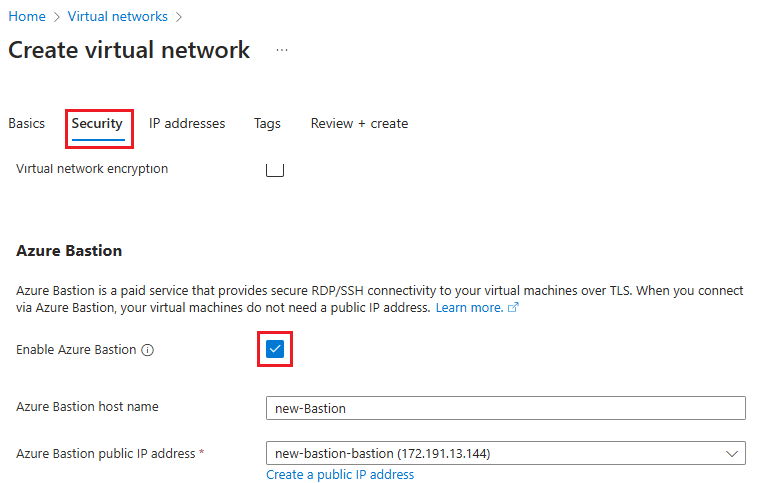
Güvenlik sayfasındaki Azure Bastion'ın altında Azure Bastion'ı etkinleştir onay kutusunu seçin. Azure Bastion ana bilgisayar adı ve Azure Bastiongenel IP adresi alanlarındaki değerleri kabul edin veya yapılandırın.
İleri'yi veya IP Adresleri sekmesini seçin.
IP Adresleri sayfasında default ve AzureBastionSubnet adlı iki alt ağ olduğundan emin olun ve gerekirse IP adresi aralıklarını yapılandırın.
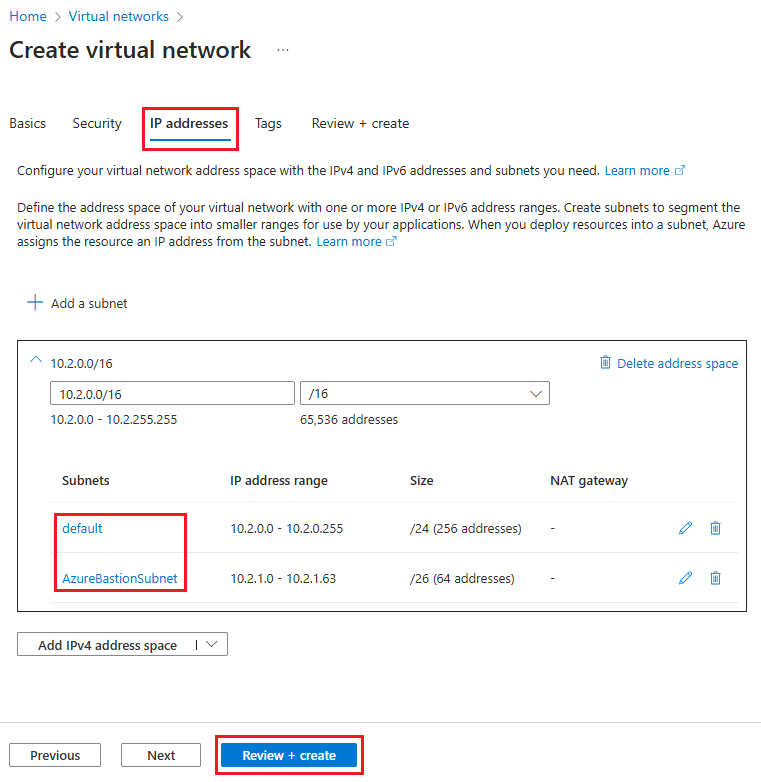
Gözden geçir ve oluştur'u seçin ve doğrulama başarılı olduğunda Oluştur'u seçin.
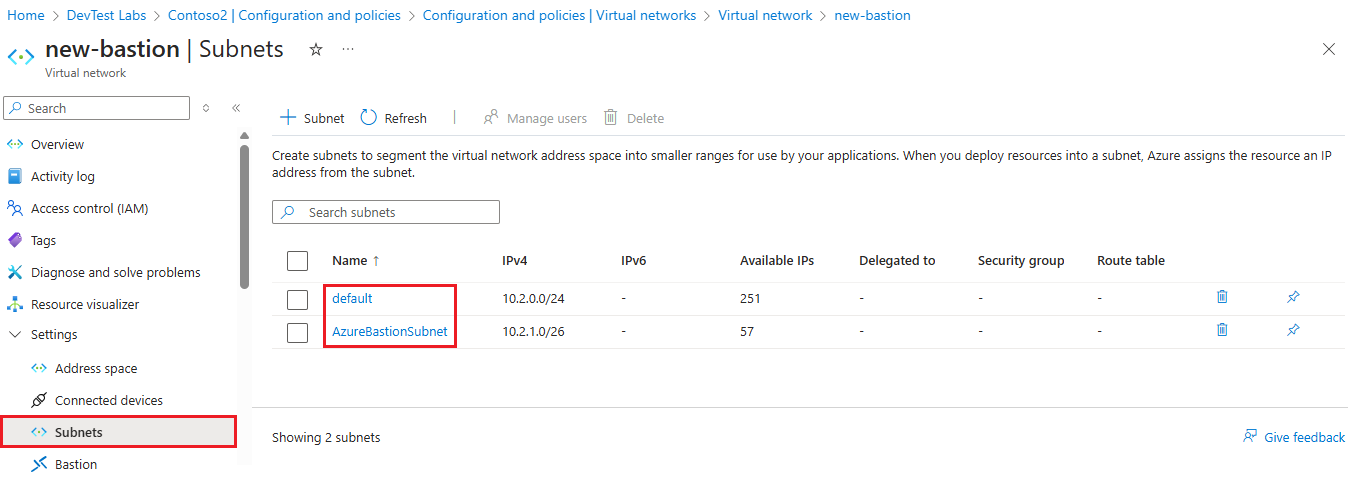
Yeni sanal ağ oluşturulduktan sonra sayfasına gidin, sol gezinti bölmesinde Alt ağlar'ı seçin ve varsayılan ve AzureBastionSubnet olmak üzere iki alt ağ olduğunu onaylayın.
Laboratuvarınızı yeni sanal ağa bağlama
Laboratuvarınızı yeni Azure Bastion özellikli sanal ağa bağlamak için bu yönergeleri izleyin.
Laboratuvarınıza Genel Bakış sayfasından sol gezinti bölmesinde Yapılandırma ve ilkeler'i seçin.
Yapılandırma ve ilkeler sayfasında, Dış kaynaklar'ın altındaki sol gezinti bölmesinde Sanal ağlar'ı seçin.
Sanal ağlar sayfasında Ekle'yi seçin.
Sanal ağ sayfasında Sanal ağ seç'i seçin.
Sanal ağ seçin sayfasında, oluşturduğunuz Azure Bastion özellikli sanal ağı seçin.
Sanal ağ sayfasında Kaydet'i seçin.
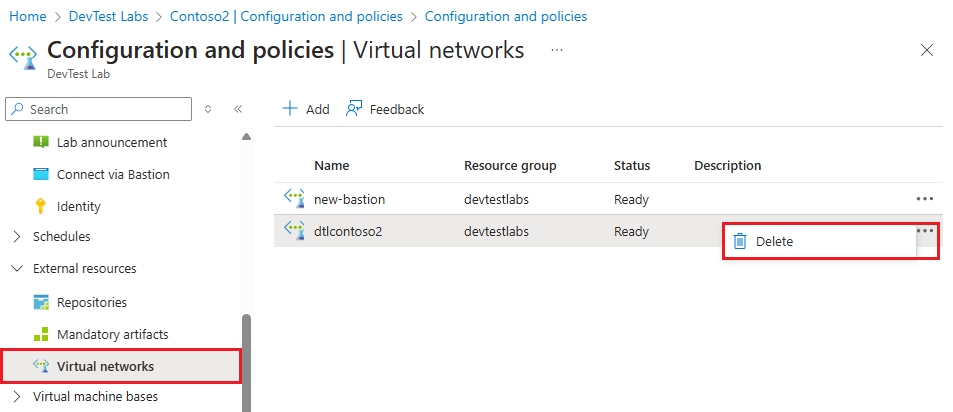
Sanal ağlar sayfasında, laboratuvardan önceki tüm sanal ağları kaldırın. Sanal ağın yanındaki ... öğesini seçin, Sil'i ve ardından Evet'i seçin.
Varsayılan alt ağda VM oluşturmayı etkinleştirme
Yeni sanal ağın varsayılan alt ağında VM oluşturmayı etkinleştirmek için bu yönergeleri izleyin.
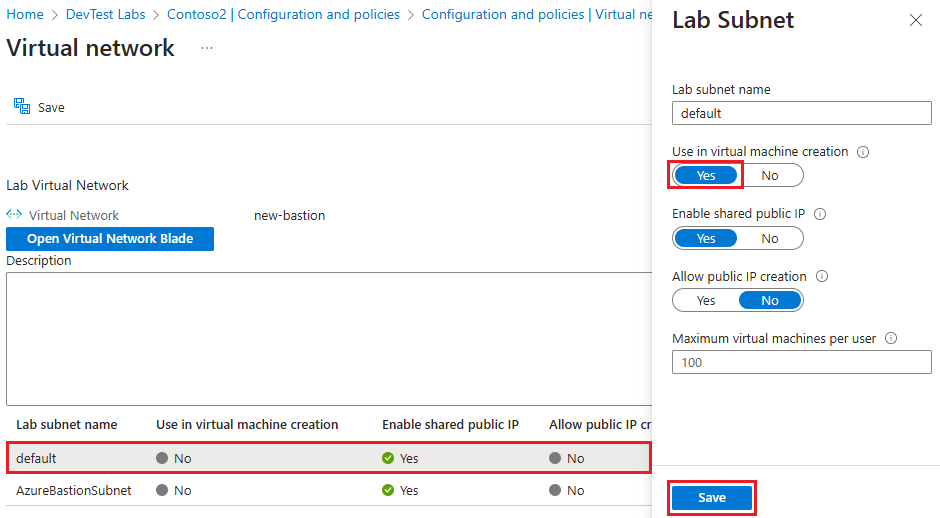
Sanal ağlar sayfasında Azure Bastion özellikli sanal ağı seçin.
Sanal ağ sayfasında hem AzureBastionSubnet alt ağının hem de varsayılan alt ağın göründüğünden emin olun ve varsayılan alt ağı seçin.
Laboratuvar Alt Ağı bölmesinde, Sanal makine oluşturmada kullan'ın altında Evet'i ve ardından Kaydet'i seçin. Artık laboratuvar sanal ağınızın varsayılan alt ağında VM'ler oluşturabilirsiniz.
2. Seçenek: Azure Bastion'ı mevcut laboratuvar sanal ağına dağıtma
Laboratuvarınızın mevcut sanal ağında yeni bir Azure Bastion alt ağı oluşturarak mevcut laboratuvar VM'lerine tarayıcı bağlantılarını etkinleştirebilirsiniz.
Laboratuvarınıza Genel Bakış sayfasında sol gezinti bölmesinden Yapılandırma ve ilkeler'i seçin.
Yapılandırma ve ilkeler sayfasında, sol gezinti bölmesindeki Ayarlar'ın altında Sanal ağlar'ı seçin.
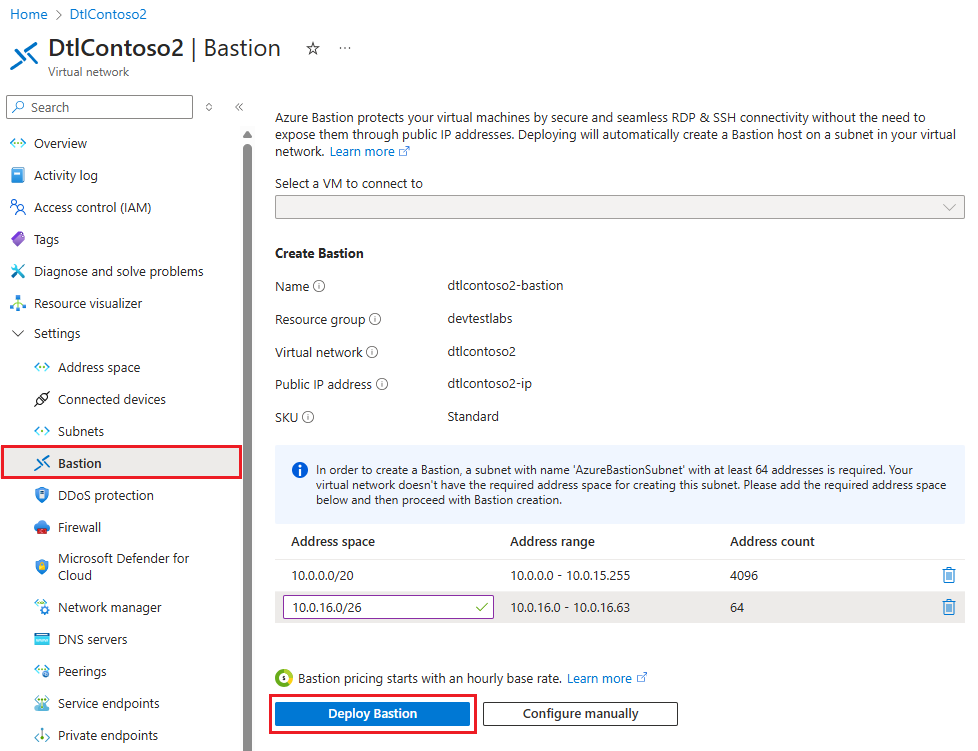
Laboratuvarınızın mevcut sanal ağını seçin ve sanal ağın sayfasında Sanal Ağ Dikey Penceresini Aç'ı seçin.
Sanal ağın sayfasında, sol gezinti bölmesindeki Ayarlar'ın altında Bastion'ı seçin.
Bastion sayfasında, gerekirse sanal ağın adres alanı içinde yer alan ancak mevcut laboratuvar alt ağıyla çakışmayan yeni bir adres aralığı ekleyin.
Bastion'u Dağıt seçin.
Azure Bastion üzerinden bağlantıları etkinleştirme
Azure Bastion'ı yeni veya mevcut bir laboratuvar sanal ağına dağıttıktan sonra laboratuvar için tarayıcı bağlantılarını etkinleştirin.
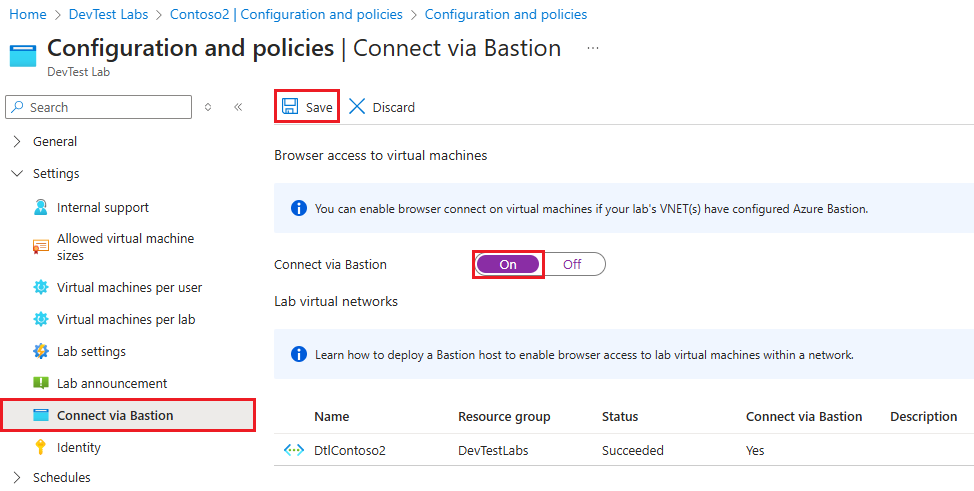
Laboratuvara Genel Bakış sayfasında Yapılandırma ve ilkeler'i seçin ve ardından sol gezinti bölmesindeki Ayarlar'ın altında Bastion aracılığıyla bağlan'ı seçin.
Bastion aracılığıyla bağlan sayfasında Bastion aracılığıyla bağlan'ıAçık olarak ayarlayın ve kaydet'i seçin.
Azure Bastion aracılığıyla laboratuvar VM'lerine bağlanma
Bastion özellikli laboratuvar VM'sine bağlanmak için:
- Laboratuvara Genel Bakış sayfasında Sanal makinelerim'den laboratuvar VM'sini seçin.
- VM sayfasının üst kısmındaBastion üzerindenBağlan'ı> seçin.
- Tarayıcı bağlantısı bölmesinde VM'nizin kullanıcı adını ve parolasını girin ve Bağlan'ı seçin.
Daha fazla bilgi için bkz. Azure Bastion aracılığıyla tarayıcıda laboratuvar VM'lerine bağlanma.