Not
Bu sayfaya erişim yetkilendirme gerektiriyor. Oturum açmayı veya dizinleri değiştirmeyi deneyebilirsiniz.
Bu sayfaya erişim yetkilendirme gerektiriyor. Dizinleri değiştirmeyi deneyebilirsiniz.
Azure DocumentDB, başka bir veya aynı Azure bölgesindeki bir çoğaltma kümesine sürekli veri akışı sağlar. Bu özellik bölgeler arası olağanüstü durum kurtarma (DR) koruması ve hem farklı bölgelerde hem de aynı bölgede okuma ölçeklenebilirliği sağlar. Bu belge, kümeleri için çoğaltmayı yönetmeyi öğrenmek isteyen geliştiriciler için hızlı bir kılavuz görevi görür.
Prerequisites
Azure aboneliği
- Azure aboneliğiniz yoksa ücretsiz bir hesap oluşturun
Bölgeler arası veya aynı bölge çoğaltmasını etkinleştirme
Yeni küme dağıtımı sırasında veya mevcut bir kümede istediğiniz zaman bir çoğaltma kümesi oluşturabilirsiniz.
Yeni küme sağlama sırasında replica kümesi oluşturma
Küme oluşturma sırasında yeni bir kümede çoğaltmayı etkinleştirmek için şu adımları izleyin:
- Küme oluşturmayı başlatmak için adımları izleyin ve yeni bir Azure DocumentDB kümesi için Temel Bilgiler sekmesini tamamlayın.
- (isteğe bağlı olarak) Ağ sekmesinde küme için istenen ağ erişim ayarlarını seçin.
- Genel dağıtım sekmesinde Küme çoğaltması için Etkinleştir'i seçin.
- Okuma amaçlı çoğaltma adı alanına bir çoğaltma kümesi adı girin.
- Okuma çoğaltması bölgesinde bir bölge seçin. Replika kümesi, seçili Azure bölgesinde barındırılmaktadır.
- Gözden geçir ve oluştur sekmesinde küme yapılandırma ayrıntılarını gözden geçirin ve Oluştur'u seçin.
Note
Yedekleme kümesi, birincil kümesiyle aynı Azure aboneliği ve kaynak grubunda oluşturulur.
Mevcut küme için replika kümesi oluşturma
Küme oluşturulduktan sonra yeni bir kümede çoğaltmayı istediğiniz zaman etkinleştirmek için şu adımları izleyin:
- Yeni bir Azure DocumentDB kümesi oluşturmak için adımları izleyin.
- Genel dağıtım sekmesini atlayın. Bu sekme, birincil küme sağlama sırasında küme çoğaltması oluşturmak için kullanılır.
- Küme oluşturulduktan sonra, küme kenar çubuğunda, Ayarlar'ın altında Genel dağıtım'ı seçin.
- Yeni okuma replikası ekle'yi seçin.
- Okuma amaçlı çoğaltma adı alanına bir çoğaltma kümesi adı girin.
- Okuma çoğaltması bölgesinde bir bölge seçin. Replika kümesi, seçili Azure bölgesinde barındırılmaktadır.
- (isteğe bağlı olarak) Çoğaltma kümesinde müşteri tarafından yönetilen anahtar (CMK) ile veri şifrelemeyi etkinleştirmek için Veri şifreleme bölümünde Müşteri tarafından yönetilen anahtar'ı seçin. Ardından CMK'yi etkinleştirmek için adımları izleyin.
- Seçiminizi doğrulayın ve çoğaltma oluşturmayı onaylamak için Kaydet düğmesini seçin.
Çoğaltma kümesini okuma işlemleri için erişilebilir hale getirmek için, genel erişim için güvenlik duvarı kurallarını yapılandırarak veya güvenli, özel erişim için özel uç noktalar ekleyerek ağ ayarlarını ayarlayın.
Bir replikayı tanıtın
Bir küme çoğaltmasını okuma-yazma kümesine yükseltmek için şu adımları izleyin:
- Portaldan yükseltmek istediğiniz küme replikasını seçin.
- Küme kenar çubuğunda, Ayarlar'ın altında Genel dağıtım'ı seçin.
- Genel dağıtım sayfasında Yükselt'i seçin.
- Yükselt <küme adını> ekranında, küme çoğaltmasının adını bir kez daha denetleyin, uyarı metnini okuyun ve Yükselt'i seçin.
Küme replikası yükseltildikten sonra okunabilir ve yazılabilir bir kümeye dönüşür. Birincil (okuma-yazma) kümesinde yüksek kullanılabilirlik (HA) etkinleştirildiyse, yükseltmeden sonra çoğaltma kümesinde yeniden etkinleştirilmesi gerekir.
Küme çoğaltma rolünü ve çoğaltma bölgesini denetlemek
Kümenin çoğaltma rolünü denetlemek için şu adımları izleyin:
- Mevcut bir Azure DocumentDB kümesini seçin.
- Genel Bakış sayfasını seçin.
- Okuma bölgesi (birincil kümede) veya Yazma bölgesi (çoğaltma kümesinde) değerini denetleyin.
Bölge okuma değeri Etkin değilse, bu kümede çoğaltma devre dışı bırakılır.
Bölgeler arası veya aynı bölge çoğaltmayı devre dışı bırakma
Çoğaltmayı devre dışı bırakmak için şu adımları izleyin:
- Azure DocumentDB çoğaltma kümesini seçin.
- Genel Bakış'ı seçin.
- Bunun bir çoğaltma kümesi olduğunu onaylayın.
- Azure portalında, çoğaltma kümesinin Genel Bakış sayfasında Sil'i seçin.
- < ekranında, uyarı metnini okuyun ve > alanına kümenin adını girin.
- Kopyanın silinmesini onaylamak için Sil'i seçin.
Birincil ve çoğaltma kümelerini silmeniz gerekiyorsa, önce çoğaltma kümesini silmeniz gerekir.
Bağlantı dizelerini kullanma
Normal bir okuma-yazma kümesine bağlanır gibi küme replikasına bağlanabilirsiniz. Farklı durumlar için bağlantı dizesi almak için şu adımları izleyin:
- Portalda birincil kümeyi veya küme çoğaltmasını seçin.
- Küme kenar çubuğunda, Ayarlar'ın altında Bağlantı dizeleri'ni seçin.
- Şu anda seçili olan kümeye bağlanmak için kendi bağlantı dizisini kopyalayın.
- Yalnızca birincil kümede, her zaman yazma işlemleri için kullanılabilir kümeye işaret eden genel okuma-yazma bağlantı dizesini kopyalayın (isteğe bağlı olarak).
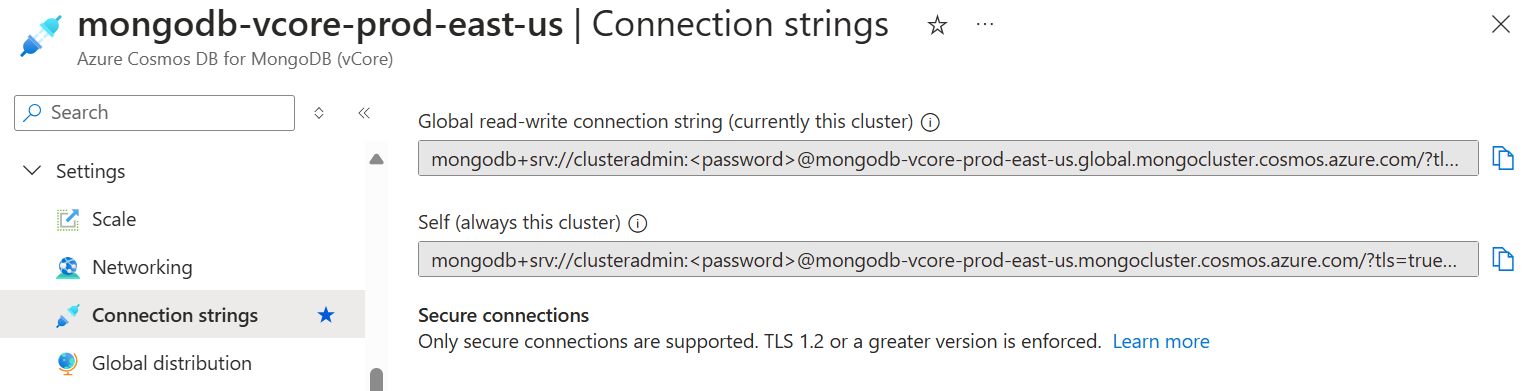
Küme replikasının terfi etmesinden sonra kendi bağlantı dizeleri korunur. Okuma işlemleri için dize veya genel okuma-yazma bağlantı dizesi kullanmaya devam edebilirsiniz. Yazma işlemleri için kendi kendine kullanılan bağlantı dizesi kullanıyorsanız, terfi işlemi tamamlandıktan sonra uygulamanızdaki bağlantı dizesini, yazma işlemlerine devam edebilmek için, terfi ettirilen replika kümesine işaret edecek şekilde güncelleştirmeniz gerekir.