Not
Bu sayfaya erişim yetkilendirme gerektiriyor. Oturum açmayı veya dizinleri değiştirmeyi deneyebilirsiniz.
Bu sayfaya erişim yetkilendirme gerektiriyor. Dizinleri değiştirmeyi deneyebilirsiniz.
Bu makalede, Azure portalını kullanarak Azure DocumentDB için işletimsel ölçümlerle ilgili uyarıları ayarlama ve yönetme adımları gösterilmektedir. Kümelerinizi proaktif olarak yönetmek için Azure hizmetlerinizin izleme ölçümlerini temel alan uyarılar oluşturabilirsiniz.
Belirtilen ölçüm bir eşiği aştığında tetikleme için bir uyarı ayarlayacaksınız. Uyarı, koşul ilk karşılandığı anda tetiklenir ve koşul artık doğru olmadığı sürece tetiklenmeye devam eder.
Tetiklendiğinde aşağıdaki eylemleri gerçekleştirmek için bir uyarı yapılandırabilirsiniz:
- Hizmet yöneticisine ve ortak yöneticilere e-posta bildirimleri gönderin.
- Ek belirtilen adreslere e-posta gönderin.
- Bir web kancası çağır.
Aşağıdaki araçları kullanarak uyarı kurallarını yapılandırabilir ve yönetebilirsiniz:
Azure portaldan bir ölçüm hakkında uyarı kuralı oluşturma
Ölçüme dayalı bir uyarı kuralı oluşturmak için şu adımları izleyin:
- Azure portalında, izlemek istediğiniz Azure DocumentDB kümesini seçin.
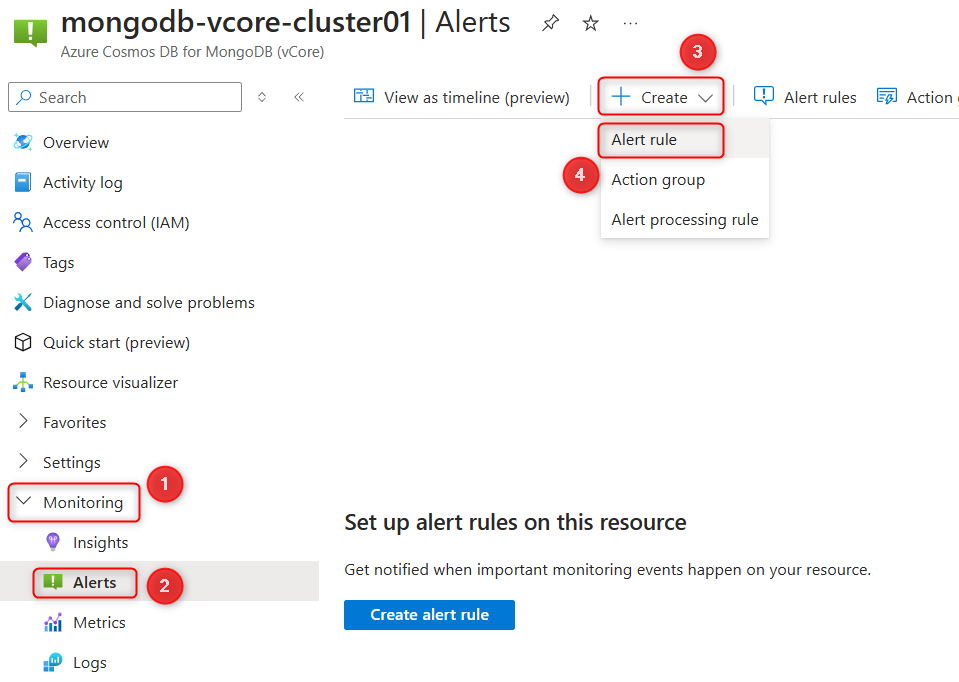
- Kenar çubuğunun İzleme bölümünde Uyarılar'ı ve ardından Oluştur'u ve ardından Uyarı kuralı'nı seçin.
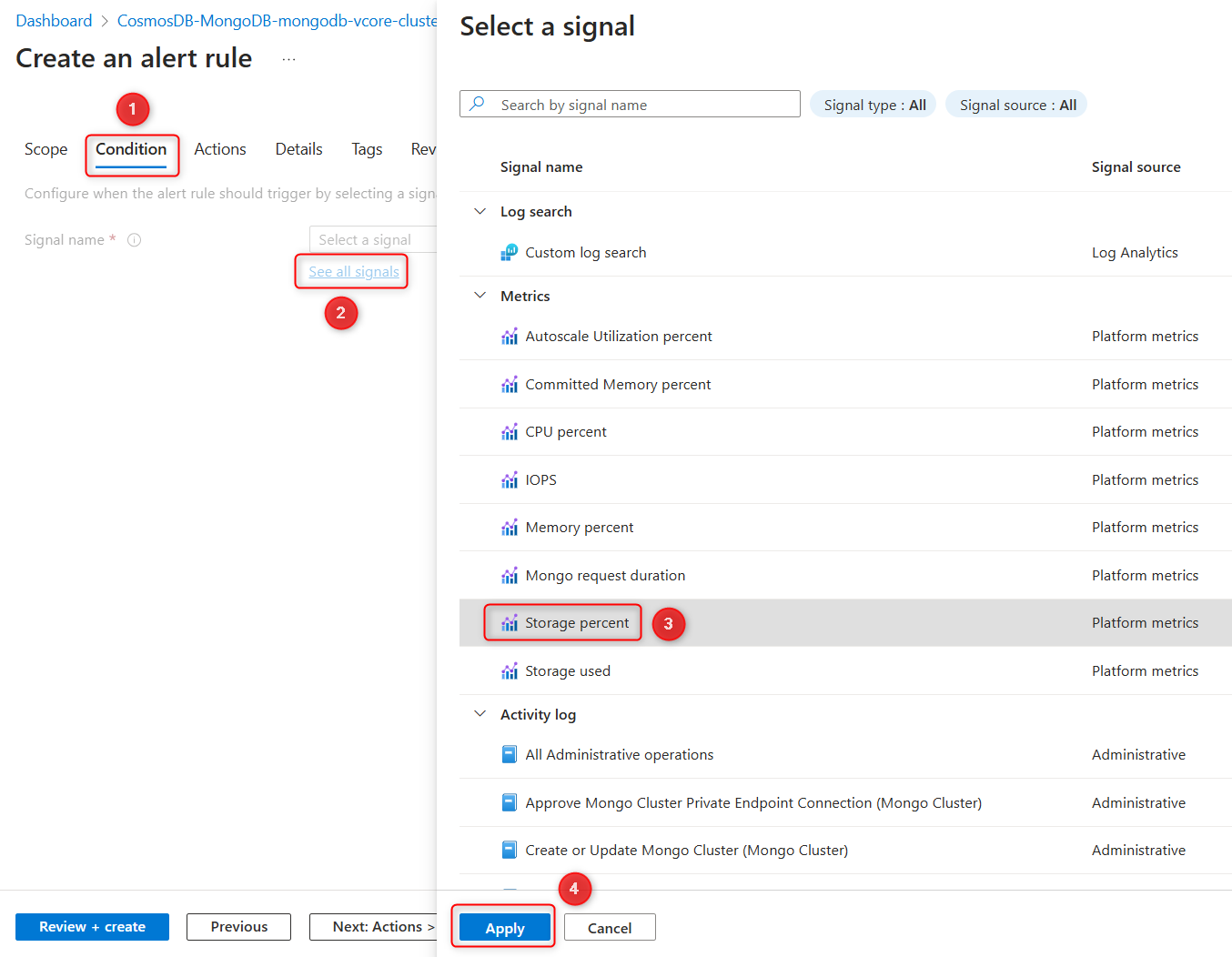
- Koşul sekmesinde Sinyal seçin açılan listesinin yanındaki Tüm sinyalleri gör'e tıklayın.
- Kullanılabilir sinyaller listesinden bir ölçüm seçin. Örneğin Depolama yüzdesi'ni seçin ve ardından Uygula'yı seçin.
-
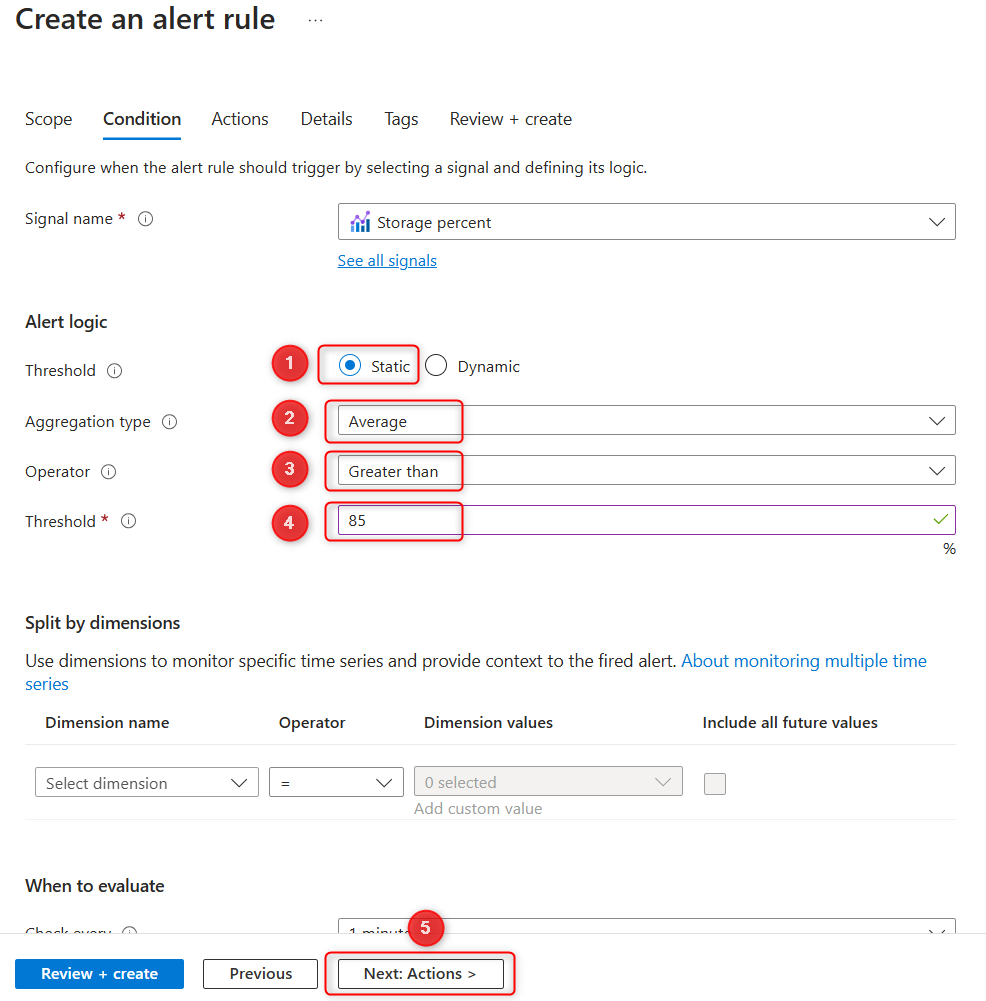
Uyarı kuralı oluştur sayfasının Koşul sekmesinde, Uyarı mantığı'nın altında aşağıdakileri yapılandırın:
- Eşik için Statik'i seçin.
- Toplama türü için Ortalama'yı seçin.
- Operator için Büyüktür'ü seçin.
- Eşik değeri olarak 85 girin.
-
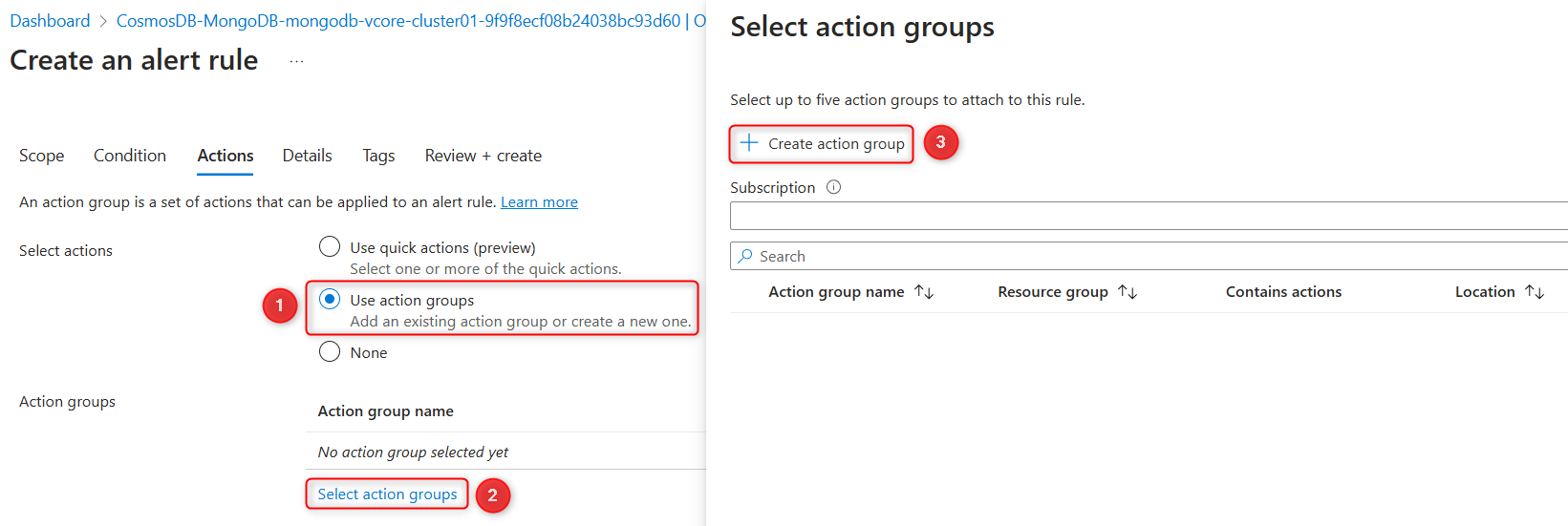
Eylemler sekmesini seçin.
-
Eylem gruplarını kullan seçeneğinin seçili olduğundan emin olun, ardından Eylem grubu oluştur seçeneğini seçerek uyarı tetiklendiğinde bildirim alacak yeni bir grup oluşturun.
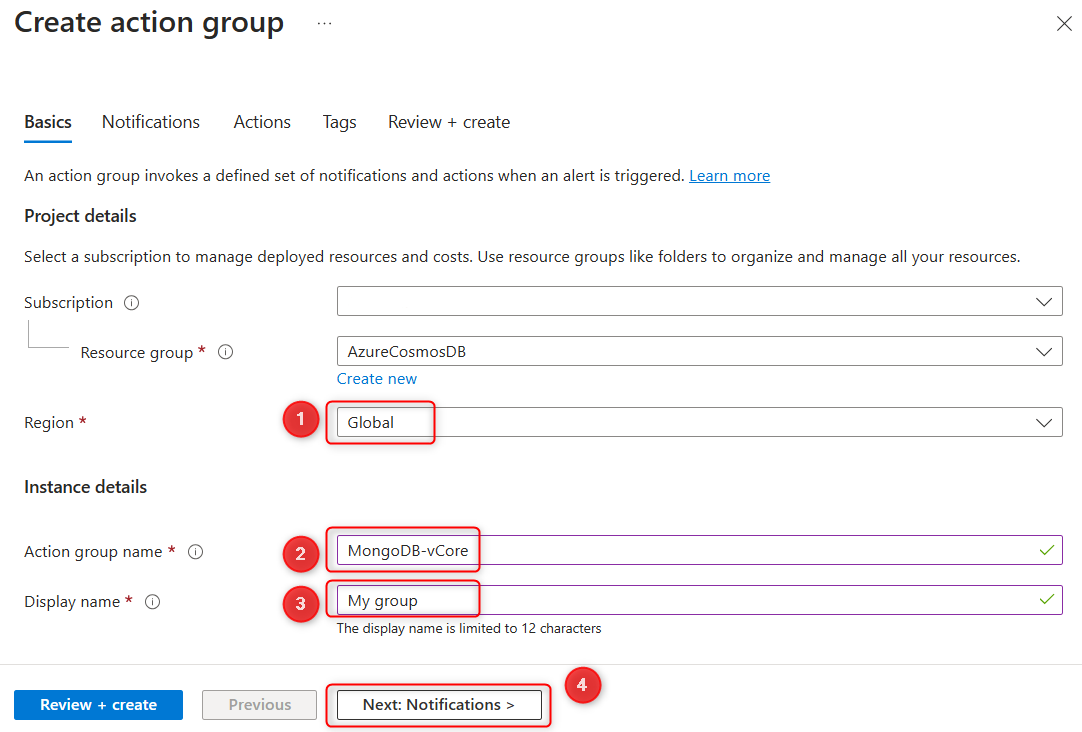
- Eylem grubu oluştur formunda Abonelik, Kaynak grubu onaylayın, Bölge belirtin ve grup için bir Eylem grubu adı ve Görünen ad girin.
- Sayfanın alt kısmındaki İleri: Bildirimler'i seçin.
- Bildirimler sekmesinde, Bildirim türü'nin altında E-posta/SMS iletisi/Gönder/Ses'i seçin.
- E-posta/SMS iletisi/Gönder/Ses formunda, bildirimde bulunup istemediğiniz alıcıların e-posta adreslerini ve telefon numaralarını girin. Ardından Tamam'ı seçin.
-
Eylem grubu oluştur formunda bildirim için bir ad belirtin.
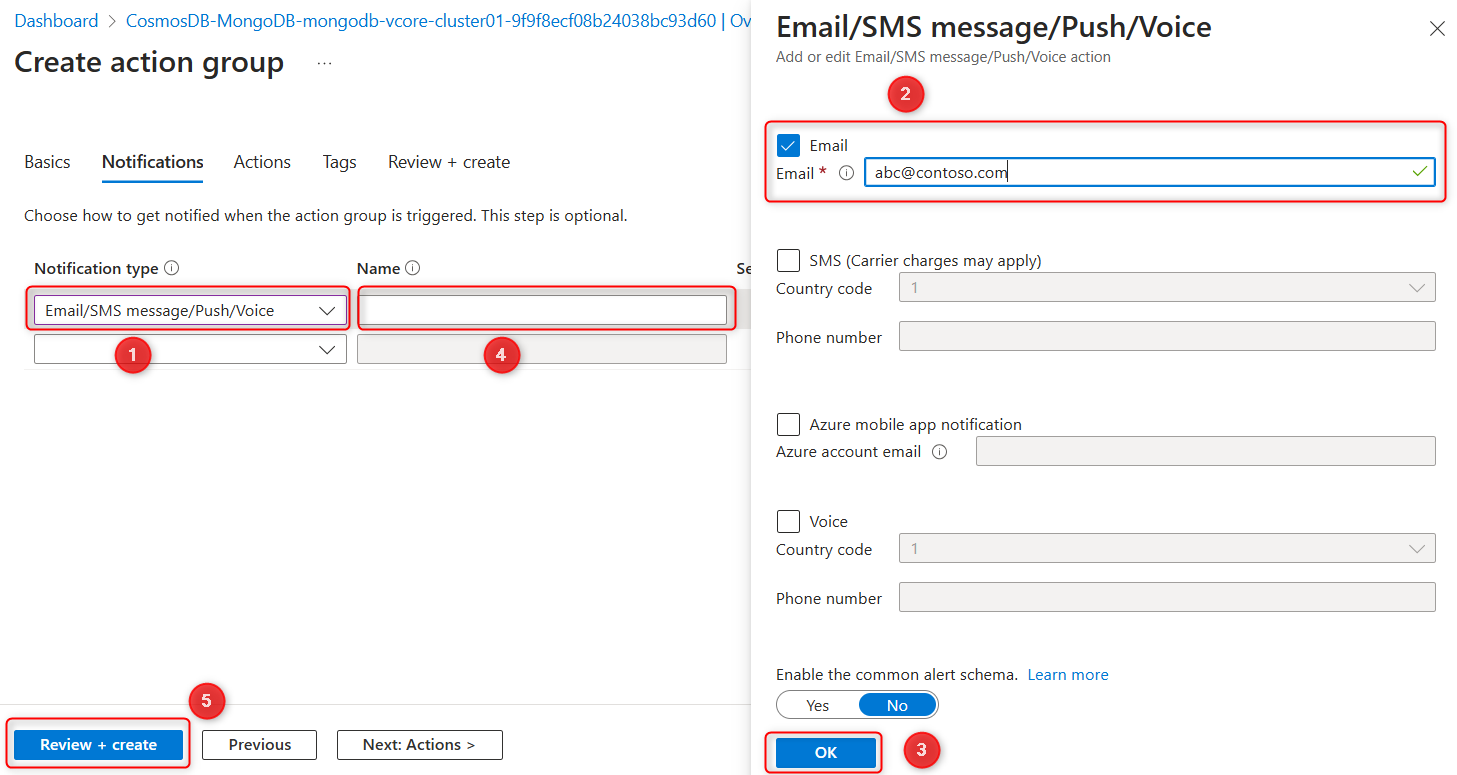
- Eylem grubu kurulumunu tamamlamak için Gözden geçir ve oluştur'u ve ardından Oluştur'u seçin.
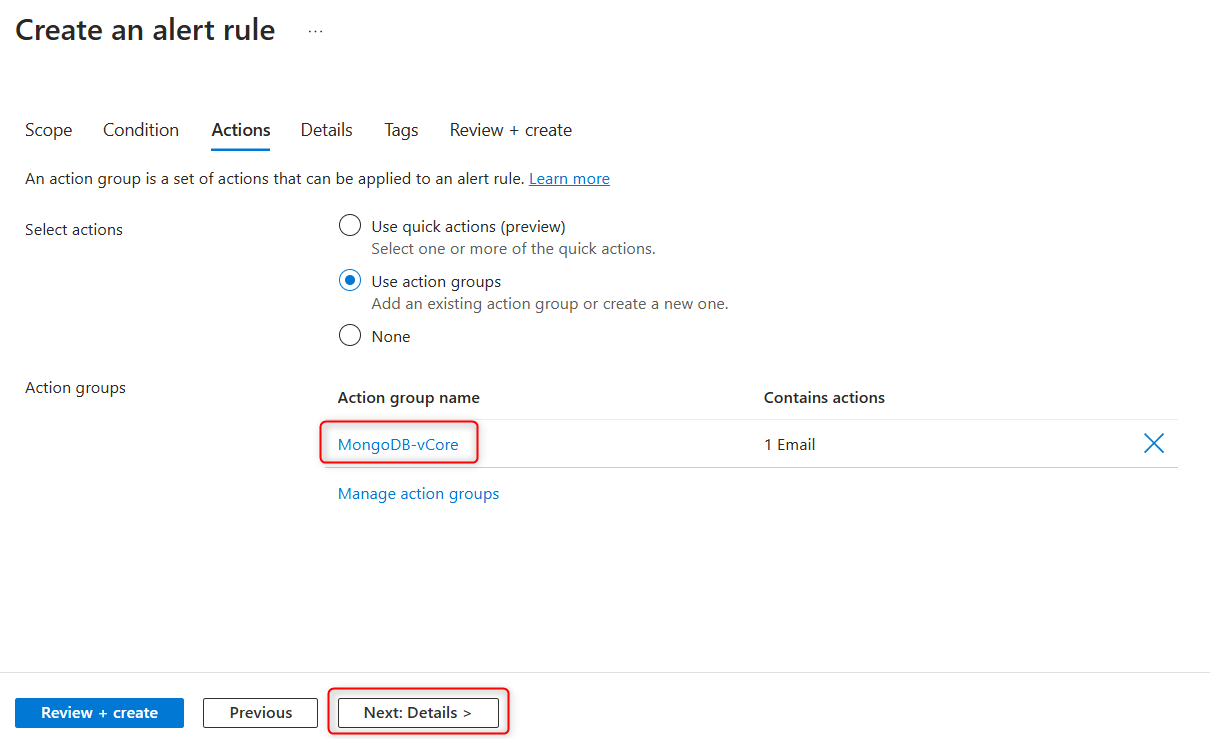
- Yeni eylem grubu, Eylem grubu adı altında, Eylemler sekmesinin Uyarı kuralı oluştur sayfasında görünür.
- Sayfanın alt kısmındaki İleri: Ayrıntılar'ı seçin.
-
Ayrıntılar sekmesinde uyarı kuralı için bir Önem Derecesi düzeyi ayarlayın. Kural için kolayca tanımlanabilen bir Ad ve isteğe bağlı bir Açıklama sağlayın.
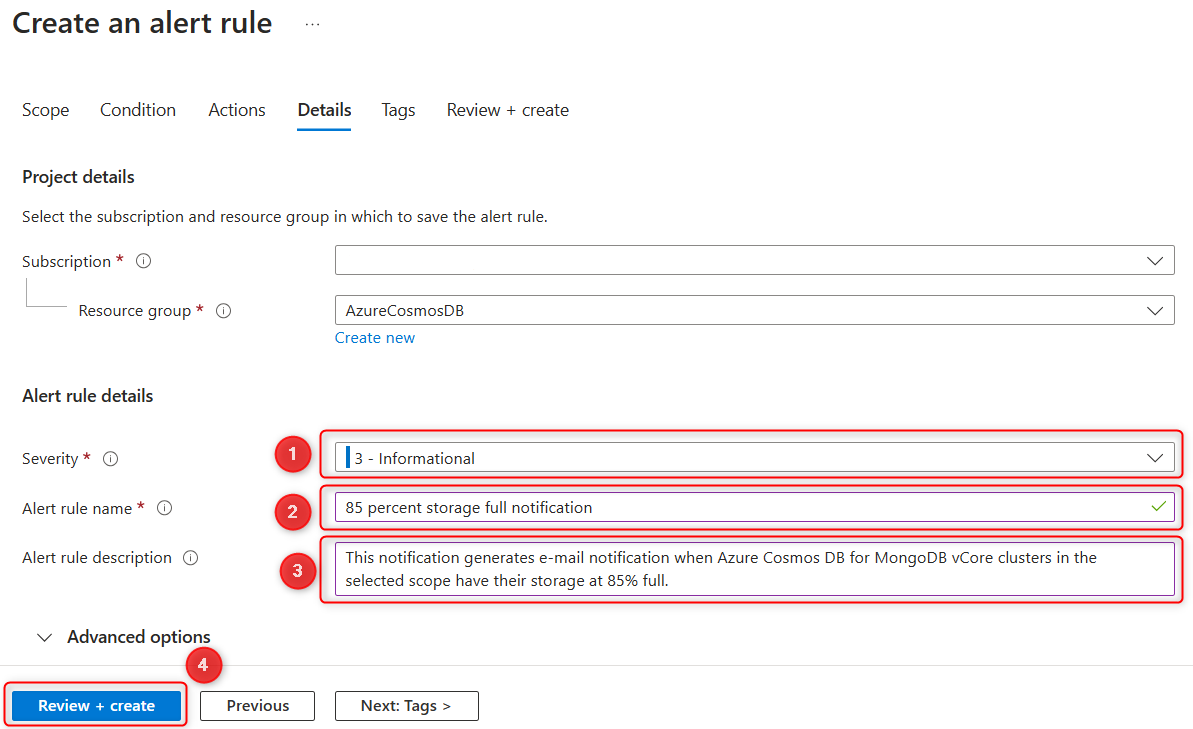
- Gözden geçir ve oluştur'u ve ardından Oluştur'u seçerek uyarı kuralını sonlandırın. Uyarı birkaç dakika içinde etkin olur ve yapılandırıldığı gibi tetiklenir.
Uyarıları yönetme
Uyarı oluşturduktan sonra, bunu çeşitli yollarla görüntüleyebilir, değiştirebilir veya yönetebilirsiniz:
- Bildirimleri almayı geçici olarak durdurmak veya sürdürmek için uyarıyı devre dışı bırakın veya etkinleştirin.
- Uyarı kuralını düzenleyin veya silin.
Uyarılara erişmek için küme özelliklerindeki kenar çubuğunun İzleme bölümünün altında Uyarılar'ı ve ardından araç çubuğunda Uyarı kuralları'nı seçin.
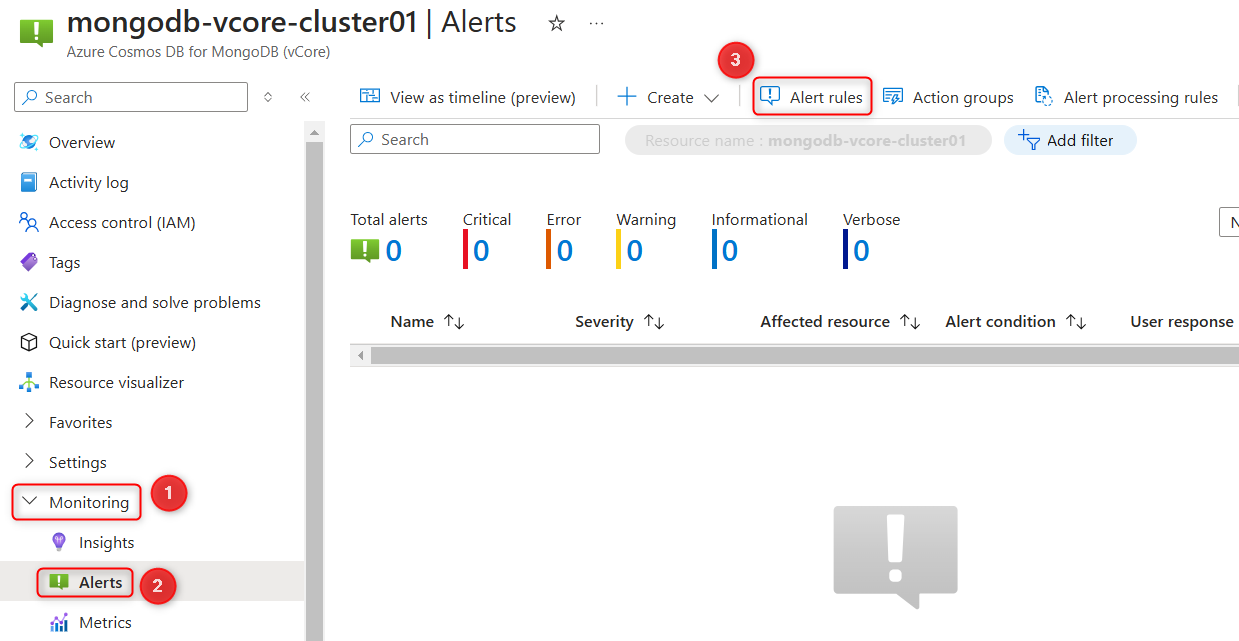
Önerilen uyarılar
Azure DocumentDB kümelerinizi izlemenize ve korumanıza yardımcı olması için aşağıdaki uyarılar önerilir.
Disk alanı
Disk alanını izlemek her üretim kümesi için gereklidir. Temel veritabanının düzgün bir şekilde çalışabilmesi için yeterli boş disk alanına ihtiyaç vardır. Disk dolarsa kümenin fiziksel parçası (düğüm) çevrimdışı olabilir ve daha fazla alan sağlanana kadar başlamayı reddedebilir. Böyle durumlarda, sorunu çözmek için Microsoft'a bir destek isteği göndermeniz gerekir.
Üretim dışı ortamlar da dahil olmak üzere her kümedeki tüm düğümlerde disk alanı uyarıları ayarlamanızı öneririz. Disk alanı kullanım uyarıları, düğüm durumunu korumak için proaktif adımlar gerçekleştirmenize yardımcı olan erken uyarılar sağlar.
En iyi sonuçları elde için 75%, 85%ve 95%kullanım eşiklerinde bir dizi uyarı ayarlayın. Seçtiğiniz yüzdeler, veri alım hızına bağlı olabilir, çünkü hızlı alım diski çabucak doldurabilir.
Diskte yer açmak için aşağıdaki eylemleri göz önünde bulundurun:
- Veri saklama ilkenizi gözden geçirin ve mümkünse eski verileri soğuk depolama alanına taşıyın.
- Gerekirse düğüm kapasitesini artırın. Her düğüm en fazla 32 TiB depolamayı destekleyebilir.
CPU kullanımı
CPU kullanımını izleme, bir performans temeli oluşturmanıza yardımcı olur. Örneğin, kümenizin CPU kullanımı genellikle 40-60%civarındaysa, ani bir artış 95% bir anomaliye işaret edebilir.
CPU kullanımındaki ani artışlar organik büyüme veya verimsiz sorgulardan kaynaklanabilir. CPU kullanım uyarıları oluştururken, sürekli artışları yakalamak ve anlık ani artışları yoksaymak için uzun bir toplama süresi ayarlayın. Daha uzun toplama süresi , küme işleminin ölçeğini artırma veya azaltma konusunda karar alınmasına yardımcı olabilir. CPU kullanımındaki ani artışlar ve aradaki uzun vadi dönemleri de dahil olmak üzere iş desenlerine sahip iş yükleri için otomatik ölçeklendirme işlemini kullanmayı göz önünde bulundurun.
Bu uyarılar mevcutken, yüksek kullanılabilirliği ve performansı korumak için Azure DocumentDB kümelerinizi proaktif olarak izleyebilir ve yönetebilirsiniz.