Not
Bu sayfaya erişim yetkilendirme gerektiriyor. Oturum açmayı veya dizinleri değiştirmeyi deneyebilirsiniz.
Bu sayfaya erişim yetkilendirme gerektiriyor. Dizinleri değiştirmeyi deneyebilirsiniz.
Bu makalede, Event Grid iş ortağı konu başlığı oluşturarak Auth0 ve Azure hesaplarınızı nasıl bağlayacağınız açıklanmaktadır.
Not
Auth0'un desteklediği olayların tam listesi için Auth0 olay türü kodlarına bakın
Auth0'dan Azure Event Grid'e olay gönderme
Azure'a Auth0 olayları göndermek için:
- Event Grid kaynak sağlayıcısını Azure aboneliğinize kaydedin.
- İş ortağını kaynak grubunuzda bir iş ortağı konusu oluşturma yetkisi verin.
- Auth0 Kontrol Paneli'nde bir Auth0 iş ortağı konusu ayarlayarak bir iş ortağı konusuna olay akışının etkinleştirilmesi için Auth0'dan istekte bulunun.
- Olaylarınızın iş ortağı konunuza akmaya başlaması için iş ortağı konusunu etkinleştirin.
- Olaylara abone olun.
Event Grid kaynak sağlayıcısını kaydetme
Event Grid'i daha önce kullanmadığınız sürece Event Grid kaynak sağlayıcısını kaydetmeniz gerekir. Event Grid'i daha önce kullandıysanız sonraki bölüme geçin.
Azure portalında şu adımları izleyin:
Soldaki menüde Abonelikler'i seçin.
Abonelik listesinden Event Grid için kullanmak istediğiniz aboneliği seçin.
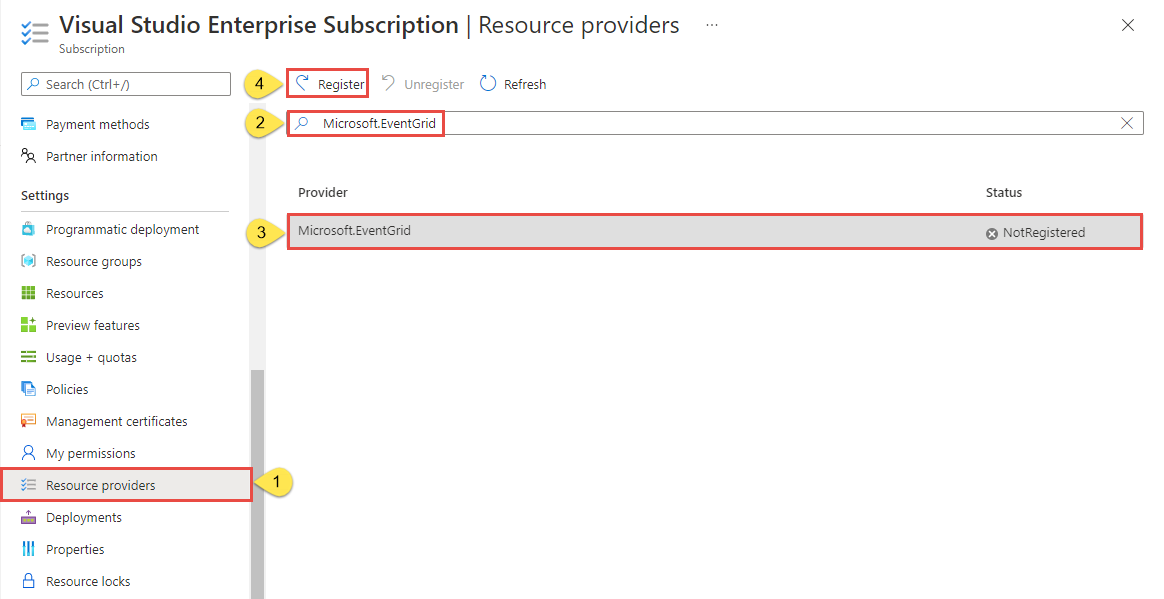
Abonelik sayfasındaki soldaki menüden Ayarlar'ın altında Kaynak sağlayıcıları'nı seçin.
Microsoft.EventGrid öğesini arayın ve Status değerinin NotRegistered olduğunu doğrulayın.
Sağlayıcı listesinden Microsoft.EventGrid'i seçin.
Komut çubuğunda Kaydet'i seçin.
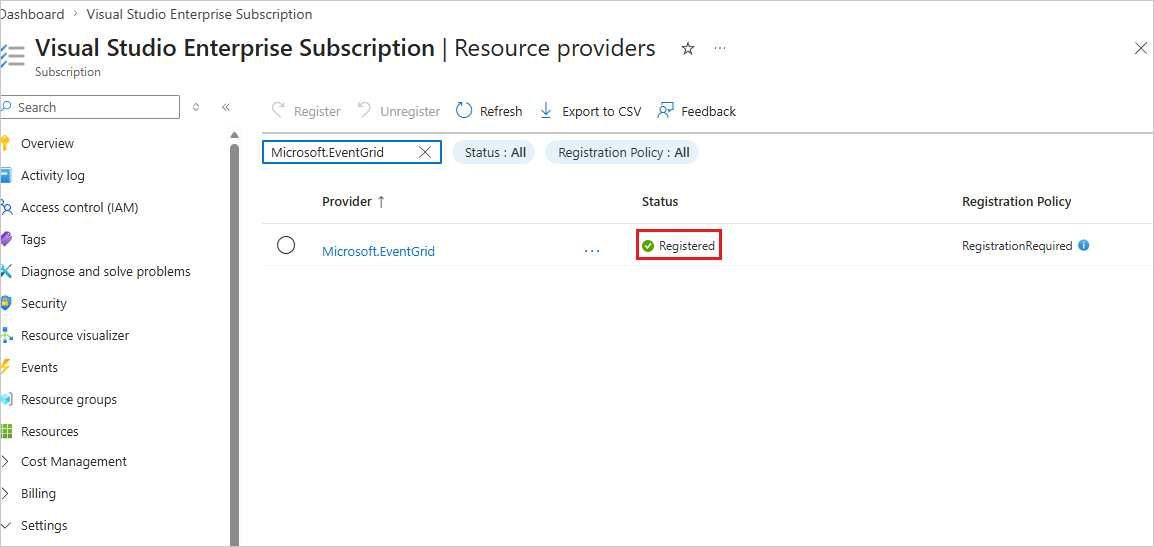
Microsoft.EventGrid durumunun Kayıtlı olarak değiştiğinden emin olmak için yenileyin.
Ortağa iş ortağı konusu oluşturma yetkisi ver.
Belirlediğiniz bir kaynak grubunda iş ortağı konuları oluşturmak için iş ortağına onay vermelisiniz. Bu yetkilendirmenin son kullanma süresi vardır. 1 ile 365 gün arasında belirttiğiniz süre boyunca geçerlidir.
Önemli
Daha güçlü bir güvenlik duruşu için, iş ortağına olaylarınızı Event Grid'e akacak şekilde yapılandırmak ve iş ortağı konunuzu oluşturmak için yeterli süre tanıyan minimum süre sonu zamanını belirtin. İş ortağınız, yetkilendirme süre sonu süresinden sonra Azure aboneliğinizde kaynak (iş ortağı konuları) oluşturamaz.
Not
Event Grid, 30 Haziran 2022'de iş ortağı konuları oluşturmak için yetkilendirme denetimlerini zorunlu kılmaya başladı.
Azure Portal’ında oturum açın.
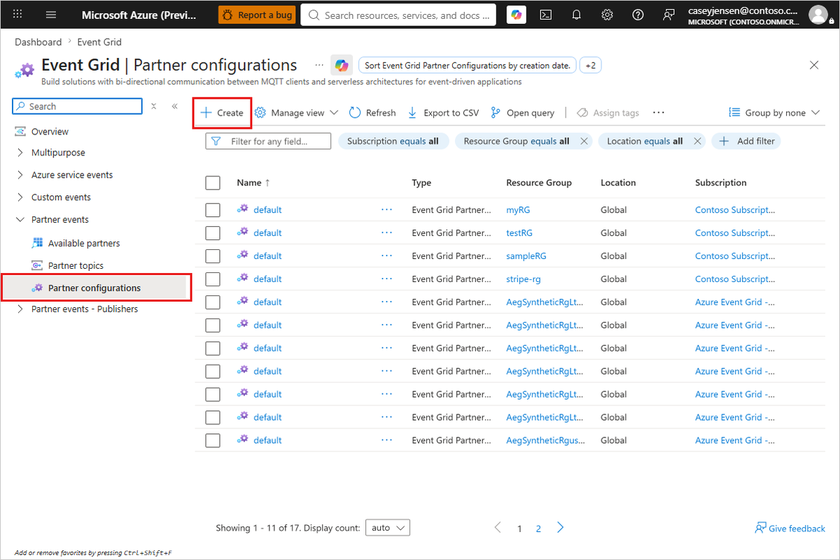
Üstteki arama çubuğuna İş Ortağı Yapılandırmaları yazın ve sonuçlardaki Hizmetler'in altında Event Grid İş Ortağı Yapılandırmaları'nı seçin.
Event Grid İş Ortağı Yapılandırmaları sayfasında, sayfadaki Event Grid iş ortağı yapılandırması oluştur düğmesini seçin (veya) komut çubuğunda + Oluştur'u seçin.
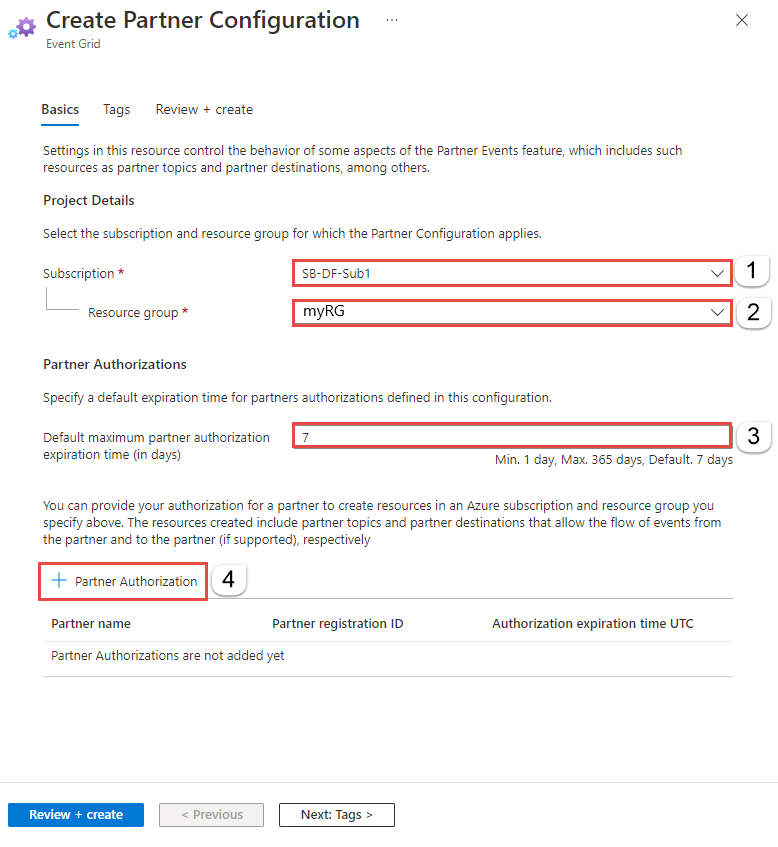
İş Ortağı Yapılandırması Oluştur sayfasında aşağıdaki adımları uygulayın:
Proje Ayrıntıları bölümünde, iş ortağının bir iş ortağı konusu oluşturmasına izin vermek istediğiniz Azure aboneliğini ve kaynak grubunu seçin.
İş Ortağı Yetkilendirmeleri bölümünde, bu yapılandırmada tanımlanan iş ortağı yetkilendirmeleri için varsayılan bir süre sonu belirtin.
Bir iş ortağının belirtilen kaynak grubunda iş ortağı konuları oluşturma yetkinizi sağlamak için + İş Ortağı Yetkilendirme bağlantısı'nı seçin.
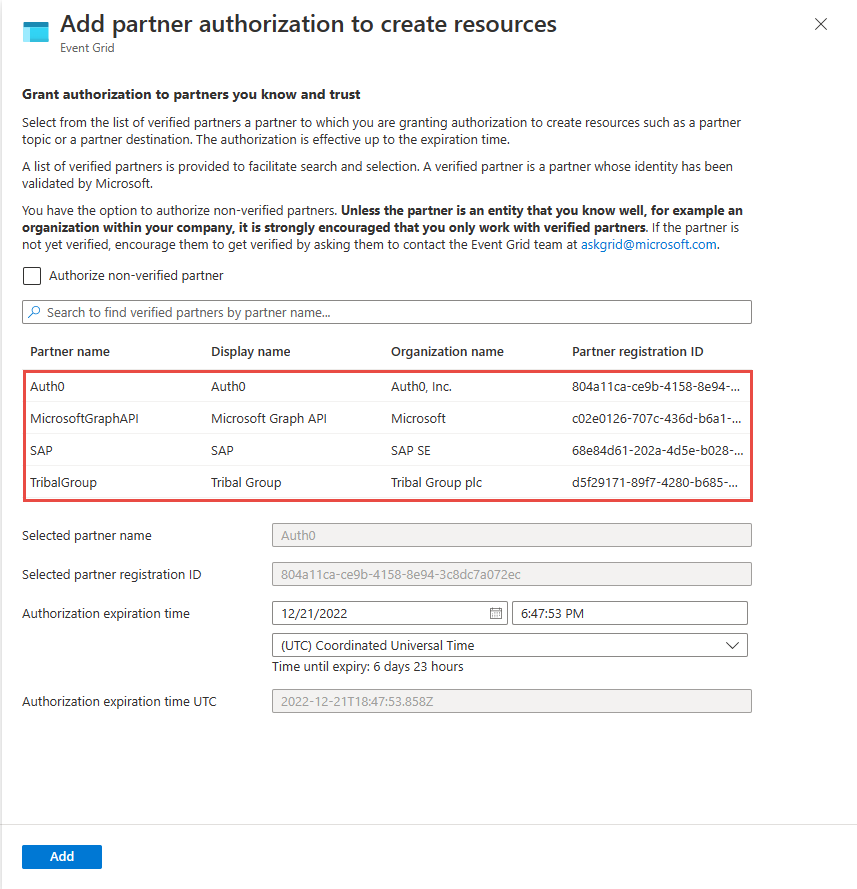
Kaynak oluşturmak için iş ortağı yetkilendirmesi ekle sayfasında doğrulanmış iş ortaklarının listesini görürsünüz. Doğrulanmış iş ortağı, kimliği Microsoft tarafından doğrulanmış bir iş ortağıdır. Auth0'a iş ortağı konusu oluşturma yetkisi vermek için bu adımları izleyin.
Doğrulanmış iş ortakları listesinden doğrulanmış iş ortağını (Auth0, SAP, Tribal Group veya Microsoft Graph API) seçin.
Yetkilendirme süre sonu süresini belirtin.
Ekle'yi seçin.
Önemli
İş ortağınız, yetkilendirme süre sonu süresinden sonra Azure aboneliğinizde kaynak (iş ortağı konuları) oluşturamaz.
İş Ortağı Yapılandırması Oluştur sayfasına döndüğünüzde, iş ortağının en alttaki iş ortağı yetkilendirme listesine eklendiğini doğrulayın.
Sayfanın alt kısmındaki Gözden geçir ve oluştur'u seçin.
Gözden Geçir sayfasında tüm ayarları gözden geçirin ve ardından oluştur'u seçerek iş ortağı kaydını oluşturun.
Auth0 iş ortağı konusunu ayarlama
Tümleştirme işleminin bir parçası, Auth0 Panosunu kullanarak olay kaynağı olarak kullanılacak Auth0'ı ayarlamaktır.
- Auth0 Panosu'nda oturum açın.
- İzlemeye>Akışlar gidin.
- + Günlük Akışı Oluştur'a tıklayın.
- Azure Event Grid'i seçin ve yeni akışınız için benzersiz bir ad girin.
- Abonelik Kimliği için Azure abonelik kimliğinizi girin.
- Azure Bölgesi için kaynak grubunun bulunduğu Azure bölgesini seçin.
- Kaynak Grubu için kaynak grubunun adını girin.
- Olay Kategorisine Göre Filtrele için Tümü'ne tıklayın veya belirli olay türlerine göre filtreleyin.
- Akışın belirli bir gün ve saatte başlamasını istiyorsanız Akışı başlatmak için belirli bir gün ve saati kullan seçeneğini belirleyin.
- Kaydet'e tıklayın.
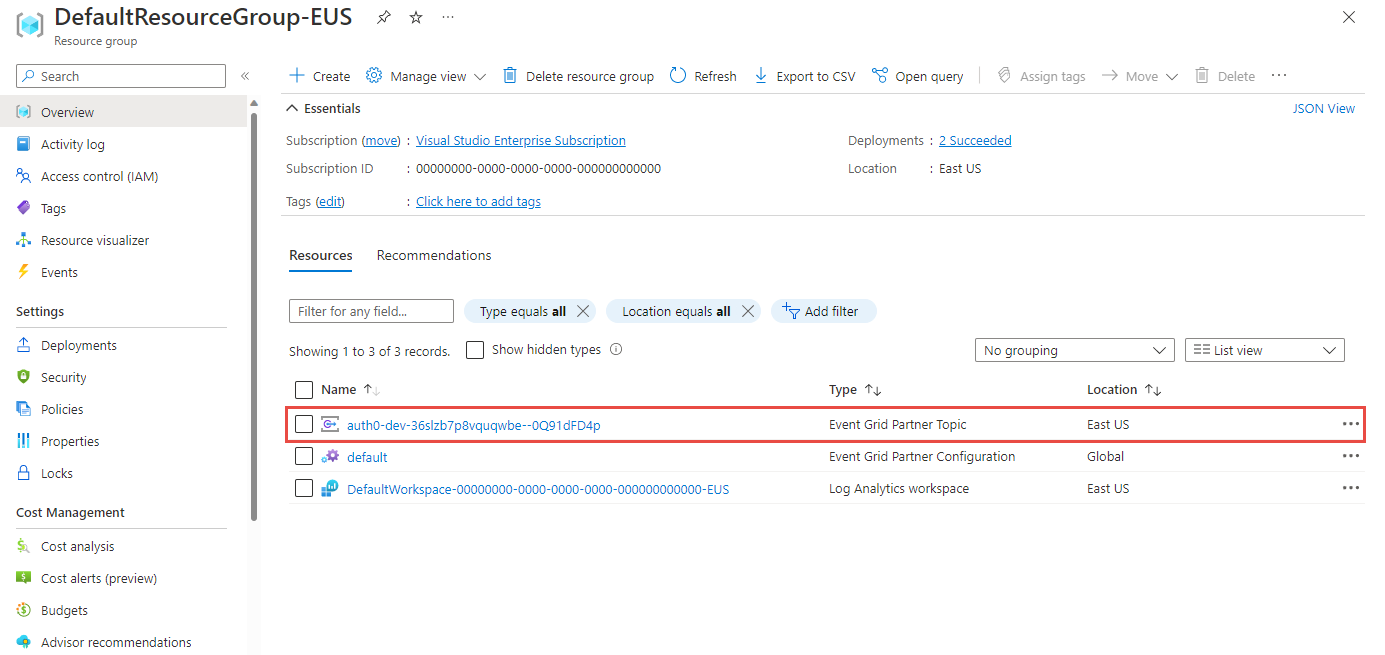
Belirttiğiniz kaynak grubunda iş ortağı konusunu görmeniz gerekir. Olaylarınızın iş ortağı konunuza akmaya başlaması için iş ortağı konusunu etkinleştirin. Ardından olaylara abone olun.
İş ortağı konusunu etkinleştir
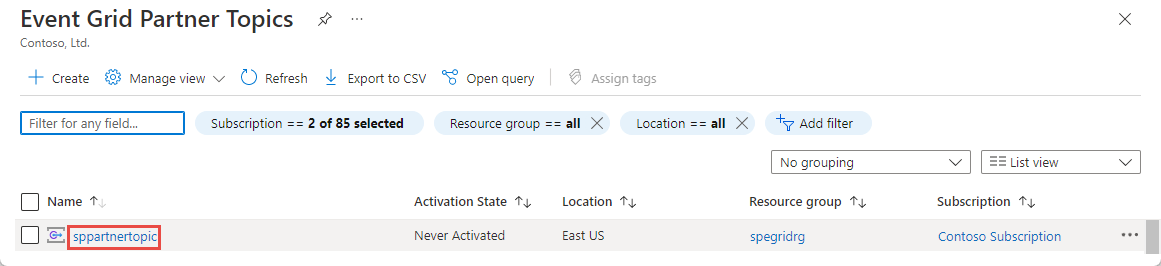
Azure portalının arama çubuğunda Event Grid İş Ortağı Konuları'nı arayın ve seçin.
Event Grid İş Ortağı Konuları sayfasında, Etkinleştirme DurumuHiçbir Zaman Etkinleştirilmedi olarak ayarlanmış bir iş ortağı konusu seçin.
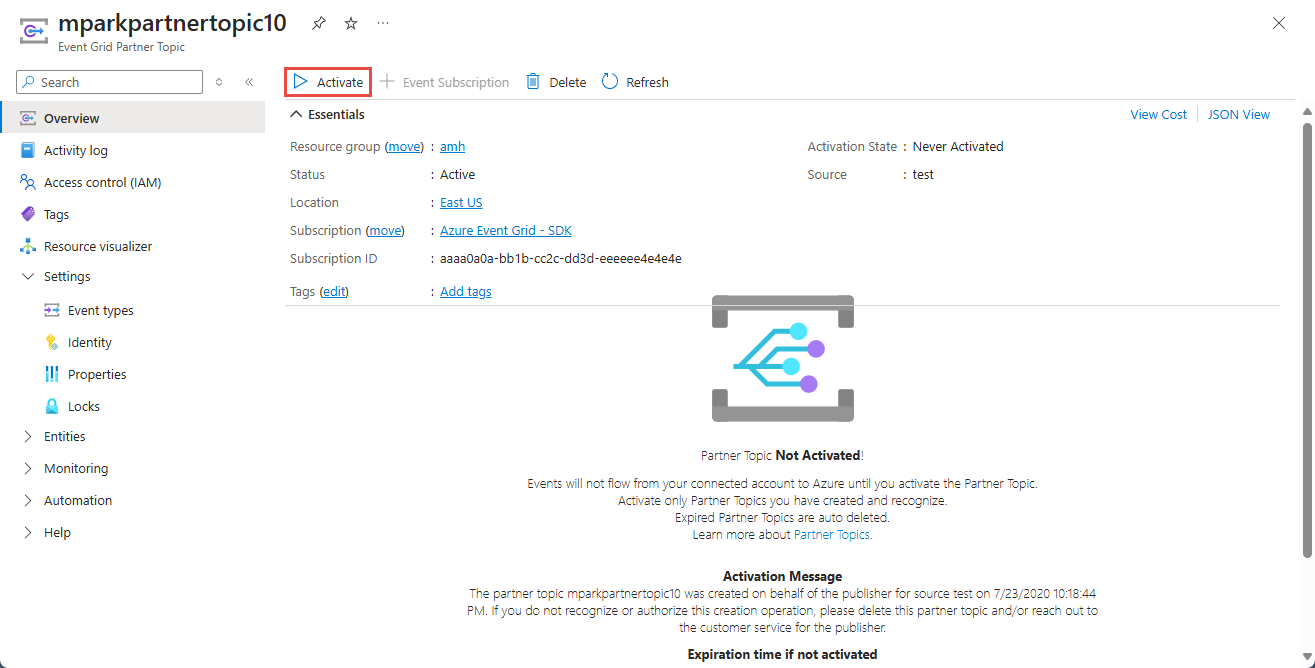
Etkinleştirme iletisini gözden geçirin ve sayfada veya komut çubuğunda Etkinleştir'i seçerek iş ortağı konusunu sayfada belirtilen süre sonundan önce etkinleştirin.
Etkinleştirme durumunun Etkinleştirildi olarak ayarlandığını onaylayın ve ardından komut çubuğunda + Olay Aboneliği'ni seçerek iş ortağı konusu için olay abonelikleri oluşturun.
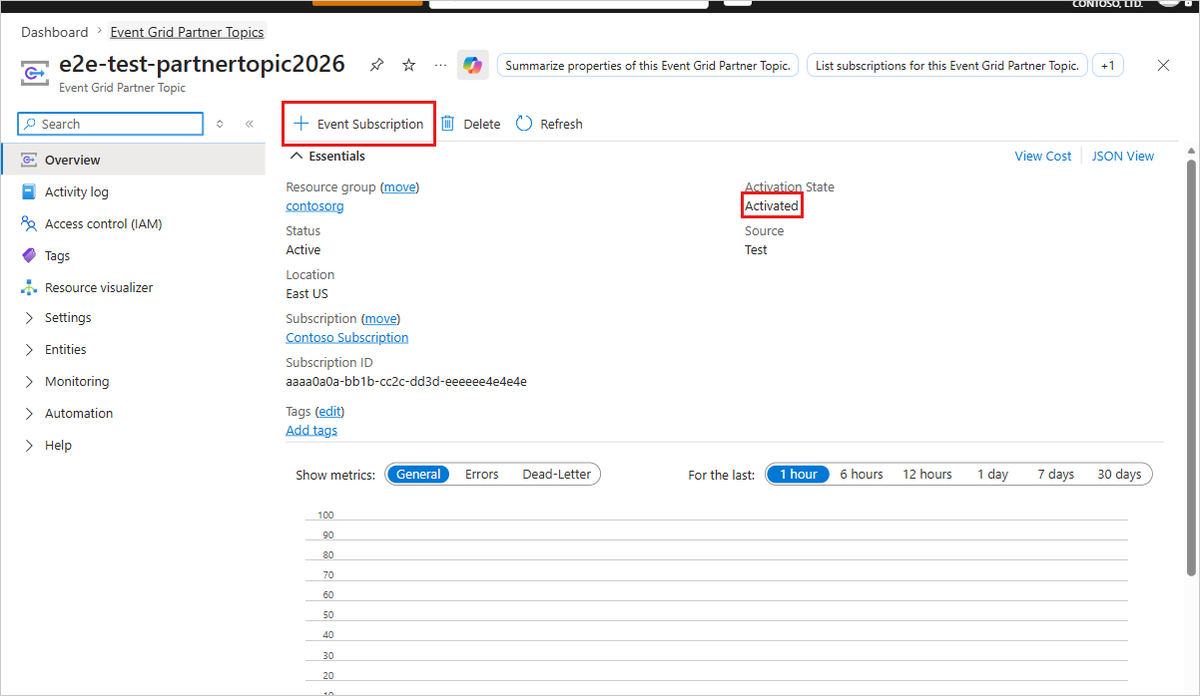
Olaylara Abone Olma
İlk olarak, iş ortağından gelen olayları işleyen bir olay işleyicisi oluşturun. Örneğin, bir olay hub'ı, Service Bus kuyruğu veya konusu ya da bir Azure işlevi oluşturun. Ardından, oluşturduğunuz olay işleyicisini kullanarak iş ortağı konusu için bir olay aboneliği oluşturun.
Olay işleyicisi oluşturma
Ortak konunuzu test etmek için bir olay işleyiciye ihtiyaç vardır. Azure aboneliğinize gidin ve Azure İşlevi gibi bir olay işleyicisi olarak desteklenen bir hizmet oluşturun. Bir örnek için, web kancaları aracılığıyla olay işleyicisi olarak kullanabileceğiniz Event Grid Görüntüleyicisi örneğine bakın.
İş ortağı konusuna abone olma
İş ortağı konusuna abone olduğunuzda, Event Grid'e iş ortağı olaylarının hangi yere teslim edilmesini istediğinizi bildirirsiniz.
Azure portalındaki arama kutusuna Event Grid İş Ortağı Konuları yazın ve Event Grid İş Ortağı Konuları'nı seçin.
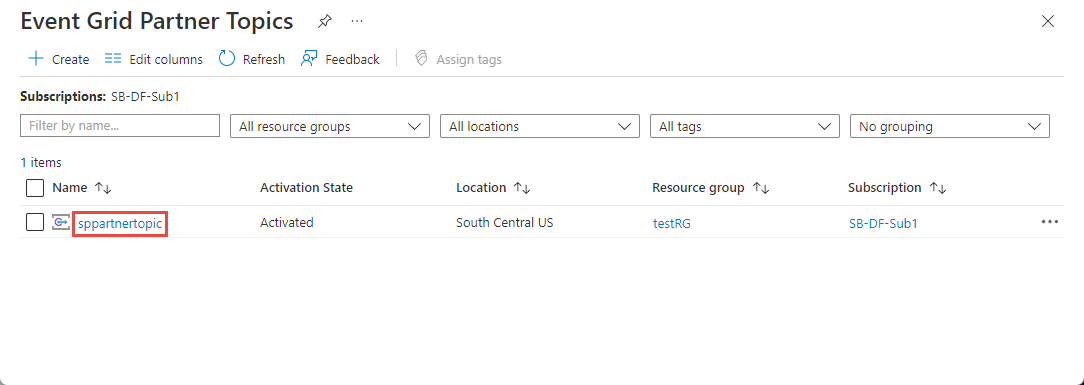
Event Grid İş Ortağı Konuları sayfasında, listeden iş ortağı konusunu seçin.
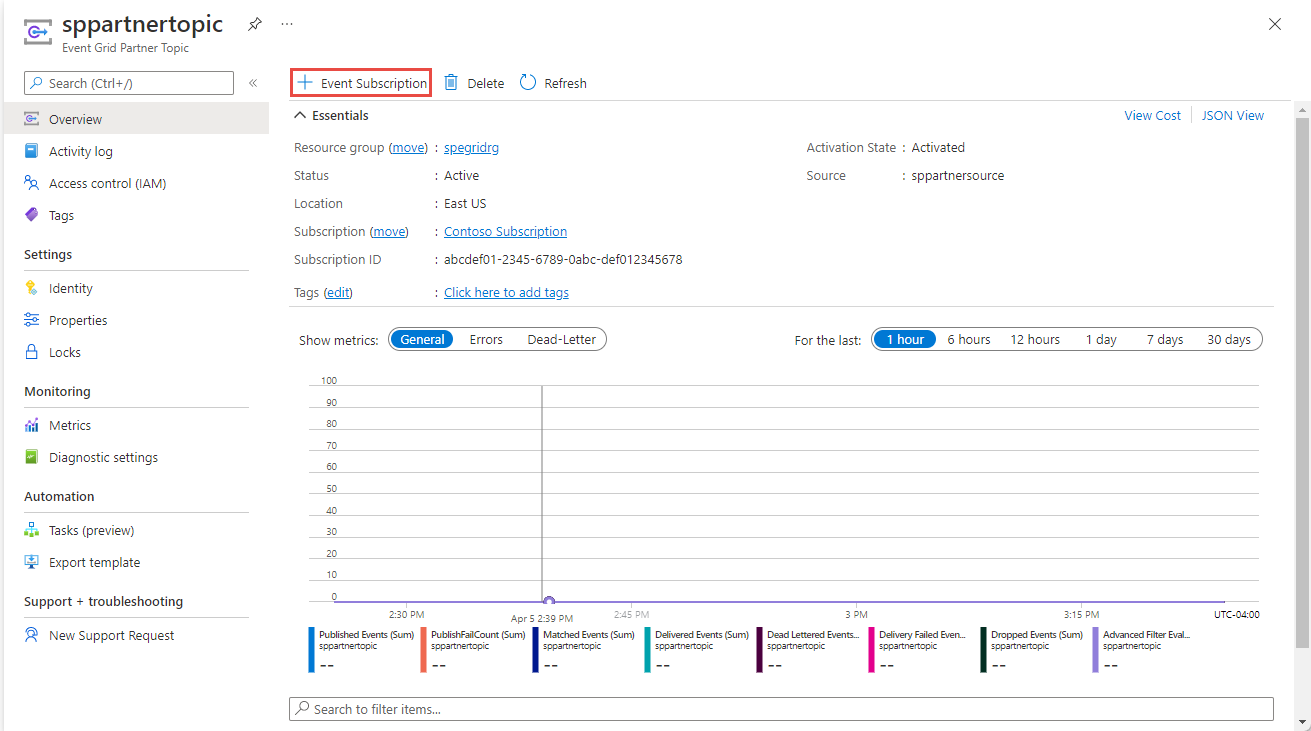
İş ortağı konusunun Event Grid İş Ortağı Konusu sayfasında, komut çubuğunda + Olay Aboneliği'ni seçin.
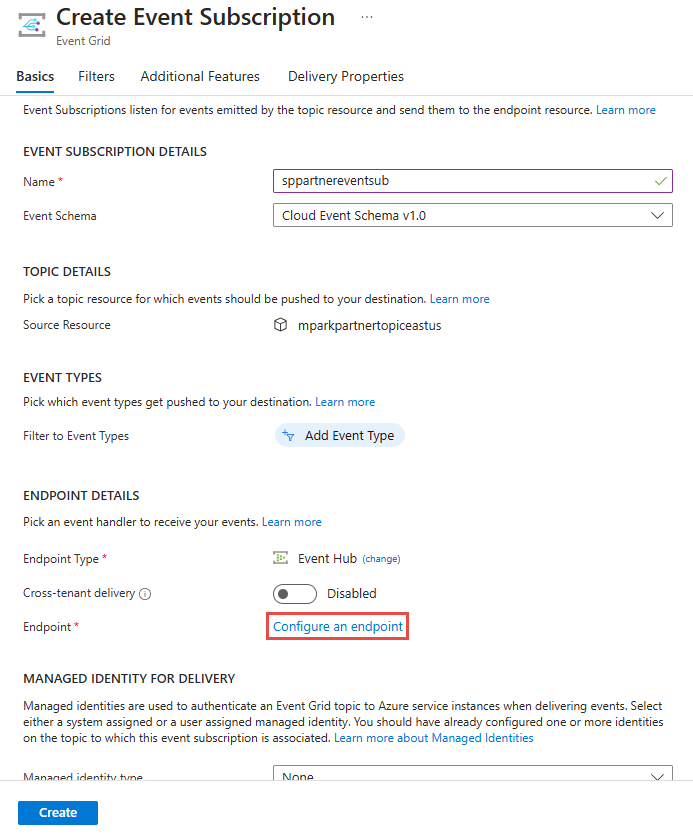
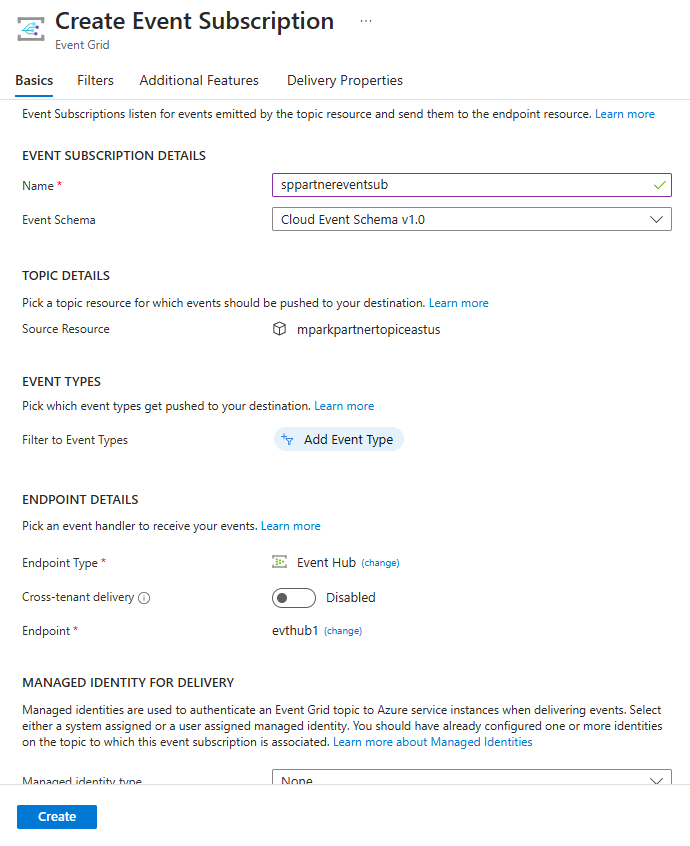
Olay Aboneliği Oluştur sayfasında aşağıdaki adımları uygulayın:
Olay aboneliği için bir ad girin.
Olay Türlerine Filtre Uygula için aboneliğinizin aldığı olay türlerini seçin.
Uç Nokta Türü için bir Azure hizmeti (Azure İşlevi, Depolama Kuyrukları, Event Hubs, Service Bus Kuyruğu, Service Bus Konusu veya Karma Bağlantılar) seçin veya web kancasını seçin.
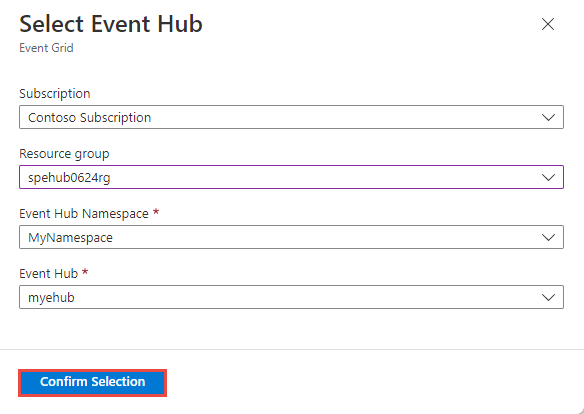
Uç nokta yapılandır bağlantısını seçin. Bu örnekte bir Azure Event Hubs hedefi kullanılır.
Select Etkinlik Hubı sayfasında uç nokta yapılandırmalarını seçin ve ardından Seçimi Onayla seçeneğini seçin.
Şimdi Olay Aboneliği Oluştur sayfasında Oluştur'u seçin.
Olay akışını görmek için yayımlanmak üzere bir olayı tetikleyen Auth0 eylemlerinden herhangi birini çağırmayı deneyin.
Tümleştirmeyi doğrulama
Tümleştirmenin beklendiği gibi çalıştığını doğrulamak için:
- Auth0 Panosu'nda oturum açın.
- İzlemeye>Akışlar gidin.
- Event Grid akışınıza tıklayın.
- Akışa geçtikten sonra Sistem Durumu sekmesine tıklayın. Akış etkin olmalıdır ve herhangi bir hata görmediğiniz sürece akış çalışıyor olur.
Teslim denemeleri ve yeniden denemeler
Auth0 olayları bir akış mekanizması aracılığıyla Azure'a teslim edilir. Her olay Auth0'da tetiklendiğinde gönderilir. Event Grid olayı alamıyorsa, Auth0 olayı teslim etmek için en fazla üç kez yeniden dener. Aksi takdirde, Auth0 sisteminde teslimat hatasını günlüğe kaydeder.