Not
Bu sayfaya erişim yetkilendirme gerektiriyor. Oturum açmayı veya dizinleri değiştirmeyi deneyebilirsiniz.
Bu sayfaya erişim yetkilendirme gerektiriyor. Dizinleri değiştirmeyi deneyebilirsiniz.
Bu makale, Azure Event Grid isim alanı için otomatik ölçeklendirmeyi nasıl etkinleştireceğinizi gösteriyor. Otomatik ölçeklendirme için yalnızca üç yapılandırma özelliği gerekir: etkinleştirme bayrağı ve minimum ile maksimum aktarım birimi (TU) sınırları. Event Grid, tüm ölçeklendirme mantığını dahili olarak yönetir.
Azure portalı, Azure Resource Manager şablonu veya REST API'si kullanarak otomatik ölçeklendirmeyi etkinleştirebilirsiniz.
Prerequisites
- Azure aboneliği. Bir hesabınız yoksa, ücretsiz bir hesap oluşturun.
- Standard seviyesinde bir Event Grid isim alanı.
Important
Otomatik ölçeklendirme Basic seviyesinde mevcut değil.
Otomatik ölçeklendirmeyi etkinleştir - Azure portalı
Azure portalınaoturum açın.
Arama çubuğuna Event Grid Namespaces yazın ve sonuçlardan seçin.
Listeden isim alanınızı seçin.
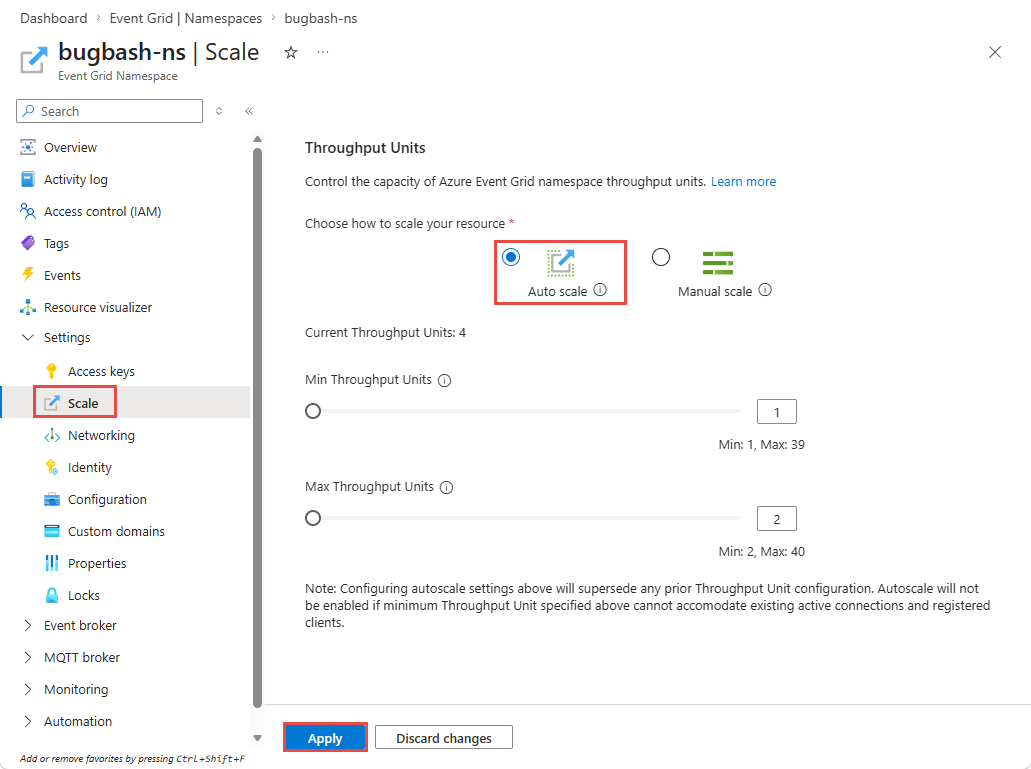
Ayarlar’ın altında Ölçeklendir'i seçin.
Otomatik ölçeklendirmeyi seçin.
Minimum aktarım birimi değerini ayarlayın. Bu değer, isim alanının ölçeğinin düşürülebileceği en düşük TU sayısıdır.
Maksimum aktarım birimi değerini ayarlayın. Bu değer, isim alanının ölçeklenebileceği en yüksek TU sayısıdır. Desteklenen maksimum değer 40'tır.
Uygula'yı seçin.
Değişikliklerin özetini gözden geçirin ve yeni otomatik ölçeklendirme ayarlarını uygulamak için Onay seçeneğini seçin.
Note
Değişiklikleri uyguladıktan sonra Otomatik Ölçeklendirme neredeyse anında etkili olur. İsim alanı kullanımı sürekli olarak değerlendirir ve TU'ları gerektiğinde ayarlar.
Otomatik ölçeklendirmeyi etkinleştir - ARM şablonu
Aşağıdaki Azure Resource Manager şablonunu kullanarak otomatik ölçeklendirme etkin bir Event Grid isim alanı oluşturabilir veya güncelleyebilirsiniz.
{
  "$schema": "https://schema.management.azure.com/schemas/2019-04-01/deploymentTemplate.json#",
  "contentVersion": "1.0.0.0",
  "parameters": {
    "namespaceName": {
      "type": "string",
      "metadata": { "description": "Name of the Event Grid namespace." }
    },
    "location": {
      "type": "string",
      "defaultValue": "[resourceGroup().location]",
      "metadata": { "description": "Azure region for the namespace." }
    },
    "minThroughputUnits": {
      "type": "int",
      "defaultValue": 1,
      "minValue": 1,
      "maxValue": 40,
      "metadata": { "description": "Minimum number of throughput units." }
    },
    "maxThroughputUnits": {
      "type": "int",
      "defaultValue": 10,
      "minValue": 1,
      "maxValue": 40,
      "metadata": { "description": "Maximum number of throughput units." }
    },
    "enableAutoscale": {
      "type": "bool",
      "defaultValue": true,
      "metadata": { "description": "Set to true to enable autoscale." }
    }
  },
  "resources": [
    {
      "type": "Microsoft.EventGrid/namespaces",
      "apiVersion": "2025-11-15-preview",
      "name": "[parameters('namespaceName')]",
      "location": "[parameters('location')]",
      "sku": {
        "name": "Standard",
        "capacity": "[parameters('minThroughputUnits')]"
      },
      "properties": {
        "autoScaleConfiguration": {
          "enableAutoScale": "[parameters('enableAutoscale')]",
          "minimumThroughputUnits": "[parameters('minThroughputUnits')]",
          "maximumThroughputUnits": "[parameters('maxThroughputUnits')]"
        }
      }
    }
  ]
}
Şablonu Azure CLI kullanarak dağıtın:
az deployment group create \
    --resource-group <resource-group-name> \
    --template-file autoscale-namespace.json \
    --parameters namespaceName=<namespace-name> \
                 minThroughputUnits=2 maxThroughputUnits=10
Otomatik ölçeklendirmeyi etkinleştir - REST API
REST API'sini kullanarak Event Grid isim alanı oluştururken veya güncellerken otomatik ölçeklendirmeyi etkinleştirebilirsiniz.
Otomatik ölçeklendirme etkinleştirilmiş bir ad alanı oluşturun veya güncelleyin (PUT)
PUT https://management.azure.com/subscriptions/{subscriptionId}/resourceGroups/{resourceGroupName}/providers/Microsoft.EventGrid/namespaces/{namespaceName}?api-version=2025-11-15-preview
İstek içeriği:
{
  "location": "eastus",
  "sku": {
    "name": "Standard",
    "capacity": 1
  },
  "properties": {
    "autoScaleConfiguration": {
      "enableAutoScale": true,
      "minimumThroughputUnits": 2,
      "maximumThroughputUnits": 8
    }
  }
}
Mevcut bir isim alanında otomatik ölçeklendirmeyi güncelle (PATCH)
PATCH https://management.azure.com/subscriptions/{subscriptionId}/resourceGroups/{resourceGroupName}/providers/Microsoft.EventGrid/namespaces/{namespaceName}?api-version=2025-11-15-preview
İstek içeriği:
{
  "properties": {
    "autoScaleConfiguration": {
      "enableAutoScale": true,
      "minimumThroughputUnits": 1,
      "maximumThroughputUnits": 10
    }
  }
}
Otomatik ölçeklendirme yapılandırmasını doğrulayın
Otomatik ölçeklendirmeyi etkinleştirdikten sonra, isim alanı detaylarını alarak yapılandırmayı doğrulayın.
REST API
GET https://management.azure.com/subscriptions/{subscriptionId}/resourceGroups/{resourceGroupName}/providers/Microsoft.EventGrid/namespaces/{namespaceName}?api-version=2025-11-15-preview
Yanıt gövdesi şu autoScaleConfiguration bölümü içerir:
{
  "id": "/subscriptions/12345678-.../providers/Microsoft.EventGrid/namespaces/my-namespace",
  "name": "my-namespace",
  "type": "Microsoft.EventGrid/namespaces",
  "location": "eastus",
  "sku": {
    "name": "Standard",
    "capacity": 1
  },
  "properties": {
    "provisioningState": "Succeeded",
    "autoScaleConfiguration": {
      "enableAutoScale": true,
      "minimumThroughputUnits": 1,
      "maximumThroughputUnits": 10
    },
    "topicsConfiguration": {
      "inputSchema": "CloudEventSchemaV1_0"
    },
    "topicSpacesConfiguration": {
      "state": "Enabled",
      "maximumSessionExpiryInHours": 1,
      "maximumClientSessionsPerAuthenticationName": 1
    },
    "publicNetworkAccess": "Enabled",
    "isZoneRedundant": false,
    "minimumTlsVersionAllowed": "1.2"
  },
  "systemData": {
    "createdBy": "user@contoso.com",
    "createdByType": "User",
    "createdAt": "2026-01-15T10:30:00.0000000Z",
    "lastModifiedBy": "user@contoso.com",
    "lastModifiedByType": "User",
    "lastModifiedAt": "2026-01-15T11:45:00.0000000Z"
  }
}
Otomatik ölçeklendirmeyi devre dışı bırak
Bu bölüm, Azure portalı ve REST API'si kullanılarak bir Event Grid isim alanı için otomatik ölçeklendirmenin nasıl devre dışı bırakılacağını gösterir. Ad alanı, mevcut TU tahsisini korur ve otomatik ölçeklendirmeyi durdurur.
Azure portal
Azure portalını kullanarak otomatik ölçeklendirmeyi devre dışı bırakmak için şu adımları izleyin:
Azure portalında Event Grid ad alanınıza gidin.
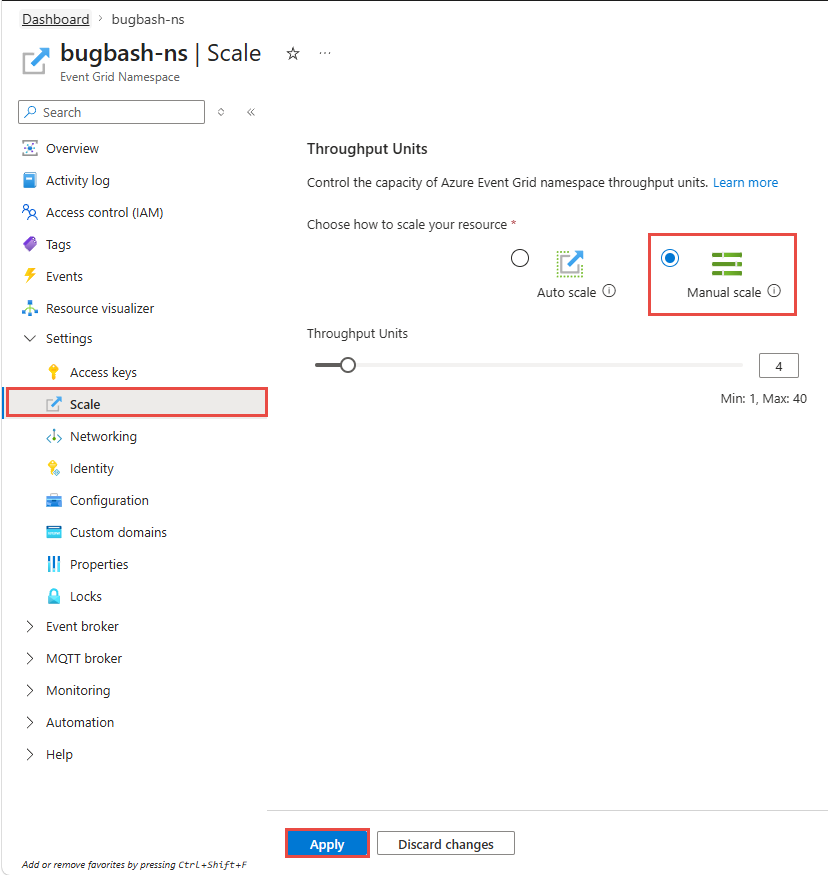
Ayarlar’ın altında Ölçeklendir'i seçin.
Otomatik ölçeklendirmeyi devre dışı bırakmak için Manuel ölçek seçeneğini seçin.
Yaptığınız değişiklikleri kaydetmek için Apply'ı (Uygula) seçin.
REST API
REST API kullanırken, özellikler altında enableAutoScale öğesini false olarak ayarlayın.
PATCH https://management.azure.com/subscriptions/{subscriptionId}/resourceGroups/{resourceGroupName}/providers/Microsoft.EventGrid/namespaces/{namespaceName}?api-version=2025-11-15-preview
İstek içeriği:
{
  "properties": {
    "autoScaleConfiguration": {
      "enableAutoScale": false
    }
  }
}
En iyi yöntemler
- Temel yükünüzü yönetmek için minimum TU sayısını ayarlayın. Otomatik ölçeklendirme, kullanım değişikliklerini tespit etmek ve daha fazla kapasite sağlamak için zamana ihtiyaç duyuyor. Normal trafiği kapsayan minimum değer, ilk rampa sırasında gaz kesilmesini önler.
- Maksimum TU sayısını bütçenizin izin verdiğinden daha yüksek ayarlamayın. Her tahsis edilen TU maliyet getirir. Maksimumu yoğun dönemlerde ödemeye razı olduğunuz en yüksek kapasiteye ayarlayın.
- Trafik artışları sırasında soğuma süresini hesaba katın. Ölçeklendirmeden sonra, bir sonraki ölçeklendirme işlemi öncesi dinamik bir bekleme süresi vardır. İş yükünüz saniyeler içinde boştan en yüksek düzeye çıkıyorsa, ilk ani artışı karşılayabilecek minimum TU sayısını belirleyin.
- Tüm kategoriler için TU başına kapasite sınırlarını gözden geçirin. Autoscale, tüm kategorileri (olay girişi, olay çıkışı, MQTT yayınlama, MQTT istemcileri) birlikte değerlendirir. Eğer iş yükünüz bir kategori tarafından domine ediliyorsa (örneğin, MQTT bağlantıları), TU gereksinimleriniz öncelikle o kategori tarafından yönlendirilebilir.