Not
Bu sayfaya erişim yetkilendirme gerektiriyor. Oturum açmayı veya dizinleri değiştirmeyi deneyebilirsiniz.
Bu sayfaya erişim yetkilendirme gerektiriyor. Dizinleri değiştirmeyi deneyebilirsiniz.
Bu Hızlı Başlangıçta, azure-messaging-eventhubs Java paketini kullanarak azure olay hub'ına olay göndermeyi ve azure olay hub'ından olay almayı öğreneceksiniz.
Tavsiye
Bir Spring uygulamasında Azure Event Hubs kaynaklarıyla çalışıyorsanız Spring Cloud Azure'ı alternatif olarak değerlendirmenizi öneririz. Spring Cloud Azure, Azure hizmetleriyle sorunsuz Spring tümleştirmesi sağlayan açık kaynak bir projedir. Spring Cloud Azure hakkında daha fazla bilgi edinmek ve Event Hubs kullanarak bir örnek görmek için bkz. Azure Event Hubs ile Spring Cloud Stream.
Önkoşullar
Azure Event Hubs'da yeniyseniz bu hızlı başlangıcı gerçekleştirmeden önce event hubs'a genel bakış konusuna bakın.
Bu hızlı başlangıcı tamamlamak için aşağıdaki önkoşullara ihtiyacınız vardır:
- Microsoft Azure aboneliği. Azure Event Hubs da dahil olmak üzere Azure hizmetlerini kullanmak için bir aboneliğe ihtiyacınız vardır. Mevcut bir Azure hesabınız yoksa ücretsiz deneme sürümüne kaydolabilir veya hesap oluştururken MSDN abone avantajlarınızı kullanabilirsiniz.
- Java geliştirme ortamı. Bu hızlı başlangıçta Eclipse kullanılır. Sürüm 8 veya üzeri olan Java Development Kit (JDK) gereklidir.
- Event Hubs ad alanı ve bir olay hub'ı oluşturun. İlk adım, Event Hubs türünde bir ad alanı oluşturmak ve uygulamanızın olay hub'ı ile iletişim kurmak için ihtiyaç duyduğu yönetim kimlik bilgilerini almak için Azure portalını kullanmaktır. Ad alanı ve olay hub'ı oluşturmak için bu makaledeki yordamı izleyin. Ardından, Event Hubs ad alanının bağlantı dizesini almak içinmakale yönergelerini takip edin: Bağlantı dizesini alma. Bağlantı dizesini bu hızlı başlangıcın ilerleyen bölümlerinde kullanacaksınız.
Olayları gönderme
Bu bölümde, olayları bir olay hub'ına göndermek için nasıl Java uygulaması oluşturulacağı gösterilmektedir.
Azure Event Hubs kitaplığına referans ekleme
İlk olarak, sık kullandığınız Java geliştirme ortamında bir konsol/kabuk uygulaması için yeni bir Maven projesi oluşturun. Dosyayı aşağıdaki gibi güncelleştirin pom.xml . Event Hubs için Java istemci kitaplığı Maven Central Repository'de kullanılabilir.
		<dependency>
		    <groupId>com.azure</groupId>
		    <artifactId>azure-messaging-eventhubs</artifactId>
		    <version>5.20.2</version>
		</dependency>
		<dependency>
		    <groupId>com.azure</groupId>
		    <artifactId>azure-identity</artifactId>
		    <version>1.16.1</version>
		    <scope>compile</scope>
		</dependency>
Uyarı
Sürümü Maven deposunda yayımlanan en son sürüme güncelleştirin.
Azure'da uygulamanın kimliğini doğrulama
Bu hızlı başlangıçta Azure Event Hubs'a bağlanmanın iki yolu gösterilmektedir:
- Parolasız. Bir Event Hubs ad alanına bağlanmak için Microsoft Entra Id ve rol tabanlı erişim denetiminde (RBAC) güvenlik sorumlunuzu kullanın. Kodunuzda, yapılandırma dosyasında veya Azure Key Vault gibi güvenli depolama alanında sabit kodlanmış bağlantı dizelerine sahip olma konusunda endişelenmeniz gerekmez.
- Bağlantı dizesi. Event Hubs ad alanına bağlanmak için bağlantı dizesi kullanın. Azure'da yeniyseniz bağlantı dizesi seçeneğini daha kolay takip edebilirsiniz.
Gerçek dünyadaki uygulamalarda ve üretim ortamlarında parolasız seçeneği kullanmanızı öneririz. Daha fazla bilgi için bkz. Azure hizmetleri için Service Bus kimlik doğrulaması ve yetkilendirmesi ve Parolasız bağlantılar.
Microsoft Entra kullanıcınıza rol atama
Yerel olarak geliştirirken, Azure Event Hubs'a bağlanan kullanıcı hesabının doğru izinlere sahip olduğundan emin olun. İleti göndermek ve almak için Azure Event Hubs Veri Sahibi rolüne ihtiyacınız vardır. Kendinize bu rolü atamak için Kullanıcı Erişimi Yöneticisi rolüne veya eylemi içeren Microsoft.Authorization/roleAssignments/write başka bir role ihtiyacınız vardır. Azure portalı, Azure CLI veya Azure PowerShell'i kullanarak kullanıcıya Azure RBAC rolleri atayabilirsiniz. Daha fazla bilgi için bkz. Azure RBAC kapsamını anlama sayfası.
Aşağıdaki örnekte rol, Azure Event Hubs kaynaklarına tam erişim sağlayan kullanıcı hesabınıza atanır Azure Event Hubs Data Owner . Gerçek bir senaryoda, kullanıcılara yalnızca daha güvenli bir üretim ortamı için gereken minimum izinleri vermek için En Az Ayrıcalık İlkesi'ni izleyin.
Azure Event Hubs için Azure yerleşik rolleri
Azure Event Hubs için, Azure portalı ve Azure kaynak yönetimi API'sini kullanarak ad alanlarının ve tüm ilgili kaynakların yönetimi Azure RBAC modeli kullanılarak zaten korunur. Azure, Event Hubs ad alanına erişim yetkisi vermek için aşağıdaki yerleşik rolleri sağlar:
- Azure Event Hubs Veri Sahibi: Event Hubs ad alanına ve varlıklarına (kuyruklar, konular, abonelikler ve filtreler) veri erişimini etkinleştirir.
- Azure Event Hubs Veri Göndereni: Gönderene Event Hubs ad alanına ve varlıklarına erişim vermek için bu rolü kullanın.
- Azure Event Hubs Veri Alıcısı: Alıcıya Event Hubs ad alanına ve varlıklarına erişim vermek için bu rolü kullanın.
Özel bir rol oluşturmak istiyorsanız, Event Hubs işlemleri için gereken haklar bölümüne bakın.
Önemli
Çoğu durumda rol atamasının Azure'a yayılması bir veya iki dakika sürer. Nadir durumlarda, sekiz dakikaya kadar sürebilir. Kodunuzu ilk kez çalıştırdığınızda kimlik doğrulama hataları alıyorsanız, birkaç dakika bekleyin ve yeniden deneyin.
Azure portalında ana arama çubuğunu veya sol gezintiyi kullanarak Event Hubs ad alanınızı bulun.
Genel bakış sayfasında, sol taraftaki menüden Erişim denetimi (IAM) öğesini seçin.
Erişim denetimi (IAM) sayfasında Rol atamaları sekmesini seçin.
Üst menüden + Ekle'yi seçin. Ardından Rol ataması ekle'yi seçin.
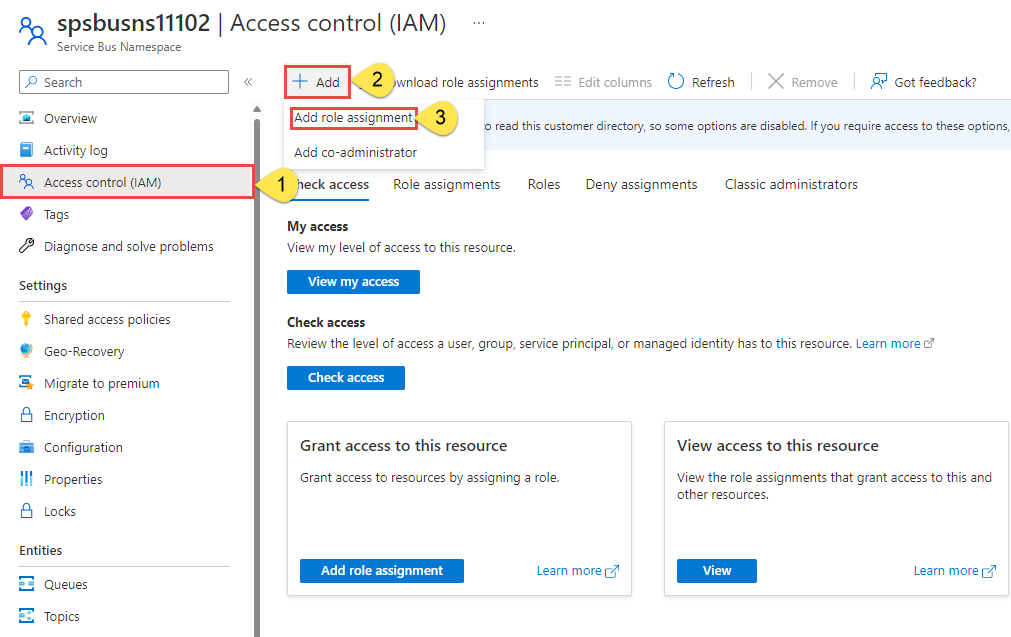
Sonuçları istenen role göre filtrelemek için arama kutusunu kullanın. Bu örnek için eşleşen sonucu arayın
Azure Event Hubs Data Ownerve seçin. Ardından İleri'yi seçin.Erişim ata'nın altında Kullanıcı, grup veya hizmet sorumlusu'na tıklayın. Ardından + Üye seç'i seçin.
İletişim kutusunda Microsoft Entra kullanıcı adınızı (genellikle user@domain e-posta adresiniz) arayın. İletişim kutusunun alt kısmındaki Seç'i seçin.
Son sayfaya gitmek için Gözden geçir ve ata'yı seçin. İşlemi tamamlamak için Gözden geçir ve yeniden ata komutunu seçin.
Olay hub'ına ileti göndermek için kod yazma
adlı Senderbir sınıf ekleyin ve sınıfına aşağıdaki kodu ekleyin:
Önemli
- Olay Hub'ları ad alanınızın adını
<NAMESPACE NAME>ile güncelleştirin. - Etkinlik hub'ınızın adıyla
<EVENT HUB NAME>'yi güncelleyin.
package ehubquickstart;
import com.azure.messaging.eventhubs.*;
import java.util.Arrays;
import java.util.List;
import com.azure.identity.*;
public class SenderAAD {
// replace <NAMESPACE NAME> with the name of your Event Hubs namespace.
// Example: private static final String namespaceName = "contosons.servicebus.windows.net";
private static final String namespaceName = "<NAMESPACE NAME>.servicebus.windows.net";
// Replace <EVENT HUB NAME> with the name of your event hub.
// Example: private static final String eventHubName = "ordersehub";
private static final String eventHubName = "<EVENT HUB NAME>";
public static void main(String[] args) {
publishEvents();
}
/**
* Code sample for publishing events.
* @throws IllegalArgumentException if the EventData is bigger than the max batch size.
*/
public static void publishEvents() {
// create a token using the default Azure credential
DefaultAzureCredential credential = new DefaultAzureCredentialBuilder()
.authorityHost(AzureAuthorityHosts.AZURE_PUBLIC_CLOUD)
.build();
// create a producer client
EventHubProducerClient producer = new EventHubClientBuilder()
.fullyQualifiedNamespace(namespaceName)
.eventHubName(eventHubName)
.credential(credential)
.buildProducerClient();
// sample events in an array
List<EventData> allEvents = Arrays.asList(new EventData("Foo"), new EventData("Bar"));
// create a batch
EventDataBatch eventDataBatch = producer.createBatch();
for (EventData eventData : allEvents) {
// try to add the event from the array to the batch
if (!eventDataBatch.tryAdd(eventData)) {
// if the batch is full, send it and then create a new batch
producer.send(eventDataBatch);
eventDataBatch = producer.createBatch();
// Try to add that event that couldn't fit before.
if (!eventDataBatch.tryAdd(eventData)) {
throw new IllegalArgumentException("Event is too large for an empty batch. Max size: "
+ eventDataBatch.getMaxSizeInBytes());
}
}
}
// send the last batch of remaining events
if (eventDataBatch.getCount() > 0) {
producer.send(eventDataBatch);
}
producer.close();
}
}
Programı oluşturun ve hata olmadığından emin olun. Alıcı programını çalıştırdıktan sonra bu programı çalıştıracaksınız.
Olayları al
Bu öğreticideki kod, GitHub'daki EventProcessorClient örneğini temel alır ve tam çalışan uygulamayı görmek için inceleyebilirsiniz.
Azure Blob Depolama'yı denetim noktası deposu olarak kullanırken şu önerileri izleyin:
- Her tüketici grubu için ayrı bir kapsayıcı kullanın. Aynı depolama hesabını kullanabilirsiniz, ancak her grup için bir kapsayıcı kullanabilirsiniz.
- Depolama hesabını başka bir şey için kullanmayın.
- Kapsayıcıyı başka hiçbir şey için kullanmayın.
- Depolama hesabını dağıtılan uygulamayla aynı bölgede oluşturun. Uygulama şirket içindeyse, mümkün olan en yakın bölgeyi seçmeyi deneyin.
Azure portalının Depolama hesabı sayfasındaki Blob hizmeti bölümünde aşağıdaki ayarların devre dışı bırakıldığından emin olun.
- Hiyerarşik ad alanı
- Blob geçici silme
- Sürüm oluşturma
Azure Depolama Alanı ve blob kapsayıcısı oluşturun
Bu hızlı başlangıçta denetim noktası deposu olarak Azure Depolama'yı (özellikle Blob Depolama) kullanacaksınız. Denetim noktası oluşturma, bir olay işlemcisinin bir bölümde başarıyla işlenen son olayın konumunu işaretlediği veya kaydettiği bir işlemdir. Bir denetim noktasını işaretleme işlemi genellikle olayları işleyen işlev içinde yapılır. Denetim noktası oluşturma hakkında daha fazla bilgi edinmek için bkz. Olay işlemcisi.
Azure Depolama hesabı oluşturmak için bu adımları izleyin.
- Azure Depolama hesabı oluşturma
- Blob kapsayıcısı oluştur
- Blob kapsayıcısı için kimlik doğrulaması
Yerel olarak geliştirirken blob verilerine erişen kullanıcı hesabının doğru izinlere sahip olduğundan emin olun. Blob verilerini okumak ve yazmak için Depolama Blob Verisi Katkıcısı rolüne ihtiyacınız var. Kendinize bu rolü atamak için Kullanıcı Erişimi Yöneticisi rolüne veya Microsoft.Authorization/roleAssignments/write eylemini içeren başka bir role atanmalısınız. Azure portalı, Azure CLI veya Azure PowerShell'i kullanarak kullanıcıya Azure RBAC rolleri atayabilirsiniz. Daha fazla bilgi için Azure RBAC kapsamını anlama bölümüne bakın.
Bu senaryoda, En Az Ayrıcalık İlkesi'ni izlemek için depolama hesabı kapsamındaki kullanıcı hesabınıza izinler atarsınız. Bu uygulama kullanıcılara yalnızca gereken minimum izinleri verir ve daha güvenli üretim ortamları oluşturur.
Aşağıdaki örnek, depolama hesabınızdaki blob verilerine hem okuma hem de yazma erişimi sağlayan Depolama Blob Verileri Katkıda Bulunanı rolünü kullanıcı hesabınıza atar.
Önemli
Çoğu durumda rol atamasının Azure'a yayılması bir veya iki dakika sürer. Nadir durumlarda, sekiz dakikaya kadar sürebilir. Kodunuzu ilk kez çalıştırdığınızda kimlik doğrulama hataları alıyorsanız, birkaç dakika bekleyin ve yeniden deneyin.
Azure portalında ana arama çubuğunu veya sol gezintiyi kullanarak depolama hesabınızı bulun.
Depolama hesabı sayfasında sol taraftaki menüden Erişim denetimi (IAM) öğesini seçin.
Erişim denetimi (IAM) sayfasında Rol atamaları sekmesini seçin.
Üst menüden + Ekle'yi seçin. Ardından Rol ataması ekle'yi seçin.
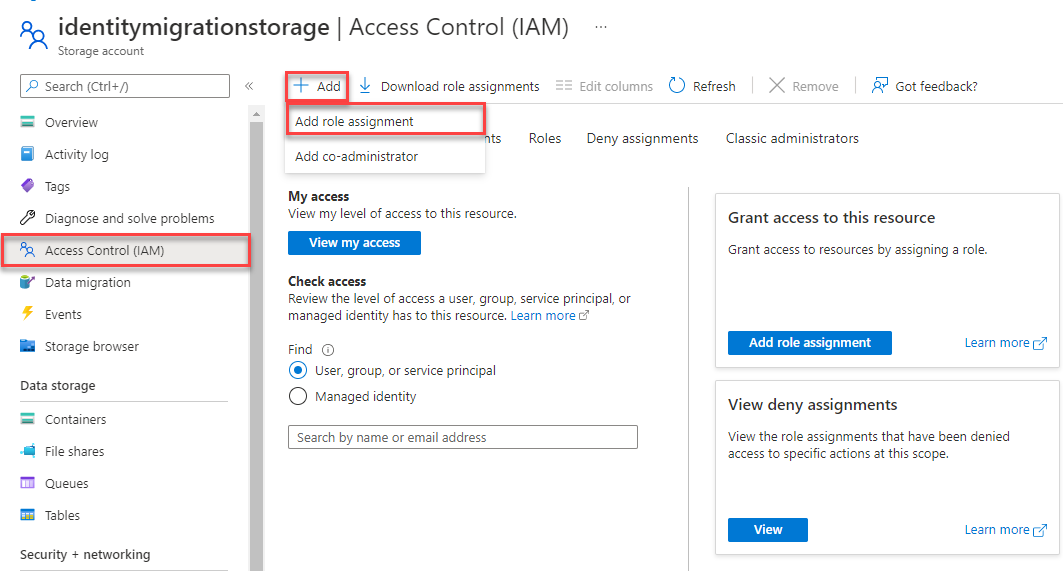
Sonuçları istenen role göre filtrelemek için arama kutusunu kullanın. Bu örnek için Depolama Blobu Veri Katkıda Bulunanını arayın. Eşleşen sonucu seçin ve ardından Sonrakiseçin.
Erişim atama altında, Kullanıcı, grup veya hizmet sorumlusu seçeneğini seçin ve ardından + Üyeleri seç seçeneğine tıklayın.
İletişim kutusunda Microsoft Entra kullanıcı adınızı (genellikle user@domain e-posta adresiniz) arayın ve iletişim kutusunun alt kısmındaki Seç'i seçin.
Son sayfaya gitmek için Gözden geçir ve ata'yı seçin. İşlemi tamamlamak için Gözden geçir ve yeniden ata komutunu seçin.
Java projenize Event Hubs kitaplıkları ekleme
pom.xml dosyasına aşağıdaki bağımlılıkları ekleyin.
<dependencies>
		<dependency>
		    <groupId>com.azure</groupId>
		    <artifactId>azure-messaging-eventhubs</artifactId>
		    <version>5.20.2</version>
		</dependency>
<dependency>
<groupId>com.azure</groupId>
<artifactId>azure-messaging-eventhubs-checkpointstore-blob</artifactId>
<version>1.20.6</version>
</dependency>
<dependency>
<groupId>com.azure</groupId>
<artifactId>azure-identity</artifactId>
<version>1.16.1</version>
<scope>compile</scope>
</dependency>
</dependencies>
Java dosyasının en üstüne aşağıdaki
importdeyimleri ekleyin.import com.azure.messaging.eventhubs.*; import com.azure.messaging.eventhubs.checkpointstore.blob.BlobCheckpointStore; import com.azure.messaging.eventhubs.models.*; import com.azure.storage.blob.*; import java.util.function.Consumer; import com.azure.identity.*;adlı
Receiverbir sınıf oluşturun ve sınıfına aşağıdaki dize değişkenlerini ekleyin. Yer tutucuları doğru değerlerle değiştirin.Önemli
Yer tutucuları doğru değerlerle değiştirin.
- Event Hubs ad alanınızın adıyla
<NAMESPACE NAME>'ı değiştirin. -
<EVENT HUB NAME>ad alanında olay hub'ınızın adını yazın.
private static final String namespaceName = "<NAMESPACE NAME>.servicebus.windows.net"; private static final String eventHubName = "<EVENT HUB NAME>";- Event Hubs ad alanınızın adıyla
Sınıfına aşağıdaki
mainyöntemi ekleyin.Önemli
Yer tutucuları doğru değerlerle değiştirin.
-
<STORAGE ACCOUNT NAME>azure depolama hesabınızın adıyla birlikte. -
<CONTAINER NAME>depolama hesabındaki blob kapsayıcısının adıyla
// create a token using the default Azure credential DefaultAzureCredential credential = new DefaultAzureCredentialBuilder() .authorityHost(AzureAuthorityHosts.AZURE_PUBLIC_CLOUD) .build(); // Create a blob container client that you use later to build an event processor client to receive and process events BlobContainerAsyncClient blobContainerAsyncClient = new BlobContainerClientBuilder() .credential(credential) .endpoint("https://<STORAGE ACCOUNT NAME>.blob.core.windows.net") .containerName("<CONTAINER NAME>") .buildAsyncClient(); // Create an event processor client to receive and process events and errors. EventProcessorClient eventProcessorClient = new EventProcessorClientBuilder() .fullyQualifiedNamespace(namespaceName) .eventHubName(eventHubName) .consumerGroup(EventHubClientBuilder.DEFAULT_CONSUMER_GROUP_NAME) .processEvent(PARTITION_PROCESSOR) .processError(ERROR_HANDLER) .checkpointStore(new BlobCheckpointStore(blobContainerAsyncClient)) .credential(credential) .buildEventProcessorClient(); System.out.println("Starting event processor"); eventProcessorClient.start(); System.out.println("Press enter to stop."); System.in.read(); System.out.println("Stopping event processor"); eventProcessorClient.stop(); System.out.println("Event processor stopped."); System.out.println("Exiting process");-
Olayları ve hataları işleyen iki yardımcı yöntemi (
PARTITION_PROCESSORveERROR_HANDLER) sınıfınaReceiverekleyin.public static final Consumer<EventContext> PARTITION_PROCESSOR = eventContext -> { PartitionContext partitionContext = eventContext.getPartitionContext(); EventData eventData = eventContext.getEventData(); System.out.printf("Processing event from partition %s with sequence number %d with body: %s%n", partitionContext.getPartitionId(), eventData.getSequenceNumber(), eventData.getBodyAsString()); // Every 10 events received, it will update the checkpoint stored in Azure Blob Storage. if (eventData.getSequenceNumber() % 10 == 0) { eventContext.updateCheckpoint(); } }; public static final Consumer<ErrorContext> ERROR_HANDLER = errorContext -> { System.out.printf("Error occurred in partition processor for partition %s, %s.%n", errorContext.getPartitionContext().getPartitionId(), errorContext.getThrowable()); };Programı oluşturun ve hata olmadığından emin olun.
Uygulamaları çalıştırma
Önce Alıcı uygulamasını çalıştırın.
Ardından Sender uygulamasını çalıştırın.
Alıcı uygulaması penceresinde, Gönderen uygulaması tarafından yayımlanan olayları gördüğünüzden emin olun.
Starting event processor
Press enter to stop.
Processing event from partition 0 with sequence number 331 with body: Foo
Processing event from partition 0 with sequence number 332 with body: Bar
Uygulamayı durdurmak için alıcı uygulama penceresinde ENTER tuşuna basın.
Starting event processor
Press enter to stop.
Processing event from partition 0 with sequence number 331 with body: Foo
Processing event from partition 0 with sequence number 332 with body: Bar

Stopping event processor
Event processor stopped.
Exiting process
İlgili içerik
GitHub'da aşağıdaki örneklere bakın: