Not
Bu sayfaya erişim yetkilendirme gerektiriyor. Oturum açmayı veya dizinleri değiştirmeyi deneyebilirsiniz.
Bu sayfaya erişim yetkilendirme gerektiriyor. Dizinleri değiştirmeyi deneyebilirsiniz.
Bu hızlı başlangıçta, azure-eventhub Python paketini kullanarak bir etkinlik merkezine olay göndermeyi ve olayları nasıl alacağınızı öğreniyorsunuz.
Önkoşullar
Azure Event Hubs'da yeniyseniz bu hızlı başlangıcı gerçekleştirmeden önce event hubs'a genel bakış konusuna bakın.
Bu hızlı başlangıcı tamamlamak için aşağıdaki önkoşullara sahip olduğunuzdan emin olun:
- Microsoft Azure aboneliği: Aboneliğiniz yoksa ücretsiz deneme sürümüne kaydolun.
- Python 3.9 veya daha ileri: pip'in kurulduğundan ve güncellendiğinden emin olun.
- Visual Studio Code (önerilir):Veya istediğiniz başka bir IDE kullanın.
- Event Hubs ad alanı ve olay hub'ı: Bunları Azure portalında oluşturmak için bu kılavuzu izleyin.
Olayları göndermek için paketleri yükleme
Event Hubs için Python paketlerini yüklemek için, yolunda Python bulunan bir komut istemi açın. Dizini, örneklerinizi saklamak istediğiniz klasörle değiştirin.
pip install azure-eventhub
pip install azure-identity
pip install aiohttp
Azure'da uygulamanın kimliğini doğrulama
Bu hızlı başlangıçta Azure Event Hubs'a bağlanmanın iki yolu gösterilmektedir:
- Parolasız. Bir Event Hubs ad alanına bağlanmak için Microsoft Entra Id ve rol tabanlı erişim denetiminde (RBAC) güvenlik sorumlunuzu kullanın. Kodunuzda, yapılandırma dosyasında veya Azure Key Vault gibi güvenli depolama alanında sabit kodlanmış bağlantı dizelerine sahip olma konusunda endişelenmeniz gerekmez.
- Bağlantı dizesi. Event Hubs ad alanına bağlanmak için bağlantı dizesi kullanın. Azure'da yeniyseniz bağlantı dizesi seçeneğini daha kolay takip edebilirsiniz.
Gerçek dünyadaki uygulamalarda ve üretim ortamlarında parolasız seçeneği kullanmanızı öneririz. Daha fazla bilgi için bkz. Azure hizmetleri için Service Bus kimlik doğrulaması ve yetkilendirmesi ve Parolasız bağlantılar.
Microsoft Entra kullanıcınıza rol atama
Yerel olarak geliştirirken, Azure Event Hubs'a bağlanan kullanıcı hesabının doğru izinlere sahip olduğundan emin olun. İleti göndermek ve almak için Azure Event Hubs Veri Sahibi rolüne ihtiyacınız vardır. Kendinize bu rolü atamak için Kullanıcı Erişimi Yöneticisi rolüne veya eylemi içeren Microsoft.Authorization/roleAssignments/write başka bir role ihtiyacınız vardır. Azure portalı, Azure CLI veya Azure PowerShell'i kullanarak kullanıcıya Azure RBAC rolleri atayabilirsiniz. Daha fazla bilgi için bkz. Azure RBAC kapsamını anlama sayfası.
Aşağıdaki örnekte rol, Azure Event Hubs kaynaklarına tam erişim sağlayan kullanıcı hesabınıza atanır Azure Event Hubs Data Owner . Gerçek bir senaryoda, kullanıcılara yalnızca daha güvenli bir üretim ortamı için gereken minimum izinleri vermek için En Az Ayrıcalık İlkesi'ni izleyin.
Azure Event Hubs için Azure yerleşik rolleri
Azure Event Hubs için, Azure portalı ve Azure kaynak yönetimi API'sini kullanarak ad alanlarının ve tüm ilgili kaynakların yönetimi Azure RBAC modeli kullanılarak zaten korunur. Azure, Event Hubs ad alanına erişim yetkisi vermek için aşağıdaki yerleşik rolleri sağlar:
- Azure Event Hubs Veri Sahibi: Event Hubs ad alanına ve varlıklarına (kuyruklar, konular, abonelikler ve filtreler) veri erişimini etkinleştirir.
- Azure Event Hubs Veri Göndereni: Gönderene Event Hubs ad alanına ve varlıklarına erişim vermek için bu rolü kullanın.
- Azure Event Hubs Veri Alıcısı: Alıcıya Event Hubs ad alanına ve varlıklarına erişim vermek için bu rolü kullanın.
Özel bir rol oluşturmak istiyorsanız, Event Hubs işlemleri için gereken haklar bölümüne bakın.
Önemli
Çoğu durumda rol atamasının Azure'a yayılması bir veya iki dakika sürer. Nadir durumlarda, sekiz dakikaya kadar sürebilir. Kodunuzu ilk kez çalıştırdığınızda kimlik doğrulama hataları alıyorsanız, birkaç dakika bekleyin ve yeniden deneyin.
Azure portalında ana arama çubuğunu veya sol gezintiyi kullanarak Event Hubs ad alanınızı bulun.
Genel bakış sayfasında, sol taraftaki menüden Erişim denetimi (IAM) öğesini seçin.
Erişim denetimi (IAM) sayfasında Rol atamaları sekmesini seçin.
Üst menüden + Ekle'yi seçin. Ardından Rol ataması ekle'yi seçin.
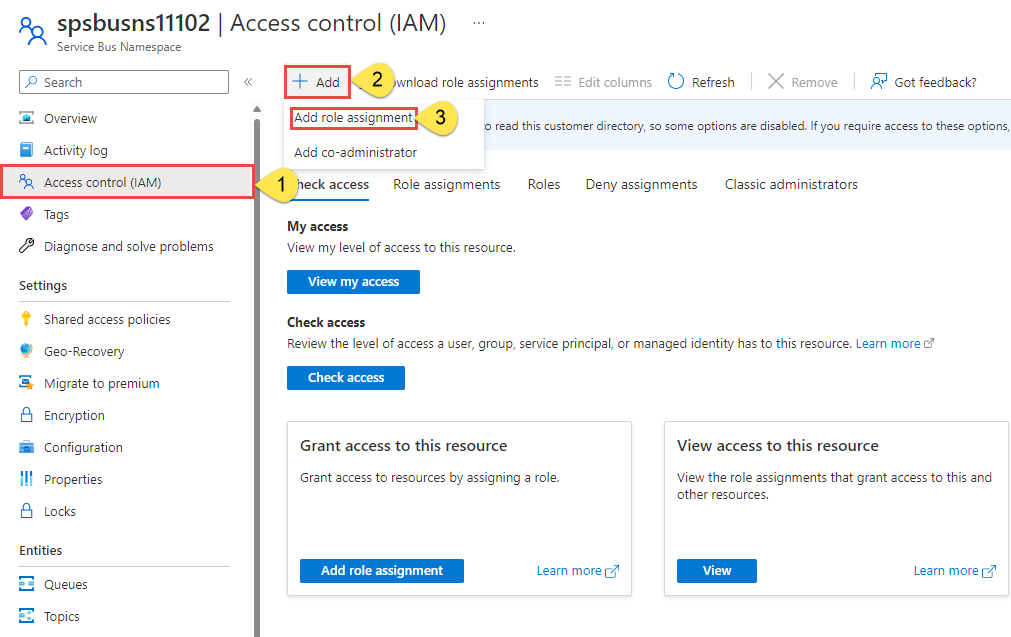
Sonuçları istenen role göre filtrelemek için arama kutusunu kullanın. Bu örnek için eşleşen sonucu arayın
Azure Event Hubs Data Ownerve seçin. Ardından İleri'yi seçin.Erişim ata'nın altında Kullanıcı, grup veya hizmet sorumlusu'na tıklayın. Ardından + Üye seç'i seçin.
İletişim kutusunda Microsoft Entra kullanıcı adınızı (genellikle user@domain e-posta adresiniz) arayın. İletişim kutusunun alt kısmındaki Seç'i seçin.
Son sayfaya gitmek için Gözden geçir ve ata'yı seçin. İşlemi tamamlamak için Gözden geçir ve yeniden ata komutunu seçin.
Olayları gönderme
Bu bölümde, daha önce oluşturduğunuz olay hub'ına olay göndermek için bir Python betiği oluşturun.
Visual Studio Code gibi sık kullandığınız Python düzenleyicisini açın.
send.py adlı bir betik oluşturun. Bu betik, daha önce oluşturduğunuz olay hub'ına bir dizi olay gönderir.
Aşağıdaki kodu send.py yapıştırın:
Kodda, aşağıdaki yer tutucuları değiştirmek için gerçek değerleri kullanın:
-
EVENT_HUB_FULLY_QUALIFIED_NAMESPACE- Ad alanının Genel Bakış sayfasında tam adı görürsünüz. Şu biçimde olmalıdır:<NAMESPACENAME>.servicebus.windows.net. -
EVENT_HUB_NAME- Olay merkezinin adı.
import asyncio from azure.eventhub import EventData from azure.eventhub.aio import EventHubProducerClient from azure.identity.aio import DefaultAzureCredential EVENT_HUB_FULLY_QUALIFIED_NAMESPACE = "EVENT_HUB_FULLY_QUALIFIED_NAMESPACE" EVENT_HUB_NAME = "EVENT_HUB_NAME" credential = DefaultAzureCredential() async def run(): # Create a producer client to send messages to the event hub. # Specify a credential that has correct role assigned to access # event hubs namespace and the event hub name. producer = EventHubProducerClient( fully_qualified_namespace=EVENT_HUB_FULLY_QUALIFIED_NAMESPACE, eventhub_name=EVENT_HUB_NAME, credential=credential, ) print("Producer client created successfully.") async with producer: # Create a batch. event_data_batch = await producer.create_batch() # Add events to the batch. event_data_batch.add(EventData("First event ")) event_data_batch.add(EventData("Second event")) event_data_batch.add(EventData("Third event")) # Send the batch of events to the event hub. await producer.send_batch(event_data_batch) # Close credential when no longer needed. await credential.close() asyncio.run(run())Uyarı
Bağlantı dizesi kullanarak olay hub'ına zaman uyumsuz olarak olay göndermeye yönelik diğer seçeneklere ilişkin örnekler için GitHub send_async.py sayfasına bakın. Orada gösterilen kalıplar, olayları şifresiz göndermek için de geçerlidir.
-
Olayları al
Bu hızlı başlangıçta denetim noktası deposu olarak Azure Blob depolama kullanılır. Denetim noktası deposu, denetim noktalarını (yani son okuma konumlarını) kalıcı olarak saklar.
Azure Blob Depolama'yı denetim noktası deposu olarak kullanırken şu önerileri izleyin:
- Her tüketici grubu için ayrı bir kapsayıcı kullanın. Aynı depolama hesabını kullanabilirsiniz, ancak her grup için bir kapsayıcı kullanabilirsiniz.
- Depolama hesabını başka bir şey için kullanmayın.
- Kapsayıcıyı başka hiçbir şey için kullanmayın.
- Depolama hesabını dağıtılan uygulamayla aynı bölgede oluşturun. Uygulama şirket içindeyse, mümkün olan en yakın bölgeyi seçmeyi deneyin.
Azure portalının Depolama hesabı sayfasındaki Blob hizmeti bölümünde aşağıdaki ayarların devre dışı bırakıldığından emin olun.
- Hiyerarşik ad alanı
- Blob geçici silme
- Sürüm oluşturma
Azure depolama hesabı ve blob kapsayıcısı oluşturma
Şu adımları takip ederek bir Azure depolama hesabı ve içinde bir blob konteyneri oluşturun:
- Azure Depolama hesabı oluşturma
- Bir blob kapsayıcısı oluşturun.
- Blob kapsayıcısına kimlik doğrula
Alma kodunda daha sonra kullanmak üzere bağlantı dizesini ve kapsayıcı adını kaydettiğinizden emin olun.
Yerel olarak geliştirirken blob verilerine erişen kullanıcı hesabının doğru izinlere sahip olduğundan emin olun. Blob verilerini okumak ve yazmak için Depolama Blob Verisi Katkıcısı rolüne ihtiyacınız var. Kendinize bu rolü atamak için Kullanıcı Erişimi Yöneticisi rolüne veya Microsoft.Authorization/roleAssignments/write eylemini içeren başka bir role atanmalısınız. Azure portalı, Azure CLI veya Azure PowerShell'i kullanarak kullanıcıya Azure RBAC rolleri atayabilirsiniz. Daha fazla bilgi için Azure RBAC kapsamını anlama bölümüne bakın.
Bu senaryoda, En Az Ayrıcalık İlkesi'ni izlemek için depolama hesabı kapsamındaki kullanıcı hesabınıza izinler atarsınız. Bu uygulama kullanıcılara yalnızca gereken minimum izinleri verir ve daha güvenli üretim ortamları oluşturur.
Aşağıdaki örnek, depolama hesabınızdaki blob verilerine hem okuma hem de yazma erişimi sağlayan Depolama Blob Verileri Katkıda Bulunanı rolünü kullanıcı hesabınıza atar.
Önemli
Çoğu durumda rol atamasının Azure'a yayılması bir veya iki dakika sürer. Nadir durumlarda, sekiz dakikaya kadar sürebilir. Kodunuzu ilk kez çalıştırdığınızda kimlik doğrulama hataları alıyorsanız, birkaç dakika bekleyin ve yeniden deneyin.
Azure portalında ana arama çubuğunu veya sol gezintiyi kullanarak depolama hesabınızı bulun.
Depolama hesabı sayfasında sol taraftaki menüden Erişim denetimi (IAM) öğesini seçin.
Erişim denetimi (IAM) sayfasında Rol atamaları sekmesini seçin.
Üst menüden + Ekle'yi seçin. Ardından Rol ataması ekle'yi seçin.
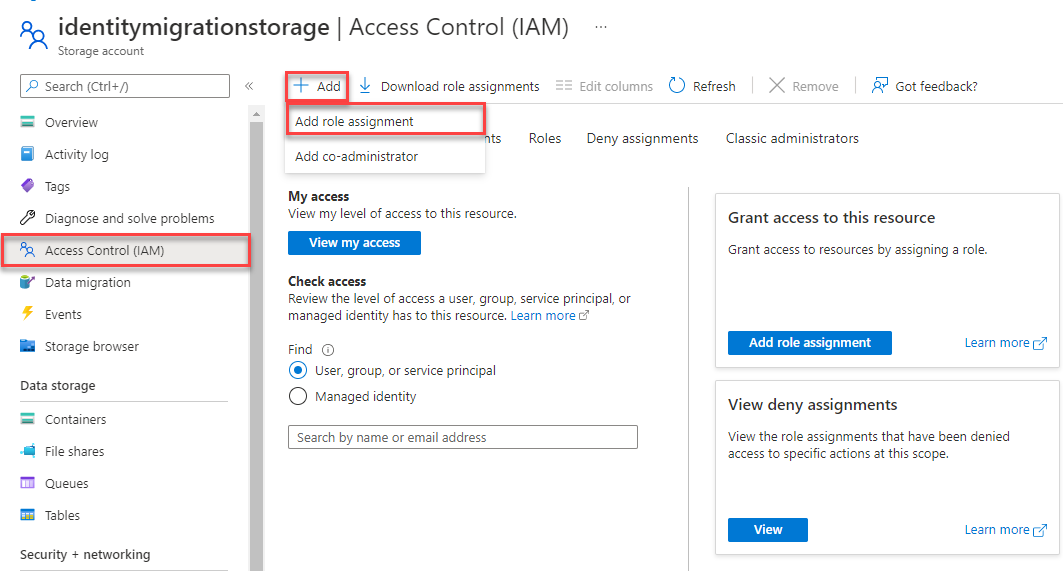
Sonuçları istenen role göre filtrelemek için arama kutusunu kullanın. Bu örnek için Depolama Blobu Veri Katkıda Bulunanını arayın. Eşleşen sonucu seçin ve ardından Sonrakiseçin.
Erişim atama altında, Kullanıcı, grup veya hizmet sorumlusu seçeneğini seçin ve ardından + Üyeleri seç seçeneğine tıklayın.
İletişim kutusunda Microsoft Entra kullanıcı adınızı (genellikle user@domain e-posta adresiniz) arayın ve iletişim kutusunun alt kısmındaki Seç'i seçin.
Son sayfaya gitmek için Gözden geçir ve ata'yı seçin. İşlemi tamamlamak için Gözden geçir ve yeniden ata komutunu seçin.
Olayları almak için paketleri yükleyin
Alıcı taraf için bir veya daha fazla paket yüklemeniz gerekir. Bu hızlı başlangıçta, programın zaten okuduğu olayları okumaması için denetim noktalarını kalıcı hale getirmek için Azure Blob depolamayı kullanacaksınız. Blobda düzenli aralıklarla alınan iletilerde meta veri denetim noktaları gerçekleştirir. Bu yaklaşım, iletileri daha sonra kaldığınız yerden almaya devam etmenizi kolaylaştırır.
pip install azure-eventhub-checkpointstoreblob-aio
pip install azure-identity
Olayları almak için Python betiği oluşturma
Bu bölümde, olay hub'ınızdan olayları almak için bir Python betiği oluşturacaksınız:
Visual Studio Code gibi sık kullandığınız Python düzenleyicisini açın.
recv.py adlı bir betik oluşturun.
Aşağıdaki kodu recv.py yapıştırın:
Kodda, aşağıdaki yer tutucuları değiştirmek için gerçek değerleri kullanın:
-
BLOB_STORAGE_ACCOUNT_URL- Şu formatı kullanın:https://<YOURSTORAGEACCOUNTNAME>.blob.core.windows.net/ -
BLOB_CONTAINER_NAME- Azure depolama hesabındaki blob kapsayıcısının adı. -
EVENT_HUB_FULLY_QUALIFIED_NAMESPACE- Tam nitelikli adı isim alanının Genel Bakış sayfasında görüntüleyin. Biçimini kullanın:<NAMESPACENAME>.servicebus.windows.net. -
EVENT_HUB_NAME- Olay merkezinin adı.
import asyncio from azure.eventhub.aio import EventHubConsumerClient from azure.eventhub.extensions.checkpointstoreblobaio import ( BlobCheckpointStore, ) from azure.identity.aio import DefaultAzureCredential BLOB_STORAGE_ACCOUNT_URL = "BLOB_STORAGE_ACCOUNT_URL" BLOB_CONTAINER_NAME = "BLOB_CONTAINER_NAME" EVENT_HUB_FULLY_QUALIFIED_NAMESPACE = "EVENT_HUB_FULLY_QUALIFIED_NAMESPACE" EVENT_HUB_NAME = "EVENT_HUB_NAME" credential = DefaultAzureCredential() async def on_event(partition_context, event): # Print the event data. print( 'Received the event: "{}" from the partition with ID: "{}"'.format( event.body_as_str(encoding="UTF-8"), partition_context.partition_id ) ) # Update the checkpoint so that the program doesn't read the events # that it has already read when you run it next time. await partition_context.update_checkpoint(event) async def main(): # Create an Azure blob checkpoint store to store the checkpoints. checkpoint_store = BlobCheckpointStore( blob_account_url=BLOB_STORAGE_ACCOUNT_URL, container_name=BLOB_CONTAINER_NAME, credential=credential, ) # Create a consumer client for the event hub. client = EventHubConsumerClient( fully_qualified_namespace=EVENT_HUB_FULLY_QUALIFIED_NAMESPACE, eventhub_name=EVENT_HUB_NAME, consumer_group="$Default", checkpoint_store=checkpoint_store, credential=credential, ) async with client: # Call the receive method. Read from the beginning of the partition # (starting_position: "-1") await client.receive(on_event=on_event, starting_position="-1") # Close credential when no longer needed. await credential.close() if __name__ == "__main__": # Run the main method. asyncio.run(main())Uyarı
Bağlantı dizesi kullanarak bir olay hub'ından zaman uyumsuz olarak olay almaya yönelik diğer seçeneklere ilişkin örnekler için GitHub recv_with_checkpoint_store_async.py sayfasına bakın. Orada gösterilen kalıplar, olayları şifresiz almak için de geçerlidir.
-
Alıcı uygulamasını çalıştırma
Bir komut istemi başlatın.
Aşağıdaki komutu çalıştırın ve Event Hubs isim alanında Azure Event Hubs Data Owner rolüne eklediğiniz hesabı ve Azure depolama hesabındaki Storage Blob Data Contributor rolünü kullanarak giriş yapın.
az loginrecv.py dosyasının bulunduğu klasöre geçin ve aşağıdaki komutu çalıştırın:
python recv.py
Gönderen uygulamasını çalıştırma
Bir komut istemi başlatın.
Aşağıdaki komutu çalıştırın ve Event Hubs isim alanında Azure Event Hubs Data Owner rolüne eklediğiniz hesabı ve Azure depolama hesabındaki Storage Blob Data Contributor rolünü kullanarak giriş yapın.
az loginDosyanın
send.pybulunduğu klasöre geçin ve ardından şu komutu çalıştırın:python send.py
Alıcı penceresinde olay hub'ına gönderilen iletiler görüntülenmelidir.
Sorun giderme
Alıcı penceresinde olayları görmüyorsanız veya kod hata bildiriyorsa aşağıdaki sorun giderme ipuçlarını deneyin:
recv.py'den sonuç görmüyorsanız,send.py'i birkaç kez çalıştırın.Şifresiz kodu kullanırken (kimlik bilgileriyle) "coroutine" ile ilgili hatalar görüyorsanız,
azure.identity.aioöğesinden içe aktarma yaptığınızdan emin olun."Kapatılmamış istemci oturumu" ve şifresiz kod (kimlik bilgileriyle birlikte) görürseniz, işlemi bitirdiğinizde kimlik bilgilerini kapattığınızdan emin olun. Daha fazla bilgi için bkz. Zaman uyumsuz kimlik bilgileri.
Depolama alanına erişirken
recv.pyile yetkilendirme hataları alırsanız, Azure depolama hesabı ve blob kapsayıcısı oluşturma bölümündeki adımları izlediğinizden ve Storage Blob Data Contributor rolünü hizmet sorumlusuna atadığınızdan emin olun.Farklı bölüm kimliklerine sahip olaylar alırsanız bu sonuç beklenir. Bölümler, uygulamaların tüketilmesinde gereken aşağı akış paralelliği ile ilgili bir veri düzenleme mekanizmasıdır. Bir olay hub'ındaki bölüm sayısı, sahip olmayı beklediğiniz eşzamanlı okuyucu sayısıyla doğrudan ilgilidir. Daha fazla bilgi için bkz. Bölümler hakkında daha fazla bilgi edinin.
Kaynakları temizle
Bu hızlı başlangıç için oluşturduğunuz kaynaklara artık ihtiyacınız yoksa, Event Hubs isim alanını ve depolama hesabını içeren kaynak grubunu silin. Azure portalında kaynak grubunu seçin ve ardından Kaynak grubunu Sil seçin.
İlgili içerik
Bu hızlı başlangıçta olayları asenkron olarak gönderdiniz ve aldınız. Bu kaynaklara devam edin:
- Olayların eşzamanlı olarak nasıl gönderileceğini ve alınacağını öğrenmek için GitHub sync_samples sayfasına bakabilirsiniz.
- Python örnekleri için Azure Event Hubs istemci kitaplığında daha fazla örnek ve gelişmiş senaryoyu keşfedin.