Not
Bu sayfaya erişim yetkilendirme gerektiriyor. Oturum açmayı veya dizinleri değiştirmeyi deneyebilirsiniz.
Bu sayfaya erişim yetkilendirme gerektiriyor. Dizinleri değiştirmeyi deneyebilirsiniz.
Azure Güvenlik Duvarı Manager'daki güvenlik ortağı sağlayıcıları, kullanıcılarınızın İnternet erişimini korumak için tanıdık, en iyi üçüncü taraf hizmet olarak güvenlik (SECaaS) tekliflerinizi kullanmanıza olanak tanır.
Desteklenen senaryolar ve en iyi uygulama yönergeleri hakkında daha fazla bilgi edinmek için bkz . Güvenlik ortağı sağlayıcıları nedir?
Tümleşik üçüncü taraf hizmet olarak güvenlik (SECaaS) iş ortakları artık kullanılabilir:
- Zscaler
Yeni bir hub'da üçüncü taraf güvenlik sağlayıcısı dağıtma
Mevcut bir hub'a üçüncü taraf sağlayıcı dağıtıyorsanız bu bölümü atlayın.
- Azure Portal’ında oturum açın.
- Arama'da AğGüvenliği yazın ve Hizmetler altında seçin.
- Kaynaklarınızı güvence altına alın bölümüne gidin. Sanal hub'lar'ı seçin.
- Yeni güvenli sanal hub oluştur'u seçin.
- Aboneliğinizi ve kaynak grubunuzu girin, desteklenen bir bölge seçin ve hub ile sanal WAN bilgilerinizi ekleyin.
- Güvenlik İş Ortağı Sağlayıcılarını etkinleştirmek için VPN ağ geçidini dahil et'i seçin.
- Gereksinimlerinize uygun Ağ Geçidi ölçek birimlerini seçin.
- İleri' yi seçin: Azure Güvenlik Duvarı
Not
Güvenlik iş ortağı sağlayıcıları VPN Gateway tünellerini kullanarak hub'ınıza bağlanır. VPN Gateway'i silerseniz güvenlik ortağı sağlayıcılarınıza yönelik bağlantılar kaybolur.
- İnternet trafiğini filtrelemek üzere üçüncü taraf hizmet sağlayıcısıyla birlikte özel trafiği filtrelemek için Azure Güvenlik Duvarı dağıtmak istiyorsanız, Azure Güvenlik Duvarı için bir ilke seçin. Desteklenen senaryolara bakın.
- Hub'da yalnızca üçüncü taraf bir güvenlik sağlayıcısı dağıtmak istiyorsanız Azure Güvenlik Duvarı: Etkin/Devre Dışı'nı seçerek Devre Dışı olarak ayarlayın.
- İleri: Güvenlik İş Ortağı Sağlayıcısı'nı seçin.
- Güvenlik İş Ortağı Sağlayıcısı'nın Etkin olarak ayarlanması.
- Bir iş ortağı seçin.
- Sonraki: Gözden geçirme ve oluşturma’yı seçin.
- İçeriği gözden geçirin ve oluştur'u seçin.
VPN ağ geçidi dağıtımı 30 dakikadan fazla sürebilir.
Hub'ın oluşturulduğunu doğrulamak için Ağ Güvenliği>Kaynaklarınızı>Güvence altına alın Sanal merkezler sayfasına gidin. Güvenlik iş ortağı sağlayıcısının adını ve güvenlik ortağı durumunu Güvenlik Bağlantısı Bekleniyor olarak görürsünüz.
Hub oluşturulduktan ve güvenlik iş ortağı ayarlandıktan sonra, güvenlik sağlayıcısını hub'a bağlamak için devam edin.
Var olan bir hub'da üçüncü taraf güvenlik sağlayıcısı dağıtma
Ayrıca bir Sanal WAN mevcut bir hub'ı seçebilir ve bunu güvenli bir sanal hub'a dönüştürebilirsiniz.
- Başlarken, Genel Bakış bölümünde Güvenli sanal hub'ları görüntüle'yi seçin.
- Mevcut hub'ları dönüştür seçeneğini seçin.
- Bir abonelik ve var olan bir hub'ı seçin. Yeni bir hub'da üçüncü taraf sağlayıcı dağıtmak için adımların geri kalanını izleyin.
Mevcut bir hub'ı üçüncü taraf sağlayıcılarla güvenli hub'a dönüştürmek için vpn ağ geçidinin dağıtılması gerektiğini unutmayın.
Üçüncü taraf güvenlik sağlayıcılarını güvenli bir hub'a bağlanacak şekilde yapılandırma
Sanal hub'ınızın VPN Gateway'ine tüneller ayarlamak için üçüncü taraf sağlayıcıların hub'ınıza erişim haklarına sahip olması gerekir. Bunu yapmak için bir hizmet sorumlusunu aboneliğinizle veya kaynak grubunuzla ilişkilendirin ve erişim hakları verin. Daha sonra bu kimlik bilgilerini portalını kullanarak üçüncü tarafa vermeniz gerekir.
Not
Üçüncü taraf güvenlik sağlayıcıları sizin yerinize bir VPN sitesi oluşturur. Bu VPN sitesi Azure portalında görünmez.
Hizmet sorumlusu oluşturma ve yetkilendirme
Microsoft Entra hizmet sorumlusu oluşturun: Yeniden yönlendirme URL'sini belirtmeyebilirsiniz.
Hizmet sorumlusu için erişim hakları ve kapsam ekleyin. Nasıl yapılır: Kaynaklara erişebilen bir Microsoft Entra uygulaması ve hizmet sorumlusu oluşturmak için portalı kullanma
Not
Daha ayrıntılı denetim için erişimi yalnızca kaynak grubunuzla sınırlayabilirsiniz.
İş ortağı portalını ziyaret edin
Kurulumu tamamlamak için iş ortağınızın sağladığı yönergeleri izleyin. Bu, hub'ı algılamak ve hub'a bağlanmak, çıkış ilkelerini güncelleştirmek ve bağlantı durumunu ve günlüklerini denetlemek için Microsoft Entra bilgilerini göndermeyi içerir.
- Zscaler: Microsoft Azure Sanal WAN tümleştirmesini yapılandırın.
Azure'daki Azure Sanal WAN portalında tünel oluşturma durumuna bakabilirsiniz. Tüneller hem Azure'da hem de iş ortağı portalında bağlı olarak göründüğünde, hangi şubelerin ve sanal ağların İnternet trafiğini iş ortağına göndereceğini seçmek için yönlendirmeleri yapılandırmaya yönelik sonraki adımlara geçin.
Sanal WAN hub'ınıza başka ağ sanal gereçleri ekleyebilirsiniz. Daha fazla bilgi için bkz. Sanal WAN hub'ında NVA'lar hakkında.
Güvenlik Duvarı Yöneticisi ile güvenliği yapılandırma
Ağ Güvenliği'nde, Kaynaklarınızı Güvence altında Sanal merkezler seçin.
Bir hub seçin. Hub durumu artık Güvenlik Bağlantısı Bekleniyor yerine Sağlandı olarak gösterilmelidir.
Üçüncü taraf sağlayıcının hub'a bağlanadığından emin olun. VPN ağ geçidindeki tüneller Bağlı durumda olmalıdır. Bu durum, önceki durumla karşılaştırıldığında merkez ile üçüncü taraf iş ortağı arasındaki bağlantı durumunu daha yansıtıcıdır.
Hub'ı seçin ve Güvenlik Yapılandırmaları'na gidin.
Hub'a bir üçüncü taraf sağlayıcı dağıttığınızda, bu sağlayıcı hub'ı güvenli bir sanal hub'a dönüştürür. Bu, üçüncü taraf sağlayıcının hub'a 0.0.0.0/0 (varsayılan) bir yol tanıtmasını sağlar. Ancak, hub'a bağlı sanal ağ bağlantıları ve siteler, bağlantıların bu varsayılan yolu alması gerektiğini kabul etmediğiniz sürece bu yolu alamaz.
Not
Şube duyuruları için BGP üzerinden manuel olarak 0.0.0.0/0 (varsayılan) rota oluşturmayın. Bu, üçüncü taraf güvenlik sağlayıcılarıyla güvenli sanal hub dağıtımları için otomatik olarak yapılır. Bunu yapmak dağıtım işlemini bozabilir.
Sanal WAN güvenliğini güvenilir bir güvenlik ortağı üzerinden İnternet Trafiği ve Azure Güvenlik Duvarı üzerinden Özel Trafik ayarlayarak yapılandırın. Bu yapılandırma, Sanal WAN'daki bireysel bağlantıları otomatik olarak güvence altına alır.
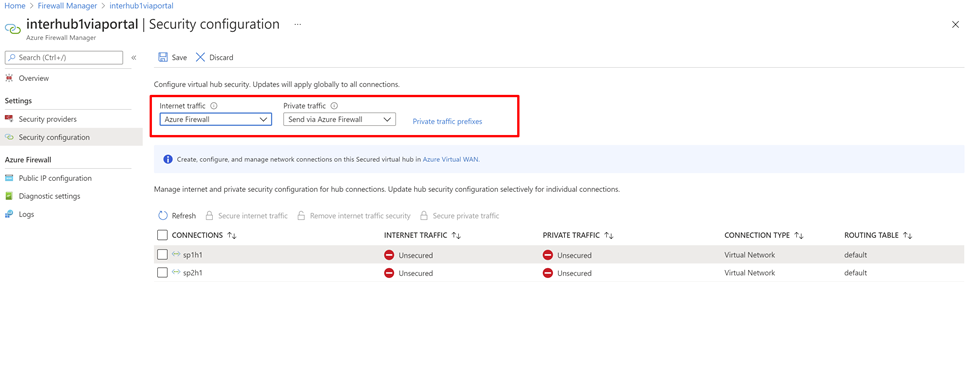
Ayrıca, kuruluşunuz sanal ağlarda ve şubelerde genel IP aralıkları kullanıyorsa, özel trafik ön eklerini kullanarak bu IP ön eklerini açıkça belirtmeniz gerekir. Genel IP adresi ön ekleri tek tek veya toplama olarak belirtilebilir.
Özel trafik ön ekleriniz için RFC1918 olmayan adresler kullanıyorsanız, RFC1918 olmayan özel trafik için SNAT'yi devre dışı bırakmak üzere güvenlik duvarınız için SNAT ilkelerini yapılandırmanız gerekebilir. Varsayılan olarak Azure Güvenlik Duvarı, RFC1918 dışındaki tüm trafiğe SNAT uygular.
Şube veya sanal ağ için bir üçüncü taraf hizmeti aracılığıyla İnternet trafiği
Ardından, sanal ağ sanal makinelerinin veya dal sitesinin İnternet'e erişip erişemediğini denetleyebilirsiniz ve trafiğin üçüncü taraf hizmetine aktığını doğrulayabilirsiniz.
Yönlendirme yapılandırma adımlarını tamamladıktan sonra, sanal ağdaki sanal makinelere ve şube konumlarına üçüncü taraf hizmete giden 0/0 rotası gönderilir. Bu sanal makinelere RDP veya SSH ekleyemezsiniz. Oturum açmak için Azure Bastion hizmetini eşlenmiş bir sanal ağa dağıtabilirsiniz.
Kural yapılandırması
Güvenlik duvarı kurallarını yapılandırmak için iş ortağı portalını kullanın. Azure Güvenlik Duvarı trafiğin geçmesine izin verir.
Örneğin, trafiğe izin veren açık bir kural olmasa bile Azure Güvenlik Duvarı üzerinden izin verilen trafiği gözlemleyebilirsiniz. Bunun nedeni, Azure Güvenlik Duvarı trafiği sonraki atlama güvenlik ortağı sağlayıcısına (ZScalar) geçirmesidir. Azure Güvenlik Duvarı hâlâ giden trafiğe izin veren kurallara sahiptir, ancak kural adı günlüğe kaydedilmez.
Daha fazla bilgi için iş ortağı belgelerine bakın.