Not
Bu sayfaya erişim yetkilendirme gerektiriyor. Oturum açmayı veya dizinleri değiştirmeyi deneyebilirsiniz.
Bu sayfaya erişim yetkilendirme gerektiriyor. Dizinleri değiştirmeyi deneyebilirsiniz.
Şunlar için geçerlidir: ✔️ Front Door Standard ✔️ Front Door Premium
Mavi/yeşil dağıtım , uygulama güncellemelerini küçük bir kullanıcı grubuna yavaş yavaş tanıtan bir yazılım sürüm stratejisidir. Güncellemeler başarılı olursa, yeni dağıtıma erişen kullanıcı sayısını kademeli olarak artırırsınız ve tüm kullanıcılar yeni sürüme geçene kadar. Sorun çıkarsa, trafiği eski sürüme yönlendirerek minimum kesinti sağlayabilirsiniz. Bu yaklaşım, güncelleştirmeleri aynı anda tüm kullanıcılara dağıtmaktan daha güvenlidir.
Azure Front Door, Microsoft'un uygulamanızın statik ve dinamik web içeriğine küresel olarak hızlı, güvenilir ve güvenli erişim sunan modern bulut İçerik Teslim Ağıdır (CDN). Bu makalede, arka uçlarınız için mavi/yeşil dağıtım modeli uygulamak için Azure Front Door'un genel yük dengeleme özelliklerinin nasıl kullanılacağı açıklanmaktadır.
Önkoşullar
- Azure aboneliği. Azure aboneliğiniz yoksa başlamadan önce ücretsiz bir hesap oluşturun.
Azure Front Door profili oluşturma
Azure Portal’ında oturum açın.
Giriş sayfasında Kaynak oluştur'u seçin, Front Door ve CDN profillerini arayın ve Oluştur'u seçin.
Teklifleri karşılaştır sayfasında Özel oluştur'u seçin ve ardından Front Door oluşturmaya devam et'i seçin.
Temel Bilgiler sekmesinde aşağıdaki bilgileri girin veya seçin:
Ayarlar Değerler Abonelik Aboneliğinizi seçin. Kaynak grubu Yeni oluştur seçeneğini belirleyin ve myAFDResourceGroupgirin.Kaynak grubu konumu Doğu ABD’yi seçin. Veri Akışı Adı Front Door profiliniz için benzersiz bir ad girin. Katman Standart'ı seçin. Uç Noktalar sekmesini ve ardından Uç nokta ekle'yi seçin. Uç noktanız için genel olarak benzersiz bir ad girin ve Ekle'yi seçin. Dağıtımdan sonra daha fazla uç nokta oluşturabilirsiniz.
Web Uygulaması kaynağına yönlendirmeyi yapılandırmak için + Rota ekle seçeneğini belirleyin.
Yol için bir ad sağlayın ve yol ayarlarını uygulamanızın gereksinimlerine göre yapılandırın. Daha fazla bilgi için bkz. Uygulamanız için Front Door oluşturma.
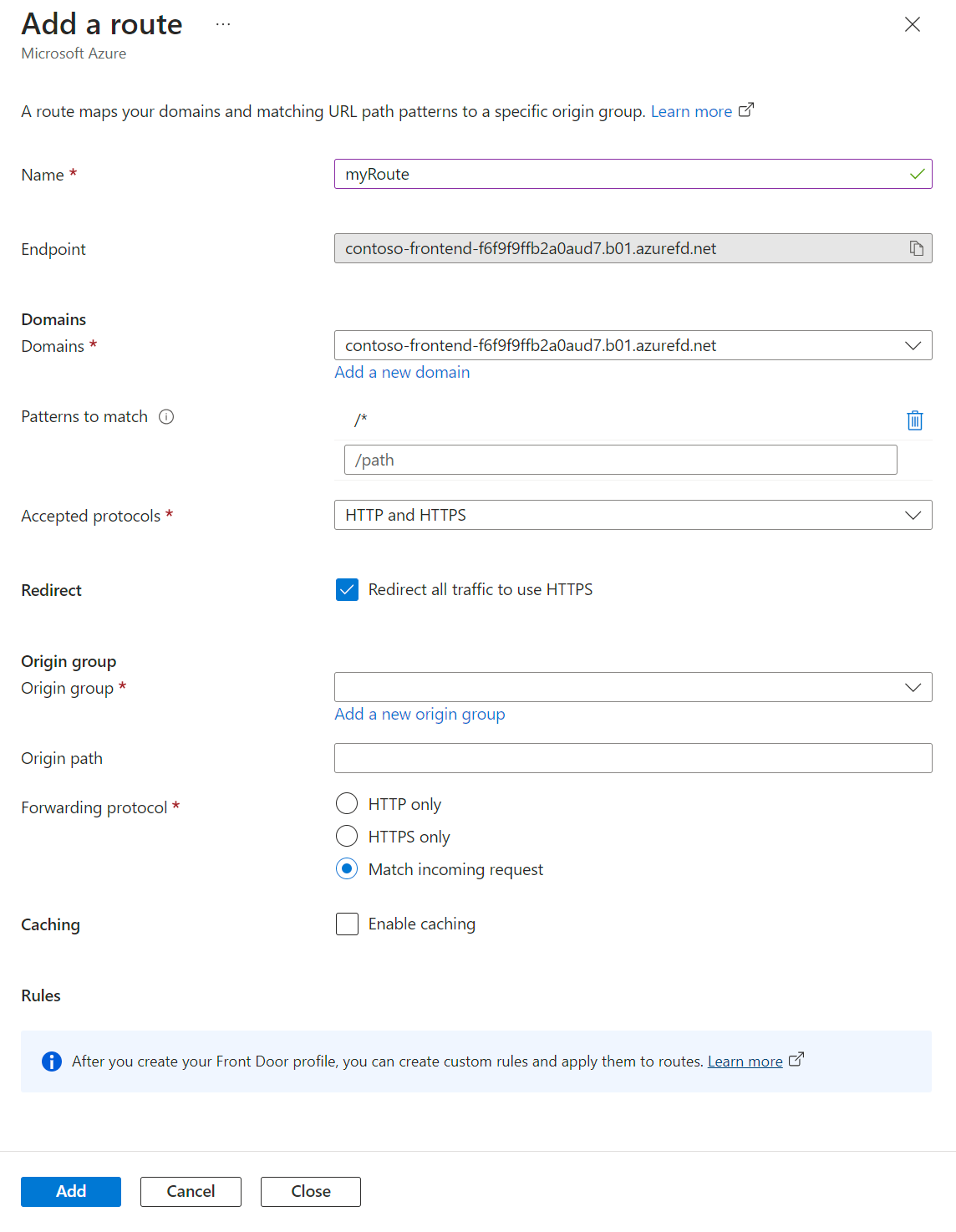
Yeni bir kaynak grubu oluşturmak için Yeni bir kaynak grubu ekle'yi seçin ve ad olarak
myOriginGroupgirin.Çıkış noktası grubuna kaynak eklemek için + Ekle'yi seçin. Uygulamanın mevcut sürümü için aşağıdaki bilgileri girin:
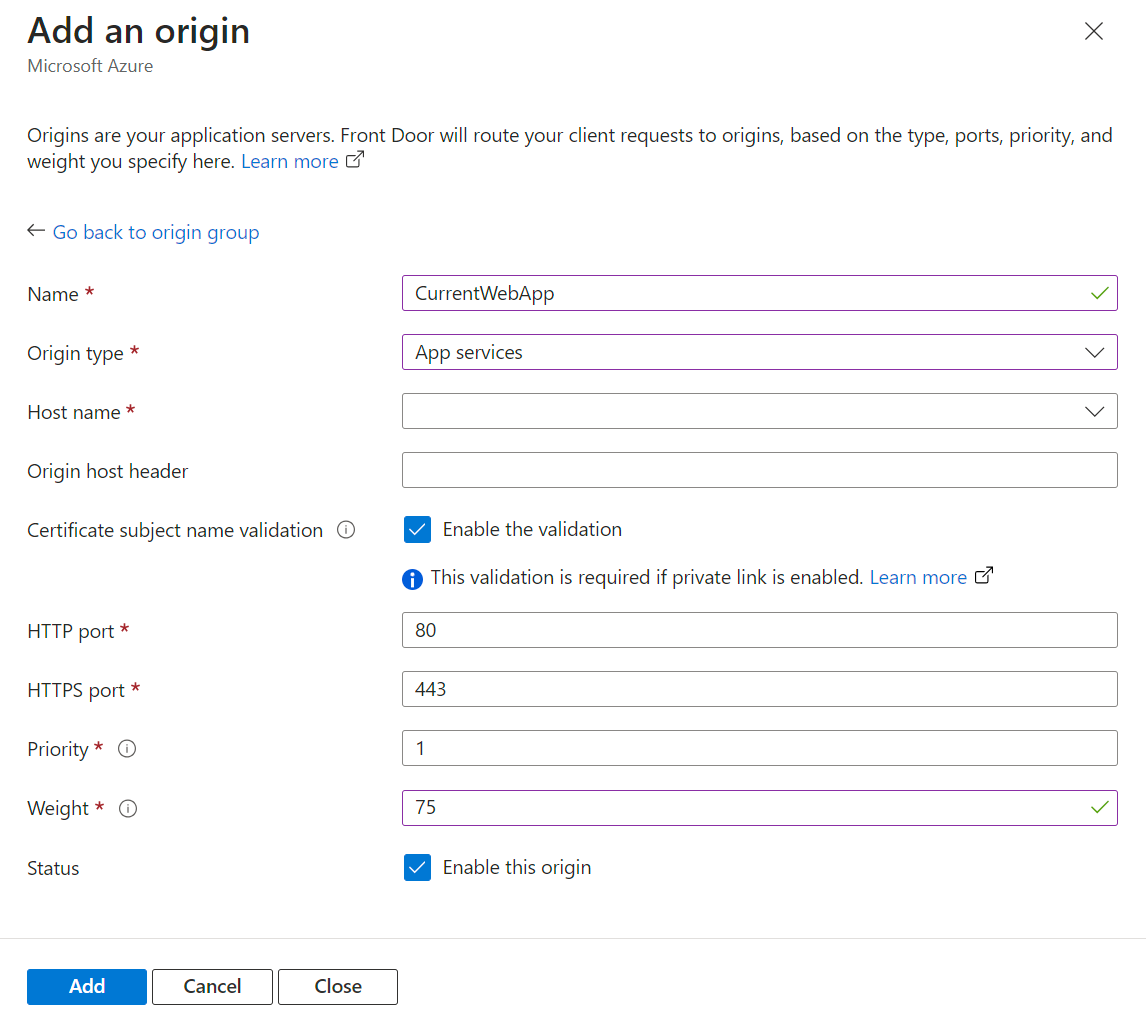
Ayarlar Değerler Veri Akışı Adı CurrentWebAppgirin.Kaynak türü Açılan listeden App Service'i seçin. Konak adı Web Uygulamanızın ana bilgisayar adını girin, örneğin, webapp-current.azurewebsites.net.Öncelik 1girin.Ağırlık 75girin.Durum Bu kaynağı etkinleştir onay kutusunu seçin. Kaynak grubuna başka bir kaynak eklemek için + Ekle'yi seçin. Uygulamanın yeni sürümü için aşağıdaki bilgileri girin:
Ayarlar Değerler Veri Akışı Adı NewWebAppgirin.Kaynak türü Açılan listeden App Service'i seçin. Konak adı Web Uygulamanızın ana bilgisayar adını girin, örneğin, webapp-new.azurewebsites.net.Öncelik 1girin.Ağırlık 25girin.Durum Bu kaynağı etkinleştir seçeneğini işaretsiz bırakın. Not
Başlangıçta, trafiğin çoğunun geçerli çıkış noktasıyla yönlendirildiğinden emin olmak için geçerli kaynağın ağırlığını yeni çıkış noktasının üzerinde ayarlayın. Yeni kaynağın ağırlığını kademeli olarak artırın ve test ettikçe geçerli kaynağın ağırlığını azaltın. Toplam ağırlığın 100 olması gerekmez, ancak trafik dağılımının görselleştirilmesine yardımcı olur. Örnek, mevcut kaynağı yeni çıkış noktasının üç katı trafik alacak şekilde ayarlar.
Uygulamanız gerektiriyorsa oturum yapışkanlığını etkinleştirin. Daha fazla bilgi için bkz . Oturum benşimi.
Not
Oturum benzimliği , son kullanıcının ilk istek sonrasında aynı çıkış noktası için yönlendirilmesini sağlar. Uygulamanıza bağlı olarak ve kullanıma sunulan geliştirmelerin türüne göre bu özelliği etkinleştirin. Büyük revizyonlar için, kullanıcıların yeni kod tabanında kalmasını sağlamak amacıyla oturum yapışkanlığını etkinleştirin. Küçük iyileştirmeler için oturum benşimini devre dışı bırakabilirsiniz. Emin değilseniz oturum bağlılığını etkinleştirin.
Sağlık probu için varsayılan ayarları koruyabilirsiniz. Bu ayarları uygulamanızın ihtiyaçlarına göre ayarlayın. Daha fazla bilgi için bkz. Durum yoklamaları.
Yük dengeleme ayarları'nın altında aşağıdaki bilgileri girin:
Ayarlar Değerler Örnek boyutu 4girin.Başarılı örnekler gerekiyor 3girin.Gecikme süresi duyarlılığı (milisaniye cinsinden) 500girin.Not
Her iki kaynağın da kullanıldığından emin olmak için gecikme süresi duyarlılığını 500 milisaniye (yarım saniye) veya daha yüksek bir değere ayarlayın; bir kaynak diğerinden daha hızlı olabilir.
Kaynak grubunu eklemek için Ekle'yi seçin. Ardından Front Door profilinizin ayarlarını gözden geçirmek için Gözden geçir + oluştur'u seçin. Profili oluşturmak için Oluştur’u seçin.
Mavi/yeşil dağıtımı başlat
Mavi/yeşil dağıtıma başlamak için yeni kaynağın trafiği yönlendirmeye başlamasını ve gerekirse eski çıkış noktasıyla geri dönme seçeneğini korumasını sağlayın.
Ön Kapı profili oluşturulduktan sonra, daha önce kurduğunuz kaynak grubuna gidin. Yeni kaynağı seçin ve Trafiği yönlendirmeye başlamak için Bu kaynağı etkinleştir'i işaretleyin.
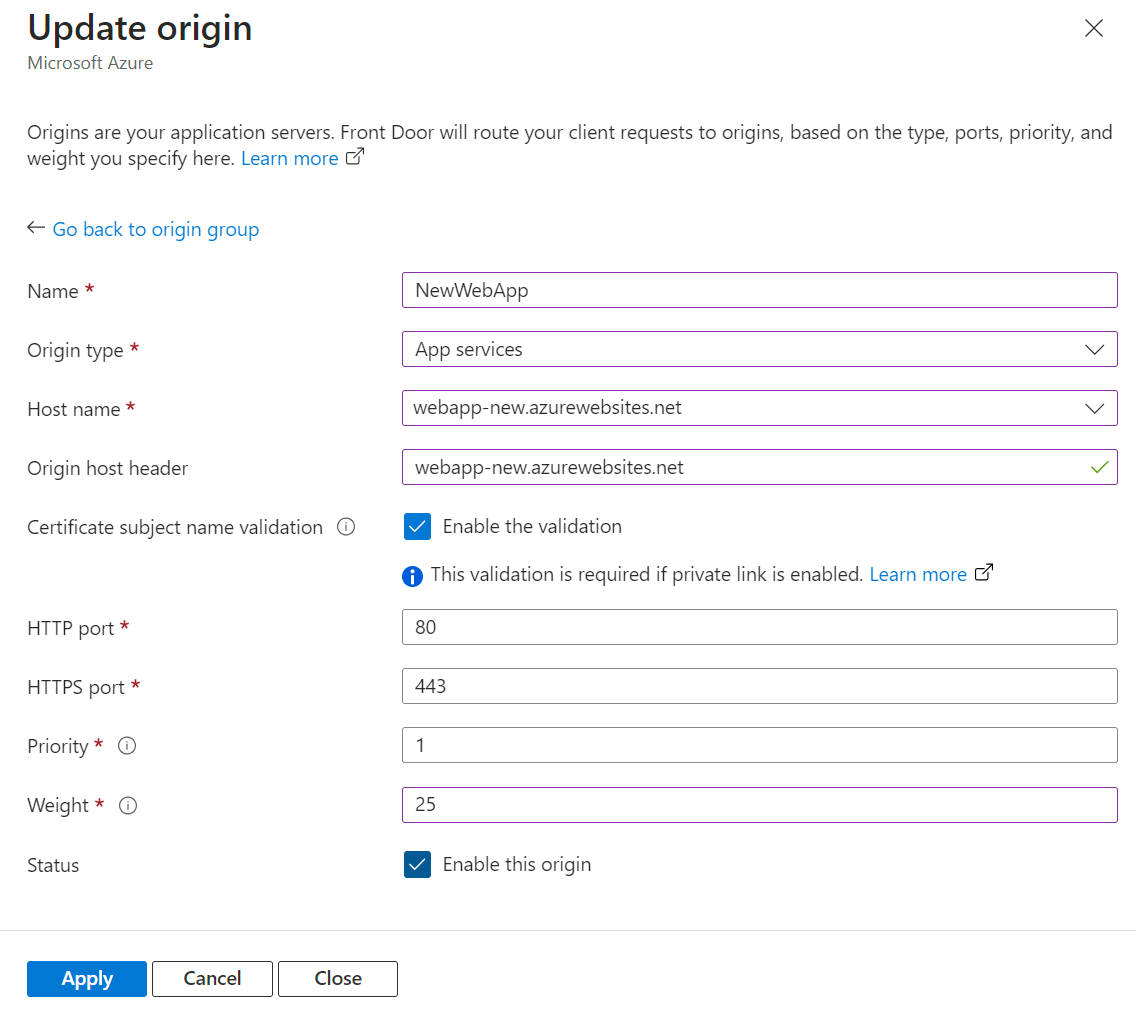
Doğru çalıştığından emin olmak için yeni kaynağı izleyin. Yeni kaynağın performansına güven kazandıkça eski kaynağın ağırlığını düşürürken yeni kaynağın ağırlığını kademeli olarak artırın. Tüm trafik yeni orijine yönlendirilene kadar ağırlıkları ayarlamaya devam edin.
Yeni kaynakla ilgili herhangi bir sorun oluşursa, tüm trafiği eski çıkış noktasıyla yönlendirmek için devre dışı bırakın. Bu adım, sorunları kullanıcıları etkilemeden çözmenizi sağlar.