Not
Bu sayfaya erişim yetkilendirme gerektiriyor. Oturum açmayı veya dizinleri değiştirmeyi deneyebilirsiniz.
Bu sayfaya erişim yetkilendirme gerektiriyor. Dizinleri değiştirmeyi deneyebilirsiniz.
Şunlar için geçerlidir: ✔️ Front Door Standard ✔️ Front Door Premium
Microsoft Entra Id tarafından sağlanan yönetilen kimlikler, Kimlik bilgilerini yönetmeye gerek kalmadan Azure Front Door örneğinizin Azure Key Vault gibi diğer Microsoft Entra korumalı kaynaklara güvenli bir şekilde erişmesini sağlar. Daha fazla bilgi için bkz. Azure kaynakları için yönetilen kimlikler nelerdir?
Azure Front Door için yönetilen kimliği etkinleştirdikten ve Azure Key Vault'unuza gerekli izinleri verdikten sonra, Front Door sertifikalara erişmek için yönetilen kimliği kullanır. Bu izinler olmadan, özel sertifika otomatik döndürme ve yeni sertifika ekleme başarısız olur. Yönetilen kimlik devre dışı bırakılırsa Azure Front Door, önerilmeyen ve gelecekte kullanımdan kaldırılacak olan orijinal Microsoft Entra Uygulama yapılandırmasını kullanmaya geri döner.
Azure Front Door iki tür yönetilen kimliği destekler:
- Sistem tarafından atanan kimlik: Bu kimlik hizmetinize bağlıdır ve hizmet silinirse silinir. Her hizmet yalnızca bir sistem tarafından atanan kimliğe sahip olabilir.
- Kullanıcı tarafından atanan kimlik: Bu kimlik, hizmetinize atanabilen tek başına bir Azure kaynağıdır. Her hizmetin kullanıcı tarafından atanan birden çok kimliği olabilir.
Yönetilen kimlikler, Azure aboneliğinizin barındırıldığı Microsoft Entra kiracısına özgüdür. Abonelik farklı bir dizine taşınırsa, kimliği yeniden oluşturmanız ve yeniden yapılandırmanız gerekir.
Rol tabanlı erişim denetimi (RBAC) veya erişim ilkesi kullanarak Azure Key Vault erişimini yapılandırabilirsiniz.
Önkoşullar
Aktif bir aboneliğe sahip bir Azure hesabı. Ücretsiz hesap oluşturun.
Azure Front Door Standard veya Premium profili. Yeni profil oluşturmak için bkz. Azure Front Door oluşturma.
Yönetilen kimliği etkinleştirme
Mevcut Azure Front Door profilinize gidin. Soldaki menüden Güvenlik'in altında Kimlik'i seçin.
Sistem tarafından atanan veya Kullanıcı tarafından atanan yönetilen kimliği seçin.
Sistem tarafından atanan - Azure Key Vault'a erişmek için kullanılan, Azure Front Door profil yaşam döngüsüne bağlı yönetilen kimlik.
Kullanıcı tarafından atanan - Azure Key Vault'ta kimlik doğrulaması yapmak için kullanılan kendi yaşam döngüsüne sahip tek başına yönetilen kimlik kaynağı.
Sistemce atanan
Durumu Açık konuma getirin ve Kaydet'i seçin.
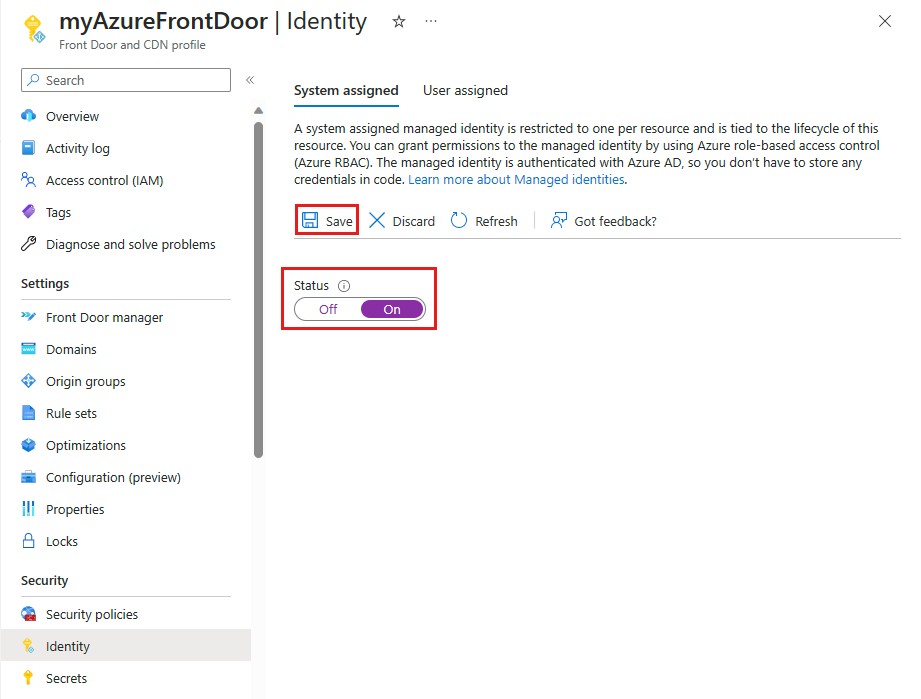
İstendiğinde Evet'i seçerek Front Door profiliniz için sistem tarafından yönetilen kimlik oluşturulduğundan emin olun.
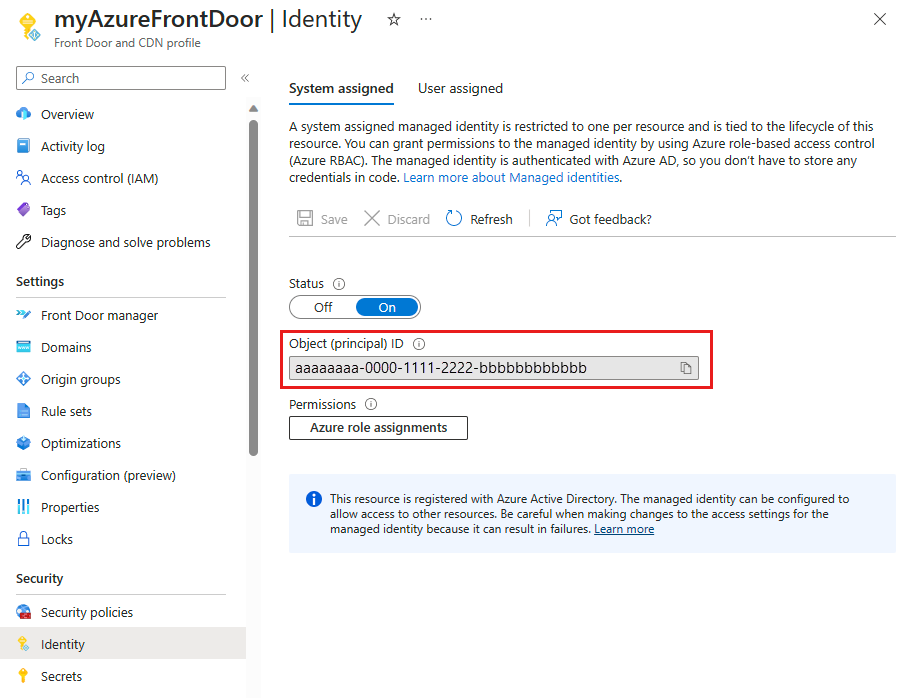
Microsoft Entra Kimliği'ni oluşturup kaydettikten sonra, Azure Key Vault'unuza Azure Front Door erişimi vermek için Nesne (sorumlu) kimliğini kullanın.
Kullanıcı ataması
Kullanıcı tarafından atanan yönetilen kimliği kullanmak için önceden oluşturulmuş bir kimliğiniz olmalıdır. Yeni kimlik oluşturma yönergeleri için bkz. Kullanıcı tarafından atanan yönetilen kimlik oluşturma.
Kullanıcı tarafından atanan yönetilen kimlik eklemek için Kullanıcı tarafından atanan sekmesinde + Ekle'yi seçin.
Kullanıcı tarafından atanan yönetilen kimliği arayın ve seçin. Ardından Ekle'yi seçerek Azure Front Door profiline ekleyin.
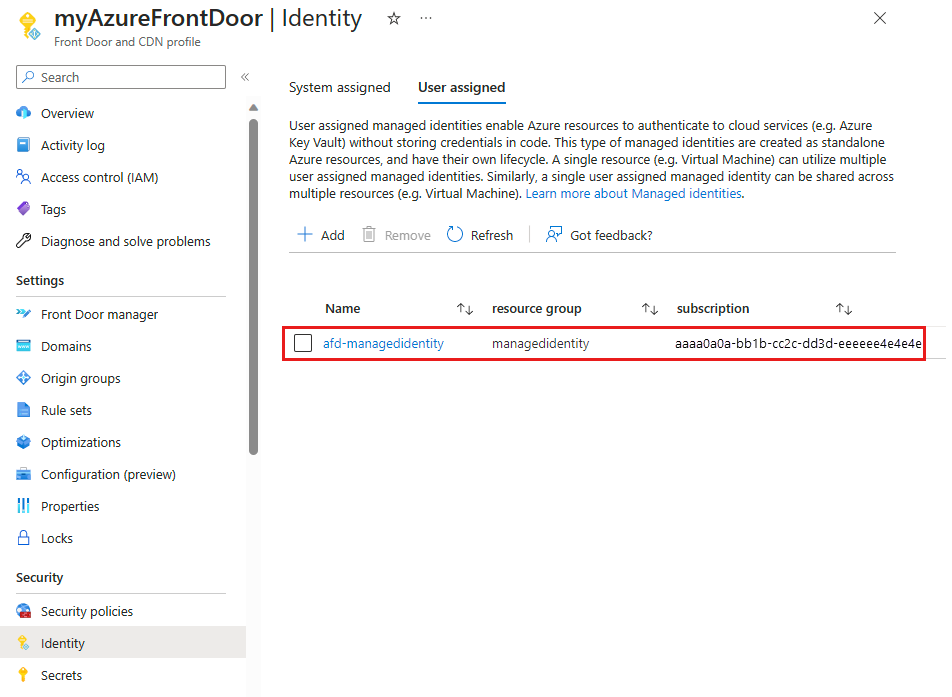
Seçilen kullanıcı tarafından atanan yönetilen kimliğin adı Azure Front Door profilinde görünür.
Key Vault erişimini yapılandırma
Aşağıdaki yöntemlerden birini kullanarak Azure Key Vault erişimini yapılandırabilirsiniz:
- Rol tabanlı erişim denetimi (RBAC) - Azure Resource Manager kullanarak ayrıntılı erişim denetimi sağlar.
- Erişim ilkesi - Yerel Azure Key Vault erişim denetimini kullanır.
Daha fazla bilgi için bkz . Azure rol tabanlı erişim denetimi (Azure RBAC) ve erişim ilkesi.
Rol tabanlı erişim denetimi (RBAC)
Azure Key Vault'unuza gidin. Ayarlarmenüsünden Erişim denetimi (IAM) öğesini ve ardından + Ekle'yi ve ardından Rol ataması ekle'yi seçin.
Rol ataması ekle sayfasında Key Vault Gizli Kullanıcı'yı arayın ve arama sonuçlarından seçin.
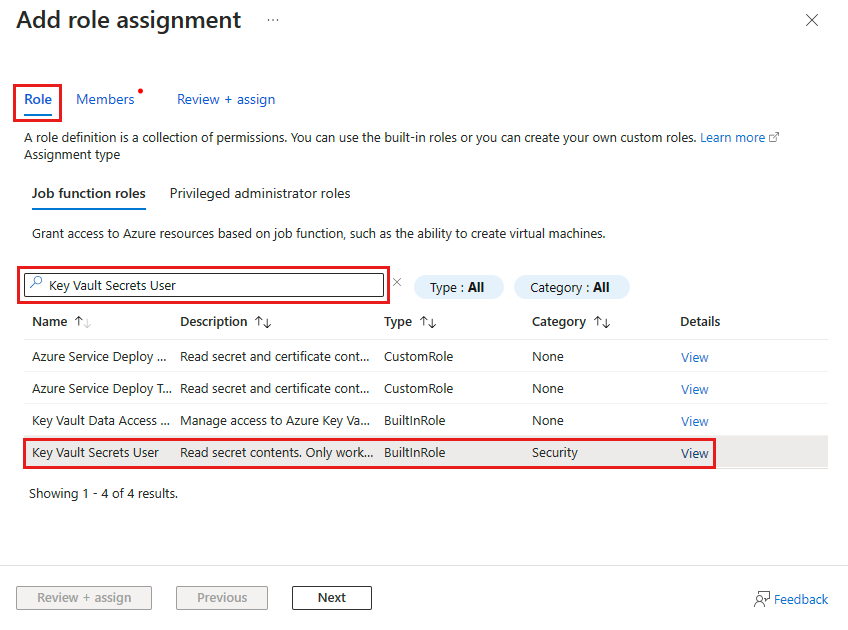
Üyeler sekmesine gidin, Yönetilen kimlik'i ve ardından + Üye seç'i seçin.
Azure Front Door'unuzla ilişkili sistem tarafından atanan veya kullanıcı tarafından atanan yönetilen kimliği seçin ve ardından Seç'i seçin.
Rol atamasını tamamlamak için Gözden geçir + ata seçeneğini seçin.
Erişim ilkesi
Azure Key Vault'unuza gidin. Ayarlar'ın altında Erişim ilkeleri'ni ve ardından + Oluştur'u seçin.
Erişim ilkesi oluştur sayfasında İzinler sekmesine gidin. Gizli dizi izinleri'nin altında Listele ve Al'ı seçin. Ardından, asıl sekmeye geçmek için İleri'yi seçin.
Sorumlu sekmesinde, sistem tarafından atanan yönetilen kimliğin nesne (sorumlu) kimliğini veya kullanıcı tarafından atanan yönetilen kimliğin adını girin. Ardından Gözden geçir ve oluştur'u seçin. Azure Front Door otomatik olarak seçildikçe Uygulama sekmesi atlanır.
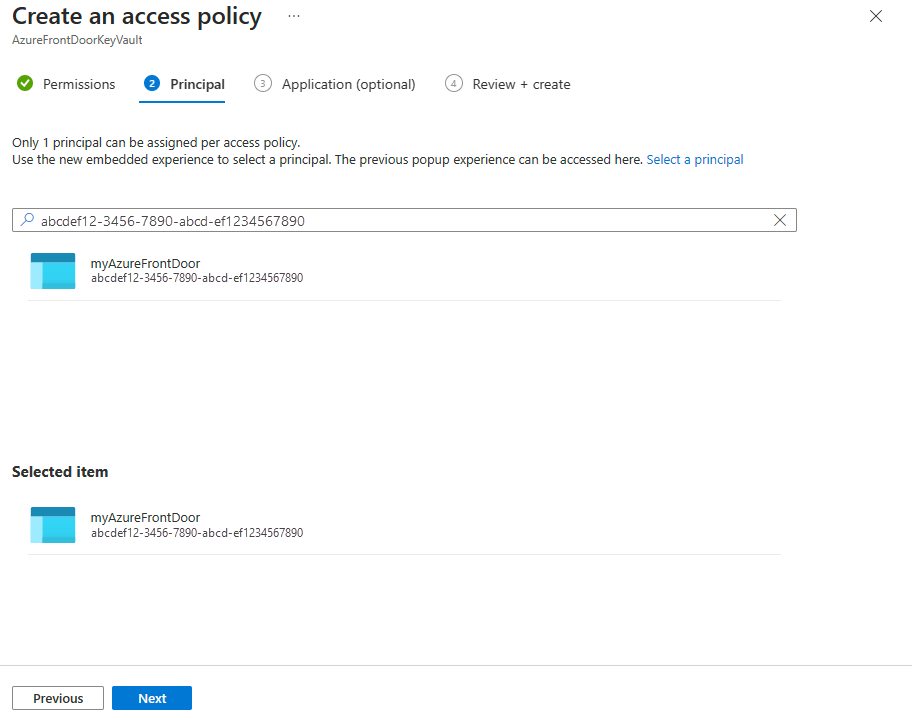
Erişim ilkesi ayarlarını gözden geçirin ve oluştur'u seçerek erişim ilkesini sonlandırın.
Erişimi doğrulama
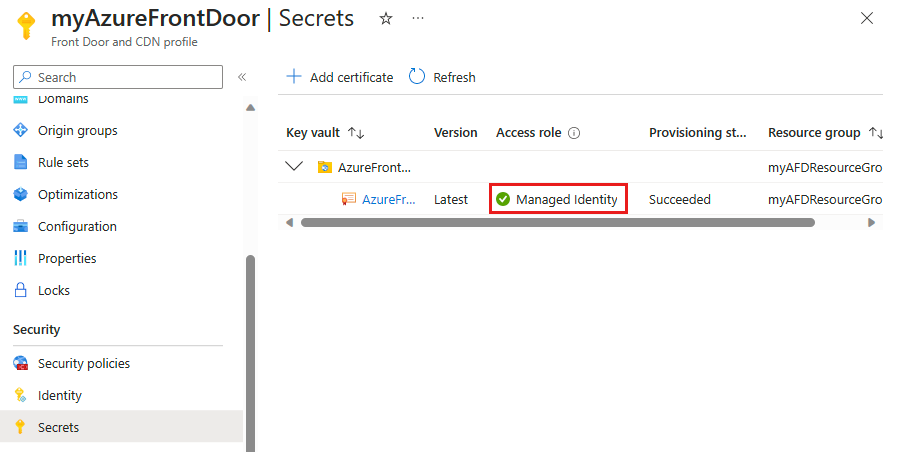
Yönetilen kimliği etkinleştirdiğiniz Azure Front Door profiline gidin ve Güvenlik altında Sırlar'ı seçin.
Front Door'da kullanılan sertifikanın Erişim rolü sütununun altında Yönetilen kimliğin göründüğünü onaylayın. Yönetilen kimliği ilk kez ayarlıyorsanız, bu sütunu görmek için Front Door'a bir sertifika ekleyin.