Not
Bu sayfaya erişim yetkilendirme gerektiriyor. Oturum açmayı veya dizinleri değiştirmeyi deneyebilirsiniz.
Bu sayfaya erişim yetkilendirme gerektiriyor. Dizinleri değiştirmeyi deneyebilirsiniz.
Azure Kaynak Grafı Gezgini, Kaynak Grafı sorgularınızı doğrudan Azure portalında kaydetmenizi sağlar. İki tür sorgu vardır: Özel ve Paylaşılan. Özel sorgu, Azure portalı ayarlarınıza kaydedilir. Paylaşılan sorgu ise Azure rol tabanlı erişim denetimi (Azure RBAC) ile yönetilebilen ve kaynak kilitleriyle korunan bir Azure Resource Manager kaynağıdır. Her iki sorgu türü de bekleme sırasında şifrelenir.
Sorguları Azure portalına kaydederek sık kullandığınız veya yaygın olarak kullanılan sorguları aramak için harcayabileceğiniz zamandan tasarruf edebilirsiniz. Sorguları paylaştığınızda ekibinizin tutarlılık ve verimlilik hedeflerini yineleme yoluyla gerçekleştirmesine yardımcı olursunuz.
Bu öğreticide aşağıdaki görevleri tamamlayacaksınız:
- Özel sorgu oluşturma ve silme
- Paylaşılan sorgu oluşturma
- Paylaşılan sorguları bulma
- Paylaşılan sorguyu silme
Önkoşullar
Bu öğreticiyi tamamlamak için bir Azure aboneliğine ihtiyacınız vardır. Hesabınız yoksa başlamadan önce ücretsiz bir hesap oluşturun.
Özel sorgu oluşturma ve silme
Özel sorgular erişilebilir ve yalnızca bunları oluşturan hesap tarafından görülebilir. Bir hesabın Azure portalı ayarlarına kaydedildikçe, bunlar yalnızca Azure portalının içinden oluşturulabilir, kullanılabilir ve silinebilir. Özel sorgu bir Resource Manager kaynağı değildir. Yeni bir Özel sorgu oluşturmak için şu adımları izleyin:
Portal menüsünden Tüm hizmetler'i seçin veya tüm sayfaların en üstündeki Azure arama kutusunu kullanın. Kaynak Grafı Gezgini'ne gidin ve seçin.
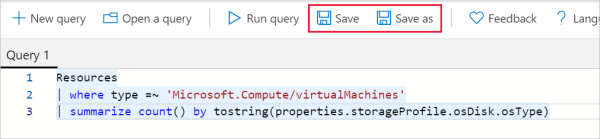
Azure Kaynak Grafı Gezgini sayfasındaki Sorgu 1 sekmesinde aşağıdaki sorguyu girin:
Resources
| where type =~ 'Microsoft.Compute/virtualMachines'
| summarize count() by tostring(properties.storageProfile.osDisk.osType)
Sorgu sonuçlarını alt bölmede görmek için Sorguyu çalıştır'ı seçin.
Bu sorgu hakkında daha fazla bilgi için bkz. Örnekler - sanal makineleri işletim sistemi türüne göre sayma.
Kaydet veya Farklı Kaydet'i seçin, VM'leri İşletim Sistemine Göre Say adını girin, türü Özel Sorgu olarak bırakın ve ardından Sorguyu kaydet bölmesinin alt kısmındaki Kaydet'i seçin. Sekme başlığı Sorgu 1'denVM'leri işletim sistemine göre say'a dönüşür.
Azure portalında Azure Kaynak Grafı Gezgini'nden çıkın ve tekrar girin. Kaydedilen sorgunun artık görüntülenmediğini ve Sorgu 1 sekmesinin döndürüldüğünü fark edin.
Sorgu aç'ı seçin. Türün Özel sorgu olduğundan emin olun. Kaydedilen ad vm'leri işletim sistemine göre say artık Sorgu Adı listesinde görünür. Kaydedilen sorgunun başlık bağlantısını seçtiğinizde, bu sorgunun adını içeren yeni bir sekmeye yüklenir.
Uyarı
Kaydedilen sorgu açık olduğunda ve sekme adını gösterdiğinde , Kaydet düğmesi seçildiğinde bu sorgu yapılan değişikliklerle güncelleştirilir. Bu açık sorgudan yeni bir kaydedilmiş sorgu oluşturmak için Farklı kaydet'i seçin ve yepyeni bir sorguyu kaydediyor gibi devam edin.
Kaydedilen sorguyu silmek için Sorguyu yeniden aç'ı seçin ve Tür alanının Özel sorgu olarak ayarlandığını doğrulayın. Kaydedilen
Count VMs by OSsorgunun satırında Sil 'i (Geri dönüşüm kutusu simgesi) seçin. Onay iletişim kutusunda, sorguyu silme işlemini tamamlamak için Evet'i seçin. Ardından Sorgu aç bölmesini kapatın.
Paylaşılan sorgu oluşturma
Özel sorgudan farklı olarak, Paylaşılan sorgu bir Resource Manager kaynağıdır. Bu gerçek, sorgunun bir kaynak grubuna kaydedildiği, Azure RBAC ile yönetilip denetlenebileceği ve hatta kaynak kilitleriyle korunabileceği anlamına gelir. Kaynak olarak, uygun izinlere sahip olan herkes bunu görebilir ve kullanabilir. Yeni bir Paylaşılan sorgu oluşturmak için şu adımları izleyin:
Portal menüsünden Tüm hizmetler'i seçin veya tüm sayfaların üst kısmındaki Azure arama kutusunu kullanarak Kaynak Grafı Gezgini'ni arayın ve seçin.
Azure Kaynak Grafı Gezgini sayfasındaki Sorgu 1 sekmesinde aşağıdaki sorguyu girin:
Resources
| where type =~ 'Microsoft.Compute/virtualMachines'
| summarize count() by tostring(properties.storageProfile.osDisk.osType)
Sorgu sonuçlarını alt bölmede görmek için Sorguyu çalıştır'ı seçin.
Bu sorgu hakkında daha fazla bilgi için bkz. Örnekler - sanal makineleri işletim sistemi türüne göre sayma.
Kaydet veya Farklı Kaydet'i seçin.
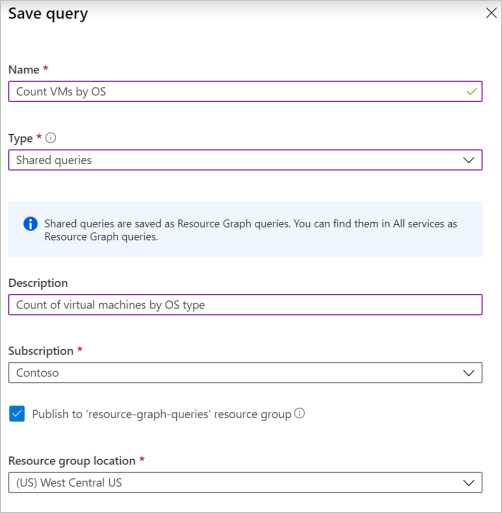
Sorguyu kaydet bölmesinde, ad olarak VM'leri işletim sistemine göre say yazın.
Türü Paylaşılan sorgu olarak değiştirin, açıklamayı İşletim sistemi türüne göre sanal makinelerin sayısı olarak ayarlayın ve Sorgu kaynağının nerede oluşturulacağını belirtmek için Abonelik'i ayarlayın.
Resource-graph-queries kaynak grubunda yayımla onay kutusunu seçili bırakın ve Kaynak Grubu konumu(ABD) Orta Batı ABD olarak ayarlayın.
Sorguyu kaydet bölmesinin alt kısmındaki Kaydet'i seçin. Sekme başlığı Sorgu 1'denVM'leri işletim sistemine göre say'a dönüşür. Resource-graph-queries kaynak grubu ilk kez kullanıldığında, kaynak grubu oluşturulduktan sonra kaydetme işlemi beklenenden uzun sürer.
Uyarı
Var olan bir kaynak grubunun adını sağlamak istiyorsanız paylaşılan sorguyu kaydetmek için Kaynak grafı-sorguları kaynak grubuna yayımla onay kutusunu temizleyebilirsiniz. Sorgular için varsayılan adlandırılmış kaynak grubunun kullanılması, Paylaşılan sorguların bulunmasını kolaylaştırır. Ayrıca bu kaynak grubunun amacını daha belirgin hale getirir. Ancak, mevcut izinlere bağlı olarak güvenlik nedeniyle mevcut bir kaynak grubunu seçebilirsiniz.
Azure portalında Azure Kaynak Grafı Gezgini'nden çıkın ve tekrar girin. Kaydedilen sorgunun artık görüntülenmediğini ve Sorgu 1 sekmesinin döndürüldüğünü fark edin.
Sorgu aç'ı seçin. Türün Paylaşılan sorgu olarak ayarlandığını ve Abonelik ve Kaynak grubu birleşiminin sorguyu kaydettiğiniz yerle eşleştiğinden emin olun. Kaydedilen vm'leri işletim sistemine göre say öğesi artık Sorgu Adı listesinde görünür. Kaydedilen sorgunun başlık bağlantısını seçerek bu sorgunun adını içeren yeni bir sekmeye yükleyin. Başlığın yanındaki sekmede paylaşıldığını belirten bir simge gösterir ve bu, onu paylaşılan bir sorgu olarak tanımlar.

Uyarı
Kaydedilen sorgu açık olduğunda ve sekme adını gösterdiğinde , Kaydet düğmesi bu sorguyu yapılan tüm değişikliklerle güncelleştirir. Yeni bir kaydedilmiş sorgu oluşturmak için Farklı kaydet'i seçin ve yepyeni bir sorguyu kaydediyor gibi ilerleyin.
Paylaşılan sorguları bulma
Paylaşılan sorgu bir Resource Manager kaynağı olduğundan, bir sorgu bulmanın birkaç yolu vardır:
- Kaynak Grafı Gezgini'nden. Sorgu aç'ı seçin ve türü Paylaşılan sorgu olarak ayarlayın.
- Kaynak Grafı sorguları portalı sayfasından.
- Paylaşılan sorgunun kaydedildiği kaynak grubundan.
- Kaynak Grafiği sorgusu aracılığıyla.
Kaynak Grafı sorgularını görüntüleme
Azure portalında Kaynak Grafı sorguları sayfasında oturum açmış hesabın erişimi olan Paylaşılan sorgular görüntülenir. Bu sayfa ada, aboneliğe, kaynak grubuna ve Kaynak Grafı sorgusunun diğer özelliklerine göre filtrelemeyi etkinleştirir. Ayrıca bu arabirimi kullanarak Kaynak Grafiği sorgularını etiketleyebilir, dışarı aktarabilir ve silebilirsiniz.
Sorgulardan birini seçtiğinizde Kaynak Grafı sorgu sayfası açılır. Diğer Resource Manager kaynakları gibi bu sayfa da Etkinlik günlüğü, erişim denetimi ve etiketlerle birlikte etkileşimli bir genel bakış sunar. Bu sayfadan doğrudan kaynak kilidi de uygulayabilirsiniz.
Tüm hizmetler'i seçerek veya tüm sayfaların en üstündeki Azure arama kutusunu kullanarak portal menüsünden Kaynak Grafiği sorguları sayfasına gidin. Resource Graph Explorer'ı arayın ve seçin.
Kaynak grupları kaynaklarını listeleme
Kaynak Grafı sorgusu, bir kaynak grubunun parçası olan diğer kaynakların yanı sıra listelenir. Kaynak Grafı sorgusu seçildiğinde bu sorgunun sayfası açılır. Seçme ve basılı tutma (veya sağ tıklama) ile tetiklenen üç noktalı menü ve kısayol menüsü seçenekleri, Kaynak Grafik sorgu sayfasında aynı şekilde çalışır.
Kaynak Grafı Sorgulama
Kaynak Grafi sorgularını, bir Kaynak Grafi sorgusu yaparak bulabilirsiniz. Aşağıdaki Kaynak Grafı sorgusu, türüne göre sınırlandırılır Microsoft.ResourceGraph/queries ve sonrasında yalnızca adı, değiştirilme zamanını ve sorgunun kendisini listelemek için kullanılır project.
Resources
| where type == "microsoft.resourcegraph/queries"
| project name, properties.timeModified, properties.query
Paylaşılan sorgu çalıştırma
Kaynak Grafiği paylaşılan sorgusu, {{shared-query-uri}} sözdizimiyle çalıştırılabilir (önizleme). Daha fazla bilgi için bkz. Paylaşılan sorgu söz dizimi.
Paylaşılan sorguyu silme
Paylaşılan sorgu artık gerekli değilse silin. Paylaşılan sorguyu silerek ilgili Resource Manager kaynağını kaldırırsınız. Sonuç grafiğinin sabitlendiği tüm panolar artık bir hata iletisi görüntüler. Bu hata iletisi görüntülendiğinde panonuzu temizlemek için Panodan kaldır düğmesini kullanın.
Paylaşılan sorguyu aşağıdaki arabirimler aracılığıyla silebilirsiniz:
- Kaynak Grafı sorguları sayfası
- Kaynak Grafı sorgu sayfası
- Kaynak Grafı Gezgini'nde Sorgu aç sayfası
- Kaynak grupları sayfası
Kaynakları temizle
Bu öğreticiyi tamamladığınızda, artık istemiyorsanız oluşturduğunuz Özel ve Paylaşılan sorguları silin.
Sonraki Adımlar
Bu öğreticide Özel ve Paylaşılan sorgular oluşturdunuz. Kaynak Grafı dili hakkında daha fazla bilgi edinmek için sorgu dili ayrıntıları sayfasına geçin.