Not
Bu sayfaya erişim yetkilendirme gerektiriyor. Oturum açmayı veya dizinleri değiştirmeyi deneyebilirsiniz.
Bu sayfaya erişim yetkilendirme gerektiriyor. Dizinleri değiştirmeyi deneyebilirsiniz.
Şunun için geçerlidir: IoT Edge 1.6
Önemli
IoT Edge 1.6 LTS desteklenen sürümdür. IoT Edge 1.5 LTS desteği 10 Kasım 2026'da sona erer; IoT Edge 1.4 LTS, 12 Kasım 2024'te ömrünün sonuna ulaştı. Önceki bir sürümü kullanıyorsanız bkz. Update IoT Edge.
Bu öğreticide GPU özellikli bir sanal makine (VM) oluşturma gösterilmektedir. VM'den, modüllerinin birinden GPU'nuza iş ayıran bir IoT Edge cihazı çalıştırırsınız.
Azure portalını, Azure Cloud Shell ve VM'nizin komut satırını kullanarak:
- GPU özellikli bir VM oluşturma
- VM'ye NVIDIA sürücü uzantısını yükleme
- IoT Edge cihazındaki bir modülü GPU'ya iş ayıracak şekilde yapılandırma
Önkoşullar
Azure hesabı - ücretsiz hesap oluşturun
Azure IoT Hub - bir IoT Hub oluştur
Azure IoT Edge cihazı
IoT Edge cihazınız yoksa ve hızlıca bir cihaz oluşturmak istiyorsanız aşağıdaki komutu çalıştırın. Azure portalında Azure Cloud Shell kullanın.
<DEVICE-NAME>için yeni bir cihaz adı oluşturun ve<YOUR-IOT-HUB-NAME>'ı IoT hub'ınızın adıyla değiştirin.az iot hub device-identity create --device-id <YOUR-DEVICE-NAME> --edge-enabled --hub-name <YOUR-IOT-HUB-NAME>IoT Edge cihazı oluşturma hakkında daha fazla bilgi için bkz. Quickstart: sanal Linux cihazına ilk IoT Edge modülünüzü dağıtma. Bu makalenin ilerleyen bölümlerinde, IoT Edge cihazınıza bir NVIDIA modülü ekleyeceksiniz.
GPU için iyileştirilmiş sanal makine oluşturma
GPU için iyileştirilmiş bir sanal makine (VM) oluşturmak için doğru boyutu seçin. Tüm VM boyutları GPU işlemeyi desteklemez ve farklı VM boyutları farklı iş yükleri için en iyi şekilde çalışır. Daha fazla bilgi için bkz. GPU için iyileştirilmiş sanal makine boyutları veya Sanal makineler seçicisini deneyin.
GitHub'da Azure Resource Manager (ARM) şablonuyla bir IoT Edge VM oluşturun ve gpu için iyileştirilmiş olacak şekilde yapılandırın.
Azure/iotedge-vm-deploy konumundaki GitHub IoT Edge VM dağıtım şablonuna gidin.
Azure portalında özel vm oluşturmaya başlamak için Deploy to Azure düğmesini seçin.
Özel dağıtım alanlarına Azure kimlik bilgilerinizi ve kaynak bilgilerinizi girin:
Property Açıklama veya örnek değer Abonelik Azure hesap aboneliğinizi seçin. Kaynak grubu Azure kaynak grubunuzu ekleyin. Bölge East US
GPU VM'leri tüm bölgelerde kullanılamaz.DNS Etiket Öneki VM'niz için bir ad oluşturun. Yönetici Kullanıcı Adı adminUser
Veya kendi kullanıcı adınızı oluşturun.Cihaz Bağlantı Dizesi IoT Edge cihazınızdan bağlantı dizesi kopyalayın ve buraya yapıştırın. VM boyutu Standard_NV6Doğrulama türü Parolayı veya SSH Ortak Anahtarı'nı seçin, ardından gerekirse bir parola veya anahtar çifti adı oluşturun. İpucu
Her bölgede hangi GPU VM'lerinin desteklendiğine bakın: Bölgeye göre kullanılabilir ürünler.
Azure aboneliğinizin izin verdiği bölgeyi denetlemek için Azure portalında bu Azure komutunu deneyin.
NiçindekiStandard_N, GPU özellikli bir VM olduğu anlamına gelir.az vm list-skus --location <YOUR-REGION> --size Standard_N --all --output tableAlttaki Gözden Geçir + oluştur düğmesini ve ardından Oluştur düğmesini seçin. Dağıtım bir dakika kadar sürebilir.
NVIDIA uzantısını yükleme
GPU için iyileştirilmiş bir VM'niz olduğuna göre, Azure portalını kullanarak vm'ye NVIDIA uzantısı yükleyin.
VM'nizi Azure portalında açın ve sol menüden Extensions + applications öğesini seçin.
Ekle'yi seçin ve listeden NVIDIA GPU Sürücü Uzantısı'nı ve ardından İleri'yi seçin.
Gözden geçir ve oluştur'u seçin, ardından Oluştur'u seçin. Dağıtımın tamamlanması 30 dakika kadar sürebilir.
Azure portalında yüklemeyi onaylamak için VM'nizdeki Extensions + applications menüsüne dönün. Yeni uzantı
NvidiaGpuDriverLinuxadlı, uzantılar listenizde olmalı ve Durum bölümünde Sağlama başarılı ifadesini göstermelidir.Azure Cloud Shell kullanarak yüklemeyi onaylamak için uzantılarınızı listelemek için bu komutu çalıştırın.
<>Yer tutucuları değerlerinizle değiştirin:az vm extension list --resource-group <YOUR-RESOURCE-GROUP> --vm-name <YOUR-VM-NAME> -o tableBir NVIDIA modülü ile
NVIDIA Sistem Yönetimi Arabirimi programını , diğer ismiyle kullanacağız. Cihazınızdan
nvidia-smipaketi Ubuntu sürümünüz temelinde yükleyin. Örneğin, Ubuntu 22.04'te yükleyinnvidia-utils-535. Kurulumda istendiğindeYseçin.sudo apt install nvidia-utils-535Tüm
nvidia-smisürümlerin listesi aşağıdadır. Önce yüklemeden çalıştırırsanıznvidia-smi, bu liste konsolunuzda yazdırılır.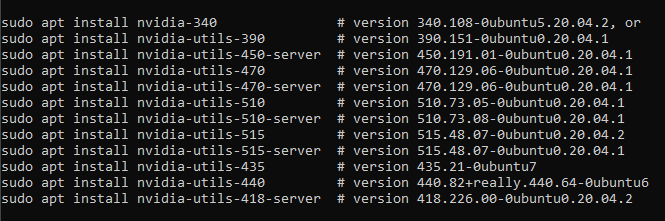
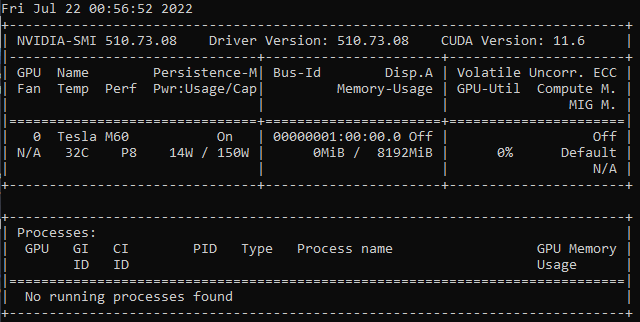
Yüklemeden sonra, yüklendiğini onaylamak için şu komutu çalıştırın:
nvidia-smiBu tabloya benzer bir onay tablosu görüntülenir.
Not
NVIDIA uzantısı, NVIDIA sürücülerini yüklemenin basitleştirilmiş bir yoludur, ancak daha fazla özelleştirmeye ihtiyacınız olabilir. N serisi VM'lerde özel yüklemeler hakkında daha fazla bilgi için bkz . Linux çalıştıran N serisi VM'lere NVIDIA GPU sürücüleri yükleme.
GPU hızlandırma ile modül etkinleştirme
bir IoT Edge modülünü etkinleştirmek için farklı yollar vardır, böylece işlem için GPU kullanır. Bunun bir yolu, cihazınızdaki mevcut bir IoT Edge modülünü GPU hızlandırmalı olacak şekilde yapılandırmaktır. Bir diğer yol da zaten GPU için iyileştirilmiş bir prefabrik kapsayıcı modülü kullanmaktır. Şimdi her iki yöntemin de nasıl yapıldığını görelim.
DeviceRequests kullanarak mevcut modülde GPU'yu etkinleştirme
IoT Edge cihazınızda mevcut bir modül varsa, DeviceRequests dağıtım bildiriminde createOptions kullanarak bir yapılandırma eklemek modülü GPU için en iyi duruma getirir. Mevcut bir modülü yapılandırmak için bu adımları izleyin.
Azure portalında IoT Hub gidin ve Device management menüsünün altında Devices öğesini seçin.
açmak için IoT Edge cihazınızı seçin.
Üst kısımdaki Modülleri ayarla sekmesini seçin.
gpu kullanımı için etkinleştirmek istediğiniz modülü IoT Edge Modules listesinden seçin.
Yan panel açılır ve Kapsayıcı Oluşturma Seçenekleri sekmesini seçin.
Bu
HostConfigJSON dizesini kopyalayın ve Seçenekler oluştur kutusuna yapıştırın.{ "HostConfig": { "DeviceRequests": [ { "Count": -1, "Capabilities": [ [ "gpu" ] ] } ] } }güncelleştirme'i seçin.
Seçin, gözden geçir ve oluştur. Yeni
HostConfignesne artık modülünüzün içindesettingsgörünür.Oluştur'i seçin.
Yeni yapılandırmanın çalıştığını onaylamak için vm'nizde şu komutu çalıştırın:
sudo docker inspect <YOUR-MODULE-NAME>Konsoldaki JSON çıktısında belirttiğiniz
DeviceRequestsparametreleri görmeniz gerekir.
Not
Parametresini DeviceRequests daha iyi anlamak için kaynak kodunu görüntüleyin: moby/host_config.go
Önceden oluşturulmuş bir NVIDIA modülünde GPU'ları etkinleştirme
şimdi IoT Edge cihazına bir NVIDIA CUDA kapsayıcı modülü ekleyelim ve ardından ortam değişkenlerini ayarlayarak modüle bir GPU ayıralım. Bu NVIDIA modülü zaten bir Docker kapsayıcısında.
IoT Hub Devices menüsünden Azure portalında IoT Edge cihazınızı seçin.
Üst kısımdaki Modülleri ayarla sekmesini seçin.
IoT Edge modülleri başlığı altında + Ekle seçin ve IoT Edge Module öğesini seçin.
IoT Edge Modül Adı alanına bir ad girin.
Modül Ayarları sekmesi altında, Görüntü URI'si alanına
nvidia/cuda:12.6.3-base-ubuntu22.04ekleyin.Ortam Değişkenleri sekmesini seçin.
NVIDIA_VISIBLE_DEVICESortam değişkeni adına0değerini ekleyin. Bu değişken, uç cihazda çalışan kapsayıcılı uygulama için hangi GPU'ların görünür olduğunu denetler. OrtamNVIDIA_VISIBLE_DEVICESdeğişkeni, sistemdeki fiziksel GPU'lara karşılık gelen, virgülle ayrılmış bir cihaz kimlikleri listesine ayarlanabilir. Örneğin, sistemde cihaz kimlikleri 0 ve 1 olan iki GPU varsa, değişken "NVIDIA_VISIBLE_DEVICES=0,1" olarak ayarlanabilir ve her iki GPU da kapsayıcıda görünür hale getirilebilir. Bu makalede, VM'de yalnızca bir GPU olduğundan ilk (ve yalnızca) bir GPU kullanacağız.Adı Tür Değer NVIDIA_VISIBLE_DEVICES Metin 0 Add (Ekle) seçeneğini belirleyin.
Seçin, gözden geçir ve oluştur. Dağıtım bildirimi özellikleriniz görüntülenir.
Modülü oluşturmak için Oluştur'u seçin.
Modül listenizi güncelleştirmek için Yenile'yi seçin. Modülün çalışma zamanı durumundaçalıştığını göstermesi birkaç dakika sürer, bu nedenle cihazı yenilemeye devam edin.
Cihazınızdan bu komutu çalıştırarak yeni NVIDIA modülünüzün mevcut olduğunu ve çalıştığını doğrulayın.
iotedge listNVIDIA modülünüzü
runningdurumuyla IoT Edge cihazınızdaki modüllerin bir listesinde görmeniz gerekir.
Not
GPU için iyileştirilmiş NVIDIA kapsayıcıları hakkında daha fazla bilgi için bkz. NVIDIA GPU Bulutu (NGC) Kataloğu.
Kaynakları temizleme
Diğer IoT Edge öğreticilerle devam etmek istiyorsanız, bu öğretici için oluşturduğunuz cihazı kullanabilirsiniz. Aksi takdirde, ücretlerden kaçınmak için oluşturduğunuz Azure kaynaklarını silebilirsiniz.
Sanal makinenizi ve IoT hub'ınızı yeni bir kaynak grubunda oluşturduysanız, bu grubu silebilirsiniz ve bu da ilişkili tüm kaynakları siler. Saklamak istediğiniz bir şey olmadığından emin olmak için kaynak grubunun içeriğini bir kez daha denetleyin. Grubun tamamını silmek istemiyorsanız tek tek kaynakları (sanal makine, cihaz veya GPU modülü) silebilirsiniz.
Önemli
Silinen kaynak grupları geri alınamaz.
Azure kaynak grubunuzu kaldırmak için aşağıdaki komutu kullanın. Kaynak grubunun silinmesi birkaç dakika sürebilir.
az group delete --name <YOUR-RESOURCE-GROUP> --yes
Kaynak gruplarının listesini görüntüleyerek kaynak grubunun kaldırıldığını onaylayabilirsiniz.
az group list
Sonraki adımlar
Bu makale, sanal makinenizi ve IoT Edge cihazınızı GPU hızlandırmalı olacak şekilde ayarlamanıza yardımcı oldu. Benzer bir kuruluma sahip bir uygulamayı çalıştırmak için Microsoft Azure ile