Not
Bu sayfaya erişim yetkilendirme gerektiriyor. Oturum açmayı veya dizinleri değiştirmeyi deneyebilirsiniz.
Bu sayfaya erişim yetkilendirme gerektiriyor. Dizinleri değiştirmeyi deneyebilirsiniz.
Şunun için geçerlidir: IoT Edge 1.6
Önemli
IoT Edge 1.6 LTS desteklenen sürümdür. IoT Edge 1.5 LTS desteği 10 Kasım 2026'da sona erer; IoT Edge 1.4 LTS, 12 Kasım 2024'te ömrünün sonuna ulaştı. Önceki bir sürümü kullanıyorsanız bkz. Update IoT Edge.
Azure Pipelines'daki yerleşik Azure IoT Edge görevlerini kullanarak devOps'yi Azure IoT Edge uygulamalarla benimseyin. Bu makalede YAML kullanarak Azure IoT Edge modülleri derlemek, test etmek ve dağıtmak için Azure Pipelines nasıl kullanılacağı gösterilmektedir.
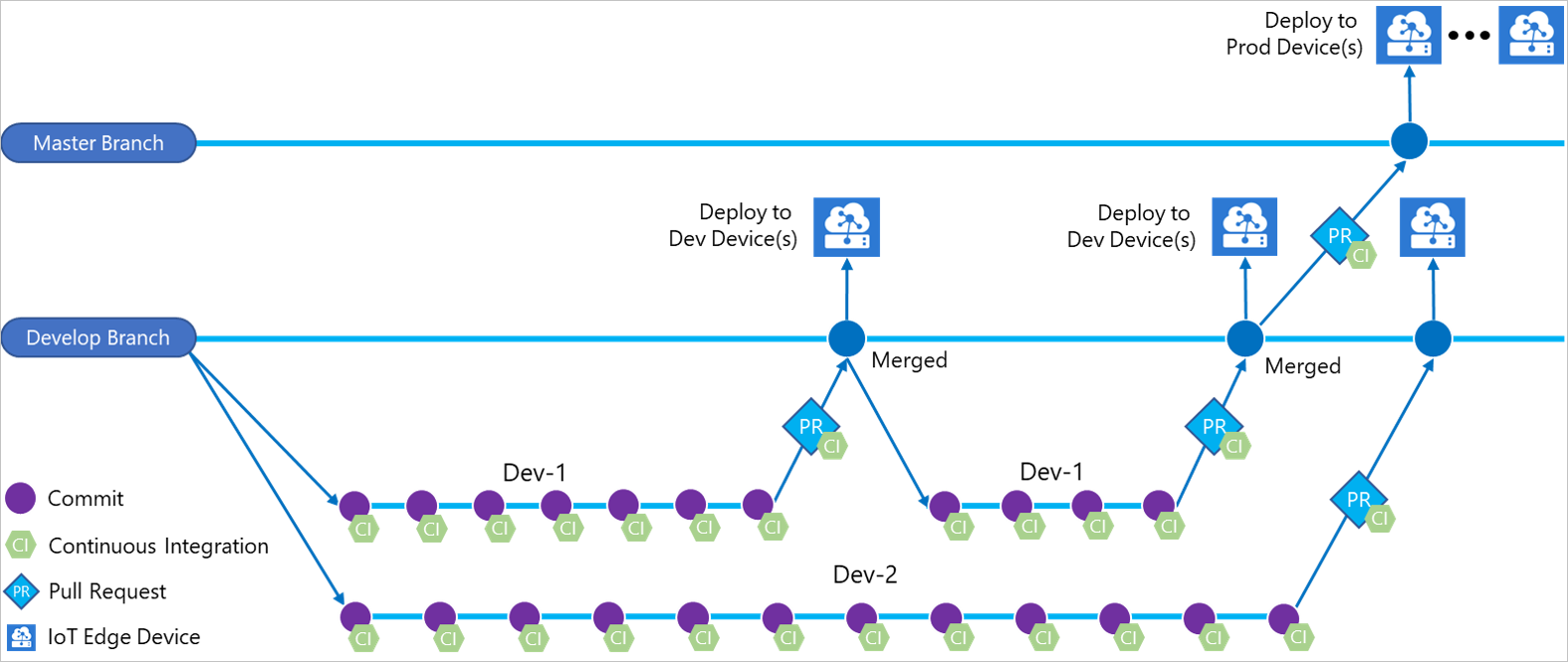
Bu makalede, IoT Edge çözümünüz için derleme ve yayın işlem hatları oluşturmak üzere Azure Pipelines için yerleşik Azure IoT Edge görevlerini kullanmayı öğreneceksiniz. İşlem hattındaki her Azure IoT Edge görevi aşağıdaki eylemlerden birini gerçekleştirir:
| Eylem | Açıklama |
|---|---|
| Modül görüntüleri oluşturma | IoT Edge çözüm kodunuzu alır ve kapsayıcı görüntülerini oluşturur. |
| Modül görsellerini yükle | Modül görüntülerini belirttiğiniz kapsayıcı kayıt defterine gönderir. |
| Dağıtım bildirimi oluşturma | bir deployment.template.json dosyasını ve değişkenleri alır, ardından son IoT Edge dağıtım bildirim dosyasını oluşturur. |
| IoT Edge cihazlara dağıtma | Bir veya daha fazla IoT Edge cihazına IoT Edge dağıtımları oluşturur. |
Belirtilmediği sürece, bu makale görev parametreleri aracılığıyla sağlanan tüm işlevleri kapsamaz. Daha fazla bilgi edinmek için aşağıdaki kaynaklara bakın:
Önkoşullar
bir Azure Repos deposu. Deponuz yoksa projenizde yeni bir Git deposu oluşturun. Bu makale için depo ioTEdgeRepo olarak adlandırılır.
Bir IoT Edge çözümü, deponuza commit edilip itildi. Bu makaleyi test etmek üzere yeni bir örnek çözüm oluşturmak için Visual Studio Code kullanarak Azure IoT Edge modüllerini geliştirme adımlarını izleyin. Bu makale için, depomuzda filtermodule adlı modülün kodunu içeren IoTEdgeSolution adlı bir çözüm oluşturduk.
Bu makalede ihtiyacınız olan tek şey, Visual Studio Code veya Visual Studio IoT Edge şablonları tarafından oluşturulan çözüm klasörüdür. Devam etmeden önce bu kodu derlemeniz, göndermeniz, dağıtmanız veya hatalarını ayıklamanız gerekmez. Azure Pipelines üzerinde bu süreçleri kurarsınız.
Çözümünüzde birkaç adımda kullanılan deployment.template.json dosyasının yolunu bildiğinizden emin olun. tr-TR: Dağıtım şablonunun rolünü bilmiyorsanız, Modülleri dağıtmayı ve yolları oluşturmayı öğrenin kısmına bakın.
İpucu
Yeni bir çözüm oluşturuyorsanız önce deponuzu yerel olarak kopyalayın. Ardından, çözümü oluşturduğunuzda doğrudan depo klasöründe oluşturmayı seçebilirsiniz. Yeni dosyaları kolayca işleyebilir ve buradan gönderebilirsiniz.
Modül görüntülerini yükleyebileceğiniz bir kapsayıcı kayıt defteri. Azure Container Registry veya üçüncü taraf kayıt defteri kullanabilirsiniz.
Ayrı test ve üretim dağıtım aşamalarını test için en az iki IoT Edge cihazı olan etkin bir Azure IoT hub. Linux veya Windows üzerinde IoT Edge cihaz oluşturmak için hızlı başlangıç makalelerini izleyin.
Azure Repos'u kullanma hakkında daha fazla bilgi edinmek için Kodunuzu Visual Studio ve Azure Repos ile paylaşma'ya bakın.
Sürekli tümleştirme için derleme işlem hattı oluşturma
Bu bölümde yeni bir derleme işlem hattı oluşturacaksınız. IoT Edge örnek çözümünde herhangi bir değişiklik gönderdiğinizde ve derleme günlüklerini yayımladığınızda, işlem hattını otomatik olarak çalışacak şekilde yapılandırırsınız.
Azure DevOps kuruluşunuzda (
https://dev.azure.com/{your organization}) oturum açın ve IoT Edge çözüm deponuzu içeren projeyi açın.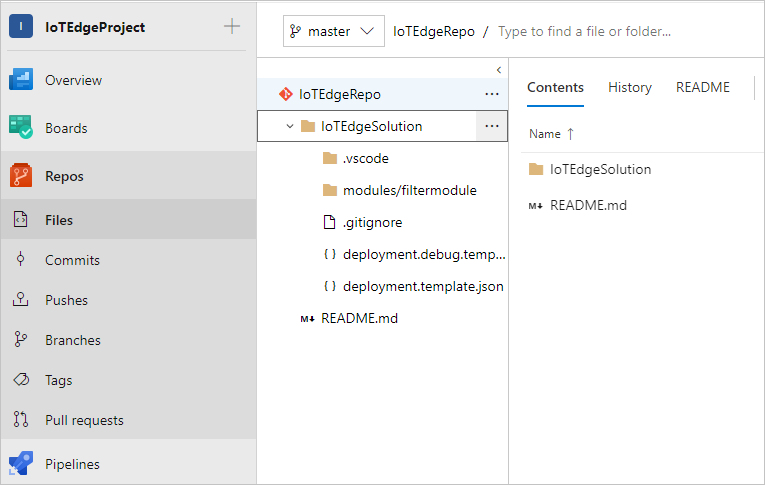
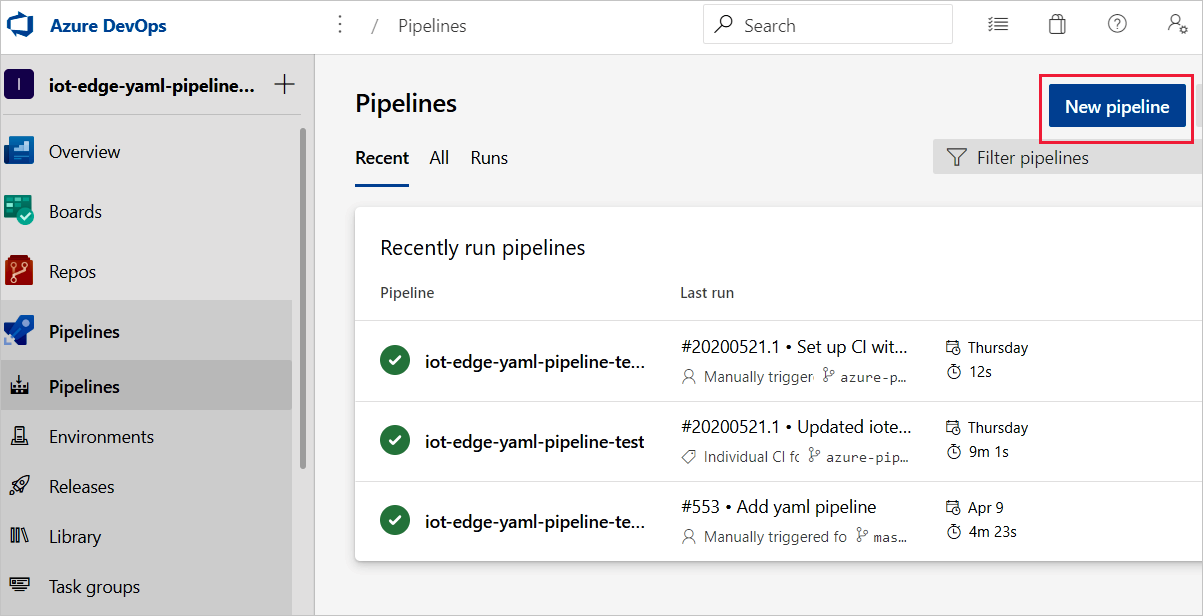
Projenizin sol bölme menüsünden İşlem Hatları'nı seçin. Sayfanın ortasında İşlem Hattı Oluştur'u seçin. Derleme işlem hatlarınız zaten varsa sağ üstteki Yeni işlem hattı düğmesini de seçebilirsiniz.
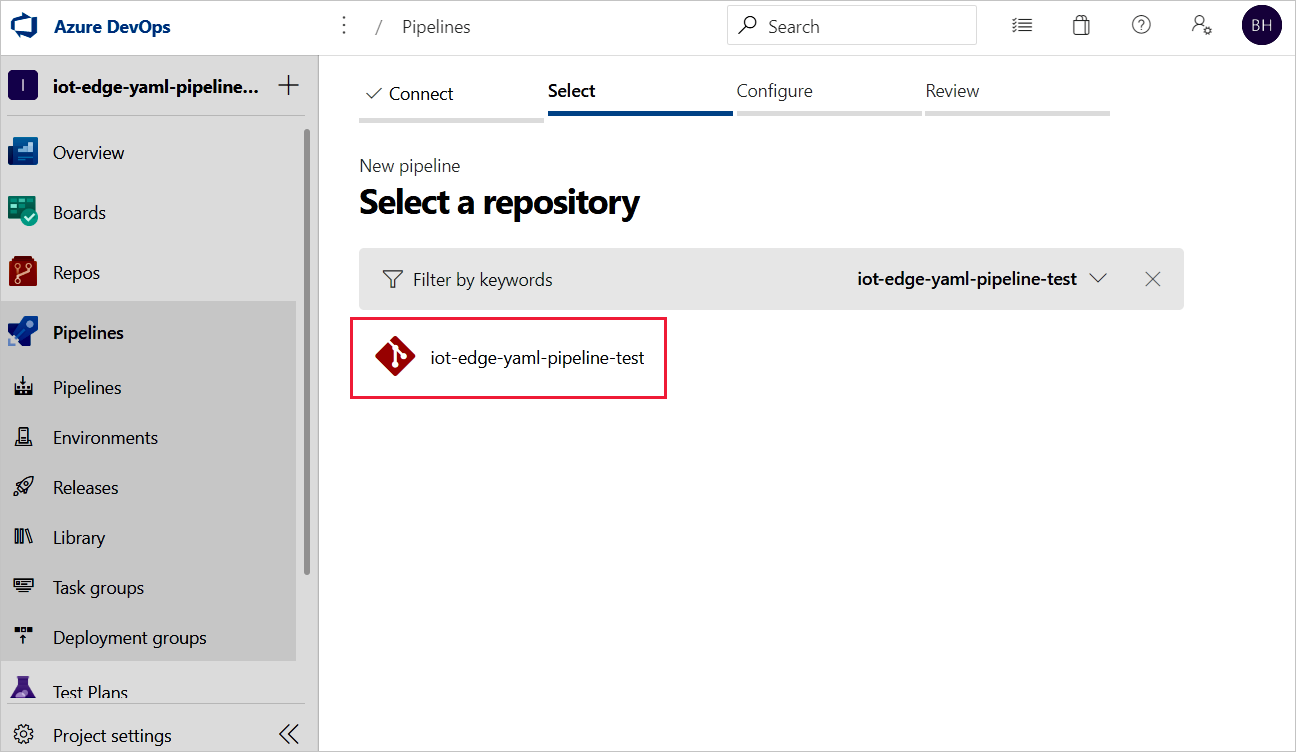
Kodunuz nerede? sayfasında Azure Repos Git
YAMLöğesini seçin.İşlem hattı oluşturmakta olduğunuz depoyu seçin.
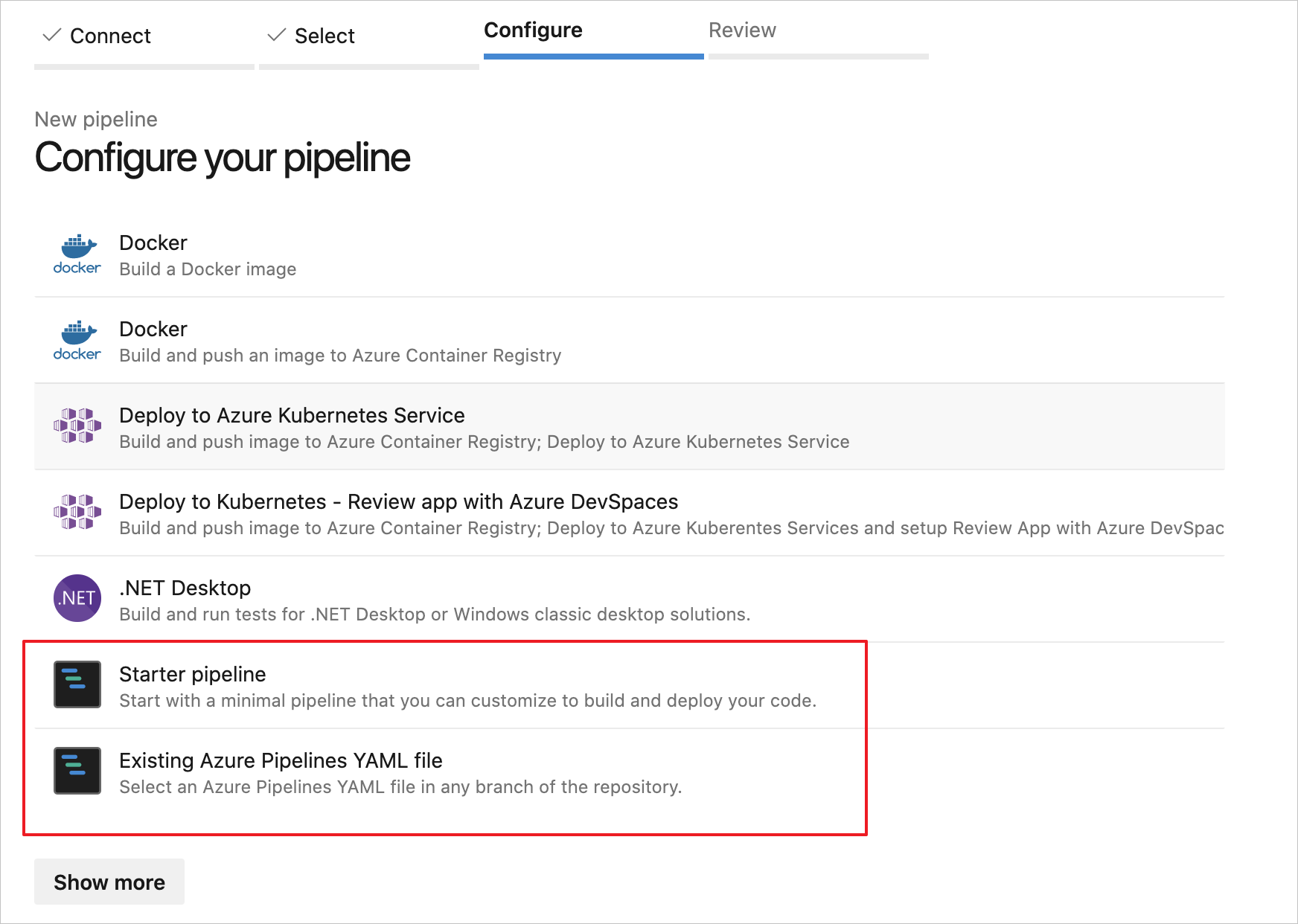
İşlem hattınızı yapılandırın sayfasında Başlangıç işlem hattı'nı seçin. Bu işlem hattını oluşturmak için kullanmak istediğiniz önceden var olan bir Azure Pipelines YAML dosyanız varsa Existing Azure Pipelines YAML dosyasını seçebilir ve depodaki dal ve yolu dosyaya sağlayabilirsiniz.
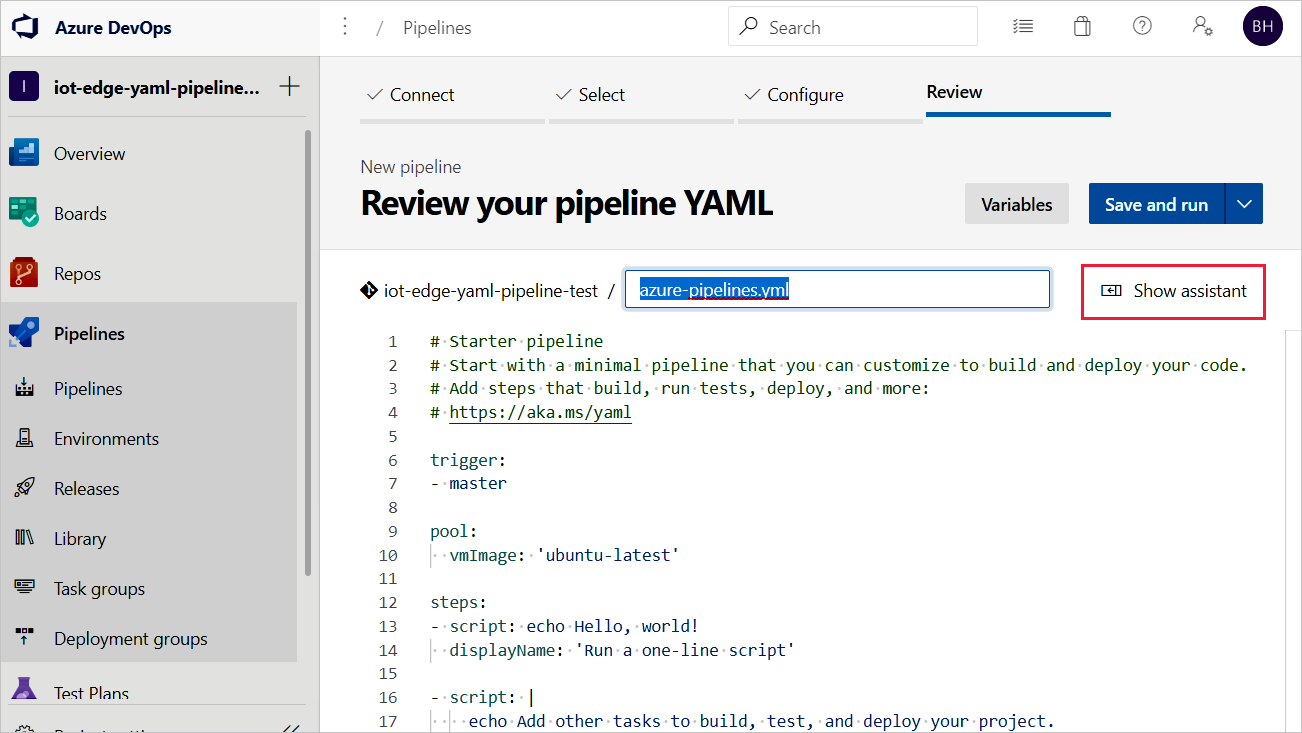
İşlem hattınızı gözden geçirin YAML sayfasında, işlem hattınızın yapılandırma dosyasını yeniden adlandırmak için varsayılan adı
azure-pipelines.ymlseçebilirsiniz.Görevler paletini açmak için Yardımcıyı göster'i seçin.
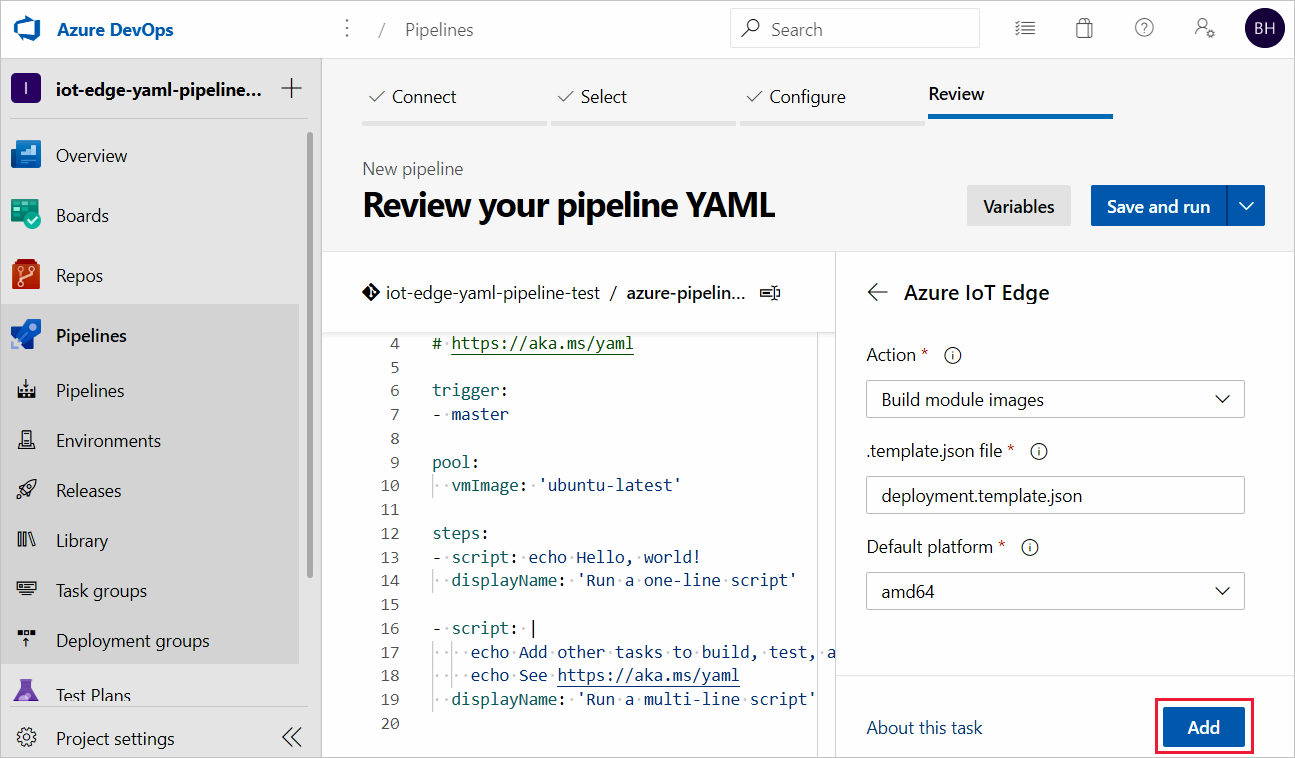
Görev eklemek için imlecinizi YAML'nin sonuna veya göreviniz için yönergelerin eklenmesini istediğiniz yere getirin. Azure IoT Edge için arama yapın ve seçin, görevin parametrelerini aşağıdaki gibi doldurun ve ardından Add öğesini seçin.
Parametre Açıklama Eylem Modül görüntüleri oluştur'a tıklayın. .template.json dosyası IoT Edge çözümünüzü içeren depoda deployment.template.json dosyasının yolunu belirtin. Varsayılan platform Hedeflenen IoT Edge cihazınıza göre modülleriniz için uygun işletim sistemini seçin. Bu görev ve parametreleri hakkında daha fazla bilgi için bkz. Azure IoT Edge task.
İpucu
Her görev eklendikten sonra, düzenleyici eklenen satırları otomatik olarak vurgular. Yanlışlıkla üzerine yazmayı önlemek için satırların seçimini kaldırın ve daha fazla görev eklemeden önce sonraki göreviniz için yeni bir alan açın.
Aşağıdaki parametrelerle üç görev daha eklemek için bu işlemi yineleyin:
Görev: Azure IoT Edge
Parametre Açıklama Eylem Modül görüntülerini yükle'yi seçin. Konteyner kayıt defteri türü Varsayılan türü kullanın: Azure Container Registry. Azure aboneliği Aboneliğinizi seçin. Azure Container Registry İşlem hattı için kullanmak istediğiniz kayıt defterini seçin. .template.json dosyası IoT Edge çözümünüzü içeren depoda deployment.template.json dosyasının yolunu belirtin. Varsayılan platform Hedeflenen IoT Edge cihazınıza göre modülleriniz için uygun işletim sistemini seçin. Bu görev ve parametreleri hakkında daha fazla bilgi için bkz. Azure IoT Edge task.
Görev: Dosyaları Kopyalama
Parametre Açıklama Kaynak Klasör Kopyalanacak kaynak klasör. Boş, deponun köküdür. Dosyalar depoda değilse değişkenleri kullanın. Örnek: $(agent.builddirectory).İçindekiler İki satır ekleyin: deployment.template.jsonvemodules/**/module.json.Hedef Klasör değişkenini $(Build.ArtifactStagingDirectory)belirtin. Açıklama hakkında bilgi edinmek için Derleme değişkenleri bölümüne bakın.Bu görev ve parametreleri hakkında daha fazla bilgi için bkz . Dosyaları kopyalama görevi.
Görev: Derleme Yapı Öğelerini Yayımlama
Parametre Açıklama Yayımlama yolu değişkenini $(Build.ArtifactStagingDirectory)belirtin. Açıklama hakkında bilgi edinmek için Derleme değişkenleri bölümüne bakın.Yapıt adı Varsayılan adı belirtin: dropArtifakt yayımlama konumu Varsayılan konumu kullanın: Azure PipelinesBu görev ve parametreleri hakkında daha fazla bilgi için bkz Derleme yapıtları görevinin yayımlanması.
Sağ üstteki Kaydet ve çalıştır açılan listesinden Kaydet'i seçin.
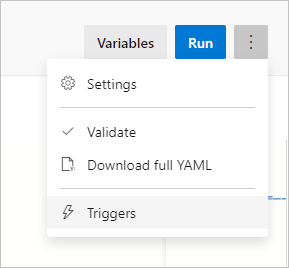
Sürekli tümleştirme tetikleyicisi YAML işlem hattınız için varsayılan olarak etkindir. Bu ayarları düzenlemek istiyorsanız işlem hattınızı seçin ve sağ üstteki Düzenle'yi seçin. Sağ üstteki Çalıştır düğmesinin yanındaki Diğer eylemler'i seçin ve Tetikleyiciler'e gidin. Sürekli tümleştirme , işlem hattınızın adının altında etkin olarak gösterilir. Tetikleyicinin ayrıntılarını görmek istiyorsanız, BURADAN YAML sürekli tümleştirme tetikleyicisini geçersiz kıl kutusunu işaretleyin.
Yayın işlem hattını oluşturmak için sonraki bölüme geçin.
Sürekli dağıtım için yayın işlem hattı oluşturma
Bu bölümde, derleme işlem hattınız yapıtları bıraktığında otomatik olarak çalışacak şekilde yapılandırılmış bir yayın işlem hattı oluşturursunuz ve Azure Pipelines dağıtım günlüklerini gösterir.
Yeni bir işlem hattı oluşturun ve yeni bir aşama ekleyin:
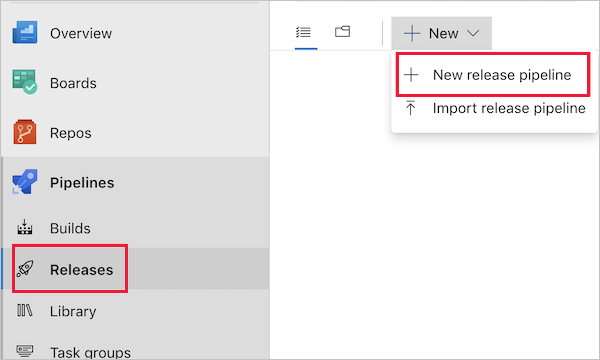
Yayınlar sekmesinde Pipelines altındaki + Yeni işlem hattı'nı seçin. Ya da yayın işlem hatlarınız zaten varsa + Yeni düğmesini ve + Yeni yayın işlem hattı'nı seçin.
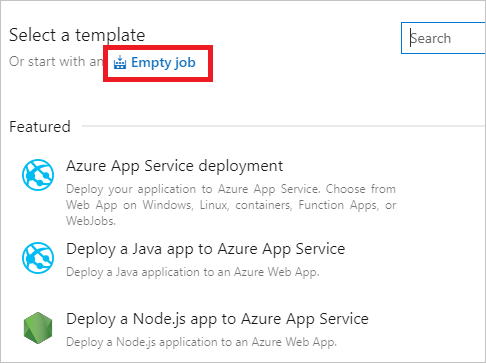
Şablon seçmeniz istendiğinde Boş iş ile başlamayı seçin.
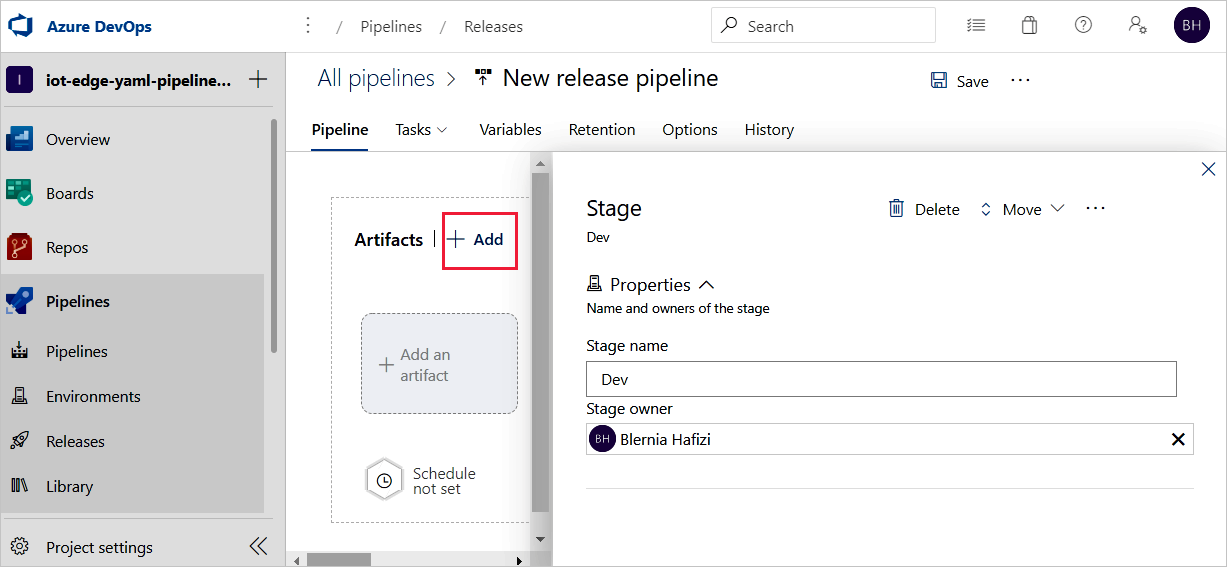
Yeni yayın işlem hattınız, Aşama 1 adlı tek bir aşamayla başlatılır. Aşama 1'i dev olarak yeniden adlandırın ve geliştirme ortamınız için sürekli bir dağıtım işlem hattı olarak değerlendirin. Genellikle sürekli dağıtım işlem hatlarının geliştirme, hazırlama ve üretim gibi birden çok aşaması vardır. DevOps uygulamanıza göre farklı adlar kullanabilir ve daha fazlasını oluşturabilirsiniz. Yeniden adlandırıldıktan sonra aşama ayrıntıları penceresini kapatın.
Ayrıca üstteki "Yeni yayın işlem hattı" metnini seçerek yayın işlem hattınızı yeniden adlandırabilirsiniz.
Sürümü, derleme işlem hattı tarafından yayımlanan derleme çıktılarıyla bağlayın. Eserler alanında Ekle'yi seçin.
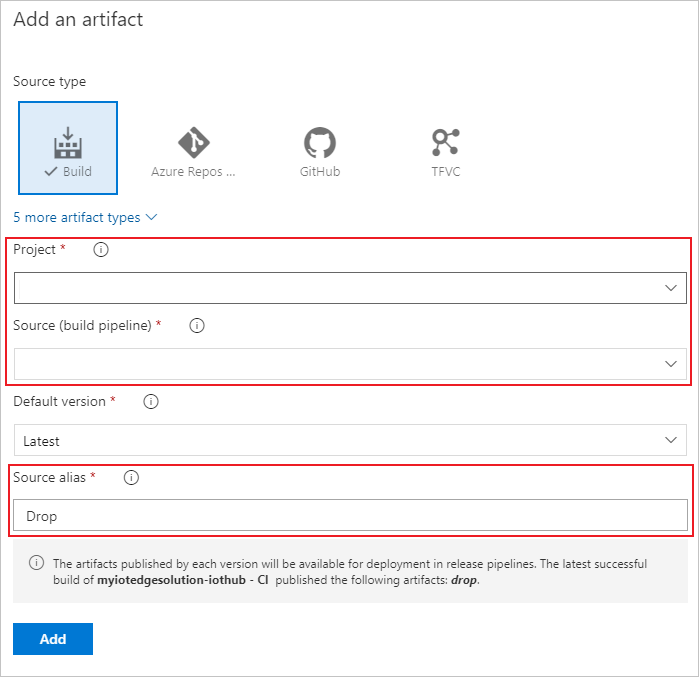
Yapıt ekle sayfasında Kaynak türü olarak Oluştur'atıklayın. Oluşturduğunuz projeyi ve derleme işlem hattını seçin. İsterseniz Kaynak adını daha açıklayıcı bir adla değiştirebilirsiniz. Ardından Ekle'yi seçin.
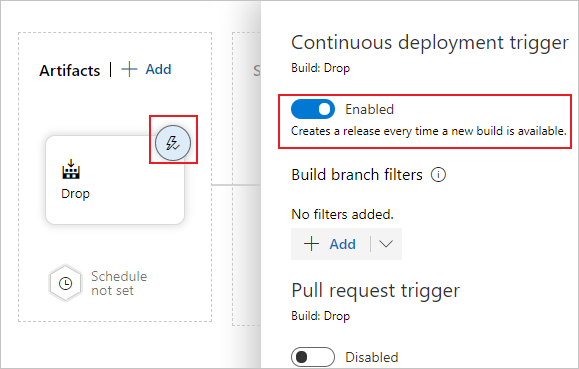
Yapı tetikleyicilerini açın ve sürekli dağıtım tetikleyicisini etkinleştirmek için anahtarı seçin. Artık her yeni derleme kullanılabilir olduğunda yeni bir sürüm oluşturulur.
Geliştirme aşaması bir iş ve sıfır görevle önceden yapılandırılmıştır. İşlem hattı menüsünden Görevler öğesini seçin, ardından dev aşamasını seçin. Aracı işini seçin ve Görünen adınıQA olarak değiştirin. Aracı işiyle ilgili ayrıntıları yapılandırabilirsiniz, ancak dağıtım görevi platforma duyarsız olduğundan, seçilen Aracı havuzunda herhangi bir Aracı belirtimini kullanabilirsiniz.
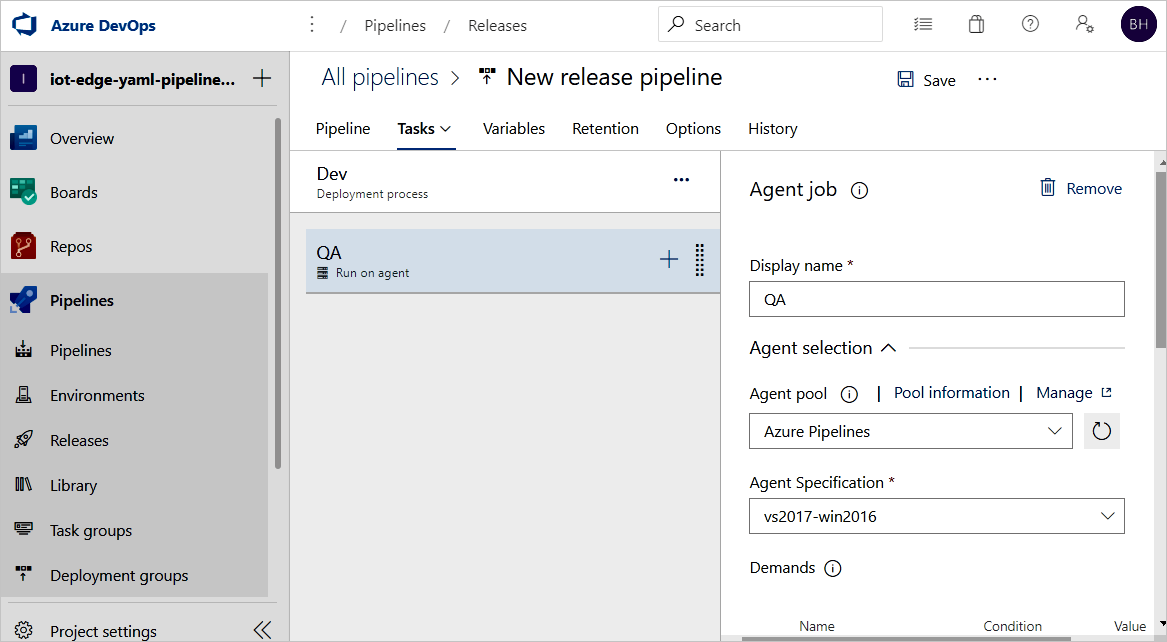
Kalite Kontrol işinde artı işaretini (+) seçerek iki görev ekleyin. Azure IoT Edge'i arayın ve iki kez ekleyin.
İlk Azure IoT Edge görevini seçin ve aşağıdaki değerlerle yapılandırın:
Parametre Açıklama Görünen ad Eylem alanı değiştiğinde görünen ad otomatik olarak güncelleştirilir. Eylem Generate deployment manifest'ı seçin..template.json dosyası Yolu belirtin: $(System.DefaultWorkingDirectory)/Drop/drop/deployment.template.json. Yol, derleme işlem hattından yayımlanır.Varsayılan platform Hedeflenen IoT Edge cihazınıza göre modülleriniz için uygun işletim sistemini seçin. Çıkış yolu yolunu $(System.DefaultWorkingDirectory)/Drop/drop/configs/deployment.jsongirin. Bu yol, nihai IoT Edge dağıtım bildirim dosyasıdır.Bu yapılandırmalar,
deployment.template.jsondosyasındaki modül görüntüsü URL'lerini değiştirmeye yardımcı olur. Dağıtım oluştur bildirimi, değişkenlerin dosyasında tanımladığınız tam değerle değiştirilmesinedeployment.template.jsonde yardımcı olur. Visual Studio/Visual Studio Code'da,.envdosyasında gerçek değeri belirtirsiniz. Azure Pipelines'da değeri Release Pipeline Variables sekmesinde ayarlarsınız. Variables sekmesine gidin ve adı ve değeri aşağıdaki gibi yapılandırın:- ACR_ADDRESS: Azure Container Registry Giriş sunucusu değeri. oturum açma sunucusunu Azure portalındaki kapsayıcı kayıt defterinizin Genel Bakış sayfasından alabilirsiniz.
- ACR_PASSWORD: Azure Container Registry parolanız.
- ACR_USER: Azure Container Registry kullanıcı adınız.
Projenizde başka değişkenler varsa, bu sekmede adı ve değeri belirtebilirsiniz. Dağıtım oluştur bildirimi yalnızca flavor içindeki
${VARIABLE}değişkenleri tanıyabilir. Dosyalarınızda*.template.jsonbu versiyonu kullandığınızdan emin olun."registryCredentials": { "<ACR name>": { // Your Azure Container Registry **Registry name** value "username": "${ACR_USER}", "password": "${ACR_PASSWORD}", "address": "${ACR_ADDRESS}" } }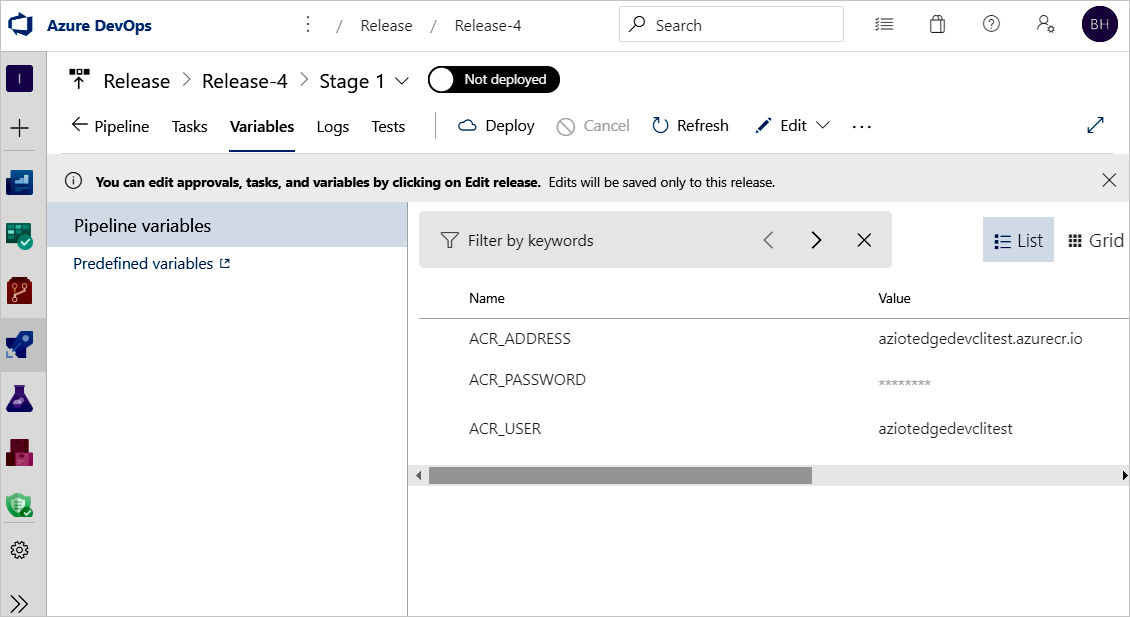
İkinci Azure IoT Edge görevini seçin ve aşağıdaki değerlerle yapılandırın:
Parametre Açıklama Görünen ad Eylem alanı değiştiğinde görünen ad otomatik olarak güncelleştirilir. Eylem Deploy to IoT Edge devices'ı seçin.Dağıtım dosyası yolunu $(System.DefaultWorkingDirectory)/Drop/drop/configs/deployment.jsongirin. Bu yol, dağıtım bildirim dosyası IoT Edge dosyasıdır.Azure aboneliği IoT Hub içeren aboneliği seçin. IoT Hub adı IoT hub'ınızı seçin. Tek/birden çok cihaz seçme Yayın işlem hattının bir veya birden çok cihaza dağıtılmasını isteyip istemediğinizi seçin. Tek bir cihaza dağıtırsanız IoT Edge cihaz kimliğini girin. Birden çok cihaza dağıtıyorsanız cihaz hedef koşulunu belirtin. Hedef koşul, IoT Hub'daki bir IoT Edge cihaz kümesiyle eşleşen bir filtredir. Koşul olarak cihaz etiketlerini kullanmak istiyorsanız ilgili cihaz etiketlerinizi IoT Hub cihaz ikizi ile güncelleştirmeniz gerekir. Gelişmiş ayarlarda IoT Edge dağıtım kimliğini ve IoT Edge dağıtım önceliğini güncelleştirin. Birden çok cihaz için dağıtım oluşturma hakkında daha fazla bilgi için bkz. IoT Edge otomatik dağıtımları anlama. Cihaz kimliği veya hedef koşulu Önceki seçime bağlı olarak, birden çok cihaza dağıtmak için bir cihaz kimliği veya hedef koşulu belirtin. Gelişmiş IoT Edge dağıtım kimliği için $(System.TeamProject)-$(Release.EnvironmentName)belirtin. Bu değişken, proje ve yayın adını IoT Edge dağıtım kimliğiniz ile eşler.Göreviniz, genel buluta görünmeyen özel bir Docker Güvenilen Kayıt Defteri'nde bulunan bir görüntünün kullanılmasını içeriyorsa, görüntü doğrulamayı atlamak için SKIP_MODULE_IMAGE_VALIDATION ortam değişkenini ayarlayabilirsiniz.
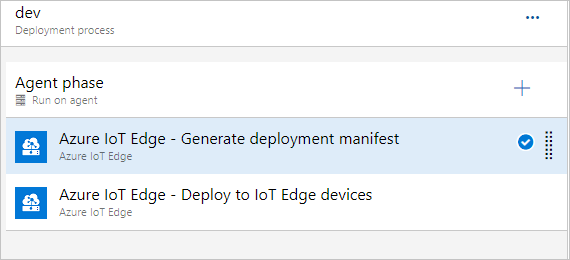
Değişikliklerinizi yeni yayın işlem hattına kaydetmek için Kaydet'i seçin. Menüden İşlem Hattı sekmesini seçerek işlem hattı görünümüne dönün.
CI/CD IoT Edge'i derleme ve yayın işlem hatlarıyla doğrulayın.
Derleme görevini tetiklemek için, kaynak kod deposuna bir komit iterek gönderebilir veya el ile tetikleyebilirsiniz. Bu bölümde, CI/CD işlem hattının çalışıp çalışmadığını test etmek için el ile tetiklersiniz. Ardından dağıtımın başarılı olduğunu doğrulayın.
Sol panel menüsünden İşlem hatları'nı seçin ve bu makalenin başında oluşturulan derleme işlem hattını açın.
Sağ üstteki İşlem hattını çalıştır düğmesini seçerek derleme işlem hattınızda bir derleme işini tetikleyebilirsiniz.
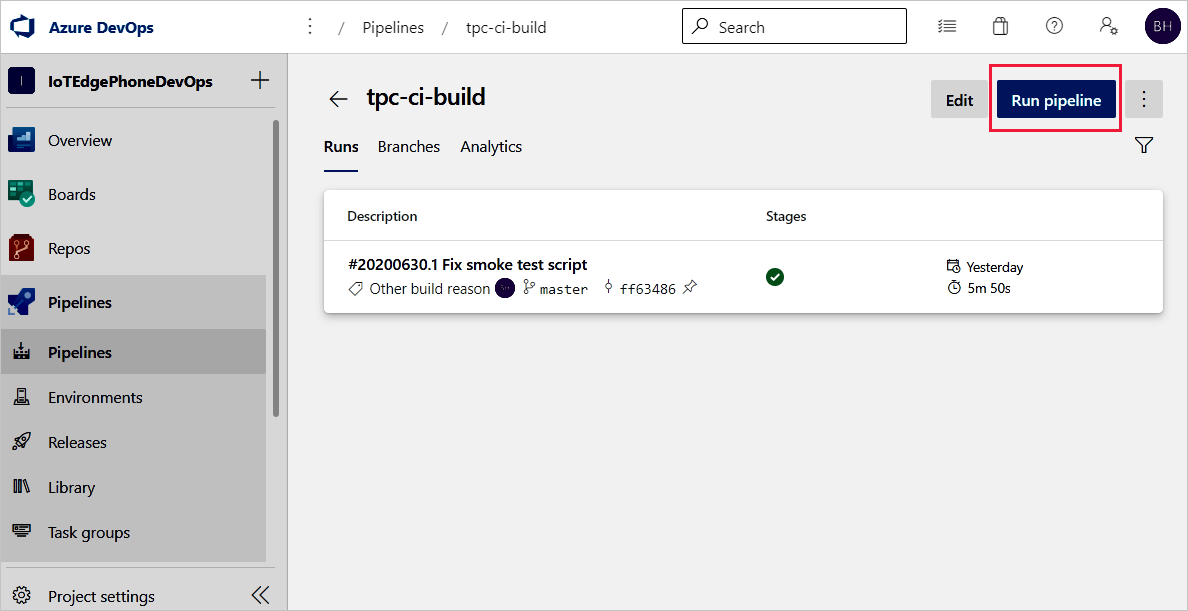
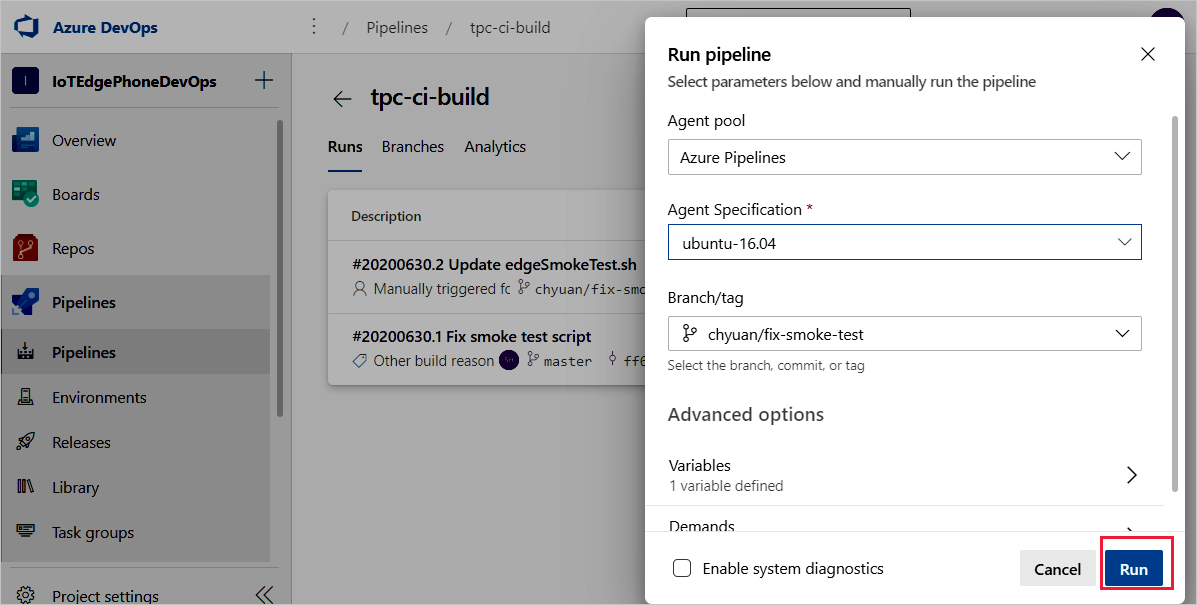
İşlem hattı çalıştırma ayarlarını gözden geçirin. Ardından Çalıştır'ı seçin.
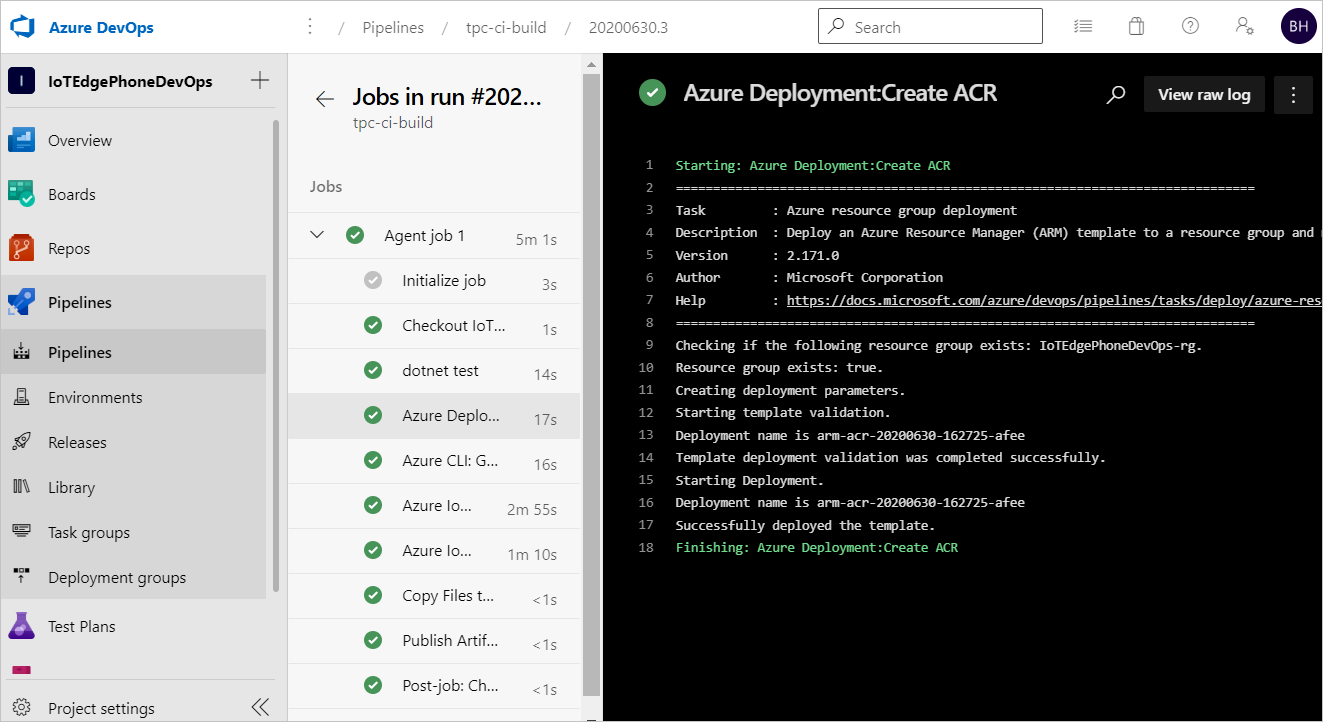
İlerleme durumunu izlemek için Aracı işi 1'i seçin. İşi seçerek işin çıktı günlüklerini gözden geçirebilirsiniz.
Derleme işlem hattı başarıyla tamamlanırsa geliştirme aşamasına bir yayın tetikler. Başarılı dev sürümü, IoT Edge cihazlarını hedefleyen bir IoT Edge dağıtımı oluşturur.
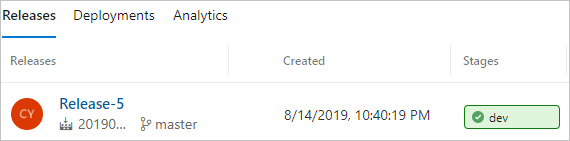
Sürüm günlüklerini görmek için geliştirme aşamasını seçin.
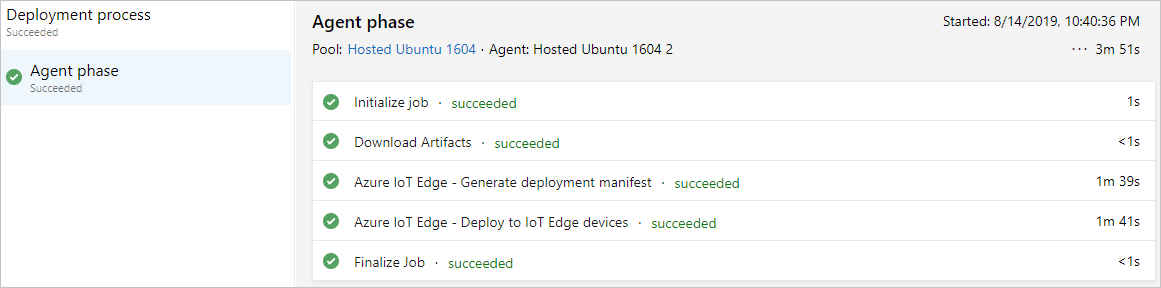
Boru hattınız başarısız oluyorsa, öncelikle kayıtları kontrol edin. İşlem hattı çalıştırma özetine gidip işi ve görevi seçerek günlükleri görüntüleyebilirsiniz. Belirli bir görev başarısız olursa, söz konusu görevin günlüklerini denetleyin. Günlükleri yapılandırma ve kullanma hakkında ayrıntılı yönergeler için bkz . İşlem hattı sorunlarını tanılamak için günlükleri gözden geçirme.
Sonraki adımlar
- Deploy ve IoT Edge modüllerini uygun ölçekte izleme içinde dağıtım oluşturma, güncelleştirme veya silme adımlarını izleyin.