Not
Bu sayfaya erişim yetkilendirme gerektiriyor. Oturum açmayı veya dizinleri değiştirmeyi deneyebilirsiniz.
Bu sayfaya erişim yetkilendirme gerektiriyor. Dizinleri değiştirmeyi deneyebilirsiniz.
İçerideki bir yük dengeleyicinin arkasındaki VM'ler için giden bağlantı oluşturmak amacıyla, iç ve dış standart yük dengeleyicilerin kombinasyonunu kullanın.
Bu yapılandırma, bir iç yük dengeleyici senaryosu için giden NAT sağlar ve arka uç havuzunuz için "sadece çıkış" kurulumunu oluşturur.
Not olarak belirtmek
Azure NAT Gateway üretim dağıtımlarında giden bağlantı için önerilen yapılandırmadır. NAT Gateway iki SKU'da kullanılabilir: Standart (bölgesel) ve StandardV2 (IPv6 desteği, 100 Gb/sn aktarım hızı ve akış günlükleriyle alanlar arası yedekli). NAT Gateway hakkında daha fazla bilgi için bkz. NAT Gateway Azure nedir?
Azure NAT Gateway ile yalnızca giden bir Yük Dengeleyici yapılandırmasını dağıtmak için bkz. Öğretici: NAT ağ geçidini dahili Yük Dengeleyici ile tümleştirme - Azure portal.
Azure ve varsayılan giden erişim hakkında daha fazla bilgi için bkz. Kaynak Ağ Adresi Çevirisi (SNAT) giden bağlantılar için ve Varsayılan giden erişim.
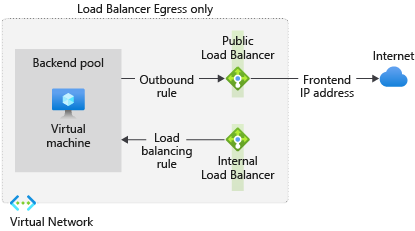
Figure: Yalnızca çıkış yük dengeleyici yapılandırması
Önemli
31 Mart 2026'da, yeni sanal ağlar varsayılan olarak özel alt ağları kullanır ve varsayılan giden erişim artık sağlanmayacak. NAT Ağ Geçidi gibi açık bir giden bağlantı biçimi kullanın. Daha fazla bilgi için bkz. resmi duyuru.
Önkoşullar
- Etkin aboneliği olan bir Azure hesabı. Saatsiz bir hesap oluşturun.
Bir sanal ağ ve bastion host oluşturun
Aşağıdaki işlem, kaynak alt ağı, Azure Bastion alt ağı ve Azure Bastion konağı içeren bir sanal ağ oluşturur.
Önemli
Saatlik fiyatlandırma, giden veri kullanımına bakılmaksızın Bastion dağıtıldığından itibaren başlar. Daha fazla bilgi için bkz. Pricing ve SKU. Bastion'ı bir öğretici veya test kapsamında dağıtıyorsanız, kullanmayı bitirdikten sonra bu kaynağı silmenizi öneririz.
Portalda Sanal ağlar'ı arayın ve seçin.
Sanal ağlar sayfasında + Oluştur'u seçin.
Basics sekmesinde>Virtual network aşağıdaki bilgileri girin veya seçin:Ayarlar Değer Project ayrıntıları Abonelik Aboneliğinizi seçin. Kaynak grubu Yeni oluştur’u seçin.
Ad alanına load-balancer-rg girin.
Tamam'ı seçin.Örnek ayrıntıları İsim lb-vnet girin. Bölge Doğu ABD’yi seçin. Sayfanın en altındaki Güvenlik sekmesini veya İleri düğmesini seçin.
Azure Bastion altında aşağıdaki bilgileri girin veya seçin:
Ayarlar Değer Azure Bastion Azure Bastion etkinleştirme Onay kutusunu seçin. Azure Bastion ana bilgisayar adı lb-bastion girin. Azure Bastion genel IP adresi Yeni oluştur’u seçin.
Ad alanına lb-bastion-ip girin.
Tamam'ı seçin.IP adresleri sekmesini veya sayfanın alt kısmındaki İleri'yi seçin.
Create virtual network sayfasında aşağıdaki bilgileri girin veya seçin:
Ayarlar Değer IPv4 adres alanı ekleme IPv4 adres alanı 10.0.0.0/16 (65.356 adres) girin. Alt ağlar Düzenlenecek varsayılan alt ağ bağlantısını seçin. Alt ağ şablonu Varsayılan Varsayılan değeri değiştirmeyin. İsim Backend-subnet girin. Başlangıç adresi 10.0.0.0 girin. Alt ağ boyutu /24(256 adres) girin. Güvenlik NAT Ağ Geçidi Hiçbiri seçeneğini belirtin. Kaydet'i seçin.
Ekranın alt kısmındaki Gözden geçir + oluştur'u seçin ve doğrulama başarılı olduğunda Oluştur'u seçin.
Yerel yük dengeleyici oluştur
Bu bölümde iç yük dengeleyici oluşturacaksınız.
Portalın üst kısmındaki arama kutusuna Load balancer yazın. Arama sonuçlarında Yük dengeleyiciler'i seçin.
Load balancer sayfasında Create öğesini seçin.
Temel Bilgiler sekmesinde Yük dengeleyici oluştur sayfasına aşağıdaki bilgileri girin veya seçin:
Ayarlar Değer Project ayrıntıları Abonelik Aboneliğinizi seçin. Kaynak grubu Load-balancer-rg öğesini seçin. Örnek ayrıntıları İsim lb-internal girin Bölge (ABD) Doğu ABD'yi seçin. Stok Takip Birimi (SKU) Varsayılan Standart ayarını bırakın. Tür Internal'ı seçin. Sayfanın alt kısmındaki İleri: Ön uç IP yapılandırması'nı seçin.
Ön uç IP yapılandırması altında, + Ön uç IP yapılandırması ekle'yi seçin.
Ad alanına lb-int-frontend girin.
Sanal Ağ içinde lb-vnet öğesini seçin.
Backend-subnet'i Alt Ağ içinde seçin.
Dinamik için Atama'yı seçin.
Kullanılabilirlik alanında Alanlar arası yedekli 'yi seçin .
Not olarak belirtmek
Kullanılabilirlik Alanları olan bölgelerde alanlar arası yedekli (varsayılan seçenek) veya belirli bir bölgeyi seçebilirsiniz. Seçim, belirli etki alanı hata gereksinimlerinize bağlıdır. Kullanılabilirlik Alanları olmayan bölgelerde bu alan görünmez. Availability zones hakkında daha fazla bilgi için bkz. Kullanılabilirlik bölgeleri genel bakış.
Ekle'yi seçin.
Sayfanın alt kısmındaki İleri: Arka Plan Havuzları seçeneğini seçin.
Arka uç havuzları sekmesinde + Arka uç havuzu ekle'yi seçin.
Arka uç havuzu ekle bölümünde Ad için lb-int-backend-pool girin.
Arka Uç Havuzu Yapılandırması için NIC'yi seçin.
Kaydet'i seçin.
Sayfanın en altındaki mavi Gözden Geçir + oluştur düğmesini seçin.
Oluştur'u belirleyin.
Açık yük dengeleyici oluşturma
Bu bölümde kamuya açık yük dengeleyici oluşturacaksınız.
Portalın üst kısmındaki arama kutusuna Load balancer yazın. Arama sonuçlarında Yük dengeleyiciler'i seçin.
Load balancer sayfasında Create öğesini seçin.
Temel Bilgiler sekmesinde Yük dengeleyici oluştur sayfasına aşağıdaki bilgileri girin veya seçin:
Ayarlar Değer Project ayrıntıları Abonelik Aboneliğinizi seçin. Kaynak grubu Load-balancer-rg öğesini seçin. Örnek ayrıntıları İsim lb-public girin Bölge (ABD) Doğu ABD'yi seçin. Stok Takip Birimi (SKU) Varsayılan Standart ayarını bırakın. Tür Genel’i seçin. Katman Varsayılan Bölgesel ayarı değiştirmeyin. Sayfanın alt kısmındaki İleri: Ön uç IP yapılandırması'nı seçin.
Ön uç IP yapılandırması'nda + Ön uç IP'sini ekle'yi seçin.
Name alanına lb-ext-frontend girin.
IP sürümü için IPv4 veya IPv6'yi seçin.
Not olarak belirtmek
IPv6 şu anda Yönlendirme Tercihi veya Bölgeler arası yük dengeleme (Genel Katman) ile desteklenmemektedir.
IP türü için IP adresi'ni seçin.
Not olarak belirtmek
IP ön ekleri hakkında daha fazla bilgi için bkz. Azure Genel IP adresi ön eki.
Genel IP adresindeYeni oluştur’u seçin.
Genel bir IP adresi ekleyin alanında, Ad için lb-public-ip girin.
Kullanılabilirlik alanında Alanlar arası yedekli 'yi seçin .
Not olarak belirtmek
Kullanılabilirlik Alanları olan bölgelerde alanlar arası yedekli (varsayılan seçenek) veya belirli bir bölgeyi seçebilirsiniz. Seçim, belirli etki alanı hata gereksinimlerinize bağlıdır. Kullanılabilirlik Alanları olmayan bölgelerde bu alan görünmez. Availability zones hakkında daha fazla bilgi için bkz. Kullanılabilirlik bölgeleri genel bakış.
Yönlendirme tercihi için Microsoft Network varsayılanını değiştirmeyin.
Tamam'ı seçin.
Ekle'yi seçin.
Sayfanın alt kısmındaki İleri: Arka Plan Havuzları seçeneğini seçin.
Arka uç havuzları sekmesinde + Arka uç havuzu ekle'yi seçin.
Arka uç havuzu ekle bölümüne
Ad içinlb-pub-backend-pool girin. Virtual network içinde lb-vnet öğesini seçin.
Arka Uç Havuzu Yapılandırması için NIC'yi seçin.
Kaydet'i seçin.
Sayfanın en altındaki mavi Gözden Geçir + oluştur düğmesini seçin.
Oluştur'u belirleyin.
Sanal makine oluşturma
Bu bölümde bir sanal makine oluşturun. Oluşturma sırasında dahili yük dengeleyici arka uç havuzuna ekleyin. Sanal makine oluşturulduktan sonra, sanal makineyi genel yük dengeleyicisinin arka uç havuzuna ekleyin.
Portalın üst kısmındaki arama kutusuna Sanal makine yazın. Arama sonuçlarında Virtual machines öğesini seçin.
Virtual machines'da + Oluştur>Virtual machine öğesini seçin.
Sanal makine oluştur bölümünde Temel Bilgiler sekmesinde değerleri girin veya seçin:
Ayarlar Değer Project Ayrıntıları Abonelik Azure aboneliğinizi seçin Kaynak Grubu Load-balancer-rg seçeneğini belirleyin Örnek ayrıntıları Sanal makine adı lb-VM girin Bölge (ABD) Doğu ABD'yi seçin Kullanılabilirlik Seçenekleri Altyapı yedekliliği gerekli değil'i seçin Güvenlik türü Standart'ı seçin. Görsel Windows Server 2022 Datacenter: Azure Edition - 2. Nesil 'i seçinAzure Spot örneği Varsayılan olarak işaretlenmemiş olarak bırakın. Boyut VM boyutunu seçin veya varsayılan ayarı alın Yönetici hesabı Username Kullanıcı adı girin Parola Parola girin Parolayı onaylayın Parolayı yeniden girin Giriş bağlantı noktası kuralları Genel gelen bağlantı noktaları Yok'a tıklayın Ağ sekmesini seçin veya İleri: Diskler'i ve ardından İleri: Ağ'ı seçin.
Ağ sekmesinde şunları seçin veya girin:
Ayarlar Değer Ağ arabirimi Sanal ağ lb-vnet Alt ağ arka uç-alt ağ Herkese Açık IP Hiçbiri seçeneğini belirtin. NIC ağ güvenlik grubu Gelişmiş'i seçin Ağ güvenlik grubunu yapılandırma varsayılan vm-NSG değerini değiştirmeyin. Vm'niz için farklı bir ad seçerseniz bu değer farklı olabilir. Yük dengeleme'nin altında aşağıdaki değerleri seçin:
Ayarlar Değer Yük dengeleme seçenekleri Azure yük dengeleme bir load balancer seçin lb-internal'i seçin Arka uç havuzu seçin lb-int-backend-pool seçeneğini belirleyin Gözden geçir ve oluştur’u seçin.
Ayarları gözden geçirin ve oluştur'u seçin.
Genel yük dengeleyicinin arka uç havuzuna sanallaştırılmış makine ekleme
Bu bölümde, daha önce oluşturduğunuz sanal makineyi genel yük dengeleyici back-end havuzuna eklersiniz.
Portalın üst kısmındaki arama kutusuna Load balancer yazın. Arama sonuçlarında Yük dengeleyiciler'i seçin.
lb-public öğesini seçin.
lb-public içindeki Ayarlar'da Arka uç havuzları'nı seçin.
Arka uç havuzları sayfasındaki Arka uç havuzu altında lb-pub-backend-pool öğesini seçin.
lb-pub-backend-pool bölümünde Virtual networklb-vnet seçeneğini belirleyin.
Virtual machines'da mavi + Ekle düğmesini seçin.
Arka uç havuzuna sanal makineler ekle kısmında, lb-VM yanındaki kutuyu seçin.
Ekle'yi seçin.
Kaydet'i seçin.
Giden kuraldan önce bağlantıyı test et
Portalın üst kısmındaki arama kutusuna Sanal makine yazın. Arama sonuçlarında Virtual machines öğesini seçin.
lb-VM'yi seçin.
Genel Bakış sayfasında Bağlan ve ardından Bastion seçin.
VM oluşturma sırasında sağladığınız kullanıcı adını ve parolayı girin.
Bağlan'ı seçin.
Microsoft Edge tarayıcıyı açın.
Adres çubuğuna https://ifconfig.me girin.
Bağlantı başarısız oluyor. Varsayılan olarak, standart genel yük dengeleyici tanımlı bir giden kuralı olmadan giden trafiğe izin vermez. Bu davranış, bu eğitimde yapılandırılmış NIC tabanlı arka uç havuzuna uygulanır. IP adresi arka uç havuzlarının farklı varsayılan çıkış davranışları vardır. Daha fazla bilgi için Backend havuz yönetimi bölümünü inceleyebilirsiniz.
Genel yük dengeleyici çıkış kuralı oluşturma
Portalın üst kısmındaki arama kutusuna Load balancer yazın. Arama sonuçlarında Yük dengeleyiciler'i seçin.
lb-public öğesini seçin.
Ayarlar içinde lb-public kısmında Giden kuralları'nı seçin.
Giden kuralları bölümünde + Ekle seçeneğini seçin.
Giden kuralını yapılandırmak için aşağıdaki bilgileri girin veya seçin.
Ayarlar Değer İsim myOutboundRule girin. Ön uç IP adresi lb-ext-frontend öğesini seçin. Protokol Varsayılan değeri Tümü olarak bırakın. Boşta bekleme zaman aşımı (dakika) Kaydırıcıyı 15 dakikaya taşıyın. TCP Sıfırlama Etkin'i seçin. Arka uç havuzu lb-pub-backend-pool seçeneğini belirleyin. Bağlantı noktası ayırma Bağlantı noktası ayırma 'Çıkış bağlantı noktası sayısını el ile seçin' seçeneğini seçin. Çıkış bağlantı noktaları Seçim Kriteri: Örnek başına bağlantı noktaları'nı seçin. Örnek başına bağlantı noktası sayısı 10000 girin. Ekle'yi seçin.
Giden kuralından sonra bağlantıyı test et
Portalın üst kısmındaki arama kutusuna Sanal makine yazın. Arama sonuçlarında Virtual machines öğesini seçin.
lb-VM'yi seçin.
Genel Bakış sayfasında Bağlan'ı ve ardından Bastion'ı seçin.
VM oluşturma sırasında sağladığınız kullanıcı adını ve parolayı girin.
Bağlan'ı seçin.
Microsoft Edge tarayıcıyı açın.
Adres çubuğuna https://ifconfig.me girin.
Bağlantı başarılı olur.
Görüntülenen IP adresi lb-public'ın ön uç IP adresidir.
Kaynakları temizleme
Kaynaklara artık ihtiyacınız kalmadığında kaynak grubunu, yük dengeleyicileri, VM'yi ve tüm ilgili kaynakları silin.
Load-balancer-rg kaynak grubunu ve ardından Sil'i seçin.
Sonraki adımlar
Bu makalede, genel ve iç yük dengeleyicilerin birleşimini kullanarak "yalnızca çıkış" yapılandırması oluşturdunuz.
Bu yapılandırma, arka uç havuzunuza gelen iç trafiği dengeler ve genel gelen bağlantıları engeller.
Azure Load Balancer ve Azure Bastion hakkında daha fazla bilgi için bkz.