Not
Bu sayfaya erişim yetkilendirme gerektiriyor. Oturum açmayı veya dizinleri değiştirmeyi deneyebilirsiniz.
Bu sayfaya erişim yetkilendirme gerektiriyor. Dizinleri değiştirmeyi deneyebilirsiniz.
Yük dengeleyici hem UDP hem de TCP uygulamaları için çeşitli özellikler sağlar.
Yüzer IP
Bazı uygulama senaryoları, arka uç havuzundaki tek bir VM'de birden çok uygulama örneği tarafından aynı bağlantı noktasının kullanılmasını tercih eder veya gerektirir. Bağlantı noktası yeniden kullanımına örnek olarak yüksek kullanılabilirlik için kümeleme, ağ sanal gereçleri ve yeniden şifreleme olmadan birden çok TLS uç noktasının kullanıma sunulmaları verilebilir. Arka uç bağlantı noktasını birden çok kural arasında yeniden kullanmak istiyorsanız, kural tanımında Kayan IP'yi etkinleştirmeniz gerekir. Kayan IP'nin etkinleştirilmesi daha fazla esneklik sağlar.
| Kayan IP durumu | Sonuç |
|---|---|
| Kayan IP etkinleştirildi | Azure, IP adresi eşlemesini Load Balancer'ın Ön Uç IP adresiyle değiştirir |
| Kayan IP devre dışı | Azure, VM örneklerinin IP adresini kullanıma sunar |
Diyagramlarda, Kayan IP'yi etkinleştirmeden önce ve etkinleştirdikten sonra IP adresi eşlemesinin nasıl çalıştığını görürsünüz: 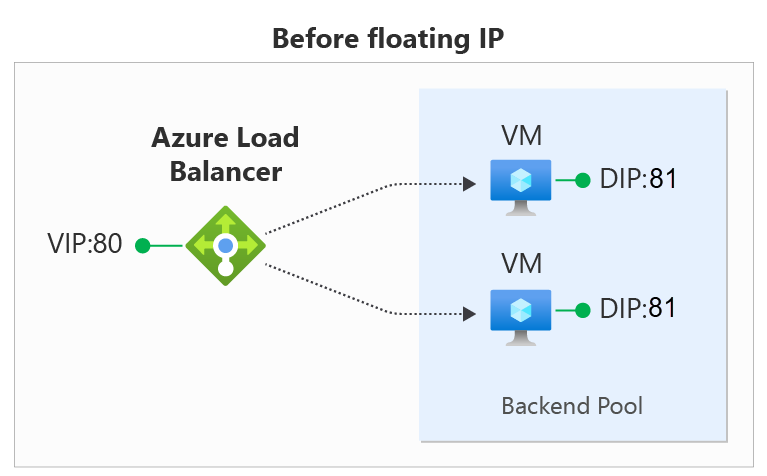
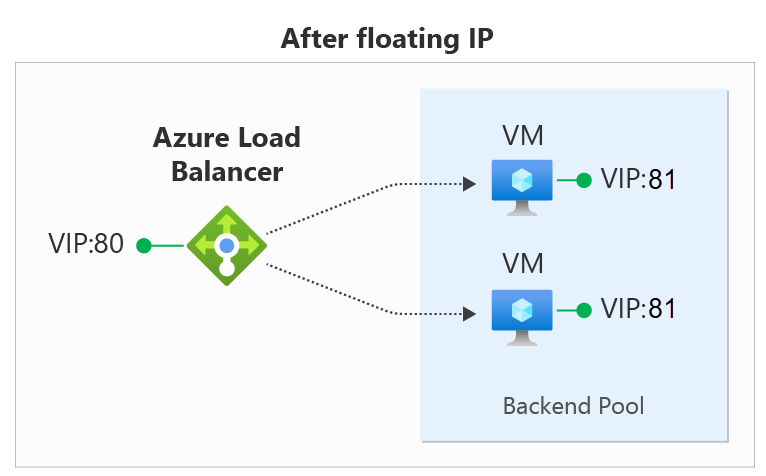
Azure portalı, REST API, CLI, PowerShell veya başka bir istemci aracılığıyla Load Balancer kuralında Kayan IP'yi yapılandırabilirsiniz. Kural yapılandırmasına ek olarak, Kayan IP kullanmak için sanal makinenizin Konuk işletim sistemini de yapılandırmanız gerekir.
Kayan IP kural türü, çeşitli yük dengeleyici yapılandırma desenlerinin temelini oluşturur. Şu anda kullanılabilen örneklerden biri, Bir veya daha fazla AlwaysOn kullanılabilirlik grubu dinleyicisi yapılandırmasıdır. Zaman içinde bu senaryoların daha fazlasını belgeleyeceğiz.
Kayan IP Konuk İşletim Sistemi yapılandırması
çalışması için, sanal makine için Konuk işletim sistemini yük dengeleyicinin ön uç IP'sine ve bağlantı noktasına bağlı tüm trafiği alacak şekilde yapılandıracaksınız. VM'nin yapılandırılması için şunlar gerekir:
- geri döngü ağ arabirimi ekleme
- geri döngünün yük dengeleyicinin ön uç IP adresiyle yapılandırılması
- sistemin, bu arabirime atanmış IP adresine sahip olmayan arabirimlerde paket gönderebildiğini/alabilmesini sağlar. Windows sistemleri, "zayıf ana bilgisayar" modelinin kullanılabilmesi için arabirimler ayarlanmasını gerektirir. Linux sistemleri için bu model normalde varsayılan olarak kullanılır.
- ana bilgisayar güvenlik duvarını ön uç IP bağlantı noktasında trafiğe izin verecek şekilde yapılandırma.
Not
Aşağıdaki örneklerin tümü IPv4 kullanır; IPv6 kullanmak için , "ipv4" yerine "ipv6" yazın.
Windows Server
Genişletmek
Backend havuzundaki her VM için, önce Windows Server ağ adaptörü yönetimini kullanarak bir loopback ağ adaptörü ekleyin. Sonra sunucudaki yükseltilmiş bir Windows Komut Mesajında aşağıdaki komutları çalıştırın.
VM'nizde bulunan arabirim adlarının listesini almak için şu komutu girin:
netsh interface ipv4 show interfaceVM NIC (Azure tarafından yönetilen) için, kullanmak istediğiniz arabirim adını değiştirerek aşağıdaki komutu girin:
netsh interface ipv4 set interface <interface-name> weakhostreceive=enabledEklediğiniz her geri döngü arabirimi için , loopback-interface-name değerini geri döngü arabiriminin adıyla ve kayan-IP ve kayan-IPnetmask değerini yük dengeleyici ön uç IP'sine karşılık gelen uygun değerlerle değiştirdikten sonra şu komutları girin:
netsh interface ipv4 add addr <loopback-interface-name> <floating-IP> <floating-IPnetmask>
netsh interface ipv4 set interface <loopback-interface-name> weakhostreceive=enabled  weakhostsend=enabled
Konuk host bir güvenlik duvarı kullanıyorsa, trafikin VM'ye uygun portlardan ulaşabilmesi için bir kural kuralınızı oluşturduğunuzdan emin olun. Bu örnek yapılandırma, 1.2.3.4 yük dengeleyici ön uç IP yapılandırmasını ve port 80 için bir yük dengeleme kuralı varsayar:
netsh int ipv4 set int "Ethernet" weakhostreceive=enabled
netsh int ipv4 add addr "Loopback Pseudo-Interface 1" 1.2.3.4 255.255.255.0
netsh int ipv4 set int "Loopback Pseudo-Interface 1" weakhostreceive=enabled weakhostsend=enabled
netsh advfirewall firewall add rule name="http" protocol=TCP localport=80 dir=in action=allow enable=yes
Loopback arayüzünde ön uç IP adresinin atandığını doğrulayın:
netsh interface ipv4 show addresses name="<loopback-interface-name>"Çıkışın ön uç IP adresini içerdiğini doğrulayın. Yük dengeleyiciye ulaşabilen bir istemciden, trafiğin VM'ye ulaştığını doğrulamak için ön uç IP adresine ve kural portuna bağlanın.
Ubuntu
Genişletmek
Backend havuzundaki her VM için, aşağıdaki komutları bir SSH oturumu üzerinden çalıştırın. Linux zaten lo geri döngü cihazını sunar; komut, adres etiketi olarak lo:0 kullanır, bu nedenle ayrı bir geri döngü arayüzü oluşturmanız gerekmez.
VM'nizde bulunan arabirim adlarının listesini almak için şu komutu yazın:
ip addrÖn yüz IP adresini loopback cihazına ekleyin. floating-IP'yi yük dengeleyicinin ön uç IP adresiyle ve floating-IPnetmask'i Linux CIDR önek uzunluğuyla değiştirin; örneğin
24:sudo ip addr add <floating-IP>/<floating-IPnetmask> dev lo:0Konuk host bir güvenlik duvarı kullanıyorsa, trafikin VM'ye uygun portlardan ulaşabilmesi için bir kural kuralınızı oluşturduğunuzdan emin olun. Bu örnek yapılandırma, 1.2.3.4 yük dengeleyici ön uç IP yapılandırmasını, port 80 için bir yük dengeleme kuralı ve Ubuntu'da UFW (Karmaşık Olmayan Güvenlik Duvarı) kullanımını varsayar.
sudo ip addr add 1.2.3.4/24 dev lo:0
sudo ufw allow 80/tcp
Loopback cihazının ön uç IP adresinin atandığını doğrulayın:
ip address show dev loÇıkışın ön uç IP adresini içerdiğini doğrulayın. Yük dengeleyiciye ulaşabilen bir istemciden, trafiğin VM'ye ulaştığını doğrulamak için ön uç IP adresine ve kural portuna bağlanın.
Sınırlama
Floating IP'yi etkinleştirdiğinizde, çıkış bağlantısı uygulamanın hangi ağ arayüzü IP yapılandırmasını kullandığına ve uygulamanın loopback ön uç IP adresine nasıl bağlandığına bağlıdır.
- Yük dengeleme kuralında Kayan IP özelliği etkinleştirildiğinde, uygulamanızın giden bağlantılar için ağ arabiriminin birincil IP yapılandırmasını kullanması gerekir.
- Uygulamanız konuk işletim sistemindeki geri döngü arabiriminde yapılandırılmış ön uç IP adresine bağlanırsa, Azure'ın giden bağlantısı giden akışı yeniden yazmaz ve akış başarısız olur. Giden senaryoları gözden geçirin.
- Yük Dengeleme senaryoları için ikincil IP yapılandırmalarında Kayan IP kullanamazsınız. Bu sınırlama, ikincil IP yapılandırmasının IPv6 olduğu ve çift yığın yapılandırmasının bir parçası olduğu Genel yük dengeleyiciler veya giden bağlantı için NAT Ağ Geçidi kullanan mimariler için geçerli değildir.
Sonraki adımlar
- Azure Load Balancer ile birden çok ön uç kullanma hakkında bilgi edinin.
- Azure Load Balancer giden bağlantıları hakkında bilgi edinin.