Not
Bu sayfaya erişim yetkilendirme gerektiriyor. Oturum açmayı veya dizinleri değiştirmeyi deneyebilirsiniz.
Bu sayfaya erişim yetkilendirme gerektiriyor. Dizinleri değiştirmeyi deneyebilirsiniz.
Gelen NAT kuralları, Azure Load Balancer genel IP adresi ve bağlantı noktası numarası kullanarak azure sanal ağındaki sanal makinelere (VM) bağlanmanızı sağlar.
Azure Load Balancer kuralları hakkında daha fazla bilgi için bkz . Azure portalını kullanarak Azure Load Balancer kurallarını yönetme.
Bu eğitimde şunları öğreniyorsunuz:
- Sanal ağ ve sanal makineler oluşturma
- Ön uç IP'siyle, sistem durumu yoklamasıyla, arka uç yapılandırmasıyla ve yük dengeleme kuralıyla standart bir SKU genel yük dengeleyici oluşturma
- Birden çok VM için gelen trafiği yöneten NAT kuralı oluştur.
- Arka uç havuzu için giden İnternet erişimi için NAT ağ geçidi oluşturma
- Bağlantı noktası iletme ve yük dengeleme kurallarını göstermek için VM'lere bir web sunucusu yükleme ve yapılandırma
Prerequisites
- Aktif bir aboneliğe sahip bir Azure hesabı. Ücretsiz bir hesap oluşturun.
Sanal ağ ve sanal makineler oluşturma
Öğreticideki kaynaklar için sanal bir ağ ve alt ağ gereklidir. Bu bölümde, sonraki adımlar için bir sanal ağ ve sanal makineler oluşturacaksınız.
Azure portalınaoturum açın.
Portalın üst kısmındaki arama kutusuna Sanal makine yazın. Arama sonuçlarında Sanal makineler'i seçin.
Sanal makineler altında + Oluştur> seçin.
Sanal makine oluştur bölümünde Temel Bilgiler sekmesinde aşağıdaki değerleri girin veya seçin:
Ayar Değer Proje ayrıntıları Abonelik Aboneliğinizi seçin. Kaynak grubu Yeni Oluştur'u seçin.
TutorialLBPF-rg girin.
Tamam'ı seçin.Örnek ayrıntıları Sanal makine ismi myVM1 girin. Bölge (ABD) Batı ABD 2 girin. Kullanılabilirlik seçenekleri Kullanılabilirlik alanı'nı seçin. Erişilebilirlik bölgesi 1 girin. Güvenlik türü Standart'ı seçin. Görüntü Ubuntu Server 20.04 LTS - 2. Nesil'i seçin. Azure Spot örneği Varsayılan olarak işaretlenmemiş olarak bırakın. Boyut VM boyutunu seçin. Yönetici hesabı Doğrulama türü SSH ortak anahtarı'ni seçin. Username azureuser yazın. SSH ortak anahtar kaynağı Yeni anahtar çifti oluştur'a tıklayın. Anahtar çifti adı myKey girin. Giriş bağlantı noktası kuralları Genel Erişime Açık Gelen Bağlantı Noktaları Yok'a tıklayın. Ağ sekmesini veya İleri: Diskler'i ve ardından İleri: Ağ'ı seçin.
Ağ Ayarları sekmesinde aşağıdaki bilgileri girin veya seçin.
Ayar Değer Ağ arabirimi Sanal ağ Yeni Oluştur'u seçin.
Ad alanına myVNet girin.
Adres alanı'nda, Adres aralığı'nın altında 10.1.0.0/16 girin.
Alt ağlar altındaAlt ağ adı yazın myBackendSubnet.
Adres aralığı alanına 10.1.0.0/24 girin.
Tamam'ı seçin.Alt ağ myBackendSubnet öğesini seçin. Halka Açık IP Yok'a tıklayın. NIC ağ güvenlik grubu Gelişmiş'i seçin. Ağ güvenlik grubunu yapılandırma Yeni Oluştur'u seçin.
Ad alanına myNSG girin.
Gelen kurallar altında + Gelen kural ekle'yi seçin.
Hizmet'te HTTP'yi seçin.
Öncelik alanına 100 girin.
Ad için myNSGRule girin.
Ekle'yi seçin.
Tamam'ı seçin.Gözden Geçir + oluştur sekmesini seçin veya sayfanın en altındaki Gözden Geçir + oluştur düğmesini seçin.
Oluştur'i seçin.
Yeni anahtar çifti oluştur isteminde Özel anahtarı indir ve kaynak oluştur'u seçin. Anahtar dosyanız myKey.pem olarak indirilir. .pem dosyasının indirildiği yeri bildiğinizden emin olun, sonraki adımlarda anahtar dosyasının yoluna ihtiyacınız vardır.
Aşağıdaki değerlere ve myVM1 ile aynı diğer tüm ayarlara sahip başka bir VM oluşturmak için 1 ile 8 arasında adımları izleyin:
Ayar VM 2 Basics Örnek ayrıntıları Sanal makine ismi myVM2 Erişilebilirlik bölgesi 2 Yönetici hesabı Doğrulama türü SSH ortak anahtarı SSH ortak anahtar kaynağı Azure'da depolanan mevcut anahtarı kullan'ı seçin. Depolanan Anahtarlar MyKey öğesini seçin. Giriş bağlantı noktası kuralları Genel Erişime Açık Gelen Bağlantı Noktaları Yok'a tıklayın. Networking Ağ arabirimi Halka Açık IP Yok'a tıklayın. NIC ağ güvenlik grubu Gelişmiş'i seçin. Ağ güvenlik grubunu yapılandırma Mevcut myNSG'yi seçin
Yük dengeleyici oluşturma
Bu bölümde bir yük dengeleyici oluşturacaksınız. Ön uç IP adresi, arka uç havuzu, yük dengeleme ve gelen NAT kuralları oluşturma işlemi kapsamında yapılandırılır.
Portalın üst kısmındaki arama kutusuna Yük dengeleyici yazın. Arama sonuçlarında Yük dengeleyiciler'i seçin.
Yük dengeleyici sayfasında Oluştur'u seçin.
Yük dengeleyici oluştur sayfasının Temel Bilgiler sekmesinde aşağıdaki bilgileri girin veya seçin:
Ayar Değer Proje ayrıntıları Abonelik Aboneliğinizi seçin. Kaynak grubu TutorialLBPF-rg öğesini seçin. Örnek ayrıntıları Name myLoadBalancer girin Bölge Batı ABD 2'yi seçin. SKU (Stok Tutma Birimi) Varsayılan Standard ayarını bırakın. Type Genel’i seçin. Katman Varsayılan Bölgesel ayarı değiştirmeyin. Sayfanın alt kısmındaki İleri: Ön uç IP yapılandırması'nı seçin.
Ön uç IP yapılandırması'nda + Ön uç IP'sini ekle'yi seçin.
Ad alanına myFrontend girin.
IP sürümü için IPv4 veya IPv6'yi seçin.
Note
IPv6 şu anda Yönlendirme Tercihi veya Bölgeler arası yük dengeleme (Genel Katman) ile desteklenmemektedir.
IP türü için IP adresi'ni seçin.
Note
IP ön ekleri hakkında daha fazla bilgi için bkz . Azure Genel IP adresi ön eki.
Yeni oluştur seçeneğini Genel IP adresi kısmında seçin.
Genel bir IP adresi ekle bölümüne, Ad için 'myPublicIP' girin.
Alanlar arası yedekli seçeneğini Kullanılabilirlik Bölgesi kısmında seçin.
Note
Kullanılabilirlik Alanları olan bölgelerde alanlar arası yedekli (varsayılan seçenek) veya belirli bir bölgeyi seçebilirsiniz. Seçim, belirli etki alanı hata gereksinimlerinize bağlıdır. Kullanılabilirlik Alanları olmayan bölgelerde bu alan görünmez.
Kullanılabilirlik alanları hakkında daha fazla bilgi için bkz . Kullanılabilirlik alanlarına genel bakış.Yönlendirme tercihi için Microsoft Network varsayılanını değiştirmeyin.
Tamam'ı seçin.
Add (Ekle) seçeneğini belirleyin.
Sayfanın alt kısmındaki İleri: Arka Plan Havuzları seçeneğini seçin.
Arka uç havuzları sekmesinde + Arka uç havuzu ekle'yi seçin.
Arka uç havuzu ekle bölümüne aşağıdaki bilgileri girin veya seçin.
Ayar Değer Name myBackendPool girin. Sanal ağ myVNet (TutorialLBPF-rg) öğesini seçin. Arka Uç Havuz Yapılandırması NIC'yi seçin. IP sürümü IPv4'i seçin. + Ekle'yi Sanal makinelerde seçin.
Arka uç havuzuna sanal makine ekleme bölümünde myVM1 ve myVM2'nin yanındaki onay kutularını seçin.
Add (Ekle) seçeneğini belirleyin.
Add (Ekle) seçeneğini belirleyin.
Sayfanın en altındaki İleri: Gelen kuralları düğmesini seçin.
Yük dengeleme kuralı'nda, Gelen kurallar sekmesinde + Yük dengeleme kuralı ekle'yi seçin.
Yük dengeleme kuralı ekle bölümünde aşağıdaki bilgileri girin veya seçin.
Ayar Değer Name HttpRule'umu girin IP Sürümü Gereksinimlerinize bağlı olarak IPv4 veya IPv6'yi seçin. Ön uç IP adresi myFrontend öğesini seçin. Arka plan havuzu myBackendPool öğesini seçin. Protokol TCP’yi seçin. Port 80 girin. Arka uç bağlantı noktası 80 girin. Sağlık soruşturması Yeni Oluştur'u seçin.
Ad alanına myHealthProbe yazın.
Protokol'de TCP'yi seçin.
Diğer varsayılan değerleri bırakın ve Tamam'ı seçin.Oturum kalıcılığı Yok'a tıklayın. Boşta bekleme zaman aşımı (dakika) 15 girin veya seçin. TCP sıfırlama Etkin'i seçin. Yüzer IP Devre dışı öğesini seçin. Giden kaynak ağ adresi çevirisi (SNAT) Varsayılan ayarını bırakın (Önerilir) ve internet erişimi sağlamak için giden kuralları kullanarak arka uç havuzu üyelerine erişim sağlayın. Yük dengeleme kuralları hakkında daha fazla bilgi için bkz . Yük dengeleme kuralları.
Add (Ekle) seçeneğini belirleyin.
Sayfanın en altındaki mavi Gözden Geçir + oluştur düğmesini seçin.
Oluştur'i seçin.
Birden çok VM için gelen trafiği yöneten NAT kuralı oluştur.
Bu bölümde yük dengeleyicinin arka uç havuzuna birden çok örnek için gelen NAT kuralı oluşturacaksınız.
Portalın üst kısmındaki arama kutusuna Yük dengeleyici yazın. Arama sonuçlarında Yük dengeleyiciler'i seçin.
myLoadBalancer öğesini seçin.
myLoadBalancer'daayarlar kısmında Gelen NAT kurallarını seçin.
Gelen NAT kurallarında+ Ekle'yi seçin.
Gelen NAT kuralı ekle bölümüne aşağıdaki bilgileri girin veya seçin.
Ayar Değer Name myNATRule-SSH girin. Type Arka uç havuzu'nu seçin. Hedef arka uç havuzu myBackendPool öğesini seçin. Ön uç IP adresi myFrontend öğesini seçin. Ön uç bağlantı noktası aralığı başlangıcı 221 girin. Arka uç havuzundaki makine sayısı üst sınırı 500 girin. Arka uç bağlantı noktası 22 girin. Protokol TCP’yi seçin. Gerisini varsayılan değerde bırakın ve Ekle'yi seçin.
Note
Arka uç havuz sanal makinelerine yönelik port eşlemelerini görüntülemek için bakınız Port eşlemelerini görüntüleme.
NAT ağ geçidi oluşturma
Bu bölümde, sanal ağdaki kaynaklar için giden İnternet erişimi için bir NAT ağ geçidi oluşturacaksınız.
Giden bağlantılar ve Azure Sanal Ağ NAT'ı hakkında daha fazla bilgi için bkz. Giden bağlantılar için Kaynak Ağ Adresi Çevirisi (SNAT) kullanma ve Sanal Ağ NAT nedir?
Portalın üst kısmındaki arama kutusuna NAT ağ geçidi girin. Arama sonuçlarında NAT ağ geçitleri'ni seçin.
NAT ağ geçitlerinde + Oluştur'u seçin.
Ağ adresi çevirisi (NAT) ağ geçidi oluştur bölümünde aşağıdaki bilgileri girin veya seçin:
Ayar Değer Proje ayrıntıları Abonelik Aboneliğinizi seçin. Kaynak grubu TutorialLBPF-rg öğesini seçin. Örnek ayrıntıları NAT ağ geçidi adı myNATgateway girin. Bölge Batı ABD 2'yi seçin. Erişilebilirlik bölgesi Yok'a tıklayın. Boşta bekleme zaman aşımı (dakika) 15 girin. Giden IP sekmesini seçin veya sayfanın en altındaki Sonraki: Giden IP düğmesini seçin.
Giden IP'de, Genel IP adresleri yanında Yeni bir genel IP adresi oluştur'u seçin.
Genel IP adresi ekleme bölümüne Ad alanına myNATGatewayIP girin.
Tamam'ı seçin.
Alt ağ sekmesini seçin veya sayfanın en altındaki sonraki: Alt ağ düğmesini seçin.
Alt ağ sekmesindeki Sanal ağ'da myVNet'i seçin.
Alt ağ adı altında myBackendSubnet öğesini seçin.
Sayfanın en altındaki mavi Gözden Geçir + oluştur düğmesini seçin veya Gözden Geçir + oluştur sekmesini seçin.
Oluştur'i seçin.
Web sunucusunu yükleme
Bu bölümde, gelen NAT kuralları aracılığıyla sanal makinelere SSH oluşturacak ve bir web sunucusu yükleyeceksiniz.
Portalın üst kısmındaki arama kutusuna Yük dengeleyici yazın. Arama sonuçlarında Yük dengeleyiciler'i seçin.
myLoadBalancer öğesini seçin.
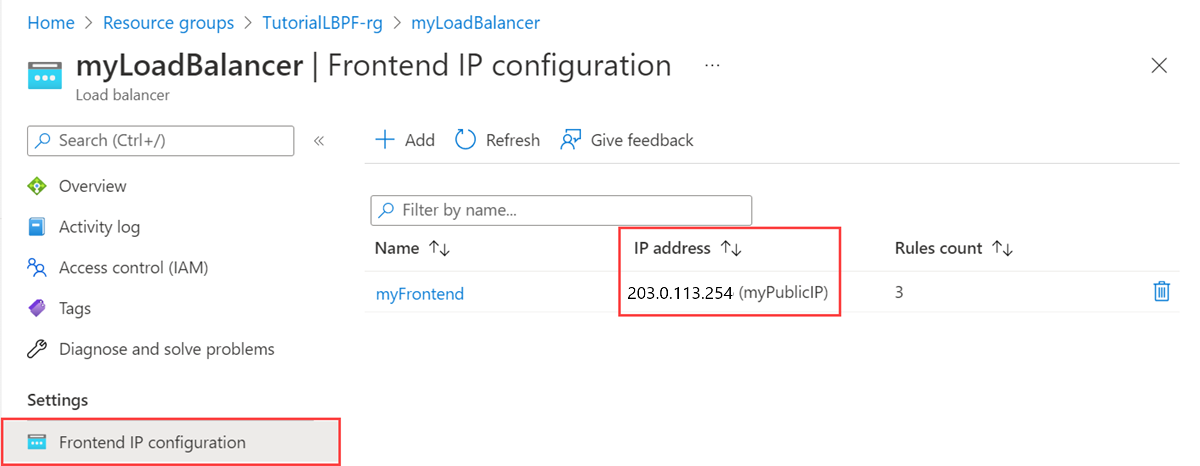
Ayarlar'da Ön ip yapılandırması'nı seçin.
Ön uç IP yapılandırmasındamyFrontend için IP adresini not edin. Bu örnekte 20.99.165.176'dır.
Mac veya Linux bilgisayar kullanıyorsanız bir Bash istemi açın. Windows bilgisayar kullanıyorsanız bir PowerShell istemi açın.
İsteminizde myVM1 ile bir SSH bağlantısı açın. IP adresini önceki adımda aldığınız adresle ve myVM1 gelen NAT kuralı için kullandığınız 221 numaralı bağlantı noktasıyla değiştirin. .pem yolunu anahtar dosyasının indirildiği yolla değiştirin.
ssh -i .\Downloads\myKey.pem azureuser@20.99.165.176 -p 221Tip
Oluşturduğunuz SSH anahtarı, Azure'da bir sonraki vm oluşturduğunuzda kullanılabilir. Bir sonraki VM'yi oluşturduğunuzda SSH ortak anahtar kaynağı için Azure'da depolanan bir anahtarı kullan'ı seçmeniz yeterli. Bilgisayarınızda özel anahtar zaten var, bu nedenle herhangi bir şey indirmeniz gerekmez.
SSH oturumunuzdan paket kaynaklarınızı güncelleştirip en son NGINX paketini yükleyin.
sudo apt-get -y update
sudo apt-get -y install nginx
SSH oturumundan çıkmak için girin
Exitİsteminizde myVM2 ile bir SSH bağlantısı açın. IP adresini önceki adımda aldığınız adresle ve myVM2 gelen NAT kuralı için kullandığınız port 222 ile değiştirin. .pem yolunu anahtar dosyasının indirildiği yolla değiştirin.
ssh -i .\Downloads\myKey.pem azureuser@20.99.165.176 -p 222SSH oturumunuzdan paket kaynaklarınızı güncelleştirip en son NGINX paketini yükleyin.
sudo apt-get -y update
sudo apt-get -y install nginx
SSH oturumundan çıkmak için girin
Exit.
Web sunucusunu test edin
Bu bölümde web tarayıcınızı açar ve önceki adımda aldığınız yük dengeleyicinin IP adresini girersiniz.
Web tarayıcınızı açın.
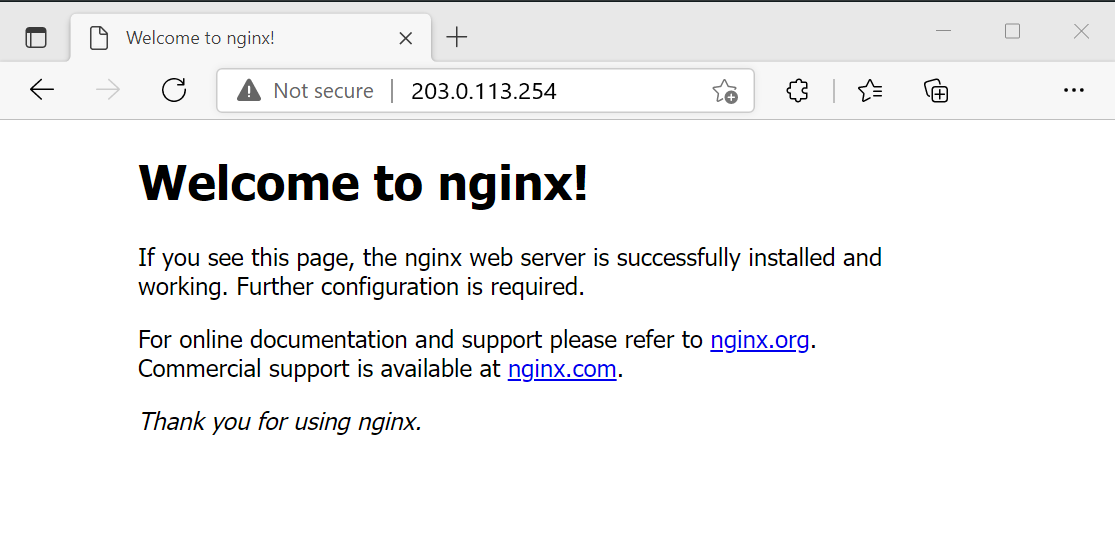
Adres çubuğuna yük dengeleyicinin IP adresini girin. Bu örnekte 20.99.165.176'dır.
Varsayılan NGINX web sitesi görüntülenir.
Kaynakları temizle
Bu uygulamayı kullanmaya devam etmeyecekseniz aşağıdaki adımlarla sanal makineleri ve yük dengeleyiciyi silin:
Portalın üst kısmındaki arama kutusuna Kaynak grubu yazın. Arama sonuçlarında Kaynak grupları'nı seçin.
Kaynak gruplarındaTutorialLBPF-rg öğesini seçin.
Kaynak grubunu sil seçeneğini seçin.
KAYNAK GRUBU ADI: türüneTutorialLBPF-rg yazın. 'ı seçin,'i silin.
Sonraki Adımlar
Bölgeler arası yük dengeleyici oluşturmayı öğrenmek için sonraki makaleye geçin: