Not
Bu sayfaya erişim yetkilendirme gerektiriyor. Oturum açmayı veya dizinleri değiştirmeyi deneyebilirsiniz.
Bu sayfaya erişim yetkilendirme gerektiriyor. Dizinleri değiştirmeyi deneyebilirsiniz.
Şunlar için geçerlidir: Azure Logic Apps (Tüketim + Standart)
Azure Logic Apps'da herhangi bir iş akışını başlatmak için her zaman ilk adım olarak bir trigger ekleyin. Ardından bir eylem ekleyerek iş akışına devam edebilirsiniz. Tetikleyici, iş akışınızın çalışması için kullanılacak zamanlamayı veya karşılanması gereken bir koşulu belirtir.
Tetikleyicinin ardından, iş akışınızın istediğiniz görevleri gerçekleştirmesi için bir veya daha fazla sonraki eylem eklemeniz gerekir. Tetikleyici ve eylemler birlikte çalışarak iş akışınızın mantığını ve yapısını tanımlar.
Bu kılavuzda Tüketim ve Standart mantıksal uygulama iş akışları için tetikleyici ve eylem ekleme işlemi gösterilmektedir.
Önkoşullar
Bir Azure hesabı ve aboneliği. Ücretsiz bir Azure hesabı edinin.
Tetikleyici veya eylem eklemek isteyip istemediğinize bağlı olarak mantıksal uygulama kaynağı ve iş akışı:
Ekle Önkoşul Tetikleyici Bir mantıksal uygulama kaynağı ve boş bir iş akışıyla başlamanız gerekir. Eylem En azından tetikleyiciye sahip bir mantıksal uygulama kaynağı ve iş akışıyla başlamanız gerekir. Belirli senaryonuza uyan herhangi bir tetikleyiciyi kullanabilirsiniz. Daha fazla bilgi için bakınız:
Bu kılavuzun örnekleri Azure portal kullansa da, mantıksal uygulama iş akışı oluşturmak için Visual Studio Code da kullanabilirsiniz. Daha fazla bilgi için bakınız:
Visual Studio Code'da Consumption Logic App iş akışları oluşturun
Visual Studio Code
İş akışınızı başlatmak için tetikleyici ekleme
Azure portal'nde Tüketim mantıksal uygulama kaynağınızı ve boş iş akışınızı tasarımcıda açın.
Tasarımcıda, henüz seçili değilse Tetikleyici ekle'yi seçin.
Tetikleyici ekle bölmesi açılır ve tetikleyici sağlayan kullanılabilir işlem koleksiyonlarını ve bağlayıcıları gösterir, örneğin:
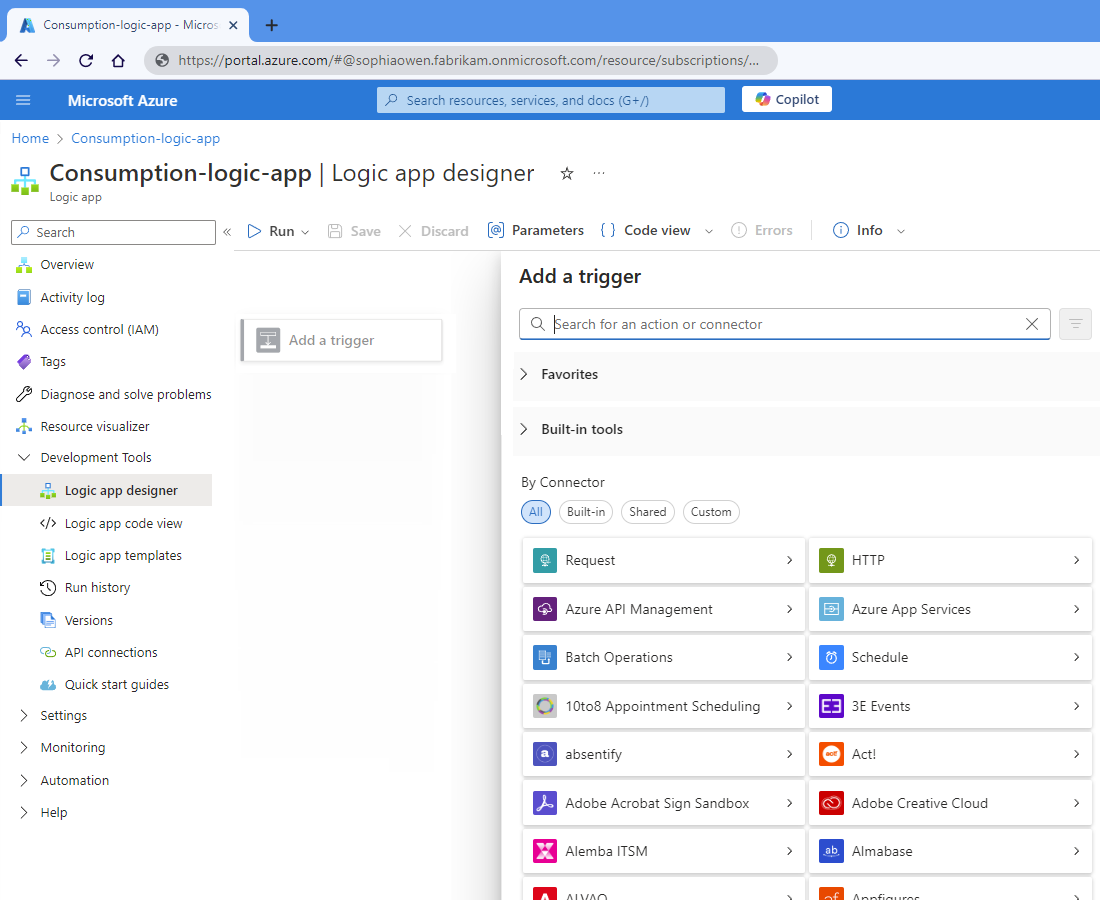
Şu seçeneklerden birini belirleyin:
Filtreleme ölçütü Adımlar ve açıklama Ada göre Arama kutusuna istediğiniz bağlayıcının, işlem koleksiyonunun veya tetikleyicinin adını girin, örneğin:
- Outlook.com: Outlook hesabınızla çalışmak için çeşitli tetikleyiciler içeren bağlayıcı.
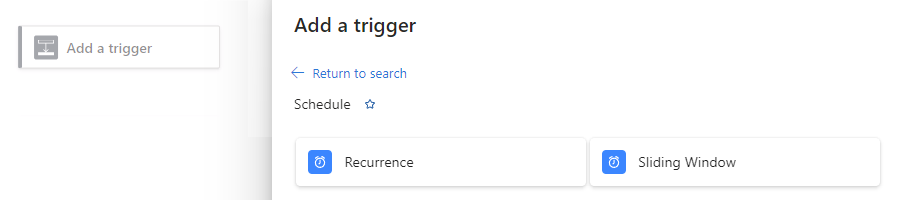
- Zamanlama: Yinelenme ve Kayan Pencere gibi tetikleyicileri içeren bir işlem koleksiyonu.
- Yeni bir e-posta geldiğinde: Belirtilen e-posta hesabına yeni bir ileti geldiğinde iş akışını başlatan bir tetikleyici.Çalışma zamanı konumuna göre Bağlayıcıya Göre'nin altında aşağıdaki seçeneklerden birini belirleyin:
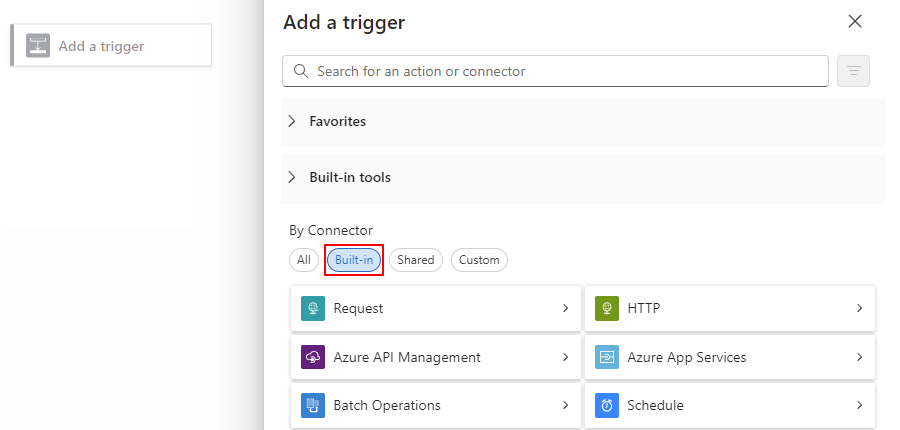
- Built-in: Azure Logic Apps çalışma zamanıyla doğrudan ve yerel olarak çalışan tetikleyicilerle işlem koleksiyonları.
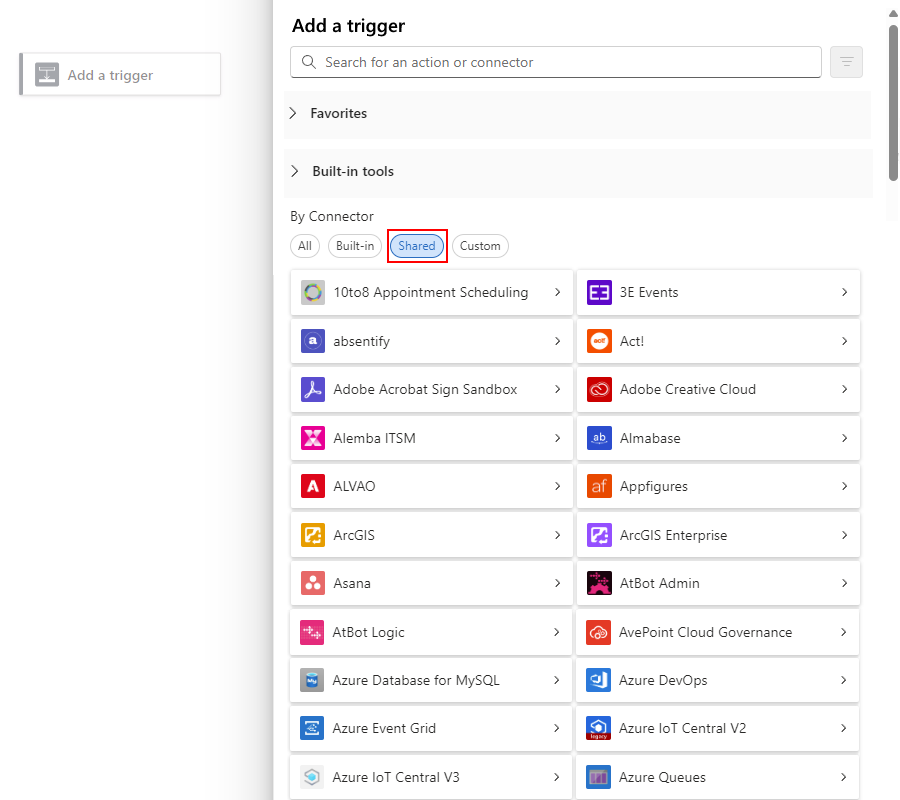
- Shared: Microsoft tarafından yönetilen, barındırılan ve çok kiracılı Azure'da çalıştırılan tetikleyicilere sahip bağlayıcılar. Bu grup, eski Standart ve Kurumsal gruplarını önceki tasarımcı sürümlerinde birleştirir.
- Özel: Oluşturduğunuz ve yüklediğiniz tetikleyicilere sahip tüm bağlayıcılar.Aşağıdaki örnekte, açık Tetikleyici ekle bölmesi ve seçili Yerleşik seçeneğiyle boş iş akışı tasarımcısı gösterilmektedir. Listede, belirli bir sırada görünen kullanılabilir işlem koleksiyonları gösterilir.
Aşağıdaki örnek, açık Tetikleyici ekle bölmesinin açık olduğu ve Paylaşılan seçeneğinin seçili olduğu boş iş akışı tasarımcısını gösterir. Listede, belirli bir sırada görünen kullanılabilir bağlayıcılar gösterilir.
Tetikleyiciler listesinden istediğiniz tetikleyiciyi seçin. Gösterilenden daha fazla tetikleyici varsa Daha fazla göster'i seçin.
Bağlantı oluştur bölmesi görüntülenirse, bağlayıcıya göre farklılık gösteren gerekli bağlantı bilgilerini sağlayın. İşiniz bittiğinde, bağlantıyı tamamlamak için Oturum aç'ı veya Yeni oluştur'u seçin.
Tetikleyici bilgileri kutusu göründükten sonra, seçili tetikleyiciye ilişkin bilgileri sağlayın.
İş akışınızı kaydedin. Tasarımcı araç çubuğunda Kaydet'i seçin.
Görevi çalıştırmak için eylem ekleme
Azure portal'nde Tüketim mantığı uygulaması kaynağınızı ve iş akışınızı tasarımcıda açın.
Tasarımcıda şu seçeneklerden birini belirleyin:
eylemi iş akışındaki son adımın altına eklemek için artı işaretini ()+ ve ardından Eylem ekle'yi seçin.
Eylemi mevcut adımlar arasına eklemek için, bağlantı okunun üzerindeki artı işaretini (+) ve ardından Eylem ekle'yi seçin.
Eylem ekle bölmesi açılır ve eylemler sağlayan kullanılabilir bağlayıcıları gösterir, örneğin:
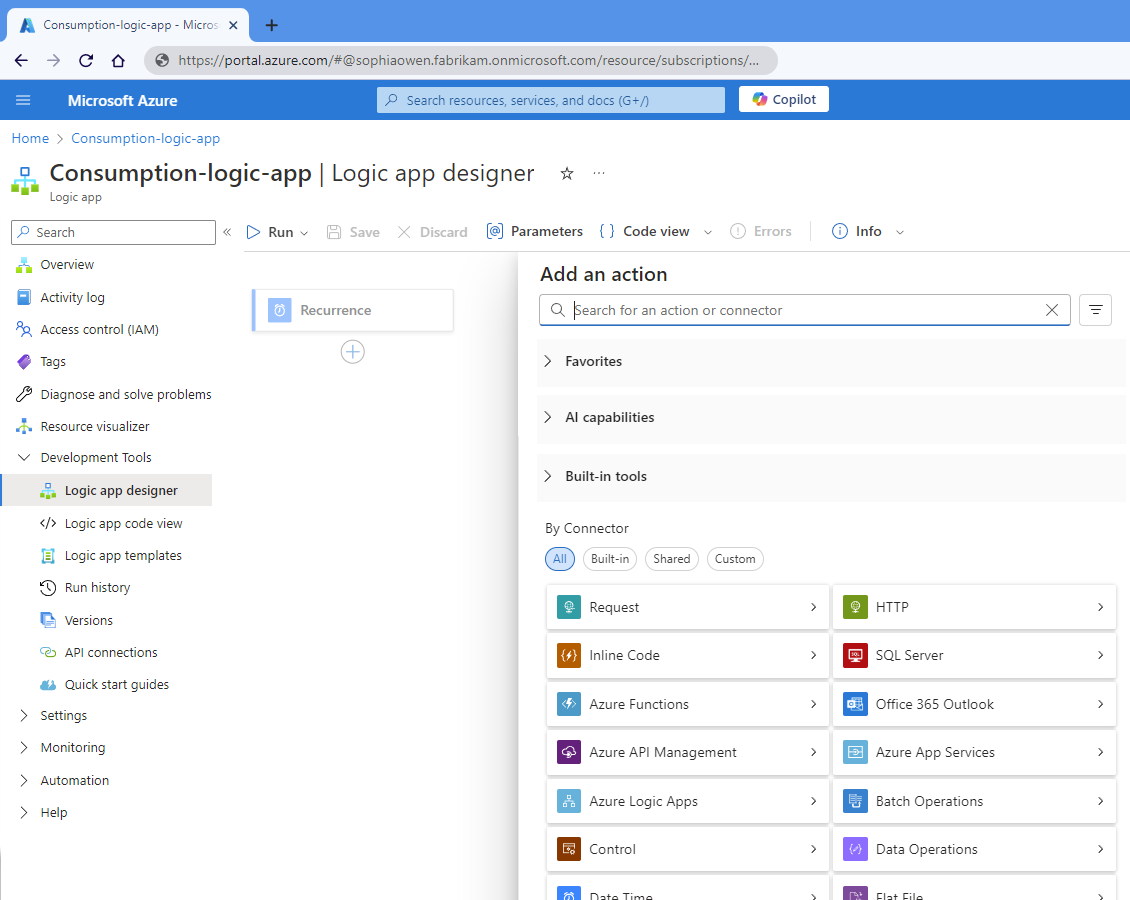
Şu seçeneklerden birini belirleyin:
Filtreleme ölçütü Adımlar ve açıklama Ada göre Arama kutusuna istediğiniz bağlayıcının, işlem koleksiyonunun veya eylemin adını girin, örneğin:
- Outlook.com: Outlook hesabınızla çalışmaya yönelik çeşitli eylemler içeren bağlayıcı.
- Denetim: Koşul ve Her için gibi eylemleri içeren bir işlem koleksiyonu.
- E-posta gönderme (V3): Belirtilen e-posta hesabına ileti gönderen eylem.Çalışma zamanı konumuna göre Bağlayıcıya Göre'nin altında aşağıdaki seçeneklerden birini belirleyin:
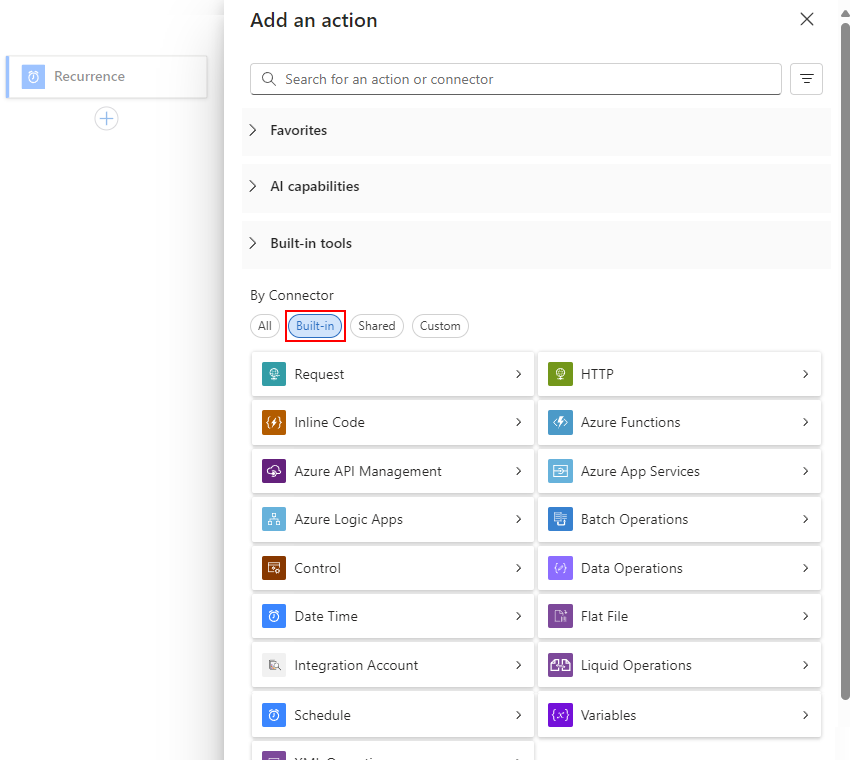
- Built-in: Azure Logic Apps çalışma zamanıyla doğrudan ve yerel olarak çalışan eylemler içeren operasyon koleksiyonları.
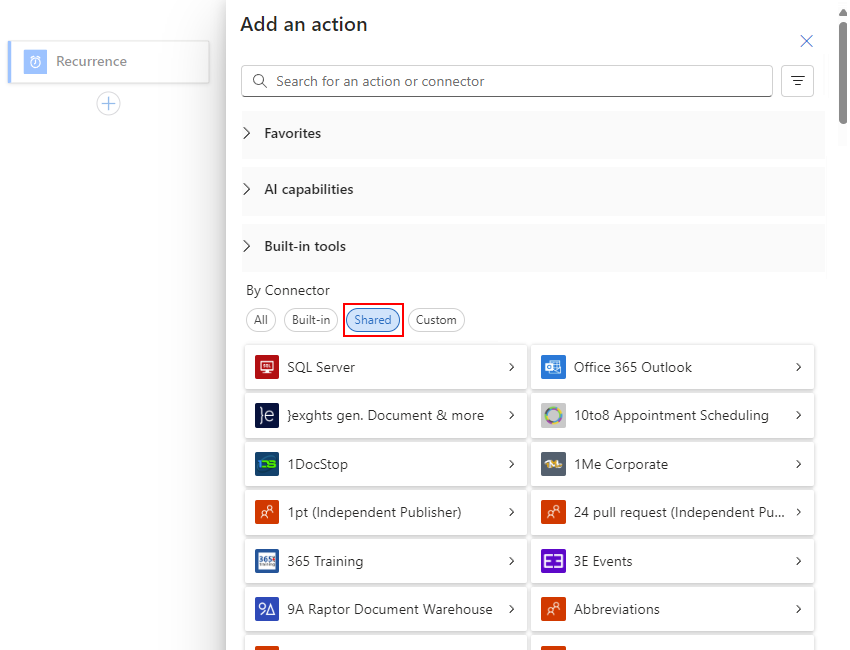
- Shared: Microsoft tarafından yönetilen, barındırılan ve çok kiracılı Azure'da çalışan eylemleri olan bağlayıcılar. Bu grup, eski Standart ve Kurumsal gruplarını önceki tasarımcı sürümlerinde birleştirir.
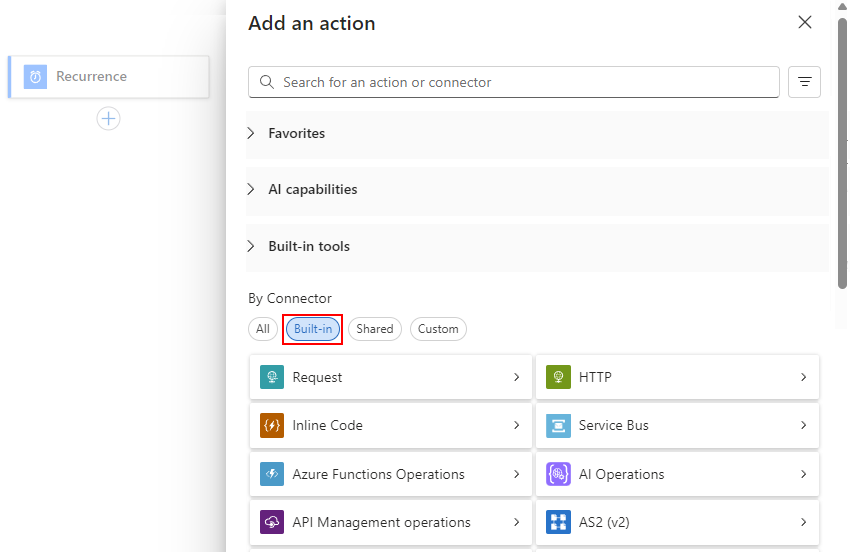
- Özel: Oluşturduğunuz ve yüklediğiniz eylemlere sahip tüm bağlayıcılar.Aşağıdaki örnekte, açık Eylem ekle bölmesi ve seçili Yerleşik seçeneğiyle iş akışı tasarımcısı gösterilmektedir. Listede, belirli bir sırada görünen kullanılabilir işlem koleksiyonları gösterilir.
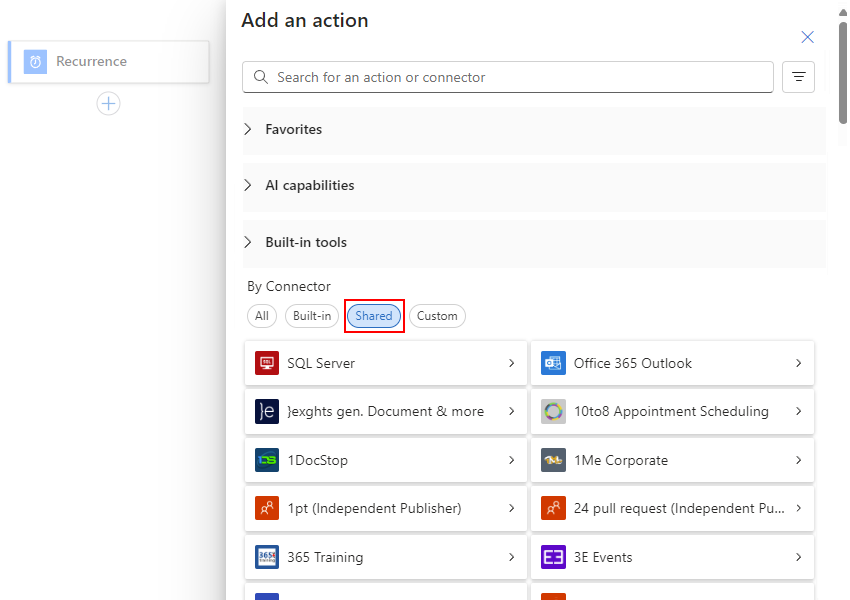
Aşağıdaki örnekte, açık Eylem ekle bölmesi ve seçili Paylaşılan seçeneğiyle iş akışı tasarımcısı gösterilmektedir. Listede, belirli bir sırada görünen kullanılabilir bağlayıcılar gösterilir.
Eylemler listesinden istediğiniz eylemi seçin. Gösterilenden daha fazla eylem varsa Daha fazla göster'i seçin.
Bağlantı oluştur bölmesi görüntülenirse, bağlayıcıya göre farklılık gösteren gerekli bağlantı bilgilerini sağlayın. İşiniz bittiğinde, bağlantıyı tamamlamak için Oturum aç'ı veya Yeni oluştur'u seçin.
Eylem bilgileri kutusu göründükten sonra, seçili eyleme ilişkin bilgileri sağlayın.
İş akışınızı kaydedin. Tasarımcı araç çubuğunda Kaydet'i seçin.
Tetikleyiciyi veya eylemi yeniden adlandırma
Tetikleyicinin veya eylemin varsayılan adını değiştirmek için şu adımları izleyin:
Tasarımcıda bu işlemi seçin.
Açılan bilgi bölmesinde bu işlemin adını seçin.
Varsayılan adı istediğiniz adla değiştirin.
Önemli
İşlem adında Unicode karakter kullanmaktan kaçının. Tanılama ayarları aracılığıyla dışa aktardığınız bu karakterler, kaydedilmeyen günlüklerle sonuçlanabilir.
Tasarımcıdaki bağlayıcılar, tetikleyiciler ve eylemler
İş akışı tasarımcısında, toplu olarak işlemler olarak adlandırılan 1.400'den fazla bağlayıcı tetikleyicisi ve eylemi arasından seçim yapabilirsiniz. Azure Logic Apps işlemleri Schedule ve Data Operations gibi koleksiyonlarda ya da Azure Blob Storage ve SQL Server gibi bağlayıcılar olarak düzenler. Koleksiyonlar ve bağlayıcılar tetikleyiciler, eylemler veya her ikisini de içerebilir.
Tetikleyici ekle veya Eylem ekle bölmesi açıldığında, galeri popülerliğe bağlı olarak kullanılabilir koleksiyonları ve bağlayıcıları soldan sağa listeler. Bir koleksiyon veya bağlayıcı seçtikten sonra, kullanılabilir tetikleyiciler veya eylemler alfabetik olarak artan sırada görünür.
Yerleşik işlemler
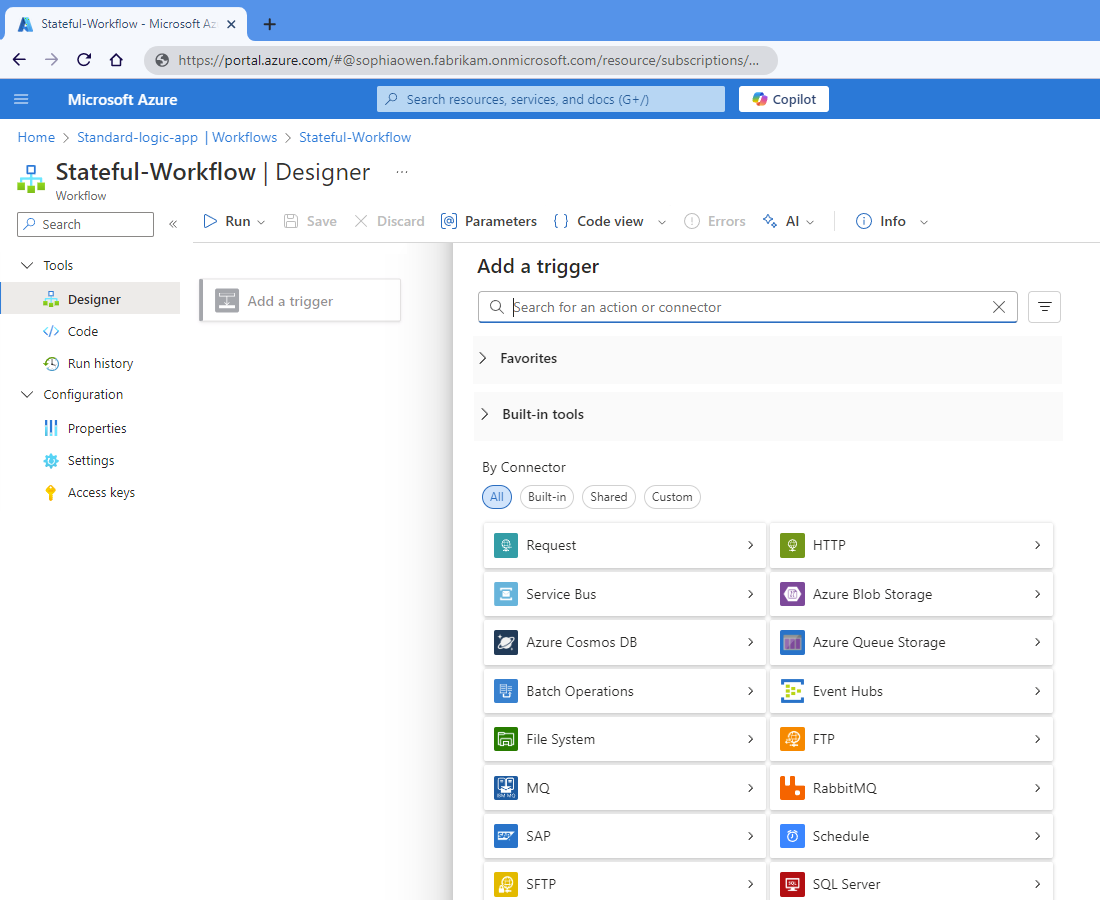
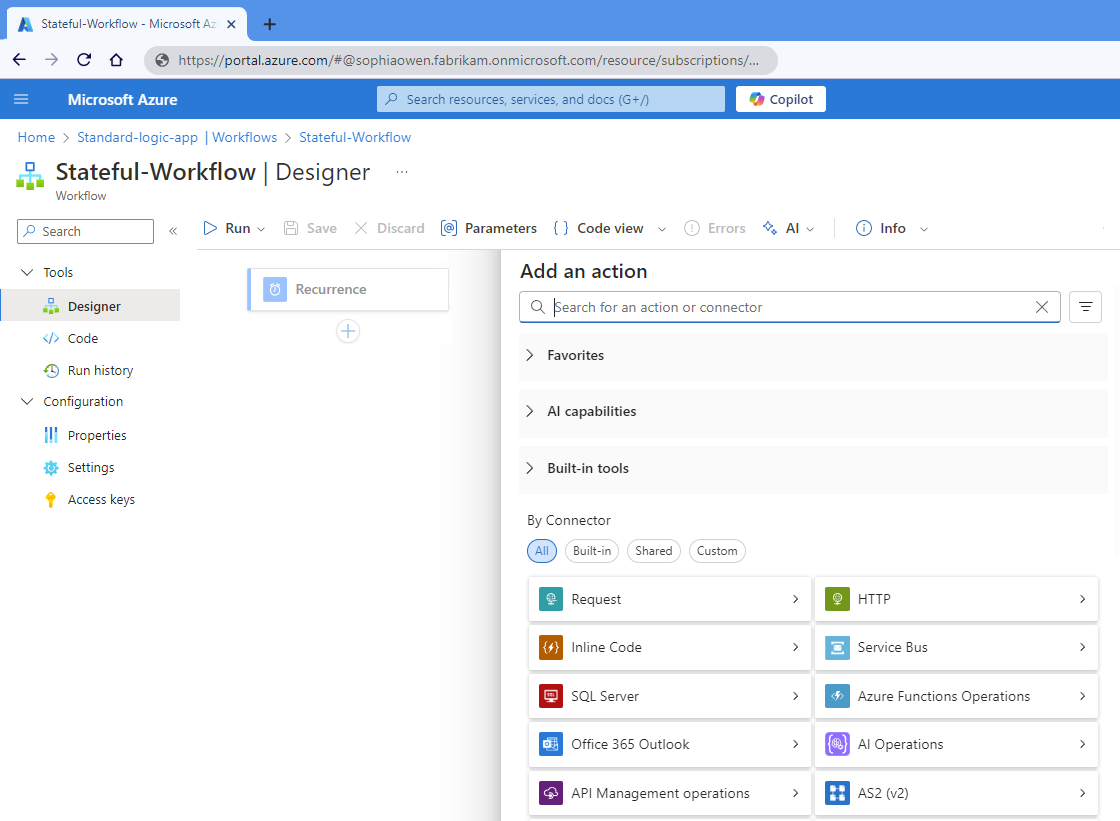
Aşağıdaki Standart iş akışı örneği, tetikleyici eklediğinizde yerleşik işlem koleksiyonlarını ve bağlayıcılarını gösterir:
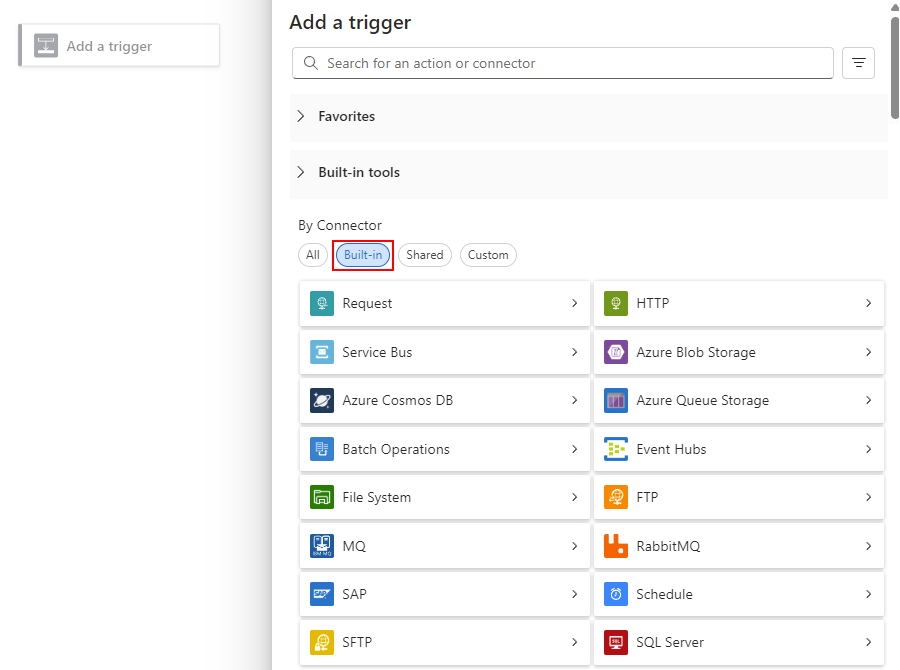
Bir koleksiyon veya bağlayıcı seçtikten sonra, tetikleyiciler koleksiyon veya bağlayıcı adına göre görüntülenir.
Aşağıdaki örnekte seçilen Schedule koleksiyonu ve tetikleyicileri gösterilmektedir:
Aşağıdaki örnekte, eylem eklediğinizde yerleşik koleksiyonlar ve bağlayıcılar gösterilmektedir:
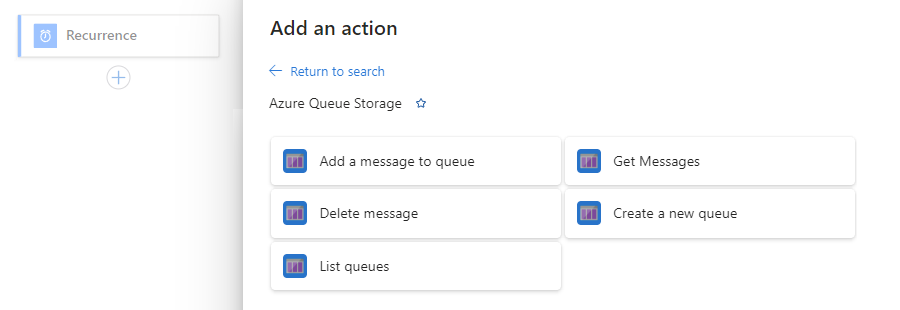
Aşağıdaki örnekte seçili Azure Queue Storage bağlayıcısı ve eylemleri gösterilmektedir:
Paylaşılan (Azure) işlemler
Aşağıdaki Standart iş akışı örneği, tetikleyici eklediğinizde Paylaşılan bağlayıcılar galerisini gösterir:
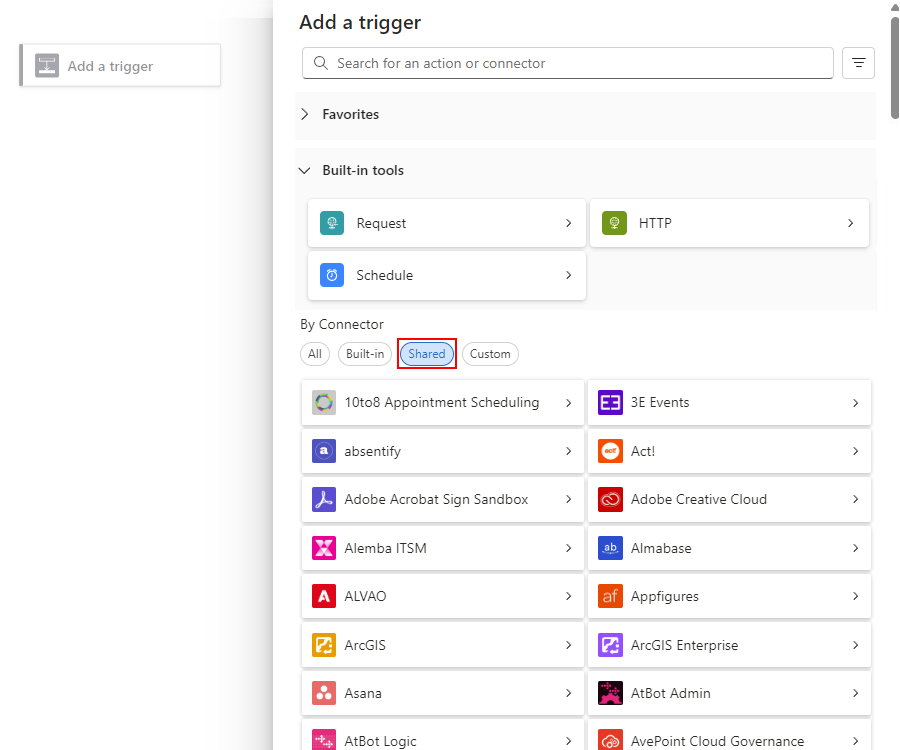
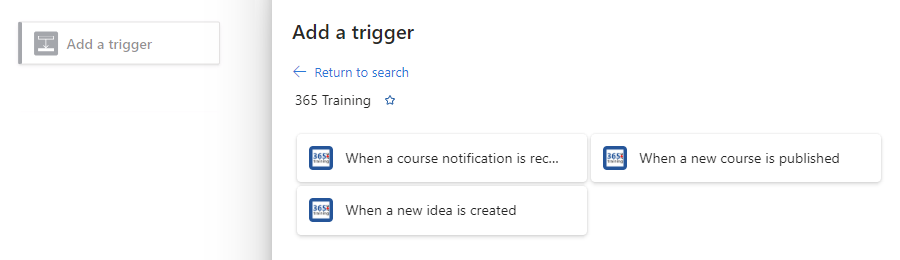
Bir koleksiyon veya bağlayıcı seçtikten sonra, tetikleyiciler koleksiyon veya bağlayıcı adına göre görüntülenir.
Aşağıdaki örnekte, seçilen 365 Eğitim bağlayıcısı ve tetikleyicileri gösterilmektedir:
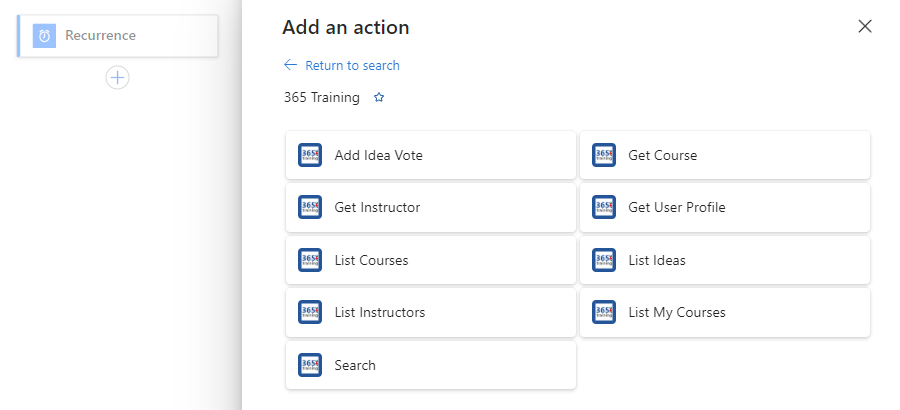
Aşağıdaki örnek, bir eylem eklediğinizde Paylaşılan bağlayıcılar galerisini gösterir:
Aşağıdaki örnek, seçilen 365 Eğitim bağlayıcısını ve eylemlerini gösterir:
Daha fazla bilgi için, aşağıdaki belgelere bakın:
- <c0>Azure Logic Apps'teki yerleşik işlemler ve bağlayıcılar</c0>
- Microsoft tarafından yönetilen bağlayıcılar Azure Logic Apps'te
- Azure Logic Apps'te özel bağlayıcılar
- Tüketim iş akışlarındaki işlemler için faturalama ve fiyatlandırma
- Standart iş akışlarındaki işlemler için faturalama ve fiyatlandırma