Not
Bu sayfaya erişim yetkilendirme gerektiriyor. Oturum açmayı veya dizinleri değiştirmeyi deneyebilirsiniz.
Bu sayfaya erişim yetkilendirme gerektiriyor. Dizinleri değiştirmeyi deneyebilirsiniz.
Uyarı
Bu önizleme özelliği , Microsoft Azure Önizlemeleri için Ek Kullanım Koşulları'na tabidir.
Yapay zeka aracıları ve büyük dil modelleri (LLM' ler) kullanıcı istekleri hakkında neden olabilir, ancak dış hizmetler, veritabanları veya iş sistemleri üzerinde, boşluğu kapatan araçlar olmadan işlem yapamazlar. Bulma, kimlik doğrulaması, giriş şemaları ve sürüm oluşturma işlemlerini işlemek için bu araçları el ile derleyip kullanıma sunarsanız, önemli geliştirme yükü eklersiniz.
Azure API Center ve Azure Logic Apps ile aracılarınıza ve modellerinize önceden oluşturulmuş bağlayıcı eylemleriyle desteklenen bulunabilir, güvenli bir araç takımı sağlayan bir Model Bağlam Protokolü (MCP) sunucusu oluşturabilirsiniz. Örneğin, bu araçlar dosyaları okuyabilir, güncelleştirebilir veya silebilir, veritabanlarını sorgulayabilir, e-posta gönderebilir, API'lerle etkileşimde bulunabilir, hesaplamalar yapabilir ve hatta iş akışlarını tetikleyebilir. MCP, yapay zeka bileşenlerinin araçları bulma ve çağırma şeklini tanımlayan açık bir standarttır. Azure Logic Apps bulut hizmetlerine, şirket içi sistemlere ve veri kaynaklarına 1.400'den fazla bağlayıcı sunar, böylece özel tümleştirme kodu yazmadan zengin bir araç takımını bir araya getirebilirsiniz.
Bu kılavuzda aşağıdaki görevlerin nasıl tamamlayacağı gösterilmektedir:
- Standart mantıksal uygulama tarafından yedeklenen bir MCP sunucusu oluşturun.
- Sunucunun, aracılar ve modellerin çağırabilmesi için kullanılabilir hale getirdiği araçlar oluşturun.
- MCP sunucusunu bir API Center kaynağı aracılığıyla kaydedin.
Daha fazla bilgi için bakınız:
- MCP sunucu kavramları
- Azure API Center nedir?
- Azure Logic Apps nedir?
- Azure Logic Apps'te bağlayıcılar nelerdir?
- Azure Logic Apps bağlayıcıları
MCP ve API Center hakkında bilgi edinin
Aşağıdaki diyagramda bu senaryoda farklı bileşenler arasındaki ilişkiler gösterilmektedir:
- API Center aracılığıyla oluşturduğunuz ve kaydettiğiniz MCP sunucusu ve araçları
- MCP sunucunuzun sağladığı araçları oluşturmak için kullandığınız Azure Logic Apps'teki bağlayıcı eylemleri
- MCP istemciniz ile MCP sunucunuz arasındaki etkileşimler
- MCP istemciniz ile aracı veya model arasındaki etkileşimler
- MCP istemcisi aracılığıyla aracıya veya modele giden girişler
- MCP istemcisi üzerinden iletilen aracıdan veya modelden gelen çıkışlar
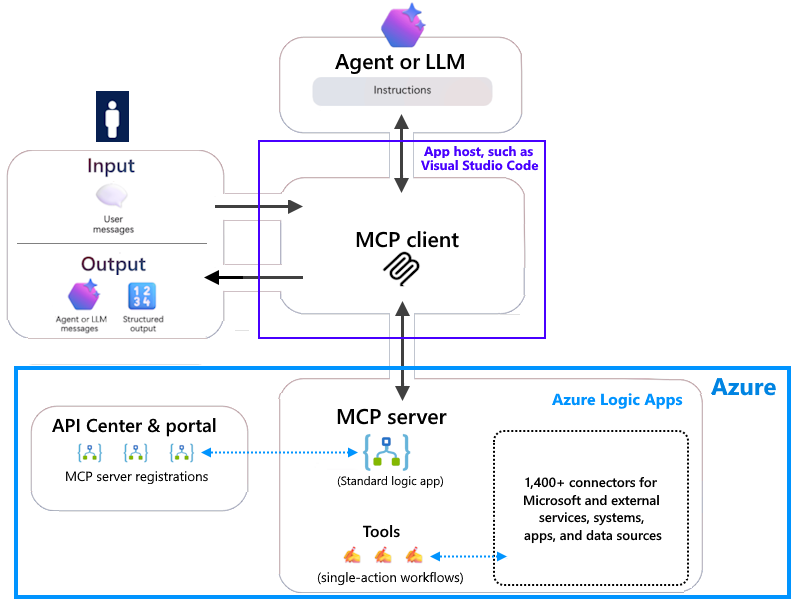
MCP, LLM'ler, aracılar ve MCP istemcileri gibi yapay zeka bileşenlerinin dış hizmetlere ve sistemlere yönelik araçlarla güvenli, bulunabilir ve yapılandırılmış bir şekilde çalışmak için kullandığı açık bir standarttır. Bu standart, yapay zeka bileşenlerinin gerçek dünyadaki hizmetler, sistemler, veritabanları, API'ler ve iş iş akışlarıyla etkileşim kurabilmesi için araçlara erişimin nasıl tanımlandığını, çalıştırıldığını ve kimlik doğrulamasını tanımlar. BIR MCP sunucusu, yapay zeka bileşenleriyle kullanabilecekleri araçlar arasında köprü görevi görür.
API Center, tüm API'lerinizi birleştirilmiş bir konumda izleyebilmek için merkezi API bulma ve tasarım zamanı API idaresi sağlar. API türü, yaşam döngüsü aşaması veya dağıtım konumu ne olursa olsun sürüm ayrıntıları, API tanım dosyaları ve ortak meta veriler gibi bilgilerle kuruluşunuzun API'leri için düzenli bir yapılandırılmış envanter geliştirebilir ve koruyabilirsiniz. API program yöneticileri, BT yöneticileri, uygulama geliştiricileri ve API geliştiricileri gibi kuruluşunuz genelindeki paydaşlar bu API'leri tasarlayabilir, bulabilir, yeniden kullanabilir ve yönetebilir.
Önkoşullar
Aşağıdaki tabloda bu kılavuz için önkoşullar açıklanmaktadır:
| Önkoşul | Açıklama veya notlar |
|---|---|
| Etkin aboneliği olan Azure hesabı | Aboneliğiniz yoksa ücretsiz bir hesap oluşturun. Önemli: Bu senaryoda gerekli olan kaynaklar için aynı Azure aboneliğini kullandığınızdan emin olun. |
| API merkezi kaynağı | Daha fazla bilgi için bkz . Hızlı Başlangıç: API merkezinizi oluşturma - portal. |
| API Center portalına erişim | Oluşturduğunuz MCP sunucusunu bulmak ve görüntülemek için, erişiminiz olması için API Center portalını ayarlamanız gerekir. Bu portal, geliştiricilerin ve kuruluşunuzdaki diğer paydaşların API merkezinizdeki API'leri bulmak için kullandığı Azure tarafından yönetilen bir web sitesidir. Oturum açtığınızda API'lere göz atıp filtreleyebilir, API tanımları ve belgeleri gibi API ayrıntılarını görüntüleyebilirsiniz. API bilgilerine kullanıcı erişimi, Microsoft Entra Id ve Azure rol tabanlı erişim denetimini temel alır. Daha fazla bilgi için aşağıdaki makaleye ve bölümlere bakın: - API Center portalınızı ayarlama - Microsoft Entra kullanıcıları ve grupları tarafından portalda oturum açmayı etkinleştirme - API Center portalına erişme |
| Standart mantıksal uygulama kaynağı | Mevcut bir mantıksal uygulamayı kullanabilir veya MCP sunucunuzu ayarlarken bir mantıksal uygulama oluşturabilirsiniz. Bkz. Sınırlamalar ve bilinen sorunlar. - MCP özelliği, İş Akışı Hizmeti Planı gibi herhangi bir barındırma seçeneğini kullanan Standart mantıksal uygulama kaynakları için geçerlidir. - Mantıksal uygulama kaynağınız ve API center kaynağınız aynı aboneliği kullanmalıdır. - Mantıksal uygulama kaynağınız çalışıyor olmalıdır. Daha fazla bilgi için bkz. Azure portalını kullanarak örnek bir Standart mantıksal uygulama oluşturma. |
| MCP sunucunuza erişimi test etmek için MCP istemcisi | Bu kılavuzda Visual Studio Code kullanılmaktadır. Önemli: MCP sunucu testi için Visual Studio Code'un en son sürümünü kullandığınızdan emin olun. Visual Studio Code, 1.102'den sonraki sürümlerde genel olarak kullanılabilir MCP desteği içerir. Daha fazla bilgi için bkz. Visual Studio Code'da MCP sunucuları. Bu kılavuzdaki örnek için GitHub Copilot uzantısına da ihtiyacınız vardır. Daha fazla bilgi için aşağıdaki makalelere bakın: - Visual Studio Code'da uzantıları kullanma - Visual Studio Code'da Copilot'i ayarlama - Visual Studio Code'da GitHub Copilot'ı kullanmaya başlama |
| MCP sunucunuzu oluşturacağınız hizmete, sisteme, uygulamaya veya veri kaynağına erişim | MCP sunucusunu ve araçlarını oluşturmak için kullandığınız kaynak için gerekli kimlik bilgilerine ihtiyacınız vardır. Bu kılavuzdaki örnekte Office 365 Outlook bağlayıcısı kullanılır. İş veya okul hesabınız yoksa Outlook.com bağlayıcısını veya desteklenen başka bir e-posta bağlayıcısını kullanabilirsiniz. Genel adımlar aynıdır, ancak UX'niz biraz farklı olabilir. |
Sınırlamalar ve bilinen sorunlar
Bu sürüm için aşağıdaki listede geçerli olan kısıtlamalar veya sorunlar açıklanmaktadır:
MCP sunucunuz için yalnızca bir bağlayıcı seçebilirsiniz.
Yerleşik hizmet sağlayıcısı tabanlı bağlayıcılar ve özel bağlayıcılar desteklenmez.
Her aracın tek bir eylemi olabilir.
MCP sunucusu ve araçları oluşturma
Örneğin, kişileri yöneten ve e-posta gönderen araçlarla bir MCP sunucusu oluşturmak istediğinizi varsayalım.
Azure portalında API center kaynağınızı açın.
Kaynak kenar çubuğunda Keşif altında MCP'yi seçin.
MCP sayfasında Azure Logic Apps kutucuğunu bulun ve Kaydet'i seçin.
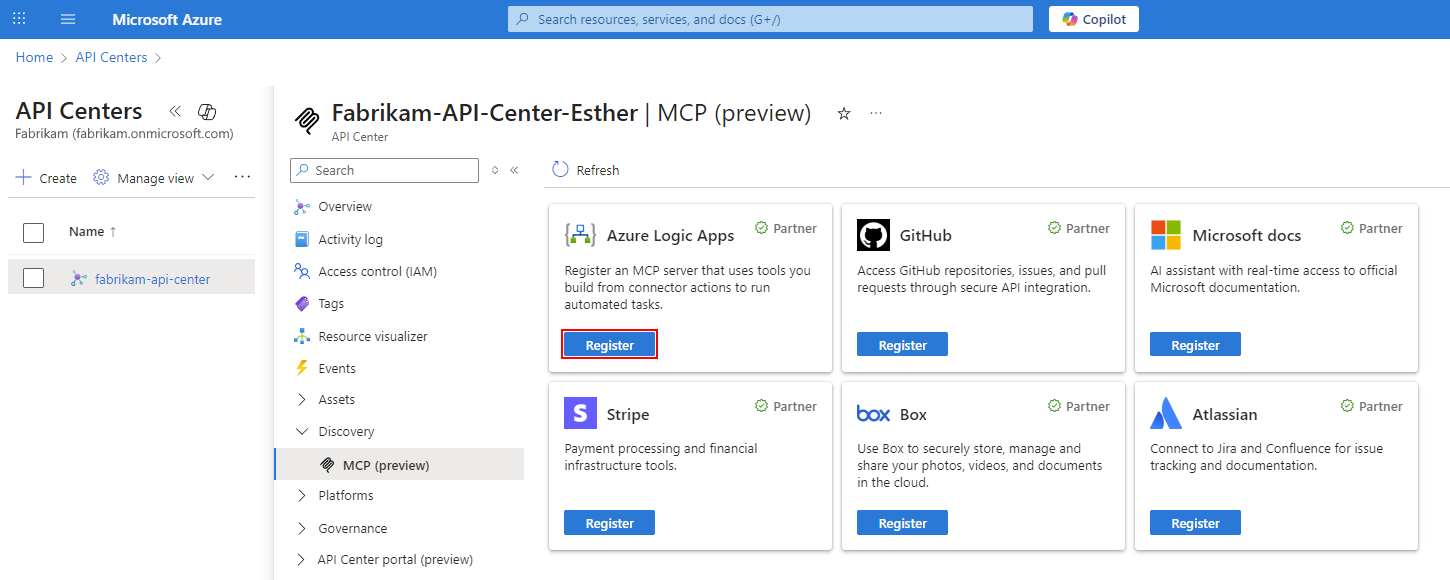
McP sunucusunu Azure Logic Apps ile kaydetme sihirbazı giriş sayfasında şu adımları izleyin:
Proje ayrıntıları bölümünde MCP sunucunuz hakkında aşağıdaki bilgileri sağlayın:
Mülkiyet Gerekli Değer Description MCP sunucu adı Yes < mcp-server-name> MCP sunucusu için kullanılacak ad. Açıklama Yes < mcp-server-description> MCP sunucusunun rolü, amacı ve sunucunun gerçekleştirebileceği görevler hakkında açıklama. Bu açıklama aracıların ve modellerin kullanılacak uygun sunucuyu ve araçları daha doğru bir şekilde tanımlamasına ve seçmesine yardımcı olur. Mantıksal uygulama Yes < Standart-mantık-uygulama-kaynağı> Listeden kullanılacak mevcut bir Standart mantıksal uygulamayı seçin veya yeni bir mantıksal uygulama oluşturmak için Mantıksal uygulama oluştur'u seçin. 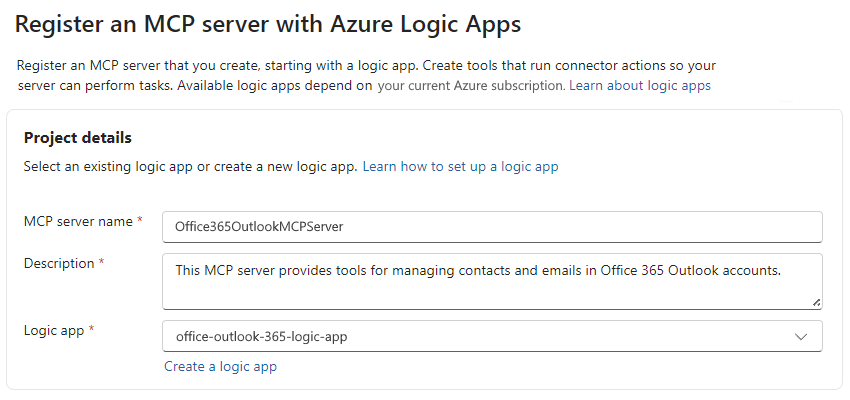
Araçlar bölümünde, Bağlayıcılar'ın altında Ekle veya Yeni ekle'yi seçin.
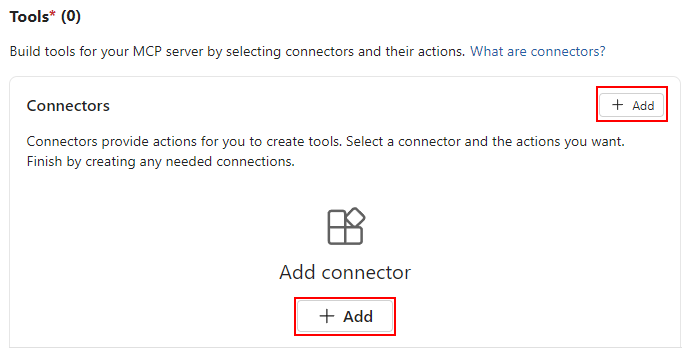
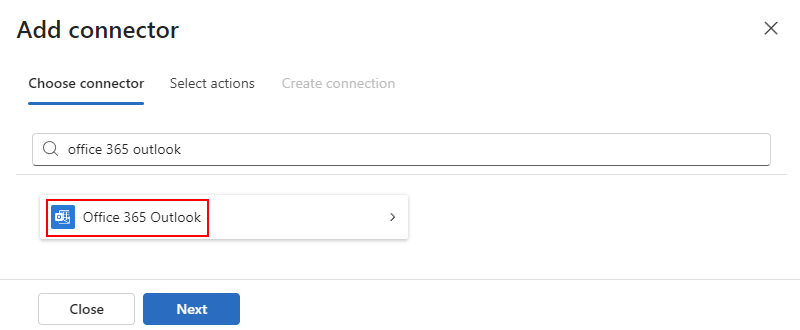
Bağlayıcı ekle bölmesinde ve Bağlayıcı seç sekmesinde, araç oluşturmak istediğiniz bağlayıcıyı bulun ve seçin, örneğin:
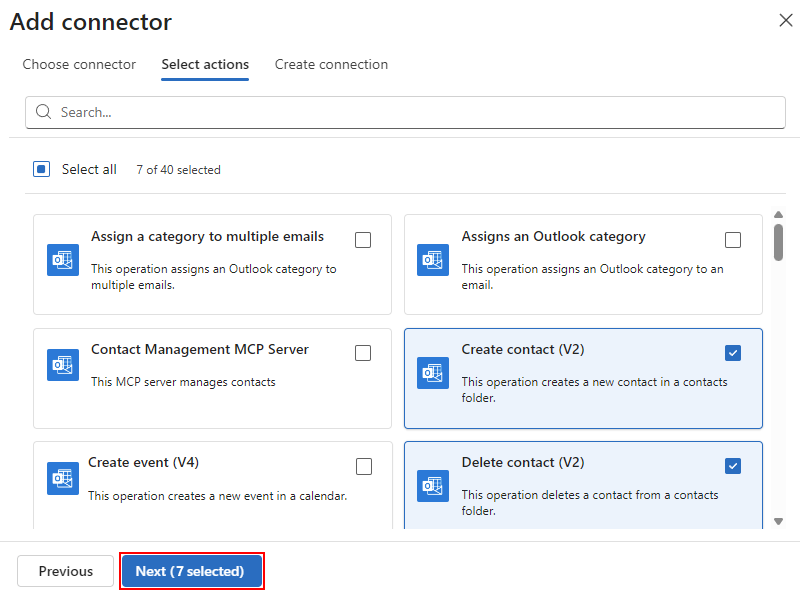
Eylemleri seç sekmesinde, araç olarak oluşturmak istediğiniz her eylemi seçin. İşiniz bittiğinde İleri'yi seçin.
Birden çok eylem seçebilirsiniz, ancak seçilen her eylem için yalnızca bir araç oluşturabilirsiniz.
Bağlantı oluştur sekmesinde, bağlantı bilgilerini sağlayın veya gerekirse oturum açın ve kimlik bilgilerinizin kimliğini doğrulayın.
Farklı bir bağlantı oluşturmanız gerekiyorsa Yeni ekle'yi seçin.
İşiniz bittiğinde Kaydet'i seçin. Bu, sizi Azure Logic Apps ile MCP Sunucusu Kaydetme sayfasına döndürür.
Bağlayıcılar bölümünde artık seçtiğiniz bağlayıcı gösterilir. Eylemler bölümünde, MCP sunucunuzun sağladığı araçları destekleyen seçili eylemler gösterilir. Varsayılan olarak, bu eylemlerin parametreleri giriş kaynağı olarak bir LLM kullanır. Senaryonuzun gereksinimlerine göre bu giriş kaynağını kullanıcı tarafından sağlanan olarak değiştirebilirsiniz.
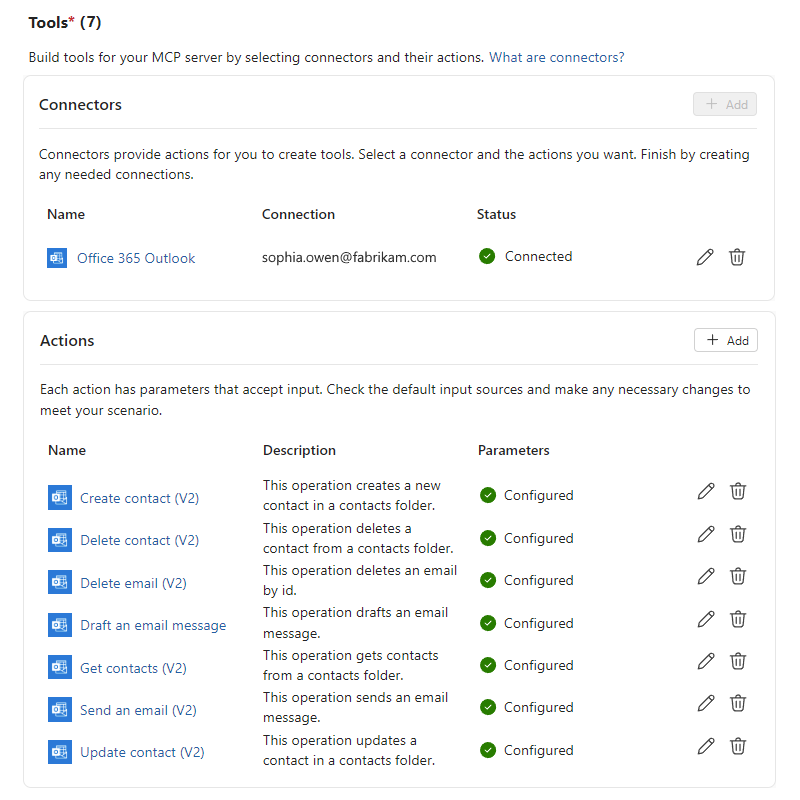
Bir aracı veya LLM'nin doğru aracı seçmesine ve doğru kaynaklı girişleri araç parametrelerine geçirmesine yardımcı olmak için aşağıdaki adımları izleyerek her aracın kurulumunu gözden geçirin ve güncelleştirin:
Eylemler bölümünde, araç adını veya o aracın düzenle (kalem) düğmesini seçin.
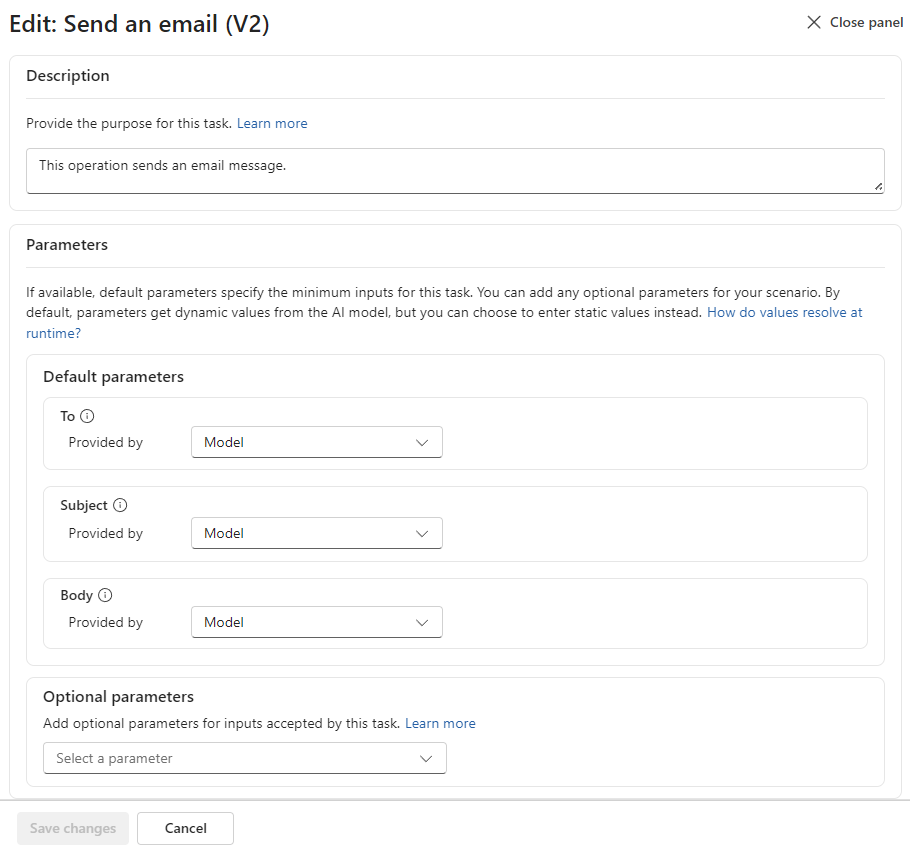
Düzenle: <araç adı> bölmesinde aşağıdaki bilgileri sağlayın:
Bölüm Description Açıklama Eylem destekli aracın, bir temsilci veya LLM'nin bu aracı ne zaman kullanacağını belirlemesine yardımcı olma amacını açıklar. Varsayılan bir açıklama vardır, ancak metni ihtiyaçlarınıza göre özelleştirebilirsiniz.
Varsayılan metin bağlayıcının API Swagger açıklamasından gelir; örneğin, Eylemler - Office 365 Outlook.Varsayılan parametreler Aracı çalıştırmak için gereken parametreleri listeler. Her parametre için giriş kaynağı seçenekleri Model ve Kullanıcı'dır. Varsayılan olarak, model (LLM) girişleri sağlar. Kullanıcı'yı seçerseniz, giriş kaynağını sağlamanız için uygun UX görüntülenir. Daha fazla bilgi için bkz. Parametre değerlerinin çalışma zamanında nasıl çözümleneceğini öğrenin. İsteğe bağlı parametreler Araç için eklemek istediğiniz diğer parametreleri seçin. Aşağıdaki örnekte , E-posta gönder (V2) aracının açıklaması ve parametreleri gösterilmektedir:
İşiniz bittiğinde Değişiklikleri kaydet'i seçin.
Her aracı gözden geçirmeyi veya güncelleştirmeyi bitirdiğinizde Kaydet'i seçin.
Azure'ın MCP sunucunuzu başarıyla kaydettiğine ilişkin bildirimleri bekleyin.
Parametre değerlerinin çalışma zamanında nasıl çözümleneceğini öğrenin
Bu bölümde, MCP sunucunuzun eylem destekli araçlar için parametre değerlerini nasıl girdisine ilişkin seçenekler açıklanmaktadır. Modeli varsayılan kaynak olarak tutabilir veya tüm etkileşimler için sabit kodlanmış statik değerler sağlayabilirsiniz.
Model tarafından sağlanan girişler
Varsayılan olarak model, aracı ile son kullanıcı arasındaki konuşmaya göre çalışma zamanında parametre değerlerini geçirir. Bu değerler çalışma zamanına kadar dinamiktir ve bilinmez.
Kullanıcı tarafından sağlanan girişler
Geliştirme sırasında parametre değerlerini belirtirsiniz. Bu değerler genellikle sabit kodlanır ve aracı döngüsü ile son kullanıcı arasındaki tüm etkileşimlerde aynı kalır.
MCP sunucunuzu bulma ve görüntüleme
Bu görev için API Center portalını ayarlama gereksinimini tamamladığınızdan emin olun.
API Center kaynak kenar çubuğunuzdaki API Center portalı altında Ayarlar'ı seçin.
Ayarlar araç çubuğunda API Center portalını görüntüle'yi seçin.
Tarayıcınız AŞAĞıDAKI URL'de API Center kaynağınızın API portalını açar:
< https://API-Center-resource-name>.<bölge>.azure-apicenter.ms.
Daha fazla bilgi için bkz. API Center portalına erişme.
Azure hesabınızla oturum açın.
API portalı kullanılabilir MCP sunucularını gösterir.
Oluşturduğunuz MCP sunucusunu bulun ve seçin.
MCP sunucu bilgileri bölmenizdeki Seçenekler sekmesinde Uç Nokta URL'si bölümünü bulun ve MCP istemcisinden erişimi test edebilmeniz için URL'yi Kopyala'yı seçin.
MCP sunucunuza erişimi test etme
Visual Studio Code'da Görünümmenüsünden Komut Paleti'ni seçin. MCP: Sunucu Ekle'yi bulun ve seçin.
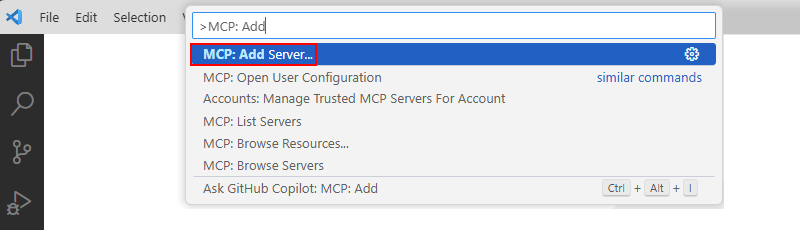
HTTP (HTTP veya Server-Sent Olayları) öğesini seçin. Sunucu URL'sini Girin için MCP sunucunuzun URL'sini girin.
Sunucu Kimliğini Girin alanına MCP sunucunuz için anlamlı bir ad girin.
bir MCP sunucusunu ilk kez eklediğinizde, MCP yapılandırmanızın depolandığı yeri seçmeniz gerekir. Aşağıdaki seçenekleri elde edersiniz, bu nedenle senaryonuz için en iyi seçeneği belirleyin:
Seçenek Description Global c:\users<your-username>\AppData\Roaming\Code\User konumundaki dizin olan ve tüm çalışma alanlarında kullanılabilen kullanıcı yapılandırmanız. Workspace Visual Studio Code'daki geçerli çalışma alanınız. Bu örnek, MCP sunucu bilgilerini kullanıcı yapılandırmasında depolamak için Genel'i seçer. Sonuç olarak Visual Studio Code, MCP sunucu bilgilerinizi gösteren bir mcp.json dosyası oluşturur ve açar.
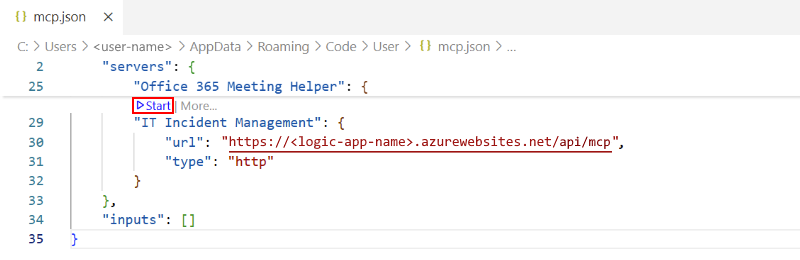
Açılan mcp.json dosyasında, MCP sunucunuz için bağlantı kurmak için Başlat veya Yeniden Başlat bağlantısını seçin, örneğin:
Kimlik doğrulama istemi görüntülendiğinde İzin Ver'i ve ardından kimlik doğrulaması için kullanılacak hesabı seçin.
Oturum açın ve MCP sunucunuzu çağırmak için onay verin.
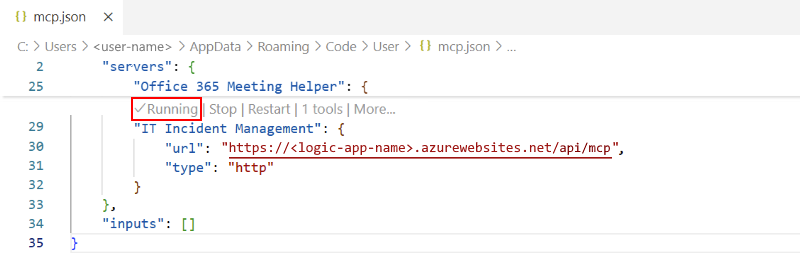
Kimlik doğrulaması tamamlandıktan sonra ,mcp.json dosyasında MCP sunucusu durumu olarak çalışıyor gösterilir.
Test olarak GitHub Copilot'tan MCP sunucunuzu çağırmayı deneyin:
Visual Studio Code başlık çubuğunda Copilot listesini açın ve Sohbeti Aç'ı seçin.
Sohbet giriş kutusunun altındaki Yerleşik modlar listesinde Aracı'yı seçin.
LLM listesinden kullanılacak LLM'yi seçin.
MCP sunucunuzda bulunan araçlara göz atmak için Araçları Yapılandır'ı seçin.
Araçlar listesinde uygun araçları seçin veya temizleyin, ancak yeni MCP sunucunuzun seçili olduğundan emin olun.
Artık Copilot sohbet arabirimi aracılığıyla MCP sunucunuzla etkileşim kurabilirsiniz.