Not
Bu sayfaya erişim yetkilendirme gerektiriyor. Oturum açmayı veya dizinleri değiştirmeyi deneyebilirsiniz.
Bu sayfaya erişim yetkilendirme gerektiriyor. Dizinleri değiştirmeyi deneyebilirsiniz.
Şunlar için geçerlidir: Azure Logic Apps (Tüketim + Standart)
İşletmeler arası (B2B) tümleştirmeler için, Azure Logic Apps'te B2B yapıtları ve endüstri standardı protokollerle iş akışları oluşturarak ticari iş ortakları arasındaki iletişimi otomatikleştirebilirsiniz.
Örneğin, ticari ortaklar, anlaşmalar, haritalar ve şemalar gibi yapıtları tanımlamak için bir tümleştirme hesabı oluşturabilirsiniz. İş akışları AS2, X12, EDIFACT ve RosettaNet gibi protokolleri destekler. Bu B2B özelliklerini Office 365 Outlook, SQL Server ve Salesforce gibi Azure Logic Apps'te kullanılabilen 1.400'den fazla bağlayıcıyla birleştirerek uçtan uca tümleştirmeler oluşturun.
Bu kılavuzda aşağıdaki görevleri tamamlayabilen örnek bir B2B iş akışının nasıl oluşturulacağı gösterilmektedir:
- HTTPS isteklerini, İstek tetikleyicisi olan ve "HTTP isteği alındığında" adı verilen When an HTTP request is received ile alın.
- AS2 (v2) kod çözme eylemi ve X12 kod çözme eylemiyle gelen ileti içeriğinin kodunu çözme.
- Yanıt eylemiyle çağırana bir yanıt döndürür.
Önkoşullar
Bir Azure hesabı ve aboneliği Ücretsiz bir Azure hesabı edinin.
Bu örnekte B2B tümleştirmesini oluşturmak istediğiniz mantıksal uygulama kaynağı ve boş iş akışı.
AS2 (v2) ve X12 işlemleri tetikleyici içermez. İş akışınız herhangi bir tetikleyiciyle başlayabilir veya iletileri almak için herhangi bir eylem kullanabilir.
Bu makaledeki örneklerde Http isteği alındığında adlı İstek tetikleyicisi kullanılır.
Daha fazla bilgi için bakınız:
Kurumsal tümleştirme ve B2B iş akışları için entegrasyon artefaktlarını tanımlamak ve depolamak amacıyla bir entegrasyon hesap kaynağı.
Hem tümleştirme hesabı hem de mantıksal uygulama kaynağı aynı Azure aboneliğinde ve Azure bölgesinde bulunmalıdır.
Tümleştirme hesabınızda en az iki ticari iş ortağı tanımlar. Her iki iş ortağının tanımları AS2, X12, EDIFACT veya RosettaNet gibi aynı iş kimliği niteleyicisini kullanmalıdır.
İş akışınıza katılan ticari ortaklar arasında bir AS2 sözleşmesi ve X12 sözleşmesi tanımlar. Her sözleşme için bir konak iş ortağı ve konuk iş ortağı gerekir.
İş ortakları arasındaki iletilerdeki içerik, sözleşme türüyle eşleşmelidir. İletileri alırken ve gönderirken kullanılacak sözleşme ayarları hakkında bilgi için bkz:
AS2 ve X12 işlemleriyle çalışmaya başlamadan önce, Tüketim mantıksal uygulamanızı veya Standart mantıksal uygulamanızı, iş ortakları ve sözleşmeler gibi yapıtlarla çalışabilmek için tümleştirme hesabına bağlamanız gerekir. Aynı öğeleri paylaşmak amacıyla bir tümleştirme hesabını birden fazla mantıksal Tüketim veya Standart uygulama kaynağına bağlayabilirsiniz.
AS2 ve X12 işlemlerini eklediğinizde, tümleştirme hesabına bir bağlantı oluşturmanız gerekebilir:
Mantıksal uygulama iş akışı Bağlantı gerekli mi? Consumption - AS2 (v2) bağlayıcısı: Bağlantı gerekmez
- X12 bağlayıcısı: Bağlantı gerekiyorStandart - AS2 (v2) bağlayıcısı: Bağlantı gerekmez
- X12 yerleşik bağlayıcısı: Bağlantı gerekmez
İstek tetikleyicisini ekleme
Bu örnekte iş akışını başlatmak için İstek tetikleyicisini ekleyin.
Tasarımcıda iş akışınızı açın. İş akışınıza Http isteği alındığında adlı İstek yerleşik tetikleyicisini eklemek için bu genel adımları izleyin.
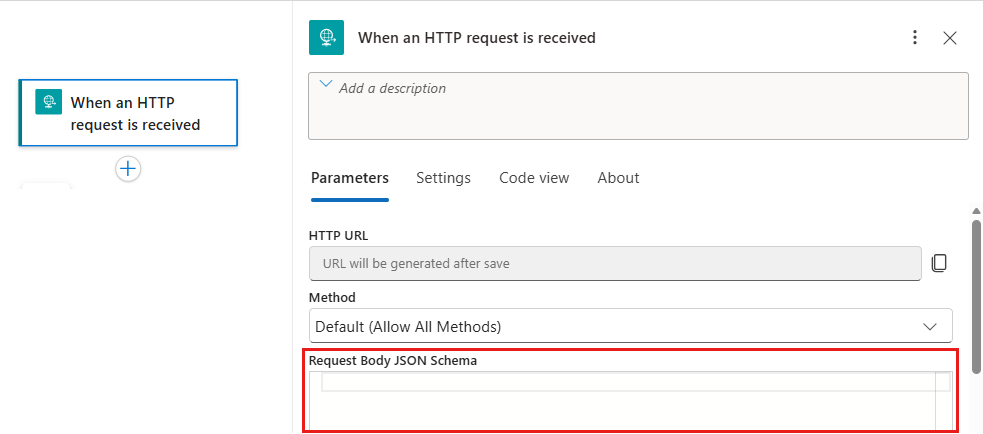
Tetikleyici bilgileri bölmesi açılır ve Parametreler sekmesi seçili durumdadır.
Tetikleyici X12 iletilerini düz dosya biçiminde aldığından tetikleyicinin İstek Gövdesi JSON Şeması parametresini boş bırakın.
İş akışınızı kaydedin. Tasarımcı araç çubuğunda Kaydet'i seçin.
Bu adım, daha sonra iş akışını tetikleyen bir istek göndermek için kullandığınız HTTP URL'sini oluşturur.
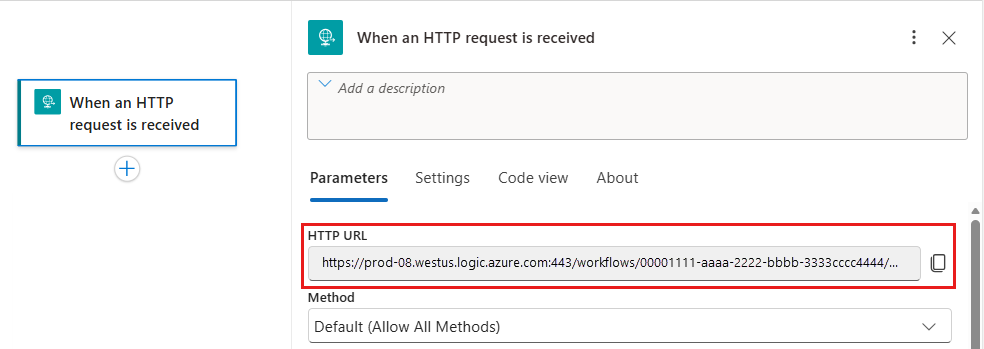
URL'yi kopyalayıp daha sonra kullanmak üzere kaydedin.
Kod çözme AS2 eylemini ekleme
AS2 (v2) kod çözme eylemini eklemek için bu adımları izleyin.
İstek tetikleyicisi altında, iş akışı türünüz temelinde aşağıdaki AS2 (v2) eylemini eklemek için bu genel adımları izleyin:
Workflow Eylem adı Consumption AS2 Kodunu Çözme Standart AS2 kodunu çözme Eylemin Kod çözme iletisi parametresinde, kodunu çözmek için ileti içeriğini sağlayın.
Bu örnek İstek tetikleyicisi çıkışındaki gövde içeriğini belirtir. Dinamik içerik listesinden seçim yaparak veya bir ifade girerek bu içeriği sağlayabilirsiniz:
Önceki işlemlerden çıktı seçmek için dinamik içerik listesi için şu adımları izleyin:
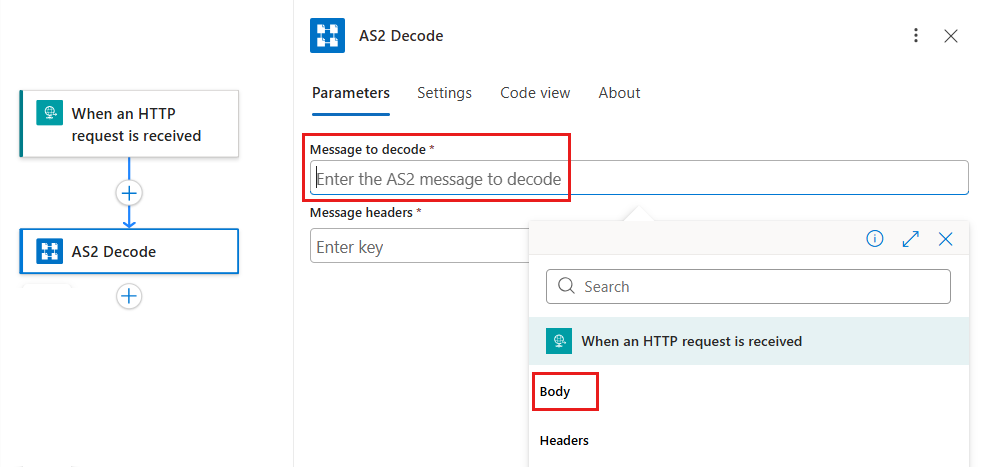
Kodunu çözmek için ileti kutusunun içini seçin, ardından dinamik içerik listesini açmak için şimşek simgesini seçin.
HTTP isteği alındığında altında Gövde'yi seçin, örneğin:
Not
Gövde dinamik içerik listesinde görünmüyorsa HTTP isteği alındığında bölüm etiketinin yanındaki Daha fazla bilgi'yi seçin.
bodytetikleyicisi çıkışından özelliğindeki içeriğe başvuran bir ifade girmek için şu adımları izleyin:Kod çözme iletisi kutusunun içini seçin ve ardından işlev simgesini seçerek ifade düzenleyicisini açın.
Düzenleyici kutusuna aşağıdaki ifadeyi girin ve Ekle'yi seçin:
triggerOutputs()['body']
Eylemin İleti üst bilgileri parametresine AS2 eyleminin gerektirdiği üst bilgileri girin. Bu değerleri, şu adımları izleyerek İstek tetikleyicisi çıkışındaki
headersbulabilirsiniz:İleti üst bilgileri bölümünde İleti üst bilgilerini metin moduna geçir'i seçin:
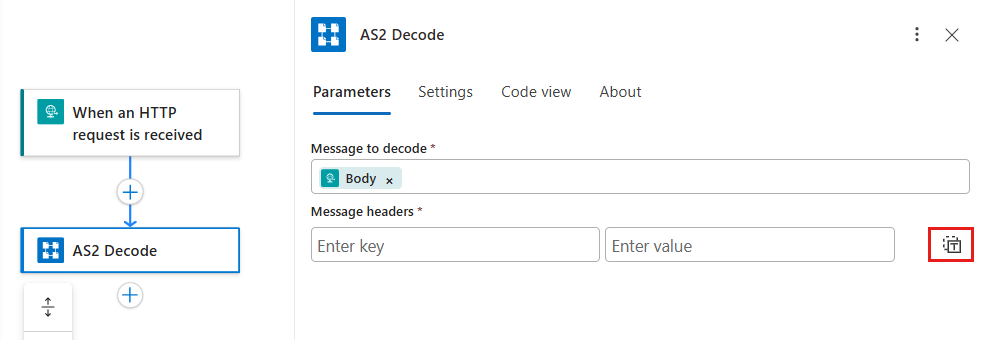
İleti üst bilgileri kutusunun içini seçin ve ardından işlev simgesini seçerek ifade düzenleyicisini açın.
Düzenleyici kutusuna aşağıdaki ifadeyi girin ve Ekle'yi seçin:
triggerOutputs()['Headers']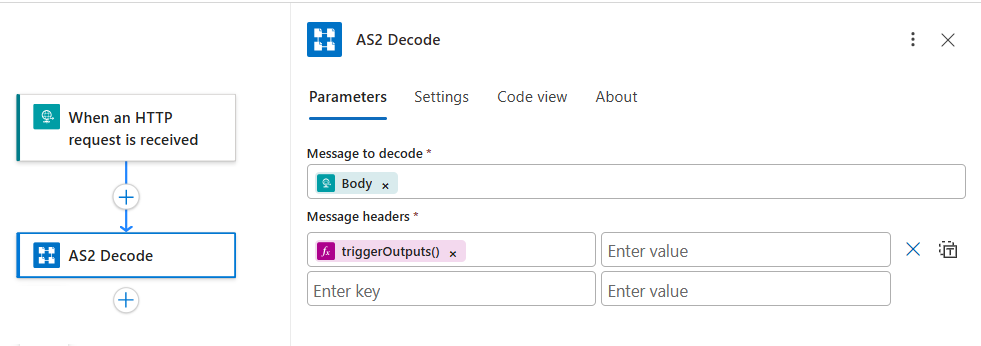
İfadeyi belirteçte çözümlemek
Headersiçin tasarımcı araç çubuğunda Kod görünümü'nü ve ardından Tasarımcı'yı seçin.
İleti alındı bilgisini onayla
İleti alındı bilgisini onaylamak için Koşul ve Yanıt eylemlerini kullanarak gönderene AS2 İleti Bırakma Bildirimi (MDN) içeren bir yanıt döndürin.
Önemli
AS2 eylemi başarılı olursa iş akışının işlemeye devam etmesi için bu eylemlerin AS2 eylemini hemen izlediğinden emin olun. Aksi takdirde, AS2 eylemi başarısız olursa iş akışı işlemeyi durdurur.
Eylem yolunu seçmek için Koşul eylemi ekleme
Bu adımlar Koşul eylemini ekler; böylece AS2 (v2) kod çözme eyleminin başarılı olup olmadığına bağlı olarak değerlendirilecek bir veya birden çok koşul belirtebilir ve gerçekleştireceğiniz eylemleri seçebilirsiniz.
Tasarımcıda AS2 (v2) kod çözme eyleminin altında Koşul yerleşik eylemini eklemek için bu genel adımları izleyin.
Koşul eylemi, True ve False boş yollarla görünür. Daha sonra koşulun true veya false olarak değerlendirilip değerlendirilmediğine bağlı olarak bu yollarda çalıştırılacak eylemleri eklersiniz.
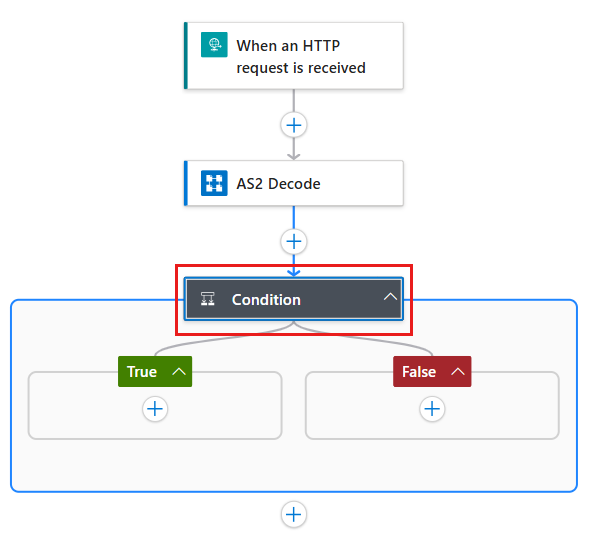
Değerlendirilecek bir veya daha fazla koşul sağlamak üzere eylemi genişletmek için Koşul başlık çubuğunu seçin.
Sol taraftaki Değer seçin kutusuna iş akışı türünüz temelinde aşağıdaki ifadeyi girin:
Tüketim
@body('AS2_Decode')?['messageContent']?['isMdnExpected']Standart
@body('Decode_AS2')?['messageContent']?['isMdnExpected']Önemli
AS2 kod çözme eylemi adının ve çıkış adlarının seçtiğiniz AS2 eyleminin adlarla eşleştiğinden emin olun.
Ortadaki listeden eşittir işaretini (=) seçin.
Sağ taraftaki Değer seçin kutusuna değerini
Expectedgirin.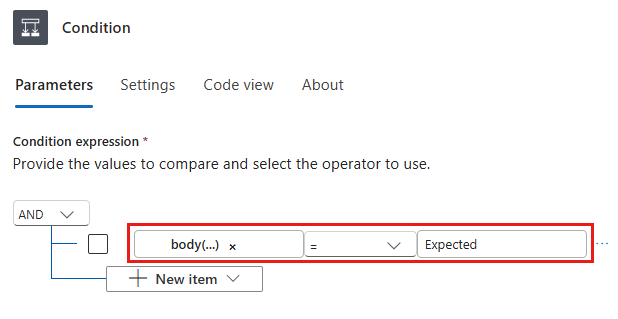
İş akışınızı kaydedin.
Eylem yollarını ayarlama
Bu adımlar , AS2 (v2) kod çözme eyleminin başarılı olup olmadığına bağlı olarak yapılması gereken eylemleri ve döndürülecek yanıtları belirtir.
AS2 (v2) kod çözme eylemi başarılı olduğunda şu adımları izleyin:
True kutusunda artı işaretini (+) >Eylem ekle'yi seçin.
Eylem ekle arama kutusuna yazın
response. İstek'in altında Yanıt yerleşik eylemini seçin.AS2 (v2) kod çözme eylemi çıkışından AS2 MDN'sine başvurmak için aşağıdaki ifadeleri belirtin:
Eylemin Headers parametresinde anahtar değeri için aşağıdaki ifadeyi girin:
Tüketim
@body('AS2_Decode')?['outgoingMdnContent']?['outgoingMdnHeaders']Standart
@body('Decode_AS2')?['outgoingMdnContent']?['outgoingMdnHeaders']Eylemin Gövde parametresine aşağıdaki ifadeyi girin:
Tüketim
@body('AS2_Decode')?['outgoingMdnContent']?['messageContent']Standart
@body('Decode_AS2')?['outgoingMdnContent']?['messageContent']
Önemli
AS2 kod çözme eylemi adının ve çıkış adlarının seçtiğiniz AS2 eyleminin adlarla eşleştiğinden emin olun.
Aşağıdaki örnekte Yanıt eyleminin nasıl göründüğü gösterilmektedir:
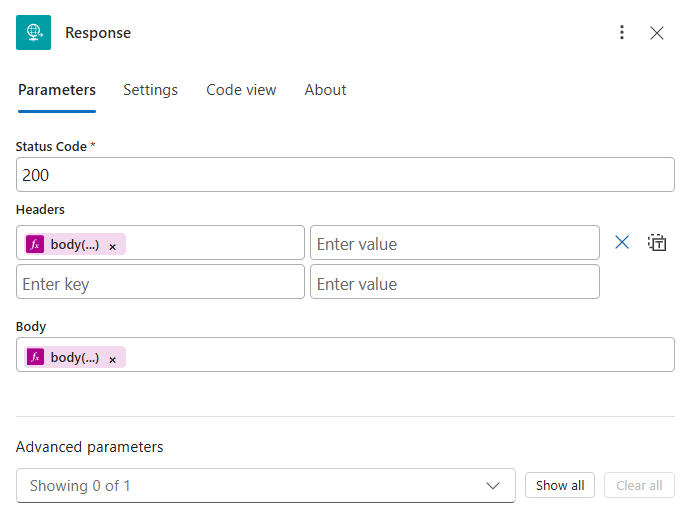
AS2 (v2) kod çözme eylemi başarısız olduğunda şu adımları izleyin:
Yanlış kutusunda artı işaretini (+) >Eylem ekle'yi seçin.
Eylem ekle arama kutusuna yazın
response. İstek'in altında Yanıt yerleşik eylemini seçin.İstediğiniz durumu ve hatayı döndürmek için Yanıt eylemini ayarlayın.
İş akışınızı kaydedin.
X12 iletisinin kodunu çözme eylemini ekleme
X12 iletilerinin kodunu çözmek için bu adımları izleyin.
Tasarımcıda , Yanıt eyleminin altında, iş akışı türünüz temelinde aşağıdaki X12 kod çözme eylemini eklemek için bu genel adımları izleyin:
Workflow Eylem adı Consumption X12 iletisinin kodunu çözme Standart X12 kodunu çözme Daha fazla bilgi için bkz. Azure Logic Apps ile B2B iş akışlarında Exchange X12 iletileri.
Eylem bağlantı oluşturmanızı isterse aşağıdaki bilgileri sağlayın ve Yeni oluştur'u seçin.
- Bağlantı adı
- Tümleştirme hesabı kimliği
- Tümleştirme hesabı SAS URL'si
Daha fazla bilgi için bkz. X12 iletilerinin kodunu çözme.
Eylem bilgileri bölmesinde, iş akışı türünüz temelinde kodu çözecek eylemin içeriğini belirtin:
Workflow Eylem adı Parametre adı Consumption X12 iletisinin kodunu çözme Kodunu çözmek için X12 düz dosya iletisi Standart X12 kodunu çözme Kodunu çözmek için ileti Bu örnekte AS2 (v2) eylem çıkışındaki ileti içeriği kullanılır. Ancak bu çıkış JSON nesne biçimini kullanır ve base64 kodludur. İçeriği bir dizeye dönüştürmeniz gerekir.
İçeriği dönüştürmek için, iş akışı türünüz temelinde iletiden kod çözme kutusuna aşağıdaki ifadeyi girin:
Tüketim
@base64ToString(body('AS2_Decode')?['messageContent'])Standart
@base64ToString(body('Decode_AS2')?['messageContent'])Önemli
AS2 kod çözme eylemi adının ve çıkış adlarının seçtiğiniz AS2 eyleminin adlarla eşleştiğinden emin olun.
İş akışınızı kaydedin.
İfadeyi belirteç olarak çözümlemek için kod görünümü ile tasarımcı görünümü arasında geçiş yapın. Tasarımcı araç çubuğunda Kod görünümü'nü ve ardından Tasarımcı'yı seçin.
Artık bu örnek B2B iş akışını ayarlamayı bitirdiniz. Gerçek bir uygulamada, kodu çözülen X12 içeriğini bir iş kolu (LOB) uygulamasında veya veri deposunda depolamak isteyebilirsiniz.
Daha fazla bilgi için bakınız:
- Azure Logic Apps’ten SAP sistemlerine bağlanma
- SSH ve Azure Logic Apps kullanarak SFTP dosyalarını izleme, oluşturma ve yönetme
Kendi LOB uygulamalarınızı bağlamak ve iş akışınızda bu API'leri kullanmak için daha fazla eylem ekleyin veya özel API'ler yazın.