Not
Bu sayfaya erişim yetkilendirme gerektiriyor. Oturum açmayı veya dizinleri değiştirmeyi deneyebilirsiniz.
Bu sayfaya erişim yetkilendirme gerektiriyor. Dizinleri değiştirmeyi deneyebilirsiniz.
Şunlar için geçerlidir: Azure Logic Apps (Tüketim + Standart)
İşletmeler arası (B2B) tümleştirme iş akışlarında, bu verileri ticari iş ortaklarıyla değiş tokuş etmeden önce genellikle xml ve düz dosya biçimleri arasında veri dönüştürmeniz gerekir.
Bu kılavuzda, XML'yi kodlamak veya kodunu çözmek ve örnek verilerden BizTalk uyumlu düz dosya şemaları oluşturmak için Düz Dosya yerleşik bağlayıcı eylemlerinin nasıl kullanılacağı gösterilmektedir.
Bağlayıcı teknik referans
Düz Dosya bağlayıcısı aşağıdaki kodlama, kod çözme ve şema oluşturma eylemlerini içerir:
| Action | Consumption | Standart |
|---|---|---|
| Düz Dosya Kodlama | Evet | Evet |
| Düz Dosya Kod Çözme | Evet | Evet |
| Düz Dosya Şeması Oluşturma | Hayır | Evet |
| Mantıksal uygulama | Çevre |
|---|---|
| Consumption | Çok Kiracılı Azure Logic Apps |
| Standart | Tek kiracılı Azure Logic Apps, App Servis Ortamı v3 (yalnızca Windows planları) ve karma dağıtım |
Daha fazla bilgi için bkz Tümleştirme hesabı yerleşik bağlayıcıları.
Önkoşullar
Bir Azure hesabı ve aboneliği Ücretsiz bir Azure hesabı edinin.
Düz Dosya işlemlerini kullanmak istediğiniz mantıksal uygulama kaynağı ve iş akışı.
Düz Dosya işlemleri tetikleyici içermez. İş akışınız herhangi bir tetikleyiciyle başlayabilir veya herhangi bir eylemi kullanarak kaynak XML'yi getirebilir.
Bu makaledeki örneklerde Http isteği alındığında adlı İstek tetikleyicisi kullanılır.
Daha fazla bilgi için bakınız:
Kurumsal tümleştirme ve B2B iş akışları için entegrasyon artefaktlarını tanımlamak ve depolamak amacıyla bir entegrasyon hesap kaynağı.
Hem tümleştirme hesabınızın hem de mantıksal uygulama kaynağınızın aynı Azure aboneliğinde ve Azure bölgesinde mevcut olması gerekir.
Düz Dosya işlemleriyle çalışmaya başlamadan önce Tüketim mantıksal uygulamanızı bağlamanız veya Ticari iş ortakları ve anlaşmalar gibi yapıtlarla çalışmak için Standart mantıksal uygulamanızı tümleştirme hesabına bağlamanız gerekir. Aynı öğeleri paylaşmak amacıyla bir tümleştirme hesabını birden fazla mantıksal Tüketim veya Standart uygulama kaynağına bağlayabilirsiniz.
Tavsiye
Standart iş akışlarında ticari ortaklar ve sözleşmeler gibi B2B yapıtlarıyla çalışmıyorsanız tümleştirme hesabına ihtiyacınız olmayabilir. Bunun yerine, şemaları doğrudan Standart mantıksal uygulama kaynağınıza yükleyebilirsiniz. Her iki durumda da, aynı mantıksal uygulama kaynağındaki tüm alt iş akışlarında aynı şemayı kullanabilirsiniz. Aynı şemayı birden çok mantıksal uygulama kaynağında kullanmak için bir tümleştirme hesabı kullanmanız ve bağlamanız gerekir.
XML içeriğinin nasıl kodlandığını veya kodunun nasıl çözileceğini belirten düz dosya şeması.
Standart iş akışlarında Düz Dosya işlemleri, bağlantılı tümleştirme hesabından veya daha önce mantıksal uygulamanıza yüklediğiniz ancak ikisini birden yüklemediğiniz bir şema seçmenize olanak tanır.
Daha fazla bilgi için bkz. Tümleştirme hesaplarına şema ekleme.
Çözümünüzü test etmek için HTTP istekleri gönderebilen bir araç yükleyin veya kullanın, örneğin:
- Visual Studio Market'ten uzantılı Visual Studio Code
- PowerShell Invoke-RestMethod
- Microsoft Edge - Ağ Konsolu aracı
- Bruno
- curl
Dikkat
Kimlik bilgileri, gizli diziler, erişim belirteçleri, API anahtarları ve diğer benzer bilgiler gibi hassas verileriniz olduğu senaryolarda, verilerinizi gerekli güvenlik özellikleriyle koruyan bir araç kullandığınızdan emin olun. Araç çevrimdışı veya yerel olarak çalışmalı ve çevrimiçi bir hesapta oturum açmayı veya verileri bulutla eşitlemeyi gerektirmemelidir. Bu özelliklere sahip bir araç kullandığınızda, hassas verileri genel kullanıma çıkarma riskini azaltırsınız.
Sınırlamalar
Kodunu çözmek istediğiniz XML içeriği UTF-8 biçiminde kodlanmalıdır.
Düz dosya şemanızda, içerdiği XML gruplarında
max countözelliğinin 1'den büyük bir değere ayarlandığı aşırı sayıda örnek olmadığından emin olun. Özellik değeri 1'den büyük olan birmax countXML grubunu, özelliği 1'den büyük olan başka birmax countXML grubunun içine yerleştirmekten kaçının.Azure Logic Apps düz dosya şemasını ayrıştırdığında ve şema bir sonraki parçanın seçimine izin verdiğinde, Azure Logic Apps bu parça için bir simge ve tahmin oluşturur. Şema çok fazla yapıya izin veriyorsa (örneğin, 100.000'den fazla) şema genişletmesi çok büyük hale gelir ve bu da çok fazla kaynak ve çok fazla zaman tüketir.
Şema yükle
Şemanızı oluşturduktan sonra, iş akışınıza göre şemayı karşıya yükleyin:
Tüketim: Tüketim iş akışları için tümleştirme hesaplarına şema ekleme
Standart: Standart iş akışları için tümleştirme hesaplarına şema ekleme
Düz dosya kodlama eylemi ekleme
Tasarımcıda iş akışınızı açın.
İş akışınızda tetikleyici veya iş akışınıza gereken başka eylemler yoksa, önce bu işlemleri ekleyin.
Bu örnekte HTTP isteği alındığında adlı İstek tetikleyicisi kullanılır. Tetikleyici eklemek için bkz. İş akışınızı başlatmak için tetikleyici ekleme.
Tasarımcıda, Düz Dosya Kodlama adlı yerleşik eylemi eklemek için bu genel adımları izleyin.
Parametreler sekmesi seçili durumdayken eylem bilgileri bölmesi açılır.
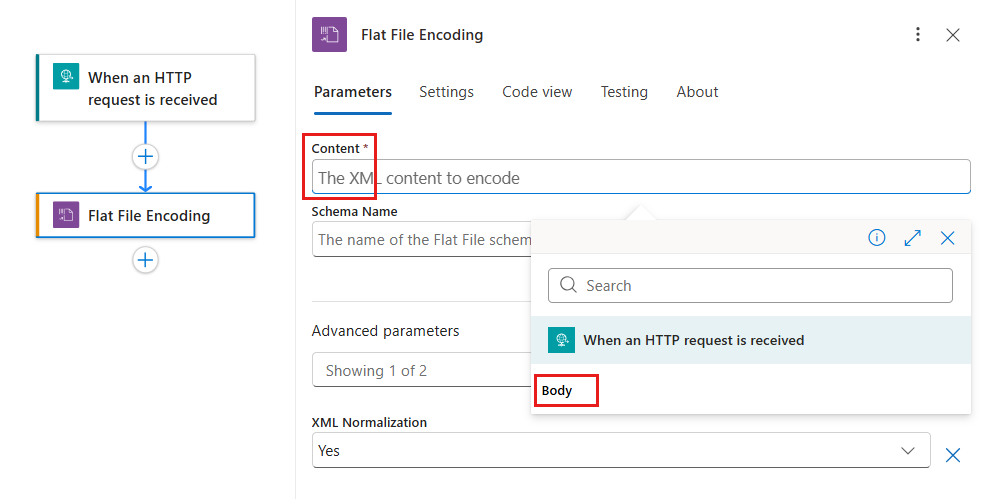
Eylemin content parametresinde, şu adımları izleyerek tetikleyiciden veya önceki bir eylemden alınan kod için XML içeriğini sağlayın:
İçerik kutusunun içini seçin ve ardından şimşek simgesini seçerek dinamik içerik listesini açın.
Dinamik içerik listesinden kodlanacak XML içeriğini seçin.
Aşağıdaki örnekte, açılan dinamik içerik listesi, HTTP isteği alındığında tetikleyicisinden alınan çıkış ve tetikleyici çıkışından seçilen Gövde içeriği gösterilir.
Not
Gövde dinamik içerik listesinde görünmüyorsa HTTP isteği alındığında bölüm etiketinin yanındaki Daha fazla bilgi'yi seçin. Ayrıca, kodlanacak içeriği doğrudan İçerik kutusuna girebilirsiniz.
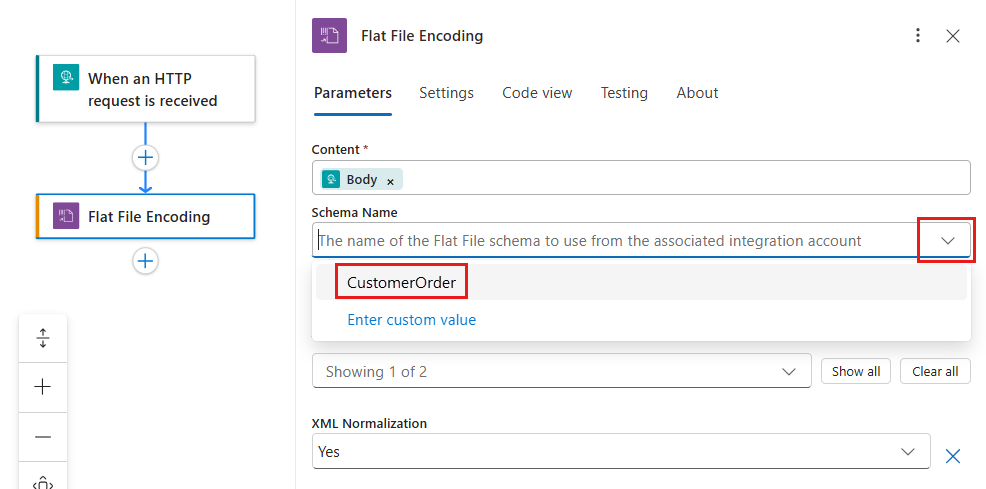
Şema Adı listesinden şemanızı seçin.
Not
Şema listesi boşsa, bunun nedeni şu olabilir:
- Mantık uygulaması kaynağı bir tümleştirme hesabına bağlı değildir.
- Bağlı tümleştirme hesabı herhangi bir şema dosyası içermiyor.
- Mantıksal uygulama kaynağı herhangi bir şema dosyası içermez. Bu neden yalnızca Standart mantıksal uygulamalar için geçerlidir.
Eyleme başka isteğe bağlı parametreler eklemek için Gelişmiş parametreler listesinden bu parametreleri seçin.
Parametre Değer Açıklama Boş düğüm oluşturma modu ForcedDisabled veya HonorSchemaNodeProperty veya ForcedEnabled Düz dosya kodlamalı boş düğüm oluşturma için kullanılacak mod.
BizTalk için düz dosya şeması, boş düğüm oluşturmayı denetleen bir özelliğe sahiptir. Düz dosya şemanız için boş düğüm oluşturma özelliği davranışını izleyebilirsiniz. Alternatif olarak, Azure Logic Apps'in boş düğümler oluşturmasını veya ihmal etmesini sağlamak için bu ayarı kullanabilirsiniz. Daha fazla bilgi için bkz . Boş öğeler için etiketler.XML Normalleştirme Evet veya Hayır Düz dosya kodlamasında XML normalleştirmesini etkinleştirme veya devre dışı bırakma ayarı. Daha fazla bilgi için bkz . XmlTextReader.Normalization. İş akışınızı kaydedin. Tasarımcı araç çubuğunda Kaydet'i seçin.
Düz dosya kod çözme eylemi ekleme
Tasarımcıda iş akışınızı açın.
İş akışınızda tetikleyici veya iş akışınıza gereken başka eylemler yoksa, önce bu işlemleri ekleyin.
Bu örnekte HTTP isteği alındığında adlı İstek tetikleyicisi kullanılır. Tetikleyici eklemek için bkz. İş akışınızı başlatmak için tetikleyici ekleme.
Tasarımcıda, Düz Dosya Kod Çözme adlı yerleşik eylemi eklemek için bu genel adımları izleyin.
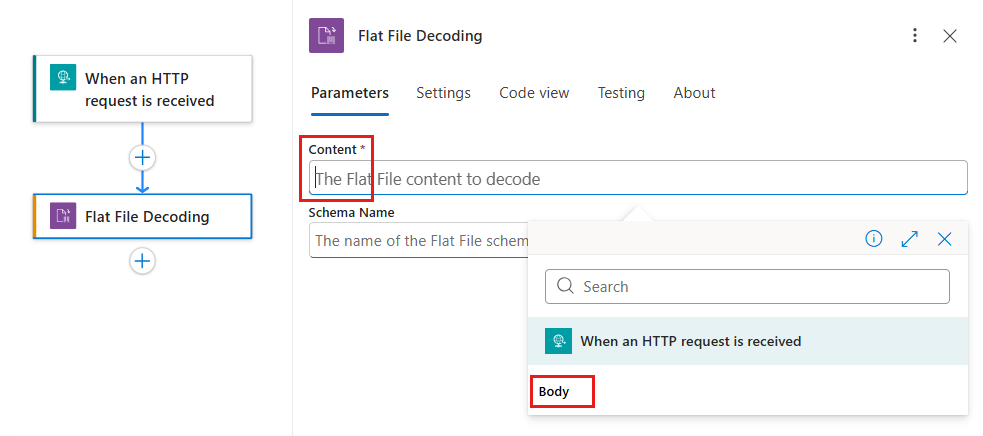
Eylemin content parametresinde, şu adımları izleyerek tetikleyiciden veya önceki bir eylemden çıktı olarak kodunu çözmek için XML içeriğini sağlayın:
İçerik kutusunun içini seçin ve ardından şimşek simgesini seçerek dinamik içerik listesini açın.
Dinamik içerik listesinden kodunu çözmek için XML içeriğini seçin.
Aşağıdaki örnekte, açılan dinamik içerik listesi, HTTP isteği alındığında tetikleyicisinden alınan çıkış ve tetikleyici çıkışından seçilen Gövde içeriği gösterilir.
Not
Gövde dinamik içerik listesinde görünmüyorsa HTTP isteği alındığında bölüm etiketinin yanındaki Daha fazla göster'i seçin. Ayrıca, kodu çözmek için Content kutusuna içeriği doğrudan girebilirsiniz.
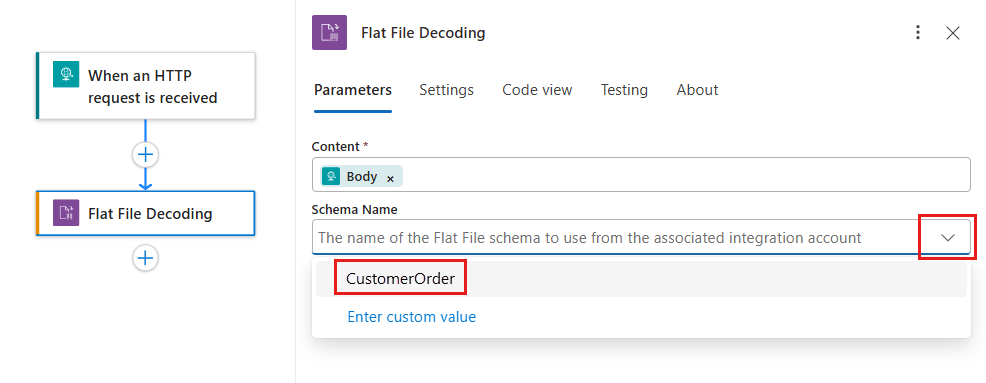
Şema Adı listesinden şemanızı seçin.
Not
Şema listesi boşsa, bunun nedeni şu olabilir:
- Mantık uygulaması kaynağı bir tümleştirme hesabına bağlı değildir.
- Bağlı tümleştirme hesabı herhangi bir şema dosyası içermiyor.
- Mantıksal uygulama kaynağı herhangi bir şema dosyası içermez. Bu neden yalnızca Standart mantıksal uygulamalar için geçerlidir.
İş akışınızı kaydedin. Tasarımcı araç çubuğunda Kaydet'i seçin.
Artık düz dosya kod çözme eyleminizi ayarlamayı bitirdiniz. Gerçek bir dünyada kodu çözülen verileri Salesforce gibi bir iş kolu (LOB) uygulamasında depolamak isteyebilirsiniz. Ya da kodu çözülen verileri bir ticaret ortağına gönderebilirsiniz. Kod çözme eyleminden elde edilen çıkışı Salesforce'a veya ticari iş ortağınıza göndermek için Azure Logic Apps'te bulunan diğer bağlayıcıları kullanın:
Düz dosya şeması oluşturma eylemi ekleme
Düz Dosya Şeması Oluşturma eylemi, giriş olarak sağladığınız örnek düz dosya içeriğinden çalışma zamanında bir XSD düz dosya şeması oluşturur. Oluşturulan şema, , b:schemaInfove b:recordInfogibi b:fieldInfoBizTalk düz dosya ek açıklamaları ile uyumludur.
Tasarımcıda iş akışınızı açın.
İş akışınızda tetikleyici veya iş akışınıza gereken başka eylemler yoksa, önce bu işlemleri ekleyin.
Bu örnekte HTTP isteği alındığında adlı İstek tetikleyicisi kullanılır. Tetikleyici eklemek için bkz. İş akışınızı başlatmak için tetikleyici ekleme.
Tasarımcıda, Düz Dosya Şeması Oluşturma adlı yerleşik eylemi eklemek için bu genel adımları izleyin.
Eylemin İçerik parametresinde düz dosya örnek içeriğini sağlayın.
Tetikleyici çıkışından veya önceki bir eylemden içerik kullanabilirsiniz:
İçerik kutusunun içini seçin ve ardından şimşek simgesini seçerek dinamik içerik listesini açın.
Dinamik içerik listesinden örnek düz dosya içeriğini seçin.
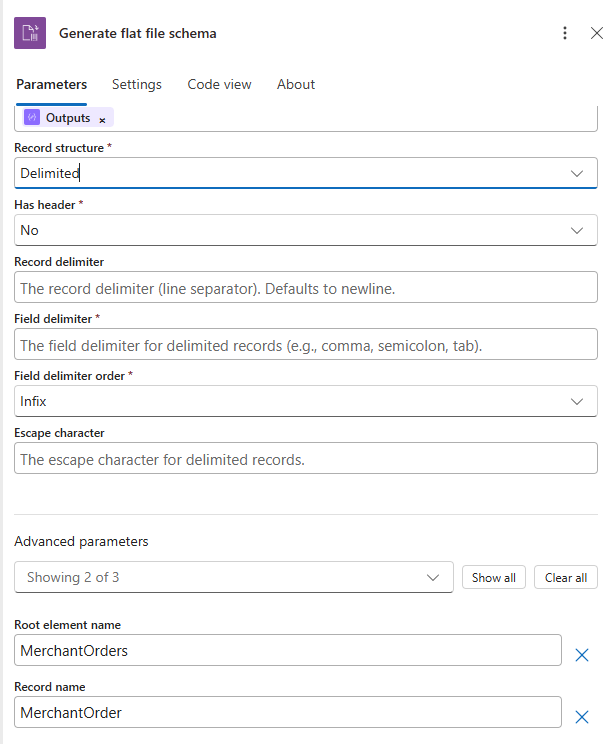
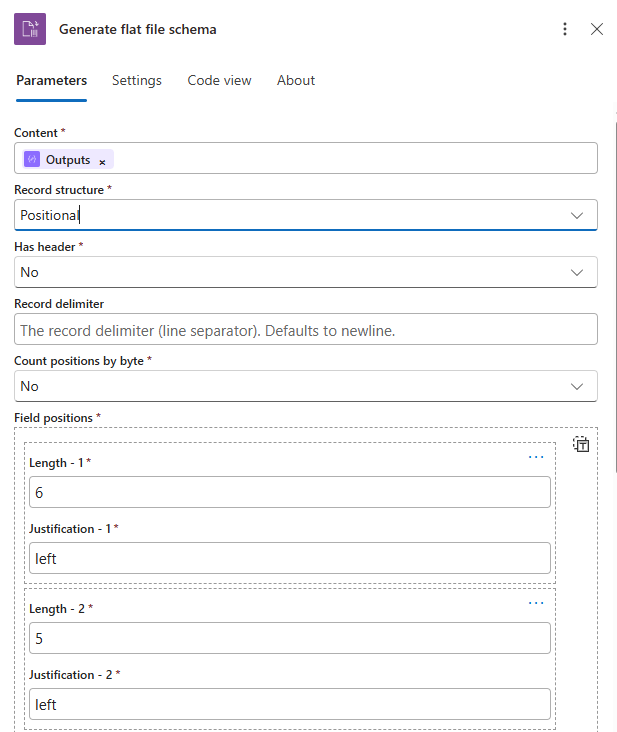
Kayıt yapısı parametresini Sınırlandırılmış veya Konumsal olarak ayarlayın.
Tasarımcı, seçilen
getFlatFileSchemaGenerationParametersdeğere göre doğru parametre kümesini göstermek için dinamik parametreleri (recordStructure) kullanır.Aşağıdaki örnekte Sınırlandırılmış kayıt yapısı için yapılandırma parametreleri gösterilmektedir:
Aşağıdaki örnekte Konumsal kayıt yapısı için yapılandırma parametreleri gösterilmektedir:
Seçtiğiniz kayıt yapısı için gerekli ve isteğe bağlı parametreleri ayarlayın.
Ortak parametreler (Sınırlandırılmış ve Konumsal)
Parametre Type Zorunlu Açıklama contentAny Evet Düz dosya örnek veri içeriği (dize veya ikili). recordStructureString Evet DelimitedveyaPositional.hasHeaderBoolean Evet ise true, ilk kayıt satırını üst bilgi olarak değerlendirir ve bu değerleri oluşturulan alan adları olarak kullanır.recordDelimiterString Hayır Kayıt (satır) sınırlayıcısı. Ayrıştırma bu değeri olduğu gibi kullanır (hex çözümleme yapılmaz). veya \r\ngibi\ngerçek karakterleri kullanın. Varsayılan satır bölmeyi kullanmak için bu değeri atlayın. Oluşturulan XSD, şema açıklamalarında onaltılık bir değer (0x0D0A) üretebilir.recordDelimiterOrderString Hayır Sınırlayıcı yerleşimi: Infix(varsayılan),PrefixveyaPostfix.rootElementNameString Hayır XSD için kök öğe adı. Varsayılan: Root.targetNamespaceString Hayır Şema için hedef ad alanı. Varsayılan: http://schemas.microsoft.com/FlatFile/{RootElementName}recordNameString Hayır Tekrarlanan alt kayıt öğesinin adı. Varsayılan: {RootElementName}_RecordSınırlandırılmış özel parametreler
Parametre Type Zorunlu Açıklama fieldDelimiterString Evet Virgül, noktalı virgül, sekme gibi alan ayırıcı karakterler için ,,;veya\tgibi gerçek karakterler belirtin. Ayrıştırma, birebir dize karşılaştırması kullanır (hex çözümlemesi yapılmaz).fieldDelimiterOrderString Evet Sınırlayıcı yerleşimi: Infix(varsayılan),PrefixveyaPostfix.escapeCharacterString Hayır Alan değerlerindeki gömülü ayırıcılar için kaçış karakteri. \veya"gibi gerçek karakteri belirtin. Ayrıştırma, sabit eşleştirmeyi kullanır (onaltılık kod çözme yoktur).Konuma özgü parametreler
Parametre Type Zorunlu Açıklama countPositionsByByteBoolean Evet Alan uzunluklarını bayt () veya karakter ( truefalse) cinsinden ölçer. Çok baytlı kodlamalar için geçerlidir.fieldPositionsDizi Evet Her biri lengthvejustificationiçeren alan konumu nesneleri dizisi.fieldPositions[].lengthInteger Evet Alanın genişliği sabit. fieldPositions[].justificationString Evet Doldurma hizalamasını denetler. LeftveyaRightdeğerini manuel olarak girin (büyük/küçük harf duyarsız).
Not: Mevcut tasarımcı, bir değer seçebileceğiniz bir liste sunmaz.İş akışını çalıştırmadan önce sınırlayıcı ve kaçış karakteri davranışını gözden geçirin:
Kayıt sınırlayıcı davranışı
Aspect Behavior Ayrıştırma (satırları bölme) options.RecordDelimiter(ham kullanıcı değeri) doğrudanString.Split()öğesine iletilir. Hexadecimal çözümleme yok.XSD çıktısı GetRecordDelimiterForSchema()aşağıdaki gibi dönüştürür:
- -ön ekliyse0x, geçirin.
- Boşsa, varsayılan olarak olur0x0D0A.
- Aksi takdirde, sabit karakterleri onaltılık baytlara dönüştürün.Onaltılık sayı girişi Ayrıştırma için Hayır 0x0D0Asağlarsanız, ayrıştırıcı0x0D0Abirebir metnine göre bölmeye çalışır.Sağlamanız gerekenler Değişmez karakterleri kullanın: \r\n,\nveya tamamen atlayın; bu durumda varsayılan olarak\r\n/\n/\rüzerinde bölme yapılır.Alan sınırlayıcı davranışı
Aspect Behavior Ayrıştırma (alanları bölme) options.FieldDelimiter, bunu sabit dize karşılaştırması olarak doğrudanSplitDelimitedRecord()öğesine geçirir. Onaltılık kod çözme yok.XSD çıktısı Değer 0xile başlıyorsachild_delimiter_type="hex"yayılır; aksi takdirde,"char".Onaltılık giriş Ayrıştırma için hayır. 0x09, sekme karakteriyle değil,0x09düz metniyle eşleşir.Sağlamanız gerekenler Gerçek karakterleri kullanın: ,,;,\t,|, vb.Kaçış karakteri davranışı
Aspect Behavior Ayrıştırma (kaçış) options.EscapeCharacterkelimenin tam anlamıyla karşılaştırılır. Eşleştiğinde, sonraki karakter olduğu gibi işlenir. Onaltılık kod çözümü yok.XSD çıktısı Değer 0xile başlıyorsa, çıktı olarakescape_char_type="hex"verir; aksi takdirde,"char".Onaltılık giriş Ayrıştırma için Hayır Aynı birebir eşleşme davranışı. Sağlamanız gerekenler Gerçek karakteri kullanın, örneğin, \veya".İş akışınızı kaydedin. Tasarımcı araç çubuğunda Kaydet'i seçin.
Oluşturulan şema çıkışını kod çözme veya kodlama eylemleri için kullanmak için bu çıkışı el ile dosya
.xsdolarak kaydedin..xsdDosyayı tümleştirme hesabınıza yükleyin. Alternatif olarak, Standart iş akışları için dosyayı mantıksal uygulama kaynağı Artifacts klasörüne yükleyin. Şema yapıtını karşıya yüklemek için REST API'yi de kullanabilirsiniz.Oluşturulan şema, eylem çıkış gövdesinde dize olarak döndürülür:
@body('Flat_File_Schema_Generation')İsteğe bağlı olarak aşağıdaki tanım örneklerini kullanın:
Sınırlandırılmış örnek
{
   "Flat_File_Schema_Generation": {
      "type": "FlatFileSchemaGeneration",
      "runAfter": {},
      "inputs": {
         "content": "@triggerBody()",
         "recordStructure": "Delimited",
         "fieldDelimiter": ";",
         "fieldDelimiterOrder": "Infix",
         "recordDelimiter": "\\r\\n",
         "hasHeader": true,
         "rootElementName": "MerchantOrders",
         "targetNamespace": "http://schemas.contoso.com/FlatFile/MerchantOrders",
         "recordName": "MerchantOrder",
         "escapeCharacter": "\\"
      }
   }
}
Konumsal örnek
{
   "Flat_File_Schema_Generation": {
      "type": "FlatFileSchemaGeneration",
      "runAfter": {},
      "inputs": {
         "content": "@triggerBody()",
         "recordStructure": "Positional",
         "fieldPositions": [
            { "length": 6, "justification": "Left" },
            { "length": 5, "justification": "Left" },
            { "length": 3, "justification": "Left" }
         ],
         "countPositionsByByte": false,
         "hasHeader": false,
         "rootElementName": "Ledger",
         "targetNamespace": "http://schemas.contoso.com/FlatFile/Ledger"
      }
   }
}
Oluşturulan şemayı sonraki eyleme geçirin:
{
   "Next_Action": {
      "inputs": {
         "schema": "@body('Flat_File_Schema_Generation')"
      },
      "runAfter": {
         "Flat_File_Schema_Generation": [ "Succeeded" ]
      }
   }
}
Çıktıyı, çıkarım kurallarını ve bilinen sorunları gözden geçirin:
Çıktı:
Mülkiyet Type Açıklama bodyString Xml dizesi olarak BizTalk uyumlu XSD şeması oluşturuldu. Üst düzey oluşturulan XSD içeriği:
-
standard="Flat File",root_referencevecodepage="65001"(UTF-8) ileb:schemaInfoek açıklaması -
b:recordInfoilestructure,child_delimiter,child_delimiter_type,child_orderve isteğe bağlıescape_charveescape_char_typeiçeren kayıt başına ek açıklamalar -
b:fieldInfojustificationile alan başına ek açıklamalar ve konumsal şemalar içinpos_offsetvepos_length - Örnek verilerden veri türü çıkarımı:
xs:string,xs:integer,xs:decimal,xs:boolean, ,xs:date,xs:dateTime
İlk boş olmayan veri kaydından veri türü çıkarımı:
Örnek değer Çıkarımlı XSD türü trueveyafalsexs:boolean12345xs:integer19.99xs:decimal2025-01-15xs:date2025-01-15T10:30:00xs:dateTimeBaşka herhangi bir değer xs:stringAlt sipariş (sınırlayıcı yerleşimi):
Order Meaning Örnek ( ;)InfixAlanlar arasında sınırlayıcı A;B;CPrefixHer alandan önce sınırlayıcı ;A;B;CPostfixHer alanın ardından ayraç A;B;C;Üst bilgi işleme:
- olduğunda
hasHeadertrue, ilk satır veri olarak değil alan adları olarak değerlendirilir. - Üst bilgi değerleri, geçerli XML öğesi adlarına dönüştürülür. Özel karakterler
_olur ve başta gelen rakamlar_öneki alır. - Yalnızca bir üst bilgi satırı varsa ve veri kaydı yoksa, alanlar varsayılan olarak
xs:stringolur. - Üst bilgi alanı boşsa, oluşturulan alan adı öğesine
Field{N}geri döner. -
hasHeaderfalseolduğunda, alanlar otomatik olarakField1,Field2,Field3vb. şeklinde adlandırılır.
-
Sınırlamalar ve bilinen sorunlar
| Sınırlama | Açıklama |
|---|---|
| Tür çıkarımı tek bir kayıt kullanır. | İlk boş olmayan veri kaydı sütun türlerini belirler. |
| Yalnızca tek kayıt türü | Eylem yinelenen bir kayıt yapısı oluşturur ve heterojen kayıt düzenlerini desteklemez. |
| İç içe veya hiyerarşik kayıtlar bulunmuyor | Oluşturulan şema düzdür, yani yinelenen bir alt kayıt ve alan içeren bir kök öğeniz vardır. |
| Konum sınırları otomatik olarak algılanmamıştır. | Tam alan uzunluklarını fieldPositions içinde belirtmeniz gerekir. |
| Yalnızca UTF-8 kod sayfası | Oluşturulan şema kümeleri codepage="65001" ve kodlama seçeneğini sunmaz. |
| Kaçış karakteri davranışı olduğu gibidir. | Kaçış işleme, sabit değerle eşleşir ve yalnızca sonraki tek bir karakteri atlar. |
recordName Varsayılan |
Belirtilmezse, varsayılan olarak olur {RootElementName}_Record. |
| Tasarımcı yaslama girişi |
fieldPositions[].justification yalnızca Left ve 'i Rightdestekler. |
| Issue | Çözünürlük |
|---|---|
| Yanlış alan sayısı | Bunun veri biçiminizle (fieldDelimiterOrder, Infix, Prefix) eşleşdiğini Postfix doğrulayın. |
| Onaltılık değerler yalnızca çıktıdır | Oluşturulan XSD, sınırlayıcıları onaltılık değerler olarak gösterebilir (örneğin, 0x0D0A) ve açıklamalarda 0x önekli değerleri olduğu gibi aktarabilir; ancak ayrıştırma onaltılık girdinin kodunu çözmez. Ayrıştırma için her zaman gerçek sınırlayıcı karakterleri (\r\n, \n, \t, , ,;) sağlayın. |
| Üst bilgi alanı adları beklenmeyen görünüyor | Üst bilgi değerleri, geçerli XML adlarına uygun hâle getirilir. Örneğin 1st Qty, _1st_Qty olur. |
| Kayıt sınırlayıcı davranışı |
recordDelimiter belirtilmezse, ayrıştırma gerçek yeni satır karakterlerine göre bölünür (\r\n, \n, \r). Oluşturulan XSD ek açıklamalarında kayıt sınırlayıcısı varsayılan olarak olarak 0x0D0Agösterilir. |
Sorunları giderme
| Error | Cause | Çözünürlük |
|---|---|---|
The flat file sample data content is required. |
content null veya boş. |
Tetikleyicinin veya önceki eylemin boş olmayan düz dosya içeriği sağladığından emin olun. |
The schema generation options are required. |
İç hata: options nesnesi null. | İş akışı tanımının geçerli girişler içerdiğini doğrulayın. |
Failed to generate flat file schema: '{details}'. |
Beklenmeyen çalışma zamanı hatası, örneğin kodlama veya hatalı biçimlendirilmiş veriler. | Kök neden için ayrıntıları veya iç hata iletisini inceleyin. |
The field delimiter is required for delimited record structure. |
recordStructure
Delimited ancak fieldDelimiter eksik veya boş. |
fieldDelimiter girin; örneğin virgül, noktalı virgül veya sekme. 0x09 gibi onaltılık metinler değil, \t gibi gerçek karakterler girin. |
The field positions array is required for positional record structure. |
recordStructure
Positional ancak fieldPositions eksik veya boş. |
Her alan için fieldPositions öğesini length ve justification ile sağlayın. |
The flat file sample data contains no data records. |
Boş olmayan veri satırı yoktur (veya hasHeader=true olduğunda yalnızca üst bilgi vardır). |
Örnek içerikte en az bir boş olmayan veri kaydı sağlayın. |
Positional field '{N}' exceeds the record length. Record length: '{len}', position: '{pos}', field length: '{fieldLen}'. |
Toplam alan uzunlukları kayıt uzunluğunu aşıyor. |
fieldPositions uzunluklarını ayarlayın veya countPositionsByByte değiştirilmesi gerekip gerekmediğini doğrulayın. |
İş akışınızı test etme
İş akışınızı tetikleme için şu adımları izleyin:
İstek tetikleyicisinde HTTP POST URL parametresini bulun ve URL'yi kopyalayın.
HTTP istek aracınızı açın ve yönergelerini kullanarak kopyalanan URL'ye İstek tetikleyicisinin beklediği yöntem de dahil olmak üzere bir HTTP isteği gönderin.
Bu örnek, URL ile
POSTyöntemini kullanır.Kodlamak veya kodunu çözmek istediğiniz XML içeriğini istek gövdesine ekleyin.
İş akışınızın çalışması tamamlandıktan sonra iş akışının çalıştırma geçmişine gidin ve Düz Dosya eyleminin girişlerini ve çıkışlarını inceleyin.