Not
Bu sayfaya erişim yetkilendirme gerektiriyor. Oturum açmayı veya dizinleri değiştirmeyi deneyebilirsiniz.
Bu sayfaya erişim yetkilendirme gerektiriyor. Dizinleri değiştirmeyi deneyebilirsiniz.
Şunlar için geçerlidir: Azure Logic Apps (Tüketim + Standart)
İş akışınızın çalışma zamanında kullanılacak doğru işletmeler arası (B2B) yapıtları hızla bulmasına yardımcı olmak için ticari iş ortakları, sözleşmeler, şemalar ve haritalar gibi yapıtlara anahtar-değer çiftleri olarak özel meta veriler ekleyebilirsiniz. Yapıtlar için özel meta veriler aşağıdaki hedefleri veya görevleri gerçekleştirmenize yardımcı olur:
- Adlandırma kurallarını zorunlu kılma.
- Yeniden kullanımı destekleyin ve yinelenen tanımlardan kaçının.
- Yükleri doğru kodlama veya kod çözme adımlarına yönlendirin.
- Geliştirme, test ve üretim aracılığıyla yapıtların taşınması üzerinde daha fazla denetim sağlayın.
- Sabit kodlanmış mantık olmadan doğru doğrulamayı veya dönüştürmeyi uygulayın.
- İzlemeyi, izlenebilirliği, idareyi ve denetimi kolaylaştırma.
- BizTalk Server'dan Azure Logic Apps'e geçişi kolaylaştırın.
Aşağıdaki listede yapıt türüne göre örnek yararlı meta veriler açıklanmaktadır:
| Artifact | Meta veriler |
|---|---|
| İş Ortağı | - AS2, X12 veya EDIFACT gibi iş kimliği - Ticari ad - İletişim ve destek bilgileri - Sertifika parmak izleri - İzin verilen protokoller - MDN, TA1 veya 997 gibi beklenen bildirimler |
| Agreement | - Ev sahibi ve konuk iş ortakları - Şifreleme veya imza ilkeleri - Yeniden deneme ve zaman aşımı kuralları - İçerik türü - Toplu işlem ayarları - Onaylama davranışı |
| Şemalar ve haritalar | - İleti türü -Sürüm -Namespace - Kaynak denetimi URL'si - Notları değiştirme - Sözleşmelerin veya iş akışlarının bu yapıtları tükettiği uyumluluk matrisi |
İzleme amacıyla ve B2B izleme tablolarını veya panolarını beslemek için yararlı meta veriler değişim numarası, grup numarası, işlem kümesi kimliği gibi bağıntı özelliklerinin yanı sıra iş akışı çalıştırma kimliği, iş ortağı ve sözleşme kimlikleri, durum ve zaman damgalarını içerir.
Bu kılavuzda tümleştirme hesabındaki bir yapıta meta veri ekleme, Tümleştirme hesabı yapıt araması adlı Tümleştirme Hesabı yerleşik eylemini kullanarak yapıtı bulma ve iş akışınızdaki yapıt meta verilerine başvurma gösterilmektedir.
Önkoşullar
Bir Azure hesabı ve aboneliği Ücretsiz bir Azure hesabı edinin.
Yapıt meta verilerini almak ve kullanmak istediğiniz mantıksal uygulama kaynağı ve iş akışı.
İş akışınız herhangi bir tetikleyiciyle başlayabilir ve alma işleminden sonra meta verilerle çalışan bir eyleme ihtiyaç duyar. Bu örnekte, gelen HTTPS isteğinden yapıt adını dinamik olarak geçirebilen Http isteği alındığında adlı İstek tetikleyicisi kullanılır.
Daha fazla bilgi için bakınız:
Meta veri eklemek istediğiniz öğeleri içeren bir tümleştirme hesabı kaynağı.
Aşağıdaki yapıtlara özel meta veriler ekleyebilirsiniz:
Bu kılavuzun örneğinde TradingPartner1 adında bir iş ortağı artefakt kullanılır.
Hem tümleştirme hesabınızın hem de mantıksal uygulama kaynağınızın aynı Azure aboneliğinde ve Azure bölgesinde mevcut olması gerekir.
Tümleştirme hesabı yapıtı arama eylemiyle çalışmaya başlamadan önce Tüketim mantığı uygulamanızı veya Standart mantıksal uygulamanızı tümleştirme hesabına bağlamanız gerekir. Aynı öğeleri paylaşmak amacıyla bir tümleştirme hesabını birden fazla mantıksal Tüketim veya Standart uygulama kaynağına bağlayabilirsiniz.
Yapıta meta veri ekleme
Tümleştirme hesabınızda bir B2B yapıtı için özel meta veriler eklemek için bu adımları izleyin.
Azure portalında tümleştirme hesabı kaynağınıza gidin.
Kaynak kenar çubuğundaki Ayarlar'ın altında yapıt kategorisini seçin.
Bu örnek bir ticari iş ortağı yapıtına meta veriler ekler, bu nedenle bu senaryoda örnek İş Ortakları'nı seçer.
Yapıt kategorisi sayfasında yapıtı ve ardından Düzenle'yi seçin.
Aşağıdaki örnekte TradingPartner1 adlı bir iş ortağı yapıtı için düzenleme sayfası gösterilmektedir.

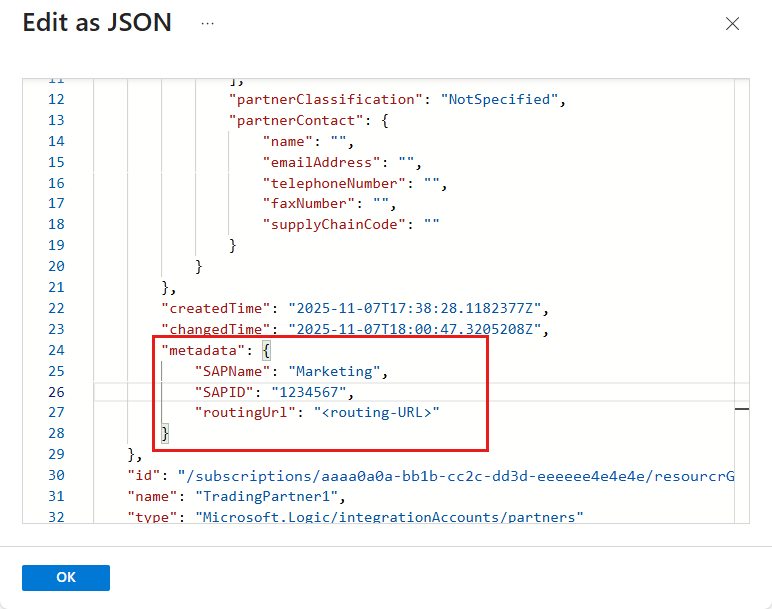
Meta Veriler'in altındaki Anahtar ve Değer sütunlarına özel meta verilerinizi anahtar-değer çifti olarak girin. Bitirdiğinizde Tamam'ı seçin.
Aşağıdaki örnekte örnek meta veriler anahtar-değer çiftleri olarak gösterilmektedir:

Bu meta verileri yapıtın JavaScript Nesne Gösterimi (JSON) tanımında görüntülemek için Düzenle'nin yanında JSON olarak düzenle'yi seçin.
Yapıtı bulma
Tümleştirme hesabınızda yapıtı ve ilişkili meta verileri bulmak için bu adımları izleyin. Örnek, belirli bir ticari ortak yapıtı arar.
Azure portalında mantıksal uygulama kaynağınızı açın. İş akışını tasarımcıda açın.
Tasarımcıda, belirtilen yapıtı ve meta verileri bulmak için yerleşik tümleştirme hesabı eylemi olan tümleştirme hesabı yapıt arama adlı işlevi eklemek için bu genel adımları izleyin.
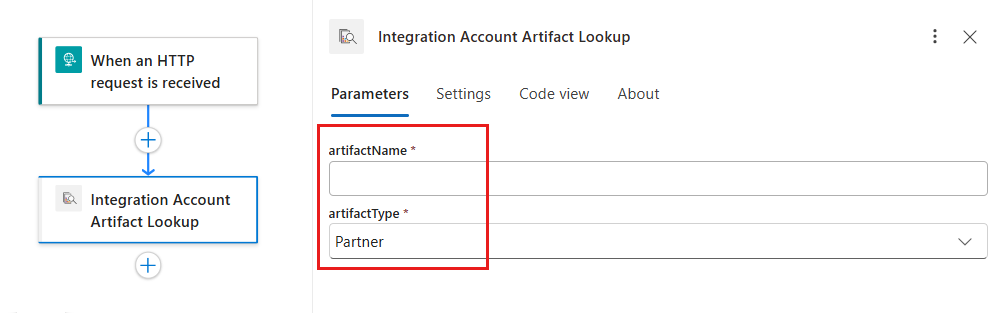
İş akışı türünüz temelinde yapıt için aşağıdaki bilgileri sağlayın:
Parametre Gerekli Değer Description - Tüketim: artifactName
- Standart: Yapıt adıYes < yapıt-adı> Sabit kodlanmış ad olarak veya iş akışındaki tetikleyiciden veya önceki eylemden dinamik çıktı olarak girebileceğiniz yapıt adı. - Tüketim: artifactType
- Standart: Yapıt türüYes Sözleşme, Eşleme, İş Ortağı veya Şema Yapıt türü. Yapıt adını tetikleyiciden veya önceki eylemden çıktı olarak sağlamak için şu adımları izleyin:
artifactName veya Artifact name kutusunun içini seçin ve ardından şimşek simgesini seçerek dinamik içerik listesini açın.
Dinamik listede, tetikleyici veya eylem adının altında yapıt adını belirten çıkışı seçin.
artifactType veya Artifact türü için yapıt türünü seçin. Bu örnekte, tür İş Ortağı'dır.
İş akışınızı kaydedin.
İş akışında referans nesnesi meta verisi
İş akışınızda alınan yapıt meta verilerini kullanmak için bu adımları izleyin. Örnek, önceki bölümde alınan yapıtın meta verilerine başvurur.
Tasarımcıda, Entegrasyon hesabı yapıt araması eyleminin altında, istediğiniz eylemi eklemek için bu genel adımları takip edin.
Bu örnek, iş akışından belirtilen hedefe http isteği gönderen HTTP yerleşik eylemiyle devam eder.
Eylem bölmesinde, yapıt meta verilerini nasıl kullanmak istediğiniz hakkında bilgi sağlayın.
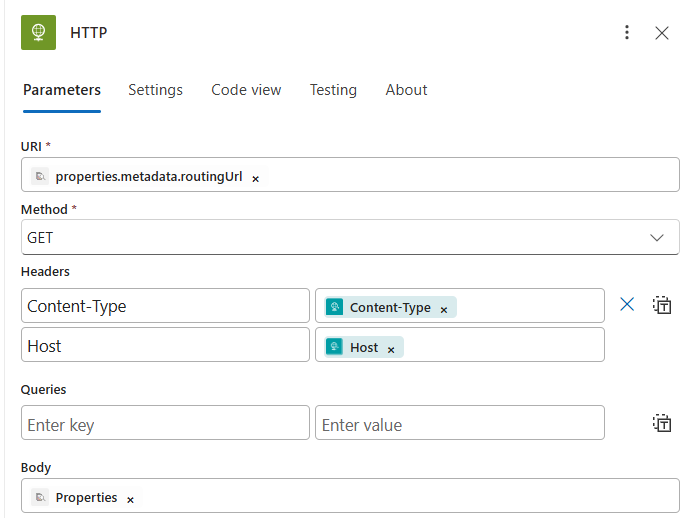
Bu örnekte HTTP isteği hedefi olarak meta veriler kullanılır
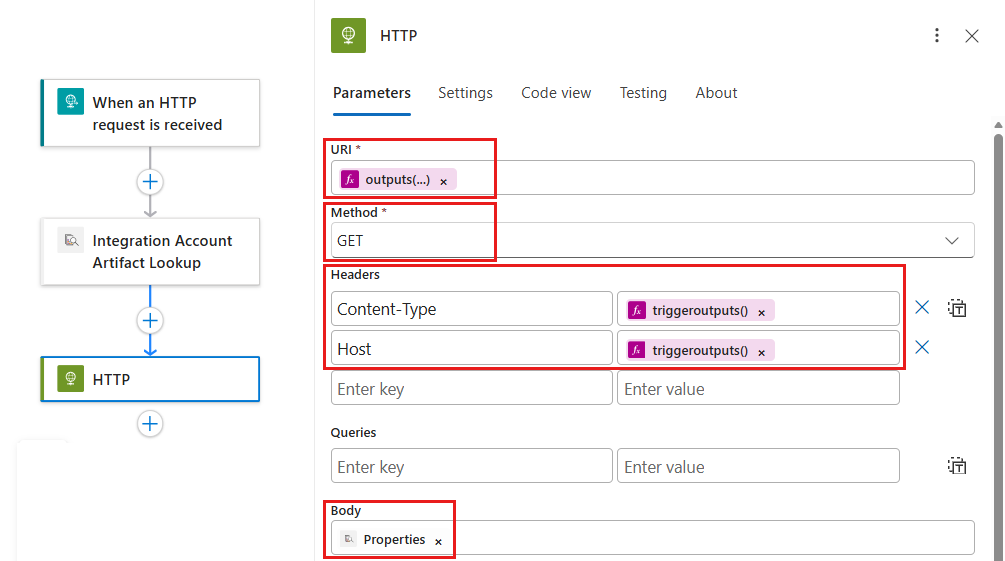
routingUrl. Aşağıdaki tablo, bu örnekte http eylemi için örnek değerleri belirtir:Parametre Gerekli Değer Description Örnek değer URI Yes < hedef-URL> İsteği göndermek istediğiniz yer için uç nokta URL'si. İş ortağının routingUrlmeta verilerine başvurmak için şu adımları izleyin:
1. URI kutusunun içini seçin.
2. İfade düzenleyicisini açmak için işlev simgesini seçin.
3. Düzenleyicide, iş akışı türünüz temelinde aşağıdaki örneğe benzer bir ifade girin:
Tüketimoutputs('Integration_Account_Artifact_Lookup')?['properties']?['metadata']['routingUrl']
Standartoutputs('Integration_account_artifact_lookup')?['properties']?['metadata']['routingUrl']
4. İşiniz bittiğinde Ekle'yi seçin.Yöntemi Yes < HTTP yöntemi> Çalıştırılacak HTTP işlemi. Bu örnekte GET işlemi kullanılır. Üst Bilgileri Hayı < üst bilgi-değerler> Tetikleyiciden gelen tüm üst bilgi çıkışlarının HTTP eyleminden geçmesini sağlamak için. Tetikleyici üst bilgisindeki Content-Typedeğerini geçirmek için Üst Bilgiler altında, ilk satır için şu adımları izleyin:
1. İlk sütuna, üst bilgi adı olarakContent-Typegirin.
2. İkinci sütunda, üst bilgi değeri olarak aşağıdaki ifadeyi girmek için ifade düzenleyicisini kullanın:triggeroutputs()?['headers']['Content-Type']
Tetikleyici başlığındakiHostdeğeri geçirmek için Başlıklar altında ikinci satırda şu adımları izleyin:
1. İlk sütuna, üst bilgi adı olarakHostgirin.
2. İkinci sütunda, üst bilgi değeri olarak aşağıdaki ifadeyi girmek için ifade düzenleyicisini kullanın:triggeroutputs()?['headers']['Host']Vücut Hayı < gövde içeriği> HTTP eyleminin bodyözelliğinden geçecek diğer tüm içerikler.Yapıtın propertiesdeğerlerini HTTP eylemine geçirmek için şu adımları izleyin:
1. Gövde kutusunun içini seçin, ardından dinamik içerik listesini açmak için şimşek simgesini seçin. Hiçbir çıkış görünmüyorsa Daha fazla göster'i seçin.
2. Dinamik içerik listesinde , Tümleştirme Hesabı Yapıt Araması'nın altında Özellikler'i seçin.Örnek senaryo için HTTP eylemi aşağıdaki örnek değerleri kullanır:
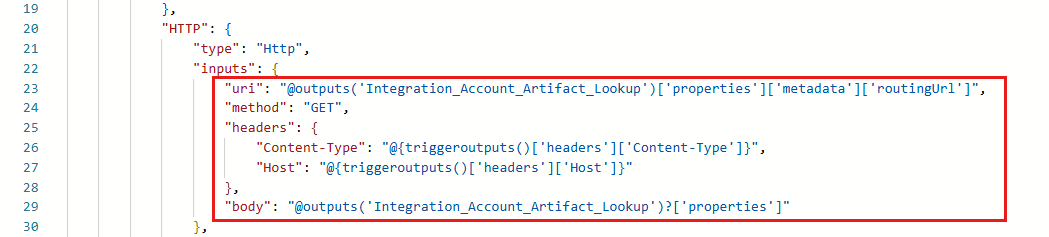
HTTP eylemindeki bilgileri onaylamak için iş akışınızın temel JSON tanımını görüntüleyin. Tasarımcı araç çubuğunda Kod görünümü'nü seçin.
İş akışının temel JSON tanımı görüntülenir, örneğin:
Tasarımcıya geri dönün. Kod görünümü araç çubuğunda Tasarımcı'yı seçin.
Tasarımcıya girdiğiniz tüm ifadeler artık çözümlenmiş olarak görünür, örneğin: