Not
Bu sayfaya erişim yetkilendirme gerektiriyor. Oturum açmayı veya dizinleri değiştirmeyi deneyebilirsiniz.
Bu sayfaya erişim yetkilendirme gerektiriyor. Dizinleri değiştirmeyi deneyebilirsiniz.
Şunlar için geçerlidir: Azure Logic Apps (Tüketim + Standart)
Kurumsal tümleştirme işletmeden işletmeye (B2B) senaryolarında XML'yi biçimler arasında dönüştürmeniz gerekebilir. Mantıksal uygulama iş akışınız XML Dönüştür eylemini ve önceden tanımlanmış bir eşlemeyi kullanarak XML'yi dönüştürebilir.
Örneğin, YearMonthDay tarih biçimini (YYYYMMDD) kullanan bir müşteriden düzenli olarak B2B siparişleri veya faturaları aldığınızı varsayalım. Ancak, kuruluşunuz MonthDayYear tarih biçimini (MMDDYYYY) kullanır. Sipariş veya fatura ayrıntılarını müşteri etkinliği veritabanınızda depolamadan önce YearMonthDay biçimini MonthDayYear biçimine dönüştüren bir harita oluşturabilir ve kullanabilirsiniz.
Önkoşullar
Bir Azure hesabı ve aboneliği Henüz aboneliğiniz yoksa ücretsiz bir Azure hesabına kaydolun.
İş akışınızda gerektiğinde XML Dönüştürme eylemini ekleyebilmeniz için zaten tetikleyiciyle başlayan bir mantıksal uygulama iş akışı.
Kurumsal tümleştirme ve B2B iş akışlarınızda kullanmak üzere ticari iş ortakları, sözleşmeler, sertifikalar vb. gibi yapıtları tanımlayıp depoladığınız bir tümleştirme hesabı kaynağı. Bu kaynağın aşağıdaki gereksinimleri karşılaması gerekir:
Mantıksal uygulama kaynağınızla aynı Azure aboneliğiyle ilişkilendirilir.
XML Dönüştür eylemini kullanmayı planladığınız mantıksal uygulama kaynağınızla aynı konumda veya Azure bölgesinde bulunur.
Tüketim mantıksal uygulaması kaynağı ve iş akışı üzerinde çalışıyorsanız tümleştirme hesabınız aşağıdaki öğeleri gerektirir:
XML içeriğini dönüştürmek için kullanılacak eşleme .
Mantıksal uygulama kaynağınıza bir bağlantı.
Standart mantıksal uygulama kaynağı ve iş akışı üzerinde çalışıyorsanız, tümleştirme hesabınızı mantıksal uygulama kaynağınıza bağlayabilir, aşağıdaki senaryolara göre haritaları doğrudan mantıksal uygulama kaynağınıza veya her ikisini birden yükleyebilirsiniz:
İhtiyacınız olan veya kullanmak istediğiniz yapıtlarla zaten bir tümleştirme hesabınız varsa, tümleştirme hesabınızı yapıtları kullanmak istediğiniz birden çok Standart mantıksal uygulama kaynağına bağlayabilirsiniz. Bu şekilde, haritaları tek tek her mantıksal uygulamaya yüklemeniz gerekmez. Daha fazla bilgi için mantıksal uygulama kaynağınızı tümleştirme hesabınıza bağlama bölümünü gözden geçirin.
Tümleştirme hesabınız yoksa veya yapıtlarınızı aynı mantıksal uygulama kaynağındaki birden çok iş akışında kullanmayı planlıyorsanız Azure portalını veya Visual Studio Code'ı kullanarak doğrudan mantıksal uygulama kaynağınıza haritalar ekleyebilirsiniz .
Uyarı
Liquid yerleşik bağlayıcısı, mantıksal uygulama kaynağınıza veya bağlı tümleştirme hesabına daha önce yüklediğiniz ancak ikisini birden yüklemediğiniz bir harita seçmenizi sağlar.
Bu nedenle, tümleştirme hesabınız yoksa veya bu hesaba ihtiyacınız varsa karşıya yükleme seçeneğini kullanabilirsiniz. Aksi takdirde, bağlama seçeneğini kullanabilirsiniz. Her iki durumda da, bu yapıtları aynı mantıksal uygulama kaynağı içindeki tüm alt iş akışlarında kullanabilirsiniz.
AS2, X12 ve EDIFACT işlemlerinin yanı sıra iş ortakları, sözleşmeler ve sertifikalar gibi diğer yapıtları depolamak için bir tümleştirme hesabına ihtiyacınız vardır.
XML Dönüştürme eylemi ekle
Azure portalında Standart mantıksal uygulamanızı ve iş akışınızı tasarımcıda açın.
Tetikleyicisi olmayan boş bir iş akışınız varsa, istediğiniz tetikleyiciyi eklemek için bu genel adımları izleyin. Aksi halde, bir sonraki adıma devam edin.
Bu örnekte İstek tetikleyicisi kullanılır.
İş akışınızda XML Dönüştür eylemini eklemek istediğiniz adımın altında, XML Dönüştür adlı eylemi eklemek için bu genel adımları izleyin.
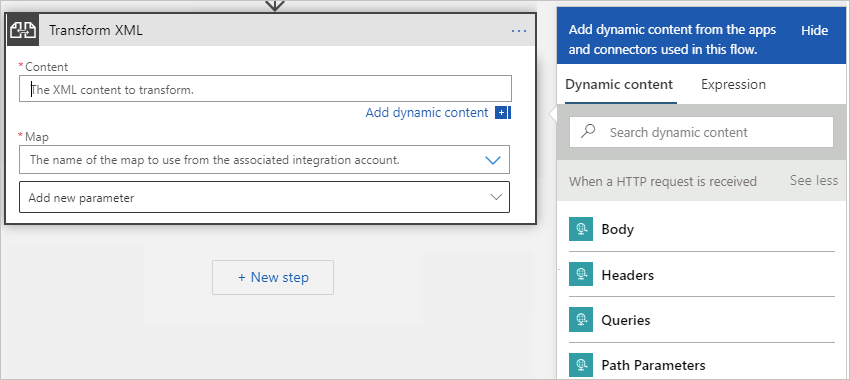
İçerik kutusunda, HTTP isteğinde aldığınız XML verilerini kullanarak dönüştürmek istediğiniz XML içeriğini belirtin.
İş akışındaki önceki işlemlerden çıkışları seçmek için, XML Dönüştür eyleminde İçerik kutusunun içine tıklayın ve dinamik içerik listesi seçeneğini (şimşek simgesi) seçin.
Dinamik içerik listesinden, dönüştürmek istediğiniz içeriğin belirtecini seçin.
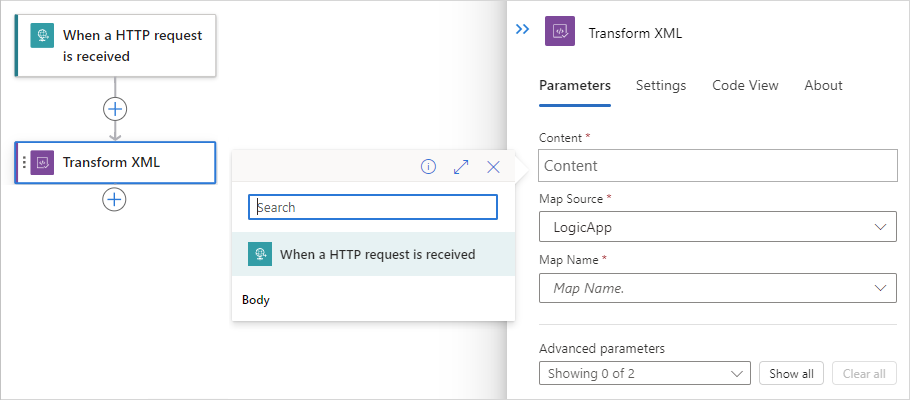
Bu örnek tetikleyiciden Gövde belirtecini seçer.
Harita Kaynağı listesinden, LogicApp kaynağınız veya IntegrationAccount'nız gibi haritanızı karşıya yüklediğiniz konumu seçin.
Harita listesinden haritanızı seçin.
İşiniz bittiğinde iş akışınızı kaydedin.
Dönüştürme XML eyleminizi ayarlamayı tamamladınız. Gerçek bir dünyada, dönüştürülmüş verileri SalesForce gibi bir iş kolu (LOB) uygulamasında depolamak isteyebilirsiniz. Dönüştürülmüş çıkışı Salesforce'a göndermek için bir Salesforce eylemi ekleyin.
Dönüştürme eyleminizi test etmek için iş akışınızı tetikleyin ve çalıştırın. Örneğin İstek tetikleyicisi için tetikleyicinin uç nokta URL'sine bir istek gönderin.
XML Dönüştür eylemi, iş akışınız tetiklendiğinde ve XML içeriği dönüştürme için kullanılabilir olduğunda çalıştırılır.
Gelişmiş özellikler
Derlemelere başvurma veya eşlemelerden özel kod çağırma
XML Dönüştür eylemi, XSLT haritalarından özelleştirilmiş .NET kodunu doğrudan çağrılmasına olanak tanıyan haritalardan dış derlemelere başvurmayı destekler. Daha fazla bilgi için bkz. Azure Logic Apps'te iş akışları için XSLT eşlemeleri ekleme.
Referans uzantı nesneleri
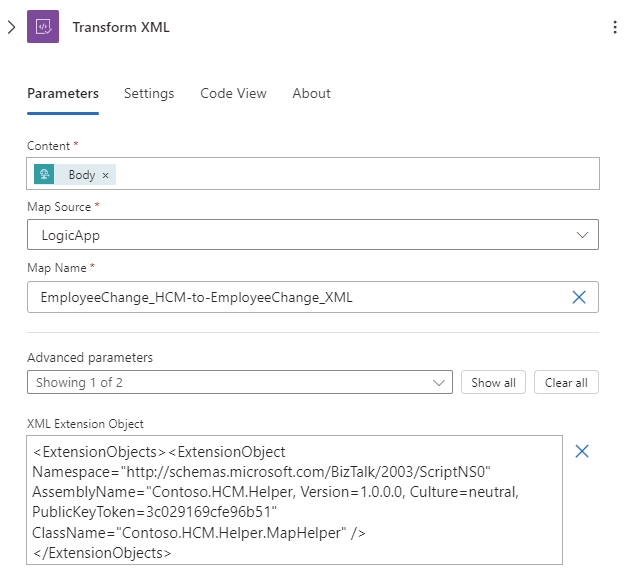
Standart iş akışlarında Dönüştürme XML eylemi, eşlemenizle kullanılacak bir XML uzantısı nesnesi belirtmeyi destekler.
XML Dönüştür eyleminde Gelişmiş parametreler listesini açın ve parametreyi eyleme ekleyen XML Uzantısı Nesnesi'ni seçin.
XML Uzantısı Nesnesi kutusunda uzantı nesnenizi belirtin, örneğin:
Bayt sırası işareti
Varsayılan olarak, dönüştürmeden gelen yanıt bir bayt sırası işaretiyle (BOM) başlar. Bu işleve yalnızca kod görünümü düzenleyicisinde çalışırken erişebilirsiniz. Bu işlevi devre dışı bırakmak için transformOptions özelliğini disableByteOrderMark olarak ayarlayın.
"Transform_XML": {
    "inputs": {
        "content": "@{triggerBody()}",
        "integrationAccount": {
            "map": {
                "name": "TestMap"
            }
        },
        "transformOptions": "disableByteOrderMark"
    },
    "runAfter": {},
    "type": "Xslt"
}