Not
Bu sayfaya erişim yetkilendirme gerektiriyor. Oturum açmayı veya dizinleri değiştirmeyi deneyebilirsiniz.
Bu sayfaya erişim yetkilendirme gerektiriyor. Dizinleri değiştirmeyi deneyebilirsiniz.
Şunlar için geçerlidir: Azure Logic Apps (Standart)
Kurumsal tümleştirme işletmeden işletmeye (B2B) veya BizTalk geçiş senaryolarında, JSON verilerinden XML belgeleri oluşturmanız gerekebilir. Standart mantıksal uygulama iş akışınız, XSD şeması gerektiren Şema ile XML Oluştur adlı eylemi kullanarak XML belgeleri oluşturabilir.
Örneğin, Azure Service Bus'tan JSON verileri aldığınızı ve bu verileri XML biçiminde bir FTP sunucusuna göndermeniz gerektiğini varsayalım. JSON verilerini ŞEMA ile XML Oluştur eylemi için içerik olarak kullanabilir ve kaynak verilerle yeni bir XML belgesi oluşturabilirsiniz. Ardından bu XML verilerini FTP sunucusuna gönderebilirsiniz.
Sınırlamalar
Bu eylem şu anda Tüketim mantıksal uygulaması kaynağı ve iş akışı için henüz desteklenmemekte.
Önkoşullar
Bir Azure hesabı ve aboneliği Henüz aboneliğiniz yoksa ücretsiz bir Azure hesabına kaydolun.
İş akışınıza Şema ile XML Oluştur eylemini ekleyebilmeniz için zaten bir tetikleyiciyle başlayan Standart mantıksal uygulama iş akışı.
Kurumsal tümleştirme ve B2B iş akışlarınızda kullanmak üzere ticari iş ortakları, sözleşmeler, sertifikalar vb. gibi yapıtları tanımlayıp depoladığınız bir tümleştirme hesabı kaynağı. Bu kaynağın aşağıdaki gereksinimleri karşılaması gerekir:
Mantıksal uygulama kaynağınızla aynı Azure aboneliğiyle ilişkilendirilir.
Xml'yi şemayla oluştur eylemini kullanmayı planladığınız mantıksal uygulama kaynağınızla aynı konumda veya Azure bölgesinde bulunur.
Standart mantıksal uygulama kaynağı ve iş akışı üzerinde çalışıyorsanız, tümleştirme hesabınızı mantıksal uygulama kaynağınıza bağlayabilir, XSD şemalarını mantıksal uygulama kaynağınıza doğrudan veya aşağıdaki senaryolara göre her ikisini birden yükleyebilirsiniz:
İhtiyacınız olan veya kullanmak istediğiniz yapıtlarla zaten bir tümleştirme hesabınız varsa, tümleştirme hesabınızı yapıtları kullanmak istediğiniz birden çok Standart mantıksal uygulama kaynağına bağlayabilirsiniz. Bu şekilde, XSD şemalarını tek tek her mantıksal uygulamaya yüklemeniz gerekmez. Daha fazla bilgi için mantıksal uygulama kaynağınızı tümleştirme hesabınıza bağlama bölümünü gözden geçirin.
Tümleştirme hesabınız yoksa veya yapıtlarınızı aynı mantıksal uygulama kaynağındaki birden çok iş akışında kullanmayı planlıyorsanız, Azure portalını veya Visual Studio Code'ı kullanarak mantıksal uygulama kaynağınıza doğrudan şema ekleyebilirsiniz.
Bu nedenle, tümleştirme hesabınız yoksa veya bu hesaba ihtiyacınız varsa karşıya yükleme seçeneğini kullanabilirsiniz. Aksi takdirde, bağlama seçeneğini kullanabilirsiniz. Her iki durumda da, bu yapıtları aynı mantıksal uygulama kaynağı içindeki tüm alt iş akışlarında kullanabilirsiniz.
AS2, X12 ve EDIFACT işlemlerinin yanı sıra iş ortakları, sözleşmeler ve sertifikalar gibi diğer yapıtları depolamak için bir tümleştirme hesabına ihtiyacınız vardır.
Şema ile XML Oluştur eylemiyle kullanılacak XSD şeması . Bu şemanın aşağıdaki örneğe benzer bir kök öğesi içerdiğinden emin olun:
<xs:element name="Root">
    <....>
</xs:element>
Şema eylemiyle XML Oluştur ekleme
Azure portalında Standart mantıksal uygulamanızı ve iş akışınızı tasarımcıda açın.
Tetikleyicisi olmayan boş bir iş akışınız varsa, istediğiniz tetikleyiciyi eklemek için bu genel adımları izleyin. Aksi halde, bir sonraki adıma devam edin.
Bu örnekte İstek tetikleyicisi kullanılır.
İş akışınızda XML'yi şemayla oluştur eylemini eklemek istediğiniz adımın altında, XML'yi şemayla oluştur adlı eylemi eklemek için bu genel adımları izleyin.
Kaynak listesinden, LogicApp kaynağınız veya IntegrationAccount'nız gibi XSD şemanızı karşıya yüklediğiniz konumu seçin.
Ad listesinden XSD şemanızı seçin.
Şemayı seçtikten sonra, Ad listesinin altında, kök öğe için şemanın JSON giriş parametreleri dinamik olarak görüntülenir.
Her öğenin değerlerini girin.
İş akışındaki önceki işlemlerden çıkışları seçmek için, Öğesi 'Kök' için JSON Şeması bölümünde bir öznitelik kutusunun içini seçin ve ardından dinamik içerik listesi seçeneğini (şimşek simgesi) seçin.
Dinamik içerik listesinden, her öznitelik için oluşturmak istediğiniz içeriğin belirtecini seçin.
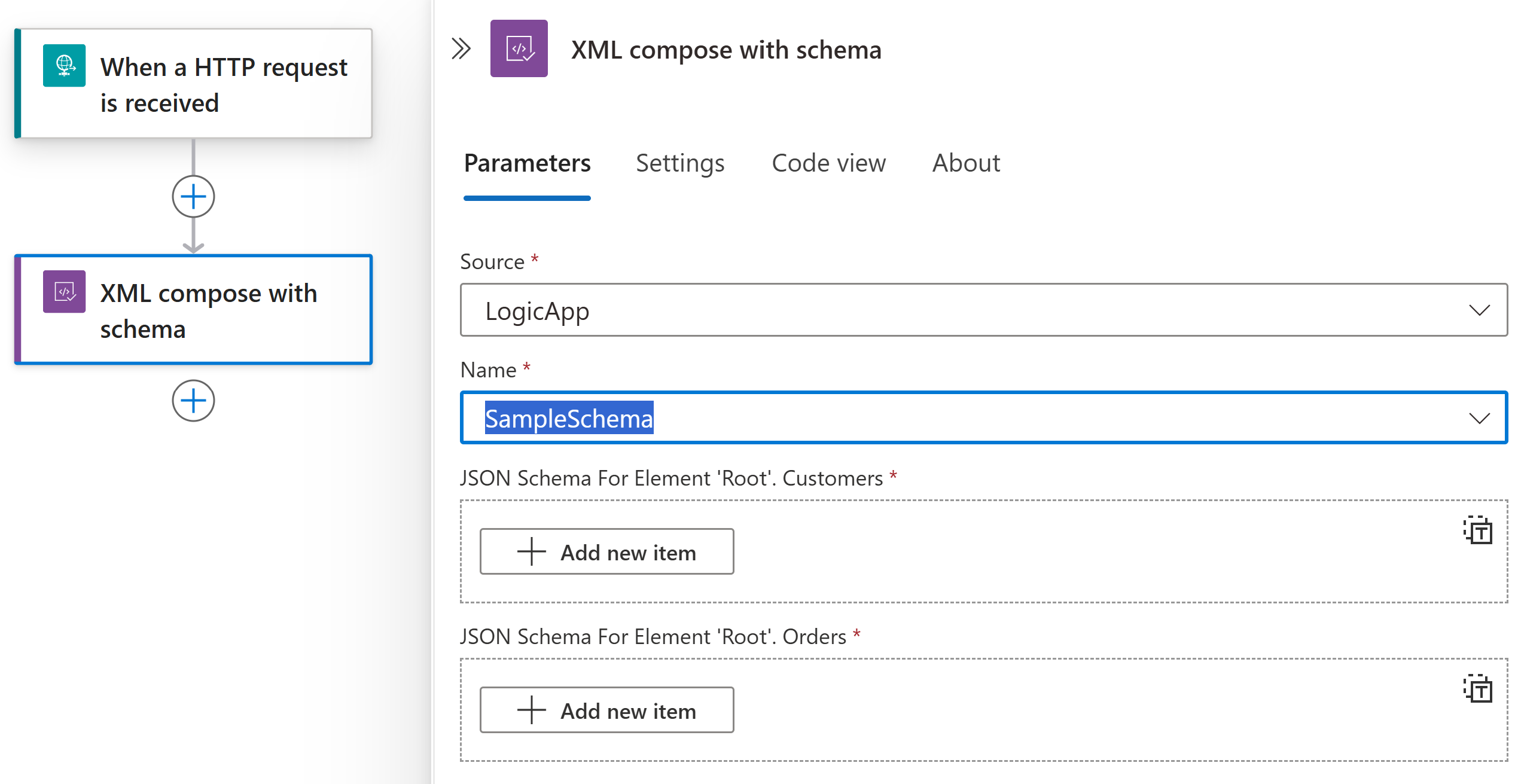
Diziyi kabul eden bir öznitelik için, Yalnızca dizi parametreleri için görünen dizinin tamamını girişe geçir'i seçebilirsiniz.
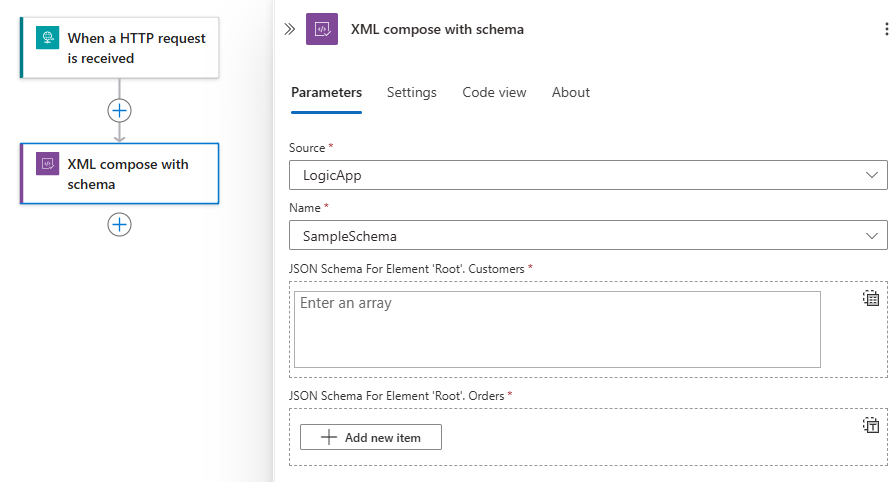
Tamamladığınızda, iş akışınızı kaydedin.
Şemayla XML Oluştur eyleminizi ayarlamayı tamamladınız. Gerçek dünyadaki bir uygulamada ayrıştırılan verileri Salesforce gibi bir iş kolu (LOB) uygulamasında depolamak isteyebilirsiniz. Oluşturulan çıkışı Salesforce'a göndermek için bir Salesforce eylemi ekleyin.
Oluşturma eyleminizi test etmek için iş akışınızı tetikleyin ve çalıştırın. Örneğin İstek tetikleyicisi için tetikleyicinin uç nokta URL'sine bir istek gönderin.
Xml'yi şemayla oluştur eylemi, iş akışınız tetiklendiğinde ve XML verileri oluşturmak için JSON içeriği kullanılabilir olduğunda çalıştırılır.
Gelişmiş parametreler
Aşağıdaki tabloda, bu eylemde kullanılabilen gelişmiş parametreler açıklanmaktadır:
| Parametre | Değer | Açıklama |
|---|---|---|
| Kök Düğüm Tam Adı | < root-node-qualified-name> | Şemanın birden çok başvurulmamış öğe tanımı içermesi durumunda kök düğümün tam adı. |
| Tarih ve Saat Biçimi | < tarih-saat biçimi> | Tarih ve saat biçimi belirticisi, örneğin, 'dddd, MMM dd yyyy HH:mm:ss: zzz'. |
| XML Yazıcı Ayarları XML Bildirimini Atla | Hayır veya Evet | XML bildiriminin atlanıp atılmayacağı. |
| XML Yazıcı Ayarları Özniteliklerde Yeni Satır | Hayır veya Evet | Özniteliklerin yeni bir satıra yazıp yazılmayacağı. |
| XML Yazıcı Ayarları Yeni Satır İşleme |
-
Entitize - Hiçbiri - Değiştirmek |
Satır sonlarının nasıl işleneceğini belirtin. |
| XML Yazıcı Ayarları Yeni Satır Karakterleri | < new-line-string> | Satır sonları için kullanılacak karakter dizesi. |
| XML Yazıcı Ayarları Karakterleri Girintile | < girinti karakterleri> | Girintileme için kullanılacak karakter dizesi. |
| XML Yazıcı Ayarları Girintisi | Hayır veya Evet | Öğelerin girintilenip girintili olmaması. |
| XML Yazıcı Ayarları Kodlaması | Çeşitli seçenekler mevcuttur. | Kullanılacak metin kodlama türü. |
| XML Yazıcı Ayarları URI Özniteliklerinden Kaçış Yok | Hayır veya Evet | URI özniteliklerinden kaçılmaması. |
| XML Yazıcı Ayarları Uyumluluk Düzeyi |
-
Otomatik - Belge - Parça |
XML yazıcısının XML çıkışını denetlemesi için kullanılacak uyumluluk düzeyi. |
| XML Yazıcı Denetim Karakterleri | Hayır veya Evet | Belgedeki tüm karakterlerin XML belirtimine uygun olduğundan emin olunup bulunmayacağınız. |
| 'Root' öğesi için JSON şeması. Xmln'ler | < json-schema-root> | XML belgesindeki öğeler için ad alanı bildirmek için kullanılacak XML ad alanı. |
| 'Root' öğesi için JSON şeması. KullanıcıDetayları Xmlns | < json-schema-root> | XML belgesindeki öğeler için ad alanı bildirmek için kullanılacak XML ad alanı. |
| 'Root' öğesi için JSON şeması. Durum Xmln'leri | < json-schema-root> | XML belgesindeki öğeler için ad alanı bildirmek için kullanılacak XML ad alanı. |