Not
Bu sayfaya erişim yetkilendirme gerektiriyor. Oturum açmayı veya dizinleri değiştirmeyi deneyebilirsiniz.
Bu sayfaya erişim yetkilendirme gerektiriyor. Dizinleri değiştirmeyi deneyebilirsiniz.
Şunlar için geçerlidir: Azure Logic Apps (Tüketim + Standart)
İş akışlarınızda çeşitli verilerle çalışmak için, kendi kodunuzu yazmanıza gerek kalmadığı için yerleşik Veri İşlemleri eylemlerini kullanın.
Bu rehber, her eylemi nasıl kullanacağınızı tanıtır ve gösterir:
| Eylem | Açıklama |
|---|---|
| Oluştur | Birden fazla girdiden bir dizi veya JavaScript Nesne Gösterimi (JSON) nesnesi oluşturun. Bu diziyi veya nesneyi tek bir giriş olarak kullanın, böylece aynı çoklu girişleri tekrar tekrar girmenize gerek kalmaz. |
| JSON ayrıştırma | JSON mülklerinden dostane tokenlar oluşturun. Bu tokenları iş akışınızda bu özelliklere kolayca referans vermek için kullanın. |
|
CSV tablosu oluşturun veya HTML tablosu oluştur |
Bir diziden bir masa oluşturun. |
| Filtre dizisi | Bir filtre veya kohale göre bir alt küme dizisi oluşturun. |
| Seç | Başka bir dizide tüm öğeler üzerinden özelliklerden bir dizi oluşturun. |
| Katıl | Dizi öğelerinden bir dizi oluşturun. |
Önkoşullar
Bir Azure hesabı ve aboneliği Ücretsiz bir Azure hesabı edinin.
Veri işlemini gerçekleştirmek istediğiniz mantıksal uygulama iş akışı.
Bir veri operasyonunu kullanmadan önce, iş akışınızda ilk adım olarak bir tetikleyici eklemek gerekir. Bu tetikleyiciyi takip ettiğinizde, veri işleminin girdi olarak kullandığı çıktıları oluşturmak için gerekli diğer işlemleri de ekleyin.
Veri işlemi eylemleri
Aşağıdaki bölümlerde kullanabileceğiniz veri işlemleri özetlemektedir. İşlemler, işlemlerin üzerinde çalıştığı kaynak veri türlerine göre düzenlenir, ancak her açıklama alfabetik olarak görünür. Adım adım bir örneme doğrudan gitmek için herhangi bir eylem adını seçin.
JSON eylemleri
Aşağıdaki eylemler, JavaScript Nesne Gösterimi (JSON) biçimindeki verilerle çalışmanıza yardımcı olur.
| Eylem | Açıklama |
|---|---|
| Compose | Çeşitli veri türlerine sahip olabilecek birden çok girişten bir ileti veya dize oluşturun. Bu diziyi tek bir giriş olarak kullanın, aynı girişleri tekrar tekrar girmek yerine. Örneğin, çeşitli girişlerden tek bir JSON iletisi oluşturabilirsiniz. |
| JSON Ayrıştırma | Mantıksal uygulamalarınızdaki özellikleri daha kolay kullanabilmeniz için JSON içeriğindeki özellikler için kullanıcı dostu veri belirteçleri oluşturun. |
Daha karmaşık JSON dönüşümleri oluşturmak için bkz . Liquid şablonlarıyla gelişmiş JSON dönüştürmeleri gerçekleştirme.
Dizi işlemleri
Aşağıdaki eylemler dizilerdeki verilerle çalışmanıza yardımcı olur.
| Eylem | Açıklama |
|---|---|
| CSV tablosu oluşturma | Diziden virgülle ayrılmış değer (CSV) tablosu oluşturun. |
| HTML tablosu oluşturma | Diziden HTML tablosu oluşturma. |
| Diziyi filtrele | Belirtilen filtreye veya koşula göre bir diziden dizi alt kümesi oluşturun. |
| Join | Bir dizideki tüm öğelerden bir dize oluşturun ve her öğeyi belirtilen karakterle ayırın. |
| Seç | Farklı bir dizideki tüm öğeler için belirtilen özelliklerden bir dizi oluşturun. |
Eylem oluştur
Birden fazla girdiden bir JSON nesnesi gibi tek bir çıktı oluşturmak için Compose eylemini kullanın. Girdileriniz tam sayılar, Booleanlar, diziler, JSON nesneleri ve Azure Logic Apps'ın desteklediği ikili ve XML dahil olmak üzere diğer yerel tipler gibi çeşitli türlerde olabilir. Çıktıyı Compose eylemini takip eden eylemlerde kullanabilirsiniz. Oluştur eylemi, mantıksal uygulamanızın iş akışını oluştururken aynı girişleri tekrar tekrar girmekten kaçınmanıza da yardımcı olur.
Örneğin, kişilerin adlarını ve soyadlarını depolayan dize değişkenleri ve kişilerin yaşlarını depolayan bir tamsayı değişkeni gibi birden çok değişkenden JSON iletisi oluşturabilirsiniz. Bu örnekte Oluştur eylemi aşağıdaki girişleri kabul eder:
{ "age": <ageVar>, "fullName": "<lastNameVar>, <firstNameVar>" }
Ve aşağıdaki çıkışı oluşturur:
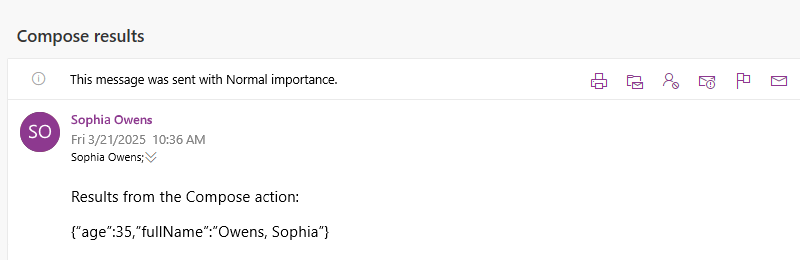
{"age":35,"fullName":"Owens,Sophia"}
Oluştur eylemini denemek için iş akışı tasarımcısını kullanarak bu adımları izleyin. Ya da, kod görünümü düzenleyicisinde çalışmayı tercih ediyorsanız, bu rehberden Değişkenleri başlateylemi için Oluştur eylemi ve değişken tanımlarını kendi mantık uygulamanızın temel iş akışı tanımına kopyalayabilirsiniz: Veri işlem kodu örnekleri - Yaz. Temel alınan JSON iş akışı tanımında Birleştir eylemi hakkında daha fazla bilgi için Birleştir eylemi bölümüne bakın.
Azure portalında veya Visual Studio Code'da mantıksal uygulama iş akışınızı tasarımcıda açın.
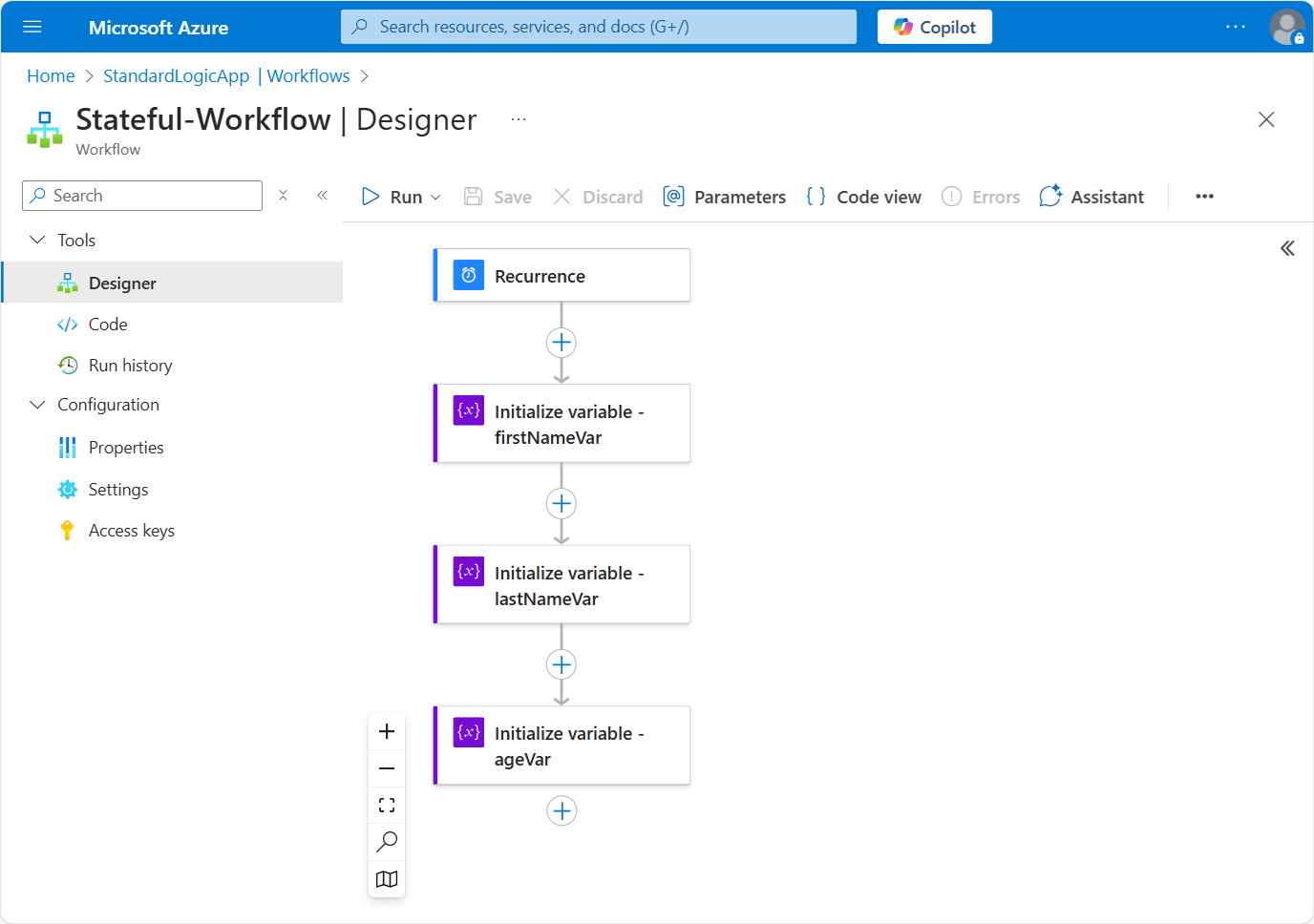
Bu örnekte Azure portalı ve örnek bir iş akışı kullanılır; Tekrarlama tetikleyicisi ve ardından Initialize değişkenleri eylemi gelir. Değişkenleri başlatma eylemi içinde, bir değişkenin Adı, Tipi ve Değerini girer ve ardından + Bir Değişken Ekle seçeneğini seçerek bir sonraki değişkeni girersiniz.
Bu örnekte, iki dizi değişkeni ve bir tamsayı değişkeni oluşturulur.
İşlem Özellikler ve değerler Değişkenleri başlatma - Ad: firstNameVar
- Tür: String
- Değer: SophiaDeğişkenleri başlatma - Soyad: lastNameVar
- Tür: String
- Değer: OwensDeğişkenleri başlatma - Ad: ageVar
- Tür: Tamsayı
- Değer: 35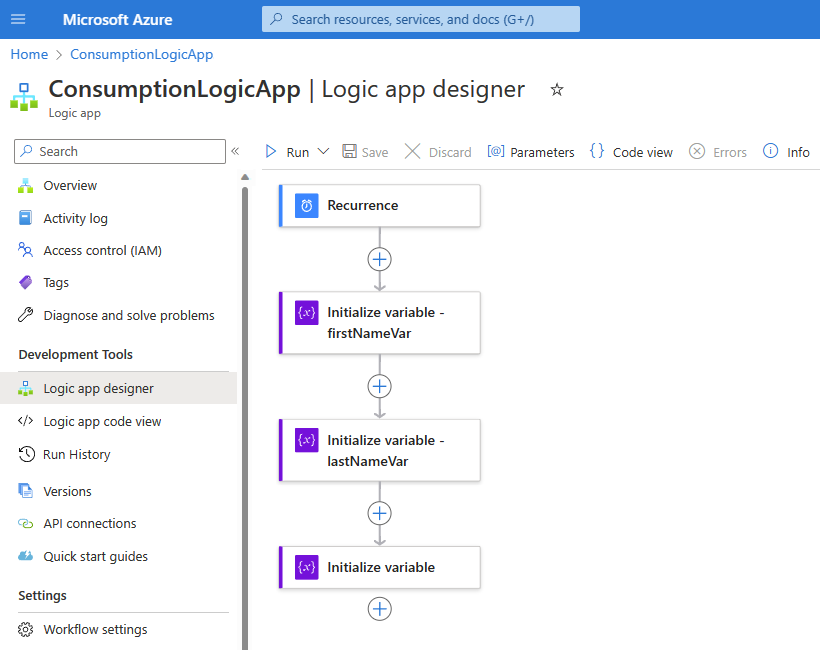
Oluştur adlı Veri İşlemleri eylemini eklemek için bu genel adımları izleyin.
Tasarımcıda, henüz seçili değilse Oluştur eylemini seçin.
Girişler kutusuna çıkışı oluşturmak için kullanılacak girişleri girin.
Bu örnek için şu adımları izleyin:
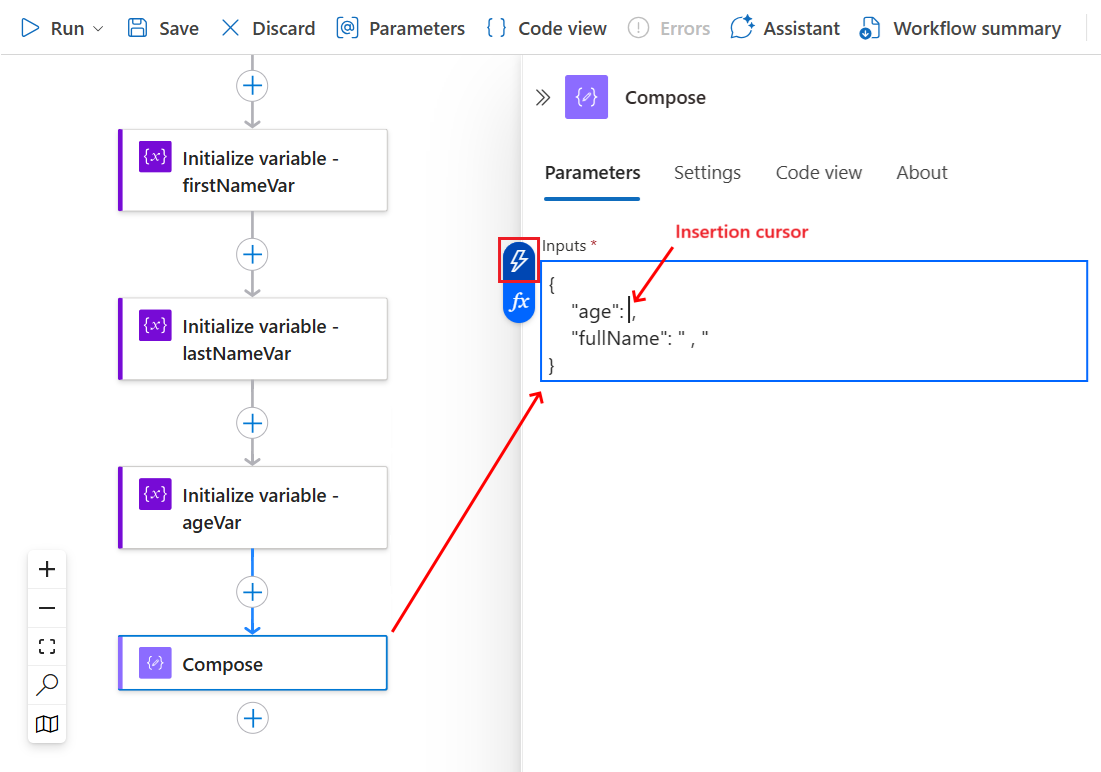
Girişler kutusuna aşağıdaki örnek JSON nesnesini girin ve gösterildiği gibi aralığı girin:
{
    "age": ,
    "fullName": " , "
}
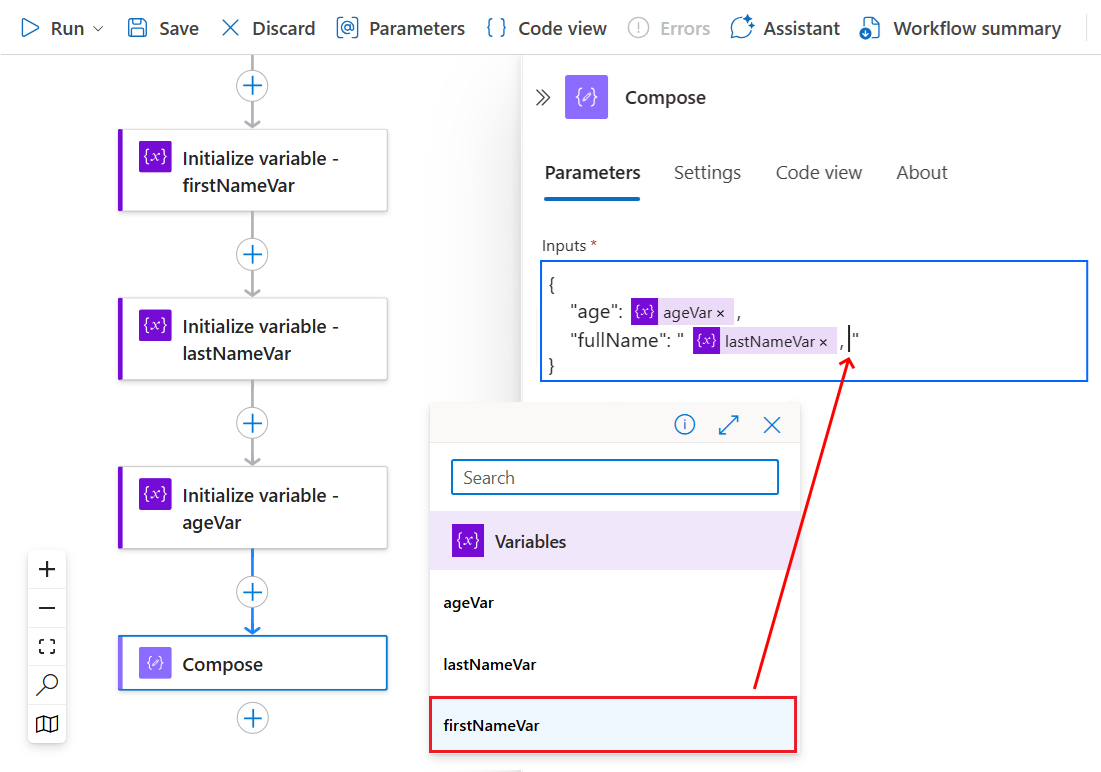
JSON nesnesinde imlecinizi ilgili konumlara getirin, dinamik içerik listesini (şimşek simgesi) seçin ve ardından listeden ilgili değişkeni seçin:
JSON özellikleri Değişken ageageVar fullName"soyadVar, isimVar" Aşağıdaki örnek, iki değişken için eklenen tanımları ve üçüncü değişkeni ekleme işlemini gösterir:
İş akışınızı kaydedin. Tasarımcı araç çubuğunda Kaydet'i seçin.
İş akışınızı test etme
Oluştur eyleminin beklenen sonuçları oluşturup oluşturmadığını onaylamak için, Oluştur eyleminin çıkışını içeren bir bildirim gönderin.
İş akışınızda, Oluştur eyleminin sonuçlarını size gönderebilecek bir eylem ekleyin.
Bu örnek, E-posta gönder (V2) adlı Office 365 Outlook eylemini kullanarak devam eder:
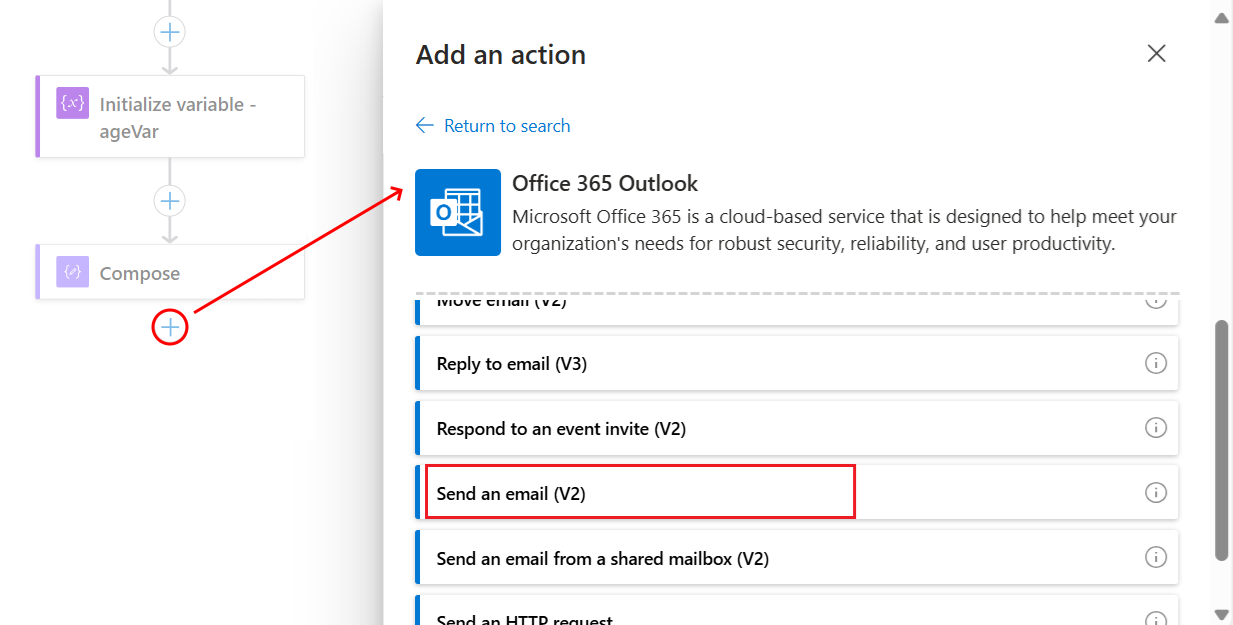
Bu eylemde, sonuçların görünmesini istediğiniz her kutu için her kutunun içini seçin ve ardından dinamik içerik listesini (şimşek simgesi) seçin.
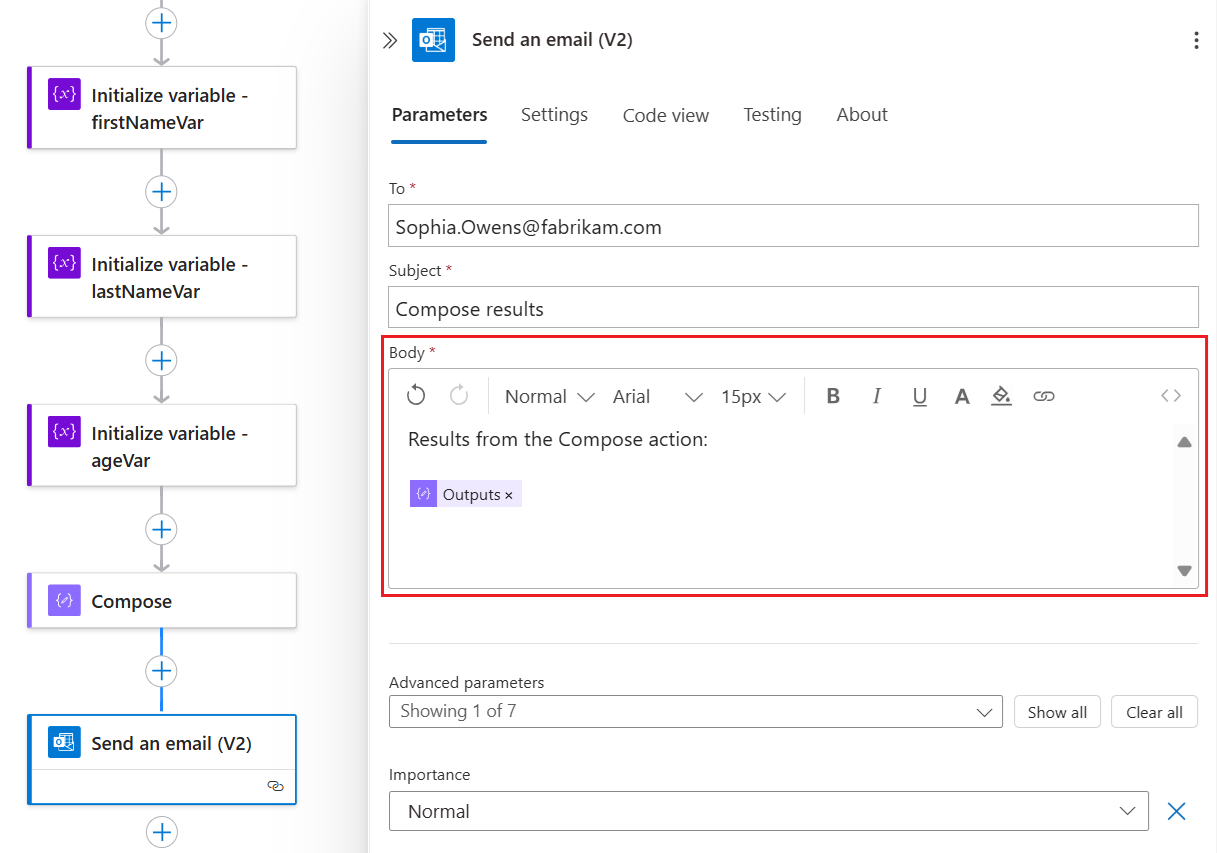
Dinamik içerik listesinden, Yaz eylemi altında Çıktılar seçeneğini seçin.
Bu örnekte, sonuç e-posta gövdesinde görünür, bu nedenle Çıkışlar alanını Gövde kutusuna eklersiniz:
İş akışınızı kaydedin ve ardından iş akışınızı el ile çalıştırın. Tasarımcı araç çubuğunda Çalıştır>Çalıştır'ı seçin.
Office 365 Outlook - Bir e-posta gönder (V2) eylemini kullanırsanız, aşağıdaki örnek sonucu gösterir:
CSV tablosu oluştur eylemi
Bir dizideki JavaScript Nesne Gösterimi (JSON) nesnelerinden özelliklere ve değerlere sahip virgülle ayrılmış değer (CSV) tablosu oluşturmak için CSV tablosu oluştur adlı eylemi kullanın. Ardından, sonuçta elde edilen tabloyu CSV tablosu oluştur eylemini izleyen eylemlerde kullanabilirsiniz.
CSV tablosu oluştur eylemini denemek için iş akışı tasarımcısını kullanarak bu adımları izleyin. Ya da, kod görünümü düzenleyicisinde çalışmayı tercih ediyorsanız, bu rehberden Değişkenleri başlatma eylemi için CSV tablosu eylemi ve değişken tanımları yarat örneğini kendi mantık uygulamanızın temel iş akışı tanımına kopyalayabilirsiniz: Veri işlem kodu örnekleri - CSV tablosu oluştur. Temel alınan JSON iş akışı tanımında CSV tablosu oluştur eylemi hakkında daha fazla bilgi için Tablo eylemine bakın.
Azure portalında veya Visual Studio Code'da mantıksal uygulama iş akışınızı tasarımcıda açın.
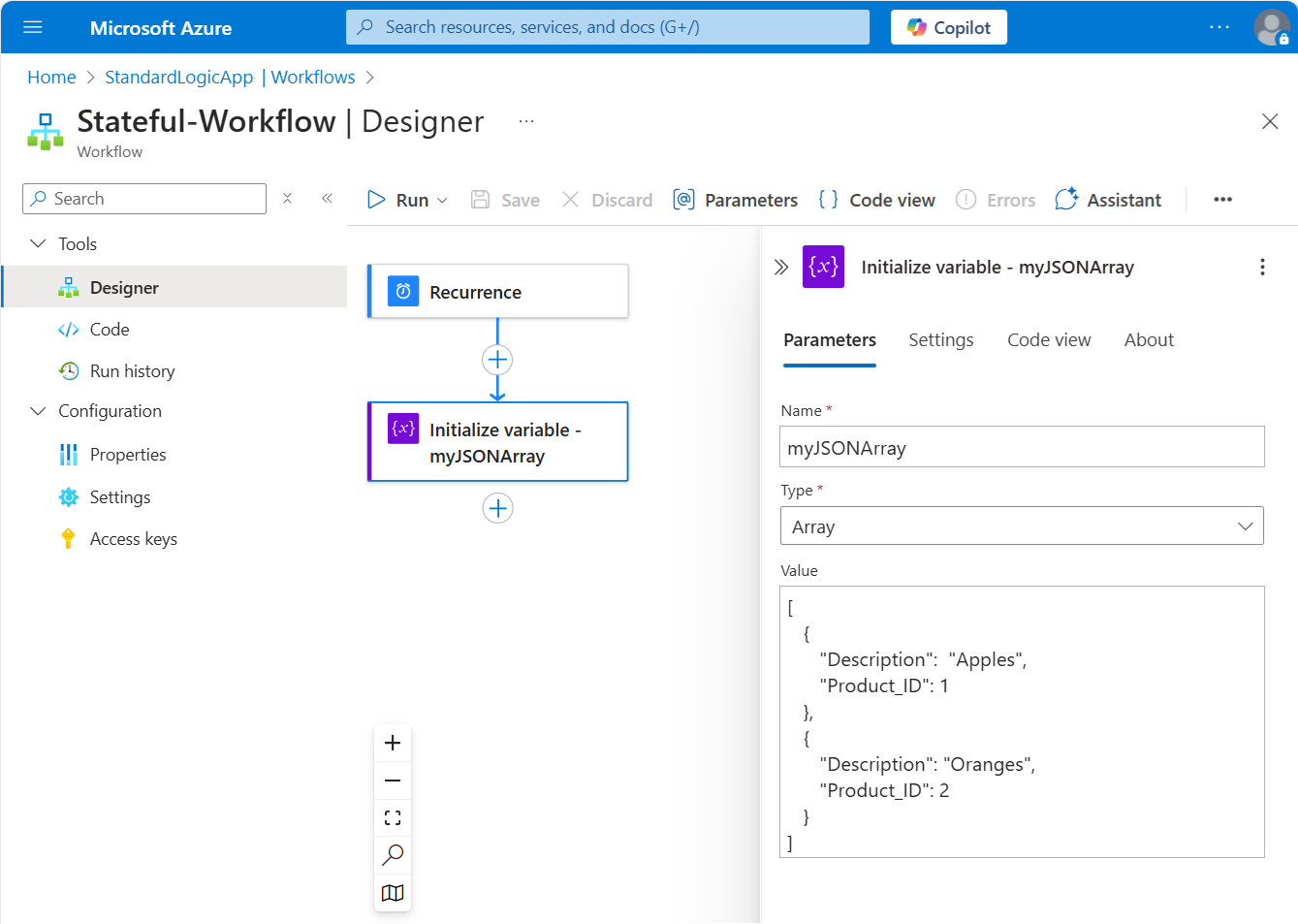
Bu örnekte Azure portalı ve örnek bir iş akışı kullanılır; Tekrarlama tetikleyicisi ve ardından Initialize değişkenleri eylemi gelir. Değişkenleri başlatma eylemi içinde, bir değişkenin Adı, Tipi ve Değerini girin. Daha fazla değişken girmek için + Bir Değişken Ekle seçeneğini seçin.
CSV tablosu oluştur eylemi, başlangıç değerinin JSON formatında bazı özelliklere ve değerlere sahip bir dizi olduğu bir değişken oluşturmak üzere ayarlanmıştır.
İşlem Özellikler ve değerler Değişkenleri başlatma - Ad: myJSONArray
- Tür: Dizi
- Değer:[ { "Description": "Apples", "Product_ID": 1 }, { "Description": "Oranges", "Product_ID": 2 }]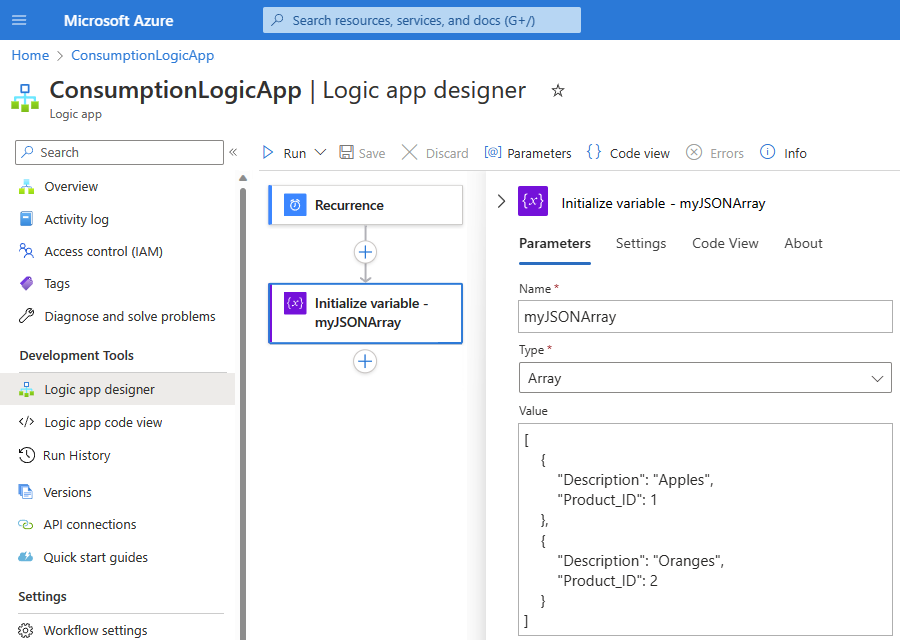
CSV tablosu oluştur adlı Veri İşlemleri eylemini eklemek için bu genel adımları izleyin.
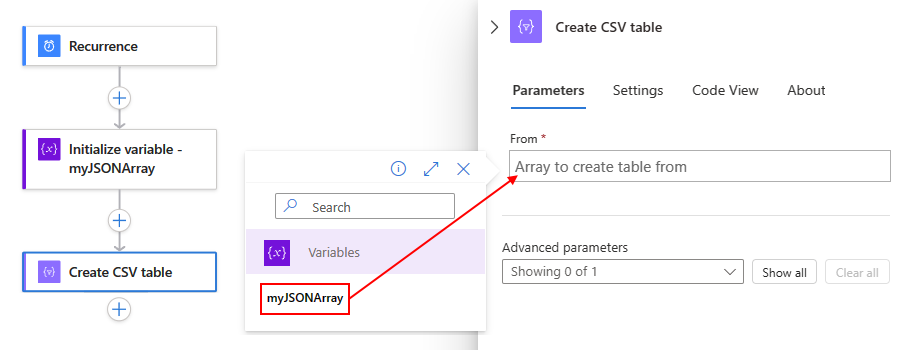
Tasarımcıda, henüz seçili değilse CSV tablosu oluştur eylemini seçin. Kimden kutusuna, tabloyu oluşturmak için kullanılacak diziyi veya ifadeyi girin.
Bu örnekte, Kimden kutusu'nun içini seçin ve dinamik içerik listesini (şimşek simgesi) seçin. Bu listeden myJSONArray değişkenini seçin:
İpucu / Tavsiye
JSON nesnelerindeki özellikler için kullanıcı dostu belirteçler oluşturmak ve böylece bu özellikleri giriş olarak seçebilmeniz için CSV tablosu oluştur eylemini kullanmadan önce JSON Ayrıştır eylemini kullanın.
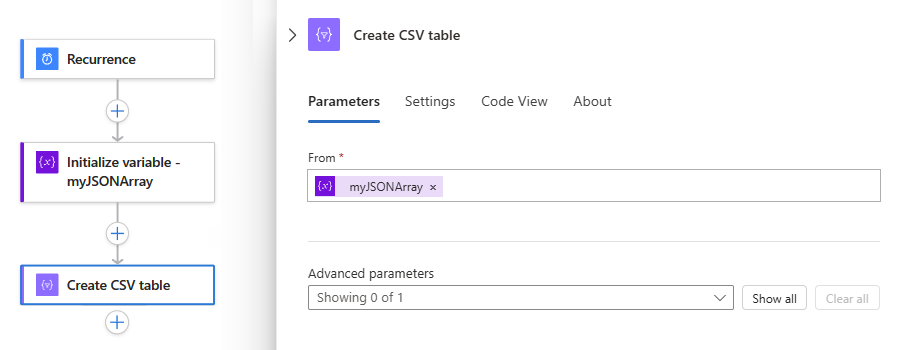
Aşağıdaki ekran görüntüsünde CSV tablosu oluştur eyleminin tamamlanmış örneği gösterilmektedir:
İş akışınızı kaydedin. Tasarımcı araç çubuğunda Kaydet'i seçin.
CSV tablo sütunlarını ve başlıklarını özelleştirin
Varsayılan olarak, CSV tablosu oluştur eyleminde, Columns özelliği dizi öğelerine göre tablo sütunlarını otomatik olarak oluşturur. Özel üst bilgileri ve değerleri belirtmek için şu adımları izleyin:
Sütunlar özelliği eylem bilgileri kutusunda görünmüyorsa, Gelişmiş parametreler listesinden Sütunlar'ı seçin.
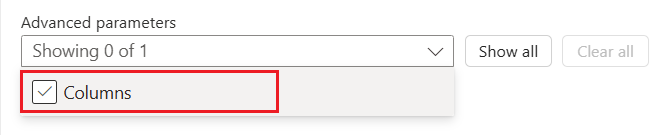
Sütunlar listesini açın ve Özel'i seçin.
Header özelliğinde, kullanılacak özel başlık metnini girin.
Değer özelliğinde, kullanılacak özel değeri girin.
Diziden değerleri döndürmek için, item() eylemiyle fonksiyonu kullanın. Bir For_each döngüde, fonksiyonuitems() kullanın.
Örneğin, bir dizideki özellik adlarına değil yalnızca özellik değerlerine sahip tablo sütunları istediğinizi varsayalım. Yalnızca bu değerleri döndürmek için tasarımcı görünümünde veya kod görünümünde çalışmaya yönelik şu adımları izleyin.
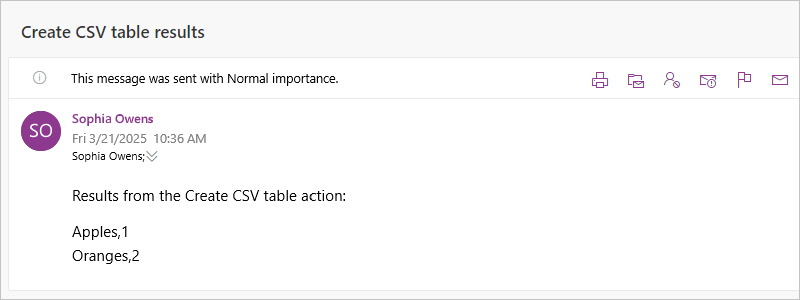
Bu örnek aşağıdaki sonucu döndürür:
Apples,1
Oranges,2
Tasarımcı görünümünde çalışma
CSV tablosu oluştur eyleminde Üst Bilgi sütununu boş tutun. Değer sütunundaki her satırda, istediğiniz her dizi özelliğine başvuruyu kaldırın. Değer altındaki her satır, belirtilen dizi özelliğinin tüm değerlerini döndürür ve tablonuzda bir sütuna dönüşür.
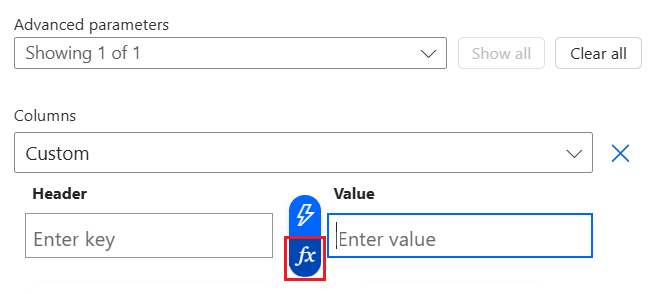
İstediğiniz her dizi özelliği için Değer sütununda düzenleme kutusunun içini seçin ve ardından ifade düzenleyicisini açan işlev simgesini seçin. İşlev listesinin seçili göründüğünden emin olun.
İfade düzenleyicisinde aşağıdaki ifadeyi girin, ancak değerini istediğiniz değerin dizi özellik adıyla değiştirin
<array-property-name>. Her ifadeyle işiniz bittiğinde Ekle'yi seçin.Söz dizimi:
item()?['<array-property-name>']Örnek değerler:
item()?['Description']item()?['Product_ID']
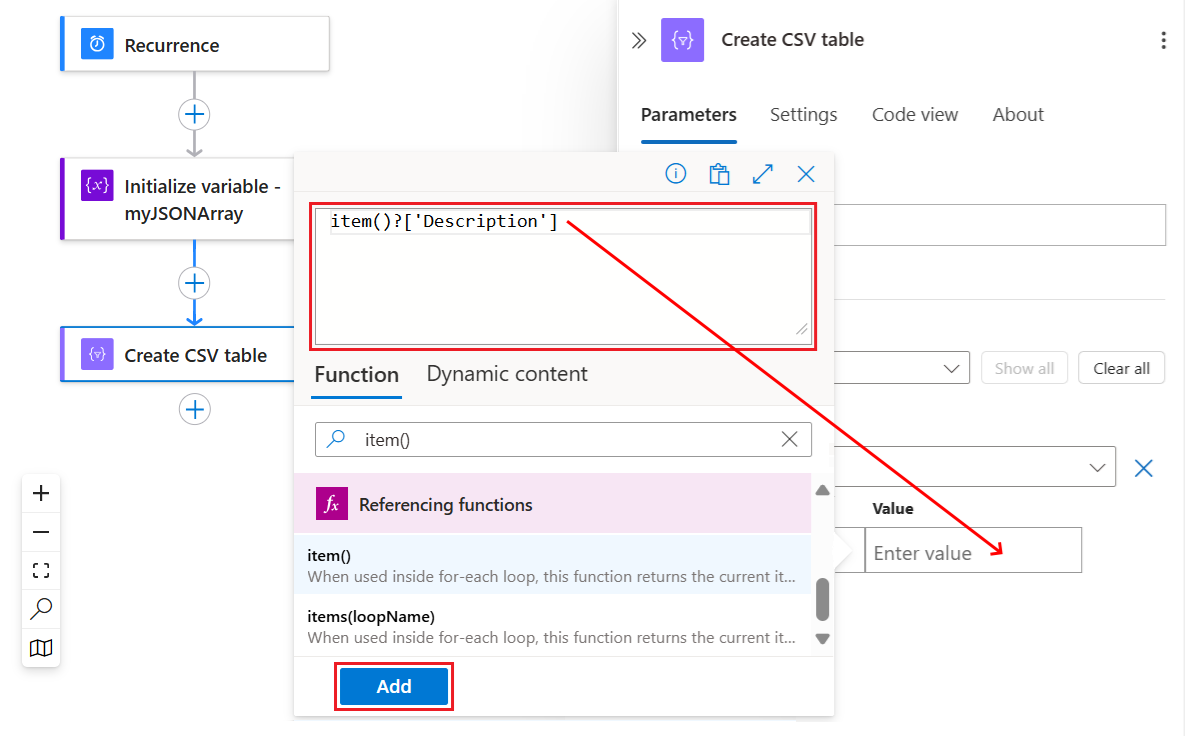
Daha fazla bilgi için bkz . item() işlevi.
Her dizi özelliği için önceki adımları yineleyin. İşiniz bittiğinde eyleminiz aşağıdaki örneğe benzer şekilde görünür:
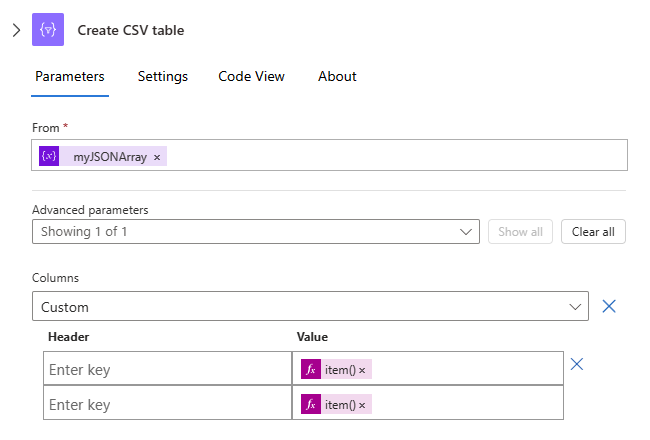
İş akışınızı kaydedin. Tasarımcı araç çubuğunda Kaydet'i seçin.
Kod görünümünde çalışma
CSV tablosu oluştur eyleminin JSON tanımında, dizinin columns içinde özelliği header boş bir dizeye ayarlayın. Her value özellik için, istediğiniz her dizi özelliğine başvuruyu kaldırın.
Tasarımcı araç çubuğunda Kod görünümü'nü seçin.
Kod düzenleyicisinde eylemin
columnsdizisini bulun. İstediğiniz her dizi değeri sütunu için boşheaderbir özellik ve özelliği için aşağıdaki ifadeyivalueekleyin:Sözdizimi:
{
   "header": "",
   "value": "@item()?['<array-property-name>']"
}
Örnek:
"Create_CSV_table": {
   "type": "Table",
   "inputs": {
      "columns": [
         {
            "header": "",
            "value": "@item()?['Description']"
         },
         {
            "header": "",
            "value": "@item()?['Product_ID']"
         }
      ],
      "format": "CSV",
      "from": "@variables('myJSONArray')"
   }
}
Not
Örneği kodunuz içine kopyalarsanız, eylemi tanımın
runAftersonuna eklediğinizdenCreate_CSV_tableemin olun.Sonuçları incelemek için tasarımcıya geri dönün.
İş akışınızı test etme
CSV tablosu oluştur eyleminin beklenen sonuçları oluşturup oluşturmadığını onaylamak için, KENDINIZE CSV tablosu oluştur eyleminin çıkışını içeren bir bildirim gönderin.
İş akışınızda, CSV tablosu oluştur eyleminin sonuçlarını size gönderebilecek bir eylem ekleyin.
Bu örnek, E-posta gönder (V2) adlı Office 365 Outlook eylemini kullanarak devam eder.
Bu eylemde, sonuçların görünmesini istediğiniz her kutu için, dinamik içerik listesini açan her kutunun içini seçin. Bu listeden, CSV tablosu oluştur eyleminin altında Çıkış'ı seçin.
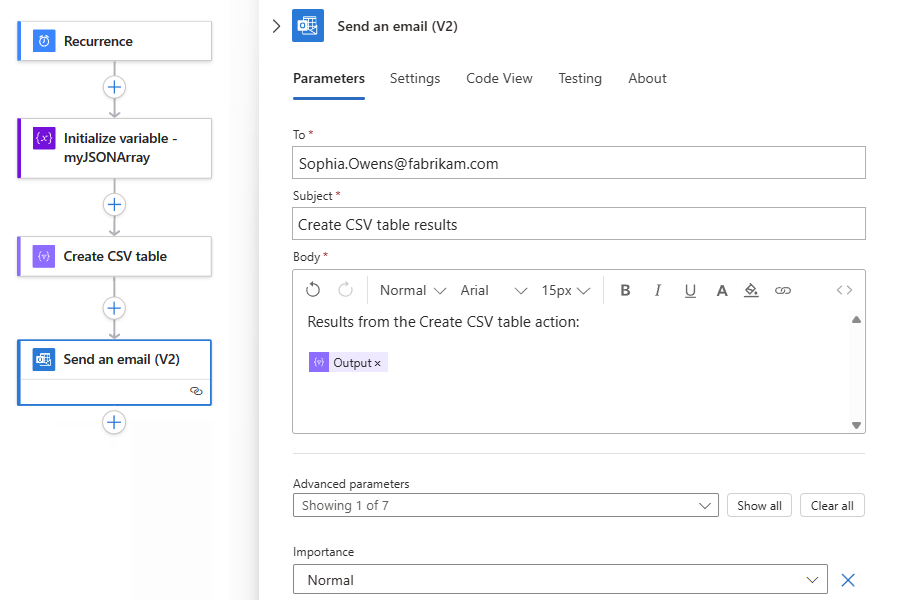
İş akışınızı kaydedin ve ardından iş akışınızı el ile çalıştırın. Tasarımcı araç çubuğunda Çalıştır>Çalıştır'ı seçin.
Eğer Office 365 Outlook - E-posta gönder (V2) eylemini kullanırsanız, aşağıdaki örnek sonucu gösterir:
Not
Tablonuz yanlış biçimlendirmeyle döndürülürse tablo veri biçimlendirmenizi denetleme konusuna bakın.
HTML tablosu oluştur eylemi
Dizideki JavaScript Nesne Gösterimi (JSON) nesnelerinden özelliklere ve değerlere sahip bir HTML tablosu oluşturmak için HTML tablosu oluştur eylemini kullanın. Ardından, sonuçta elde edilen tabloyu HTML tablosu oluştur eylemini izleyen eylemlerde kullanabilirsiniz.
HTML tablosu oluştur eylemini denemek için iş akışı tasarımcısını kullanarak bu adımları izleyin. Ya da, kod görünümü düzenleyicisinde çalışmayı tercih ediyorsanız, bu rehberden Değişkenleri başlatma eylemi için HTML tablo eylemi ve değişken tanımları yarat örneğini kendi mantık uygulamanızın temel iş akışı tanımına kopyalayabilirsiniz: Veri işlem kodu örnekleri - HTML tablosu oluştur. Temel alınan JSON iş akışı tanımında HTML Tablosu Oluştur eylemi hakkında daha fazla bilgi için Tablo eylemine bakın.
Azure portalında veya Visual Studio Code'da mantıksal uygulama iş akışınızı tasarımcıda açın.
Bu örnekte Azure portalı ve örnek bir iş akışı kullanılır; Tekrarlama tetikleyicisi ve ardından Initialize değişkenleri eylemi gelir. Değişkenleri başlatma eylemi içinde, bir değişkenin Adı, Tipi ve Değerini girin. Daha fazla değişken girmek için + Bir Değişken Ekle seçeneğini seçin.
Eylem, ilk değerin JSON biçiminde bazı özelliklere ve değerlere sahip bir dizi olduğu bir değişken oluşturmak için ayarlanır.
İşlem Özellikler ve değerler Değişkenleri başlatma - Ad: myJSONArray
- Tür: Dizi
- Değer:[ { "Description": "Apples", "Product_ID": 1 }, { "Description": "Oranges", "Product_ID": 2 }]
HTML tablosu oluştur adlı Veri İşlemleri eylemini eklemek için bu genel adımları izleyin.
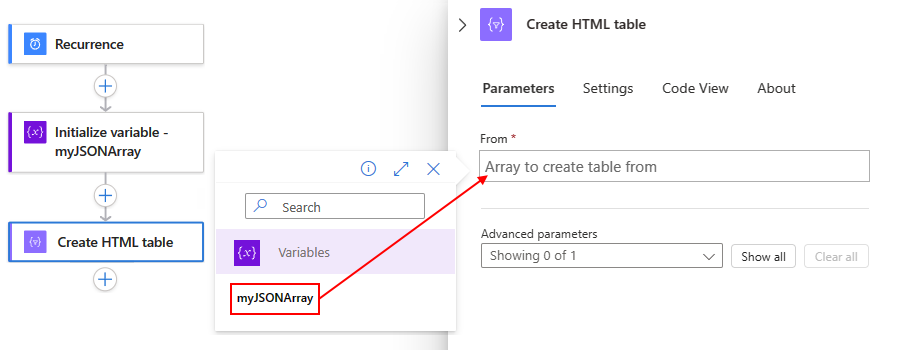
Henüz seçili değilse tasarımcıda HTML tablosu oluştur eylemini seçin. Kimden kutusuna, tabloyu oluşturmak için kullanılacak diziyi veya ifadeyi girin.
Bu örnekte, Kimden kutusu'nun içini seçin ve dinamik içerik listesini (şimşek simgesi) seçin. Bu listeden myJSONArray değişkenini seçin:
İpucu / Tavsiye
Giriş olarak bu özellikleri seçebilmeniz için JSON nesnelerindeki özellikler için kullanıcı dostu belirteçler oluşturmak için, HTML tablosu oluştur eylemini kullanmadan önce JSON Ayrıştır adlı eylemi kullanın.
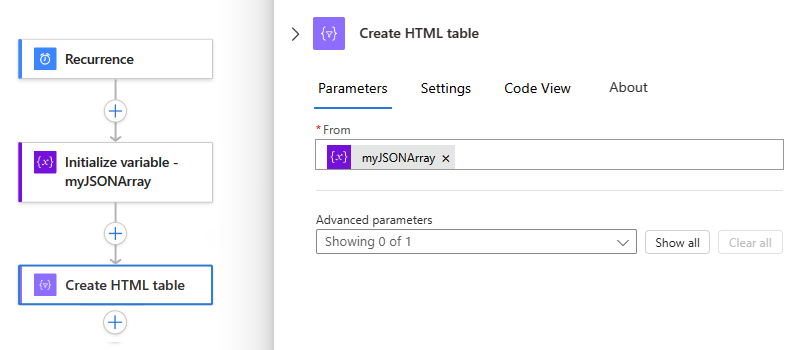
Aşağıdaki ekran görüntüsünde, HTML tablosu oluştur eyleminin tamamlanmış örneği gösterilmektedir:
İş akışınızı kaydedin. Tasarımcı araç çubuğunda Kaydet'i seçin.
HTML tablo sütunlarını ve başlıklarını özelleştirin
Varsayılan olarak, HTML tablosu oluştur eyleminde, Columns özelliği dizi öğelerine dayalı olarak tablo sütunlarını otomatik olarak oluşturur. Özel üst bilgileri ve değerleri belirtmek için şu adımları izleyin:
Sütunlar özelliği eylem bilgileri kutusunda görünmüyorsa, Gelişmiş parametreler listesinden Sütunlar'ı seçin.
Sütunlar listesini açın ve Özel'i seçin.
Header özelliğinde, kullanılacak özel başlık metnini girin.
Değer özelliğinde, kullanılacak özel değeri girin.
Diziden değerleri döndürmek için, Create item() eylemiyle fonksiyonu kullanın. Bir For_each döngüde, fonksiyonuitems() kullanın.
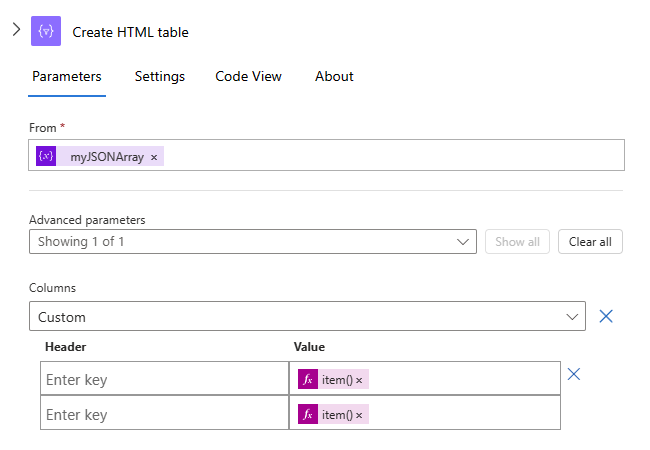
Örneğin, bir dizideki özellik adlarına değil yalnızca özellik değerlerine sahip tablo sütunları istediğinizi varsayalım. Yalnızca bu değerleri döndürmek için tasarımcı görünümünde veya kod görünümünde çalışmaya yönelik şu adımları izleyin.
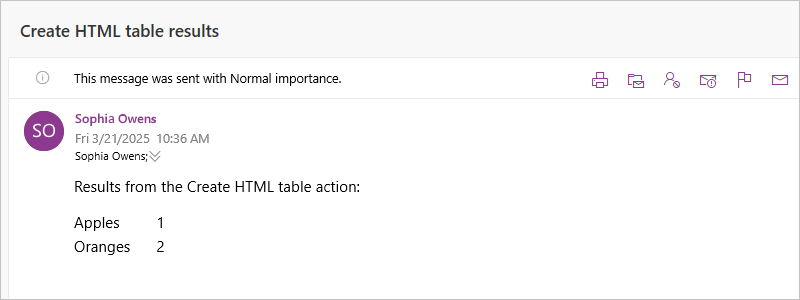
Bu örnek aşağıdaki sonucu döndürür:
Apples,1
Oranges,2
Tasarımcı görünümünde çalışma
HTML tablosu oluştur eyleminde Üstbilgi sütununu boş tutun. Değer sütunundaki her satırda, istediğiniz her dizi özelliğine başvuruyu kaldırın. Değer altındaki her satır, belirtilen dizi özelliğinin tüm değerlerini döndürür ve tablonuzda bir sütuna dönüşür.
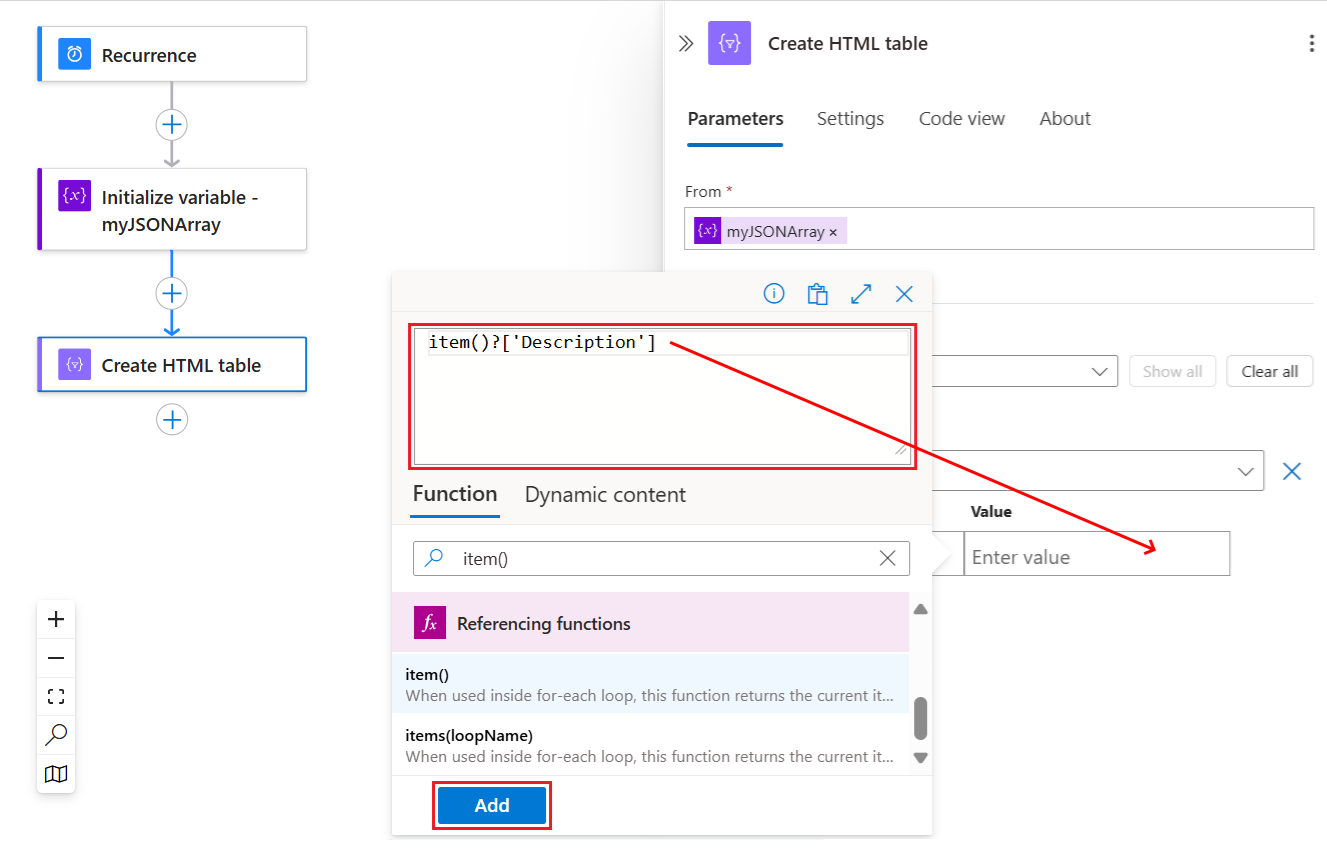
İstediğiniz her dizi özelliği için Değer sütununda düzenleme kutusunun içini seçin ve ardından ifade düzenleyicisini açan işlev simgesini seçin. İşlev listesinin seçili göründüğünden emin olun.
İfade düzenleyicisinde aşağıdaki ifadeyi girin, ancak değerini istediğiniz değerin dizi özellik adıyla değiştirin
<array-property-name>. Her ifadeyle işiniz bittiğinde Ekle'yi seçin.Söz dizimi:
item()?['<array-property-name>']Örnekler:
item()?['Description']item()?['Product_ID']
Daha fazla bilgi için bkz . item() işlevi.
Her dizi özelliği için önceki adımları yineleyin. İşiniz bittiğinde eyleminiz aşağıdaki örneğe benzer şekilde görünür:
Kod görünümünde çalışma
Oluştur HTML tablosu eyleminin JSON tanımında, dizi columns içinde özelliği header boş bir dizeye ayarlayın. Her value özellik için, istediğiniz her dizi özelliğine başvuruyu kaldırın.
Tasarımcı araç çubuğunda Kod görünümü'nü seçin.
Kod düzenleyicisinde eylemin
columnsdizisini bulun. İstediğiniz her dizi değeri sütunu için boşheaderbir özellik ve özelliği için aşağıdaki ifadeyivalueekleyin:Sözdizimi:
{
   "header": "",
   "value": "@item()?['<array-property-name>']"
}
Örnek:
"Create_HTML_table": {
   "type": "Table",
   "inputs": {
      "columns": [
         {
            "header": "",
            "value": "@item()?['Description']"
         },
         {
            "header": "",
            "value": "@item()?['Product_ID']"
         }
      ],
      "format": "HTML",
      "from": "@variables('myJSONArray')"
   }
}
Not
Örneği kodunuz içine kopyalarsanız, eylemi tanımın
runAftersonuna eklediğinizdenCreate_HTML_tableemin olun.Sonuçları incelemek için tasarımcı görünümüne geri dönün.
İş akışınızı test etme
HTML tablosu oluştur eyleminin beklenen sonuçları oluşturup oluşturmadığını onaylamak için, KENDINIZE HTML tablosu oluştur eyleminin çıkışını içeren bir bildirim gönderin.
İş akışınızda, HTML tablosu oluştur eyleminin sonuçlarını size gönderebilecek bir eylem ekleyin.
Bu örnek, E-posta gönder (V2) adlı Office 365 Outlook eylemini kullanarak devam eder.
Bu eylemde, sonuçların görünmesini istediğiniz her kutu için her kutunun içini seçin ve ardından dinamik içerik listesini açan şimşek simgesini seçin. Bu listeden, HTML tablosu oluştur eyleminin altında Çıkış'ı seçin.
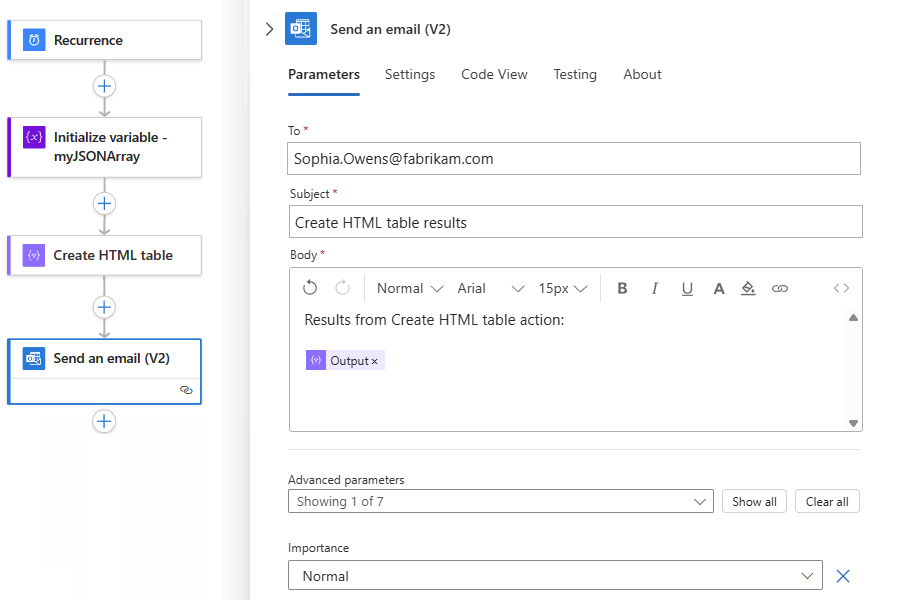
İş akışınızı kaydedin ve ardından iş akışınızı el ile çalıştırın. Tasarımcı araç çubuğunda Çalıştır>Çalıştır'ı seçin.
Office 365 Outlook - Bir e-posta gönder (V2) eylemini kullanırsanız, aşağıdaki örnek sonucu gösterir:
Diziyi filtrele eylemi
Filtreleme dizi eylemini kullanarak mevcut bir diziden, alt küme öğelerinin belirli kriterlere uyduğu bir alt küme dizisi oluşturun. Daha sonra ortaya çıkan filtrelenmiş diziyi Filtre dizi eylemini takip eden eylemlerde kullanabilirsiniz.
Diziyi filtrele eylemini denemek için iş akışı tasarımcısını kullanarak bu adımları izleyin. Ya da, kod görünümü düzenleyicisinde çalışmayı tercih ediyorsanız, bu rehberden Değişkenleri başlatmaeylemi için Filtre dizi eylemi ve değişken tanımlarını kendi mantık uygulamanızın temel iş akışı tanımına kopyalayabilirsiniz: Veri işlem kodu örnekleri - Filtre dizisi. Temel alınan JSON iş akışı tanımındaki Filtre Dizisi eylemi hakkında daha fazla bilgi için Sorgu eylemi başlığına bakın.
Not
Koşulunuzda kullandığınız tüm filtre metinleri büyük/küçük harfe duyarlıdır. Ayrıca, bu eylem dizideki öğelerin biçimini veya bileşenlerini değiştiremez.
Eylemlerin Diziyi filtrele eyleminden dizi çıkışını kullanması için, bu eylemlerin dizileri giriş olarak kabul etmesi gerekir veya çıkış dizisini başka bir uyumlu biçime dönüştürmeniz gerekebilir.
HTTP uç noktasını çağırır ve JSON yanıtı alırsanız JSON yanıtını işlemek için JSON Ayrıştır eylemini kullanın. Aksi takdirde, Filtre dizisi eylemi JSON yükünün yapısını değil yalnızca yanıt gövdesini okuyabilir.
Azure portalında veya Visual Studio Code'da mantıksal uygulama iş akışınızı tasarımcıda açın.
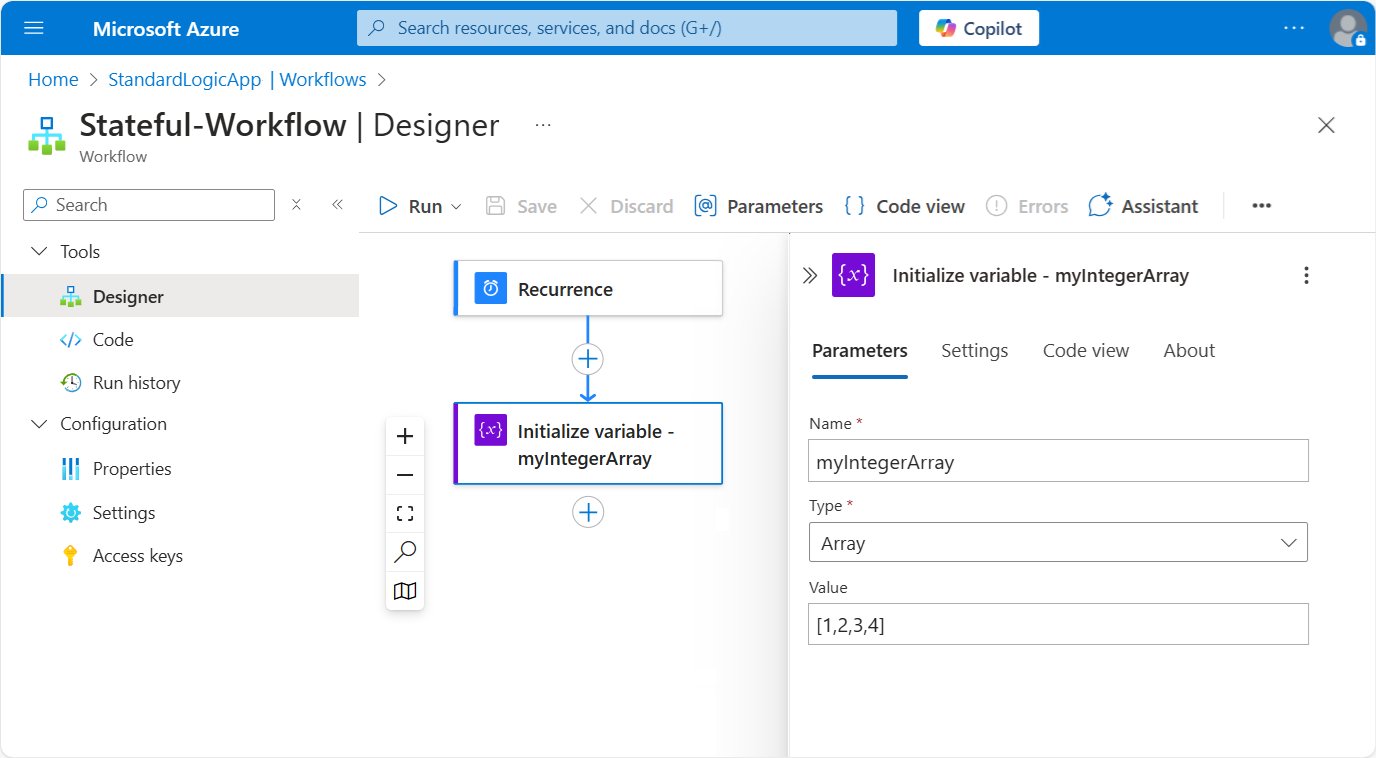
Bu örnekte Azure portalı ve örnek bir iş akışı kullanılır; Tekrarlama tetikleyicisi ve ardından Initialize değişkenleri eylemi gelir. Değişkenleri başlatma eylemi içinde, bir değişkenin Adı, Tipi ve Değerini girin. Daha fazla değişken girmek için + Bir Değişken Ekle seçeneğini seçin.
Eylem, bazı örnek tam sayı değerlerinden oluşan bir dizi olan bir ilk değer oluşturmak üzere ayarlanır.
İşlem Özellikler ve değerler Değişkenleri başlatma - Ad: myIntegerArray
- Tür: Dizi
- Değer:[1,2,3,4]Not
Bu örnek basit bir tamsayı dizisi kullansa da, bu eylem özellikle nesnelerin özelliklerine ve değerlerine göre filtreleyebileceğiniz JSON nesne dizileri için kullanışlıdır.
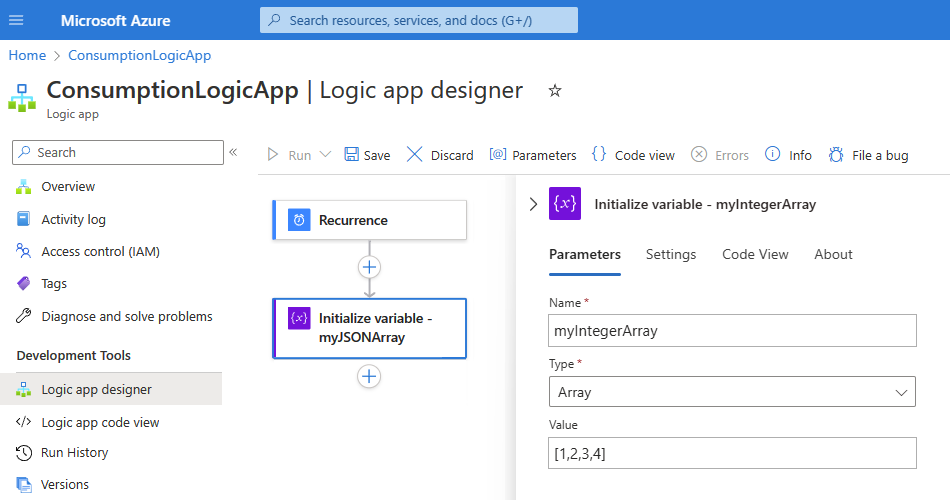
Filtre dizisi adlı Veri İşlemleri eylemini bulmak için bu genel adımları izleyin.
Tasarımcıda, henüz seçili değilse Filtrele diziyi eylemini seçin. Kimden kutusuna filtre olarak kullanılacak diziyi veya ifadeyi girin.
Bu örnekte, Kimden kutusunun içine tıklayın ve ardından dinamik içerik listesini açan şimşek simgesini seçin. Bu listeden daha önce oluşturulan değişkeni seçin:
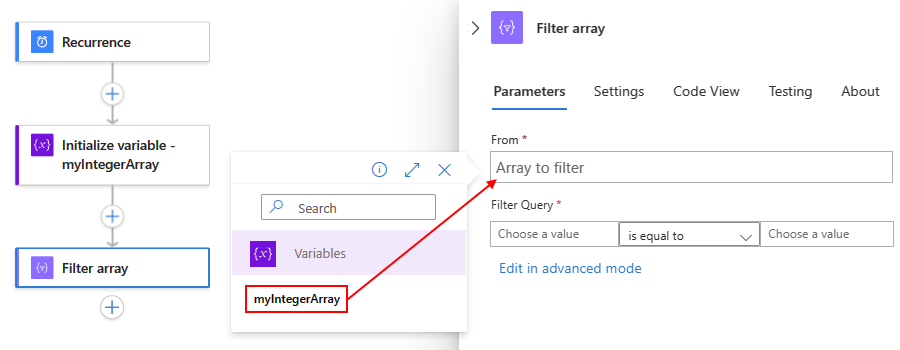
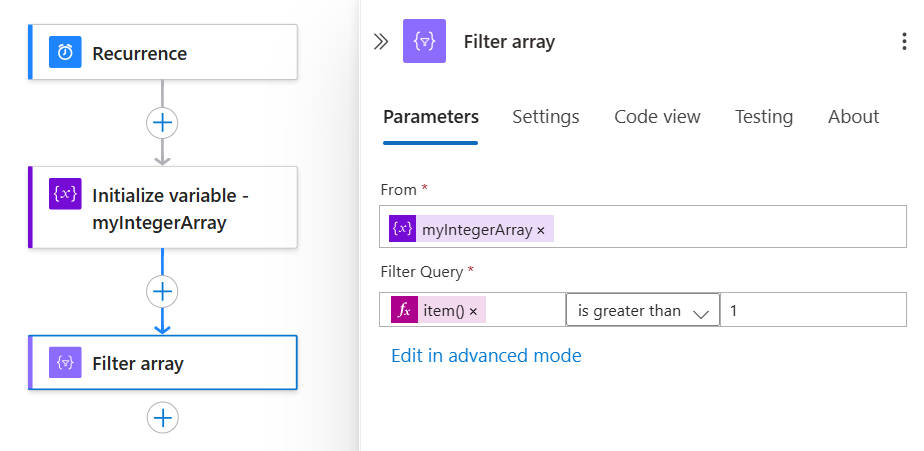
Koşul için karşılaştırılacak dizi öğelerini belirtin, karşılaştırma işlecini seçin ve karşılaştırma değerini belirtin.
Bu örnekte dizideki her öğeye erişmek için item() işlevi kullanılırken, Diziyi filtrele eylemi değerin birden büyük olduğu dizi öğelerini arar. Aşağıdaki ekran görüntüsünde, diziyi filtrele eyleminin tamamlanmış örneği gösterilmektedir:
İş akışınızı kaydedin. Tasarımcı araç çubuğunda Kaydet'i seçin.
İş akışınızı test etme
Filtre dizisi eyleminin beklenen sonucu oluşturup yaratmadığını doğrulamak için, Filtre dizi eyleminden çıkan çıktıyı içeren bir bildirim gönderin.
İş akışınızda, Diziyi filtrele eyleminden size sonuçları gönderebilecek bir eylem ekleyin.
Bu örnek, E-posta gönder (V2) adlı Office 365 Outlook eylemini kullanarak devam eder.
Bu eylemde aşağıdaki adımları tamamlayın:
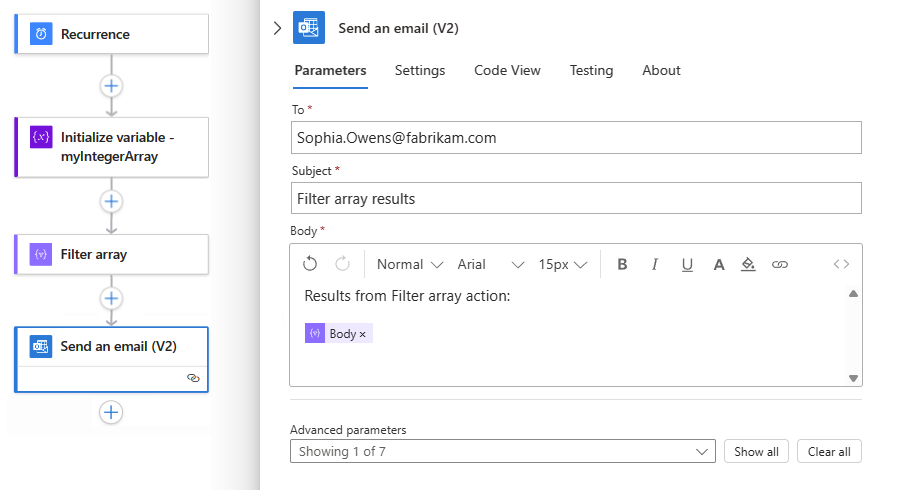
Sonuçların görünmesini istediğiniz her kutu için kutuyu seçin ve ardından fonksiyon simgesini seçin. İkon, ifade düzenleyicisini açar. İşlev listesinin seçili göründüğünden emin olun.
Filter array işleminden dizi çıktısını almak için, Filter array işleminin adıyla body() işlevini kullanan aşağıdaki ifadeyi girin ve ardından Ekle'yi seçin.
body('Filter_array')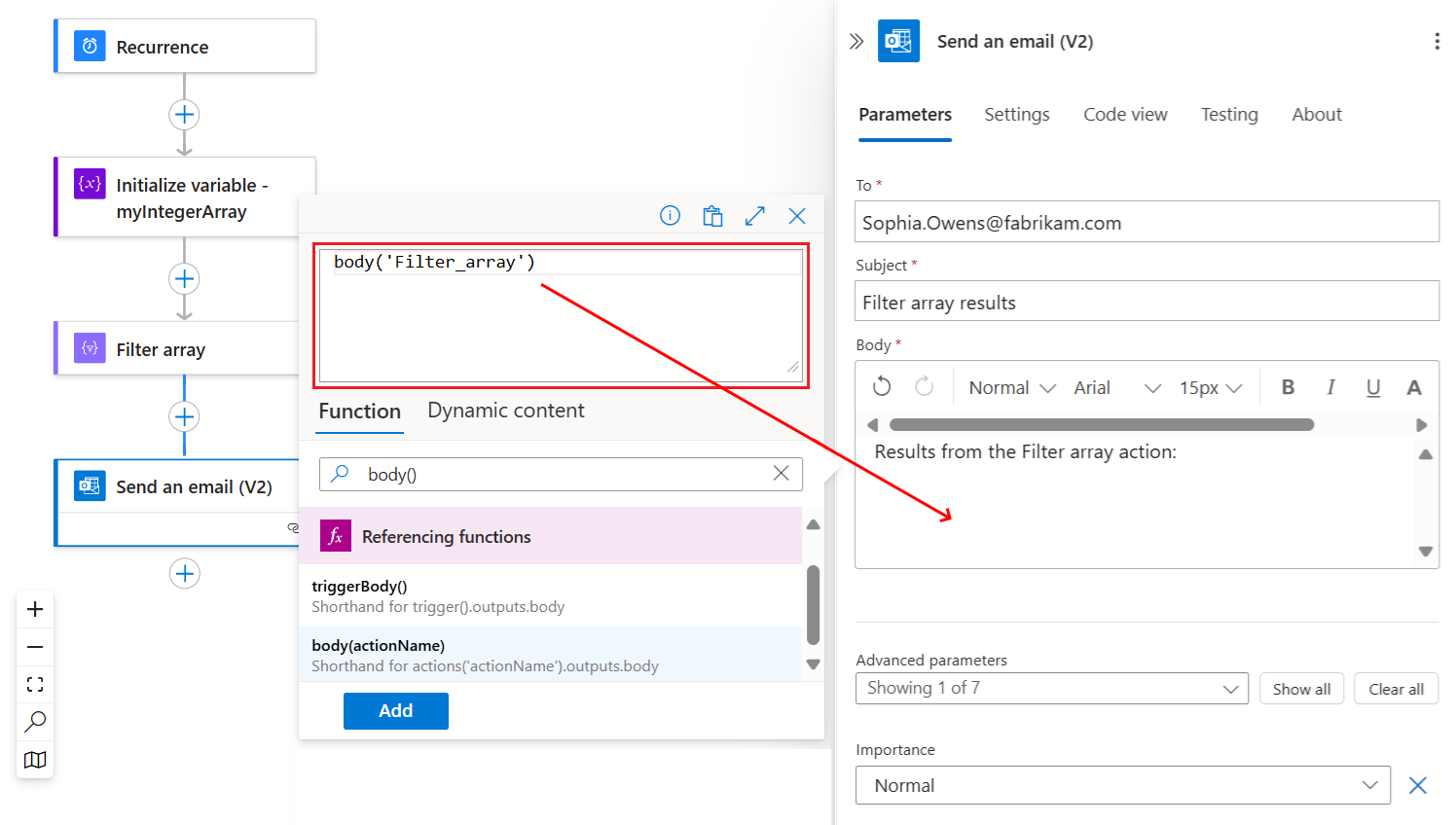
Çözümlenen ifade, gönderildiğinde e-posta gövdesinde Filter_array eyleminden gelen çıkışların gösterilmesini belirtir:
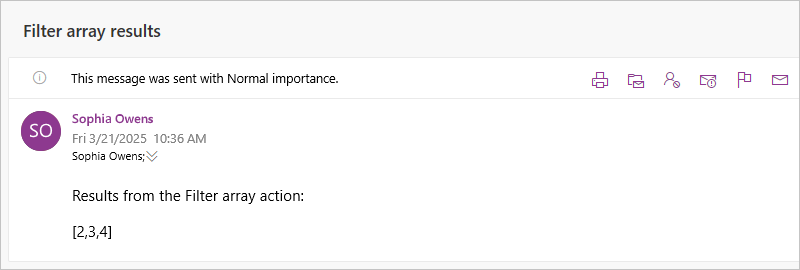
İş akışınızı kaydedin ve ardından iş akışınızı el ile çalıştırın. Tasarımcı araç çubuğunda Çalıştır>Çalıştır'ı seçin.
Office 365 Outlook - Bir e-posta gönder (V2) eylemini kullanırsanız, aşağıdaki örnek sonucu gösterir:
Katıl eylemi
Bir diziden tüm öğeleri içeren bir dizi oluşturmak için Join eylemini kullanın ve her öğeyi belirli bir ayırıcı karakterle ayırın. Bu diziyi Join eylemini takip eden eylemlerde kullanabilirsiniz.
Katıl eylemini denemek için iş akışı tasarımcısında bu adımları takip edin. Ya da, kod görünümü düzenleyicisinde çalışmayı tercih ediyorsanız, bu rehberden Değişkenleri başlatma eylemi için Join eylemi ve değişken tanımlarını kendi mantık uygulamanızın temel iş akışı tanımına kopyalayabilirsiniz: Veri işlem kodu örnekleri - Katıl. Daha fazla bilgi için temel alınan iş akışı tanımınızdaki Birleştirme eylemi bölümüne bakın.
Azure portalında veya Visual Studio Code'da mantıksal uygulama iş akışınızı tasarımcıda açın.
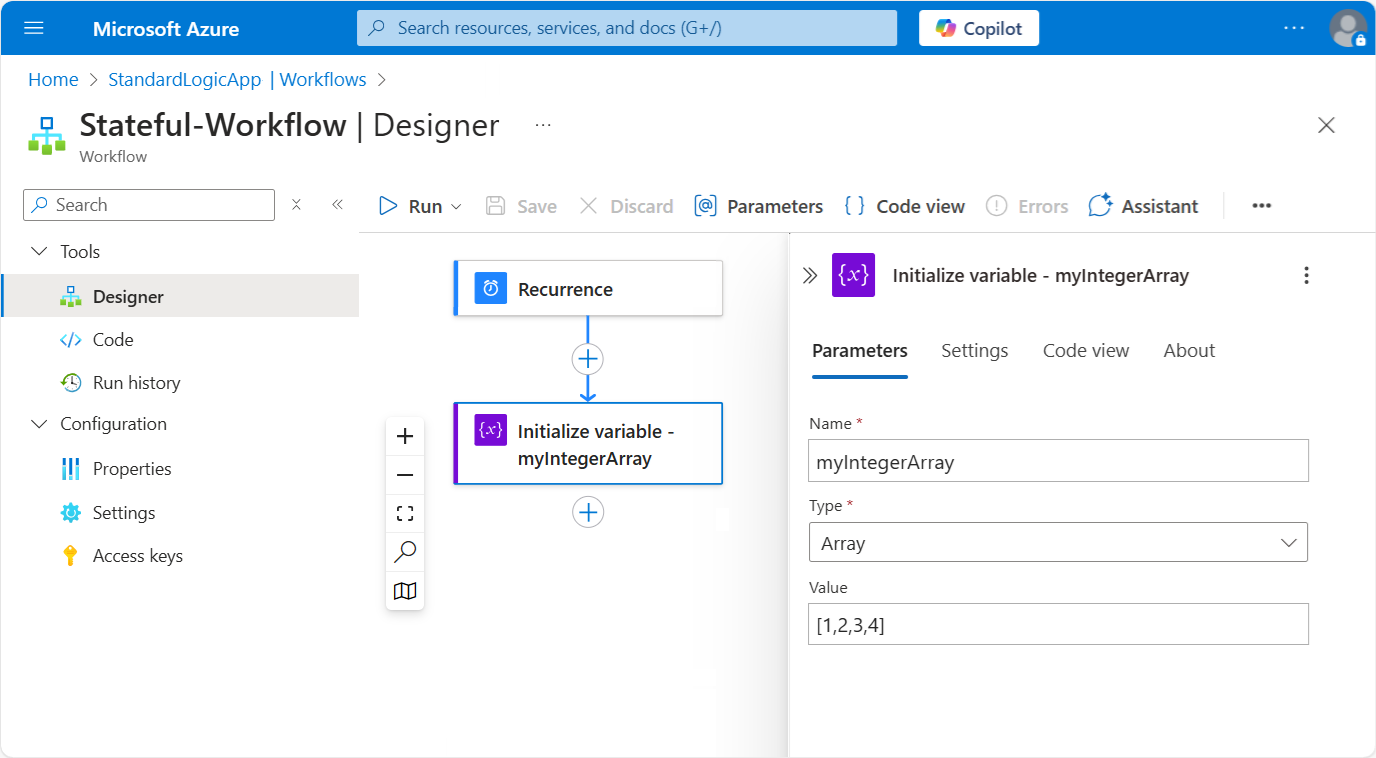
Bu örnekte Azure portalı ve örnek bir iş akışı kullanılır; Tekrarlama tetikleyicisi ve ardından Initialize değişkenleri eylemi gelir. Değişkenleri başlatma eylemi içinde, bir değişkenin Adı, Tipi ve Değerini girin. Daha fazla değişken girmek için + Bir Değişken Ekle seçeneğini seçin.
Eylem, bazı örnek tam sayı değerlerinden oluşan bir dizi olan bir ilk değer oluşturmak üzere ayarlanır.
İşlem Özellikler ve değerler Değişkenleri başlatma - Ad: myIntegerArray
- Tür: Dizi
- Değer:[1,2,3,4]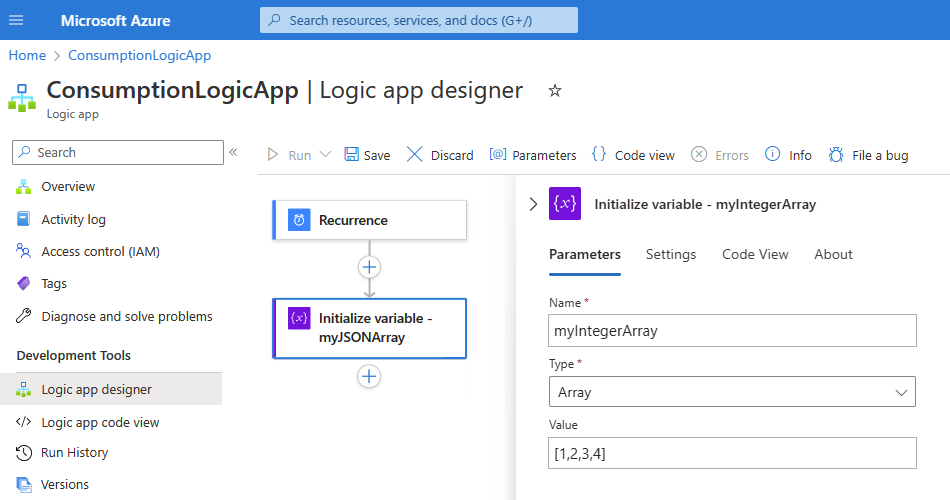
Join adlı Veri İşlemleri eylemini bulmak için bu genel adımları izleyin.
Tasarımcıda, henüz seçili değilse Katıl eylemini seçin.
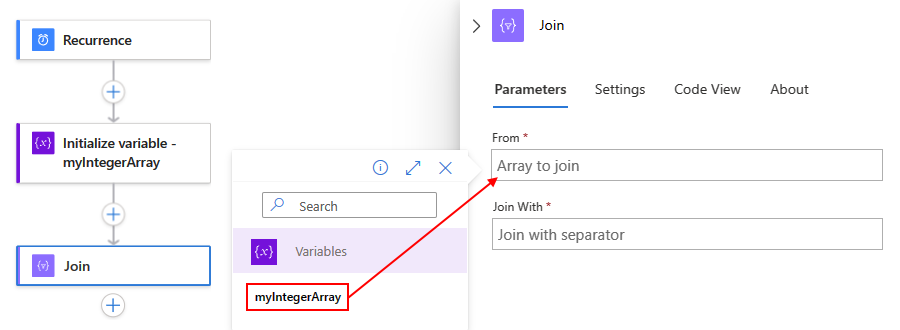
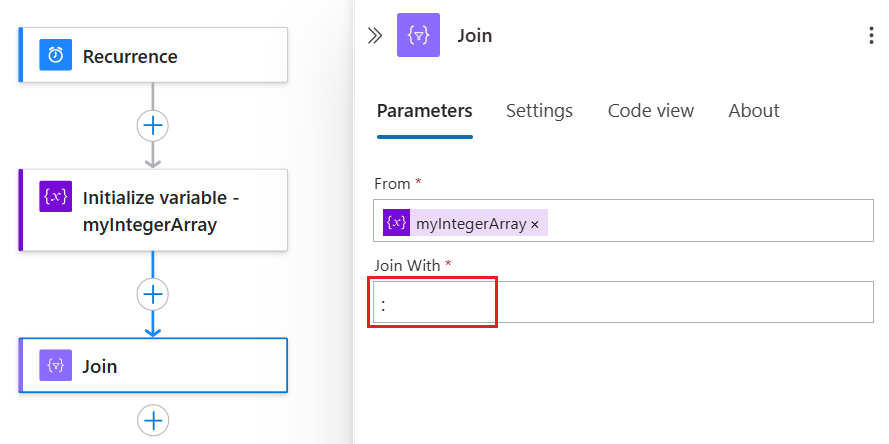
Başlangıç kutusuna, dize olarak birleştirmek istediğiniz öğelerin bulunduğu diziyi girin.
Bu örnekte, Kimden kutusunun içine tıklayın ve ardından dinamik içerik listesini açan şimşek simgesini seçin. Bu listeden daha önce oluşturulan değişkeni seçin:
Birlikte Birleştir kutusuna, her dizi öğesini ayırmak için kullanılacak karakteri girin.
Bu örnek, : ayırıcı olarak Join With özelliğinin kullanıldığı bir durumdur.
İş akışınızı kaydedin. Tasarımcı araç çubuğunda Kaydet'i seçin.
İş akışınızı test etme
Katıl eyleminin beklenen sonuçları oluşturup oluşturmadığını onaylamak için, Katıl eyleminin çıkışını içeren bir bildirim gönderin.
İş akışınızda, Katıl eyleminin sonuçlarını size gönderebilecek bir eylem ekleyin.
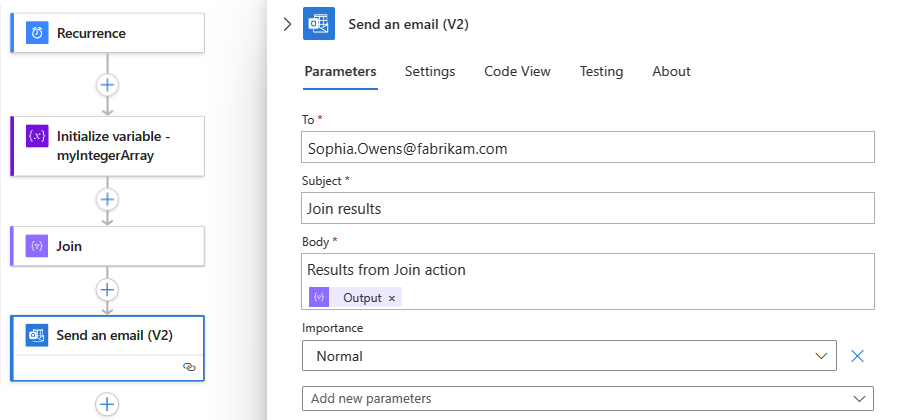
Bu örnek, E-posta gönder (V2) adlı Office 365 Outlook eylemini kullanarak devam eder.
Bu eylemde, sonuçların görünmesini istediğiniz her kutu için her kutunun içini seçin ve ardından dinamik içerik listesini açan şimşek simgesini seçin. Bu listedeki Katıl eyleminin altında Çıkış'ı seçin.
İş akışınızı kaydedin ve ardından iş akışınızı el ile çalıştırın. Tasarımcı araç çubuğunda Çalıştır>Çalıştır'ı seçin.
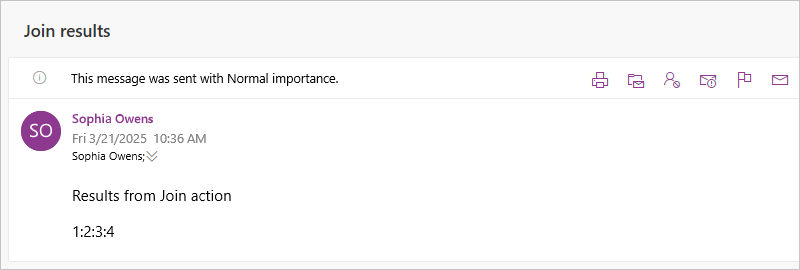
Office 365 Outlook - Bir e-posta gönder (V2) eylemini kullanırsanız, aşağıdaki örnek sonucu gösterir:
JSON Ayrıştırma Eylemi
JavaScript Nesne Gösterimi (JSON) içeriğindeki özelliklere referans vermek veya erişmek için, Parse JSON eylemini kullanarak bu özellikler için kullanıcı dostu alanlar veya tokenlar oluşturun. Bu özellikleri, iş akışınızda sonraki eylemler için girdiler belirttiğinizde dinamik içerik listesinden seçebilirsiniz. Bu eylem için bir JSON şeması sağlayabilir veya örnek JSON içeriğinizden veya yükünden bir JSON şeması oluşturabilirsiniz.
JSON Ayrıştır eylemini denemek için iş akışı tasarımcısını kullanarak bu adımları izleyin. Ya da kod görünümü düzenleyicisinde çalışmayı tercih ediyorsanız, bu kılavuzdaki JSON Ayrıştır eylemi ile Değişkenleri Başlat eylemine yönelik değişken tanımlarını kendi mantık uygulamanızın temel iş akışı tanımına kopyalayabilirsiniz: Veri işlemi kod örnekleri - JSON Ayrıştırma. Temel iş akışı tanımınızdaki bu eylem hakkında daha fazla bilgi için JSON ayrıştırma eylemi bölümüne bakın.
Azure portalında veya Visual Studio Code'da mantıksal uygulama iş akışınızı tasarımcıda açın.
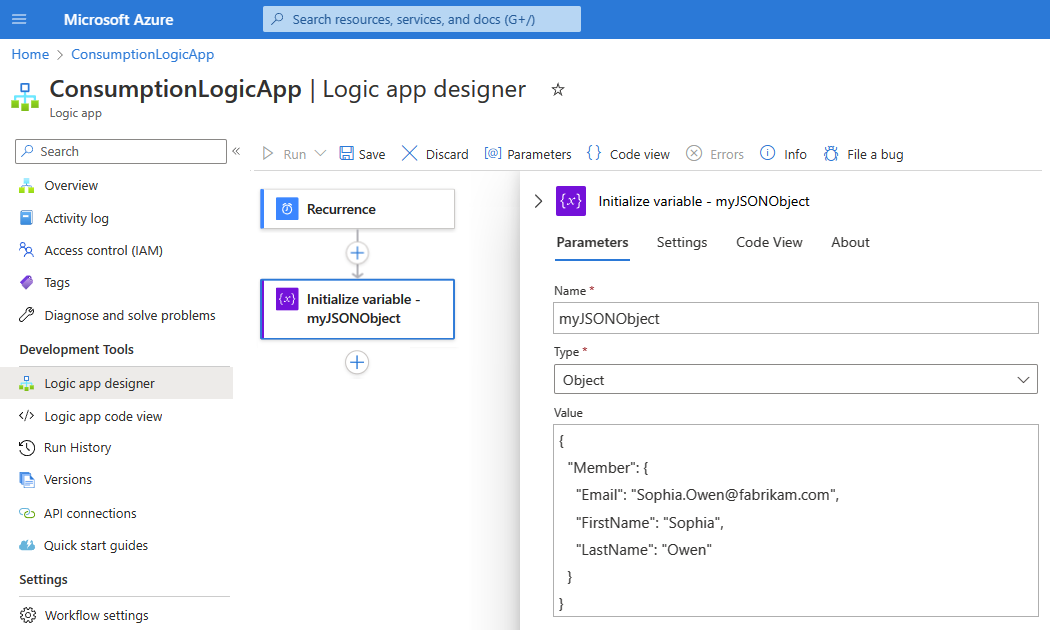
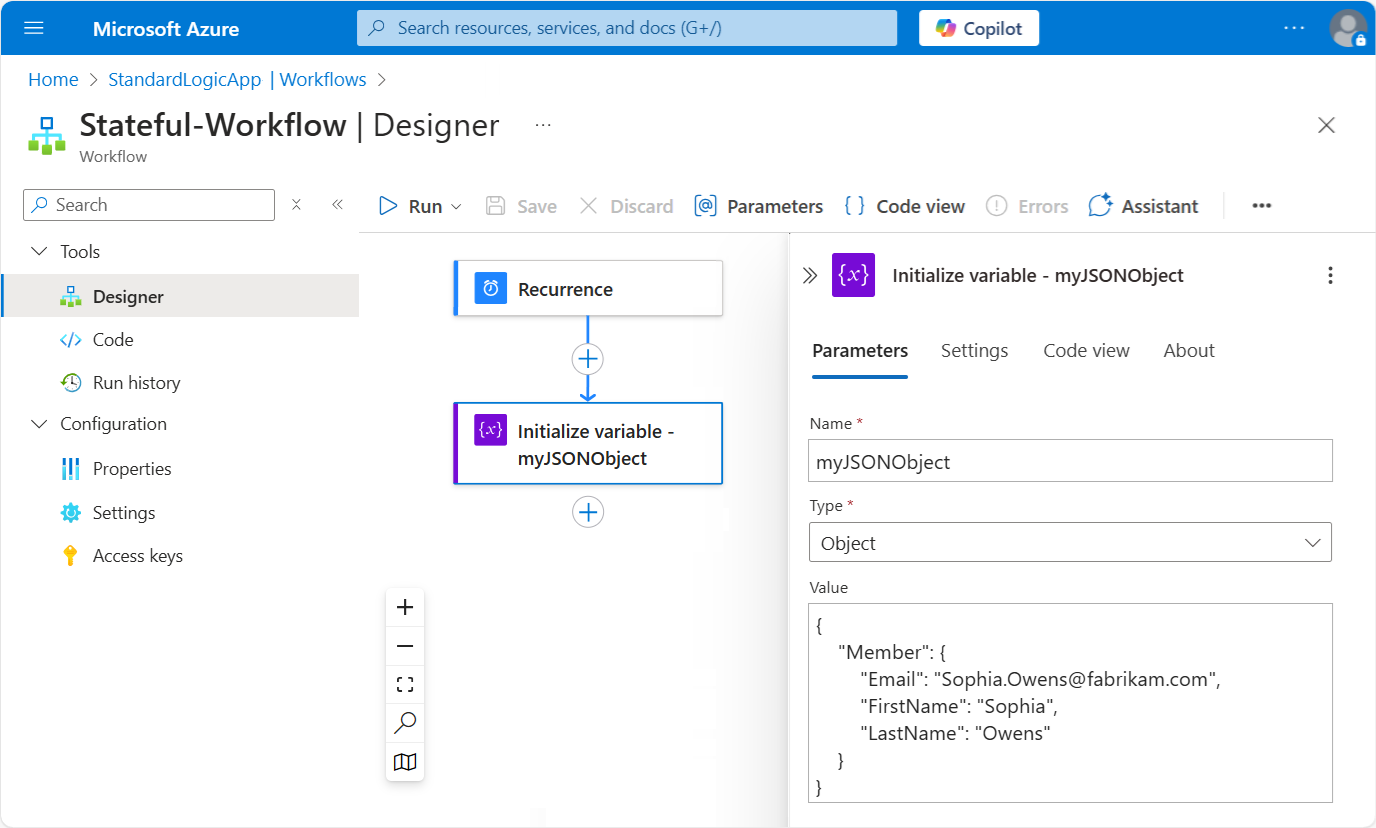
Bu örnekte Azure portalı ve örnek bir iş akışı kullanılır; Tekrarlama tetikleyicisi ve ardından Initialize değişkenleri eylemi gelir. Değişkenleri başlatma eylemi içinde, bir değişkenin Adı, Tipi ve Değerini girin. Daha fazla değişken girmek için + Bir Değişken Ekle seçeneğini seçin.
Bu eylem, ilk değeri özellikler ve değerler içeren aşağıdaki JSON nesnesi olan bir değişken oluşturmak için ayarlanır:
{
    "Member": {
        "Email": "Sophia.Owen@fabrikam.com",
        "FirstName": "Sophia",
        "LastName": "Owen"
    }
}
JSON Ayrıştır adlı Veri İşlemleri eylemini bulmak için bu genel adımları izleyin.
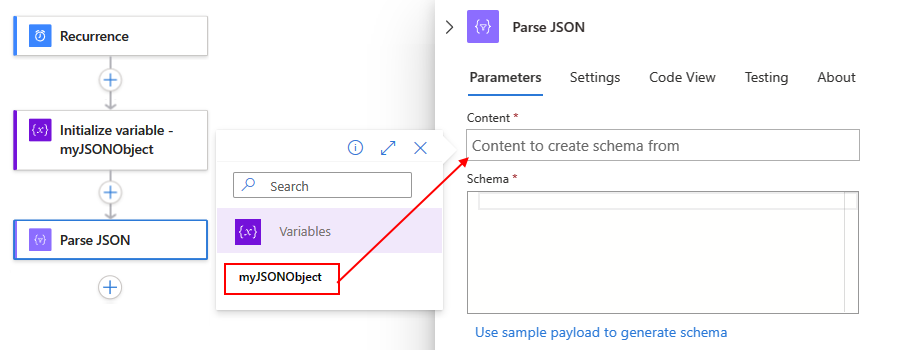
Tasarımcıda JSON Ayrıştır eylemini (henüz seçili değilse) seçin. İçerik kutusuna ayrıştırmak istediğiniz JSON nesnesini girin.
Bu örnekte İçerik kutusunun içini seçin ve ardından dinamik içerik listesini açan şimşek simgesini seçin. Bu listeden daha önce oluşturulan değişkeni seçin:
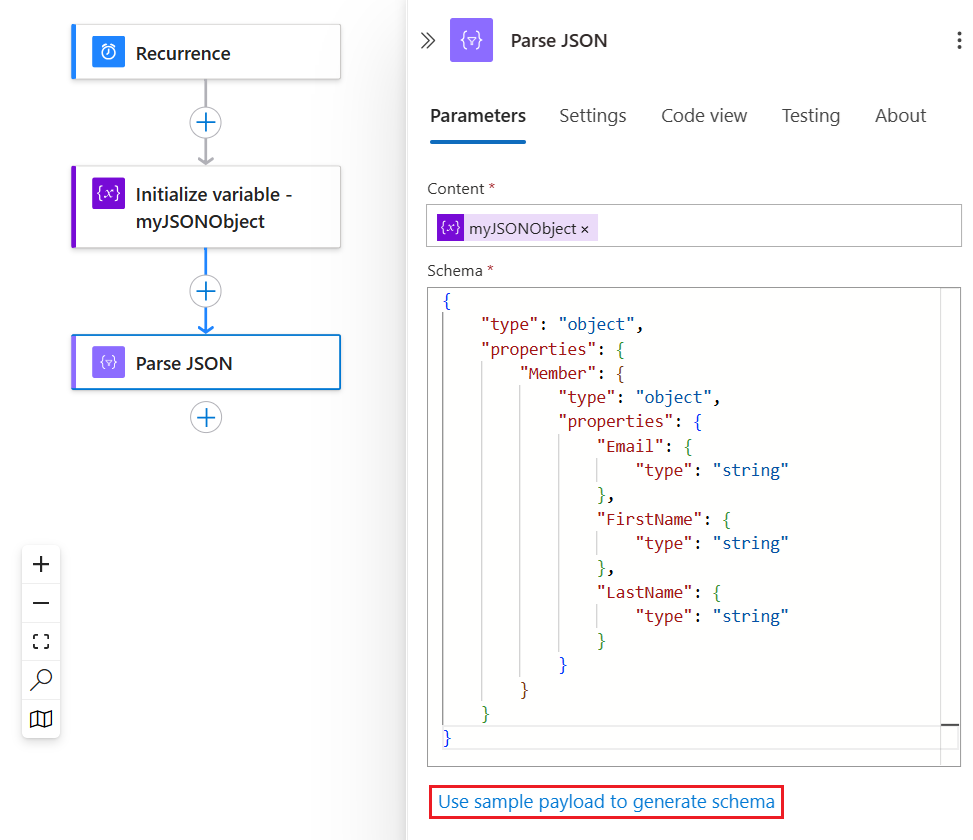
Şema kutusuna ayrıştırmak istediğiniz JSON nesnesini veya yükünü açıklayan JSON şemasını girin.
Bu örnek için örnek JSON nesnesi için aşağıdaki şemayı kullanın:
{
    "type": "object",
    "properties": {
        "Member": {
            "type": "object",
            "properties": {
                "Email": {
                    "type": "string"
                },
                "FirstName": {
                    "type": "string"
                },
                "LastName": {
                    "type": "string"
                }
            }
        }
    }
}
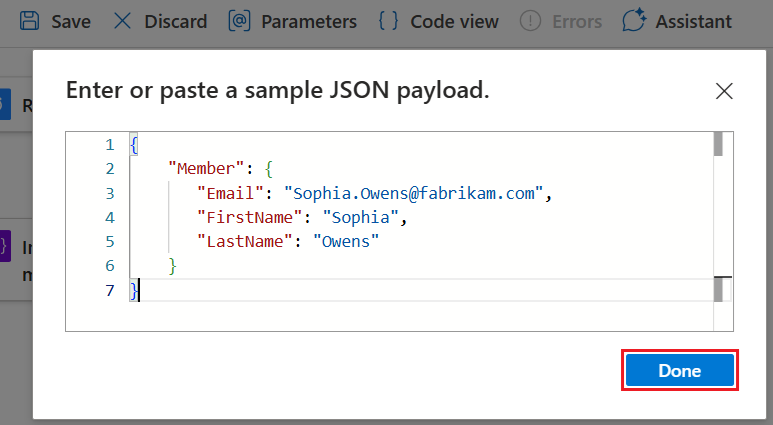
Şemanız yoksa JSON nesnesinden şema oluşturabilirsiniz:
JSON Ayrıştır eyleminde, Şema kutusunun altında, Şema oluşturmak için örnek yükü kullan'ı seçin.
JSON içeriğini veya nesnesini girin veya yapıştırın kutusuna, örnek bir JSON yükü girin ve sonra Bitti'yi seçin, örneğin:
{
    "Member": {
       "Email": "Sophia.Owens@fabrikam.com",
       "FirstName": "Sophia",
       "LastName": "Owens"
    }
}
İş akışınızı kaydedin. Tasarımcı araç çubuğunda Kaydet'i seçin.
İş akışınızı test etme
JSON Ayrıştır eyleminin beklenen sonuçları verip vermediğini onaylamak için bu eylemin çıktısını içeren bir bildirim kendinize gönderin.
İş akışınızda JSON Ayrıştır eyleminin sonuçlarını size gönderebilecek bir eylem ekleyin.
Bu örnek, E-posta gönder (V2) adlı Office 365 Outlook eylemini kullanarak devam eder.
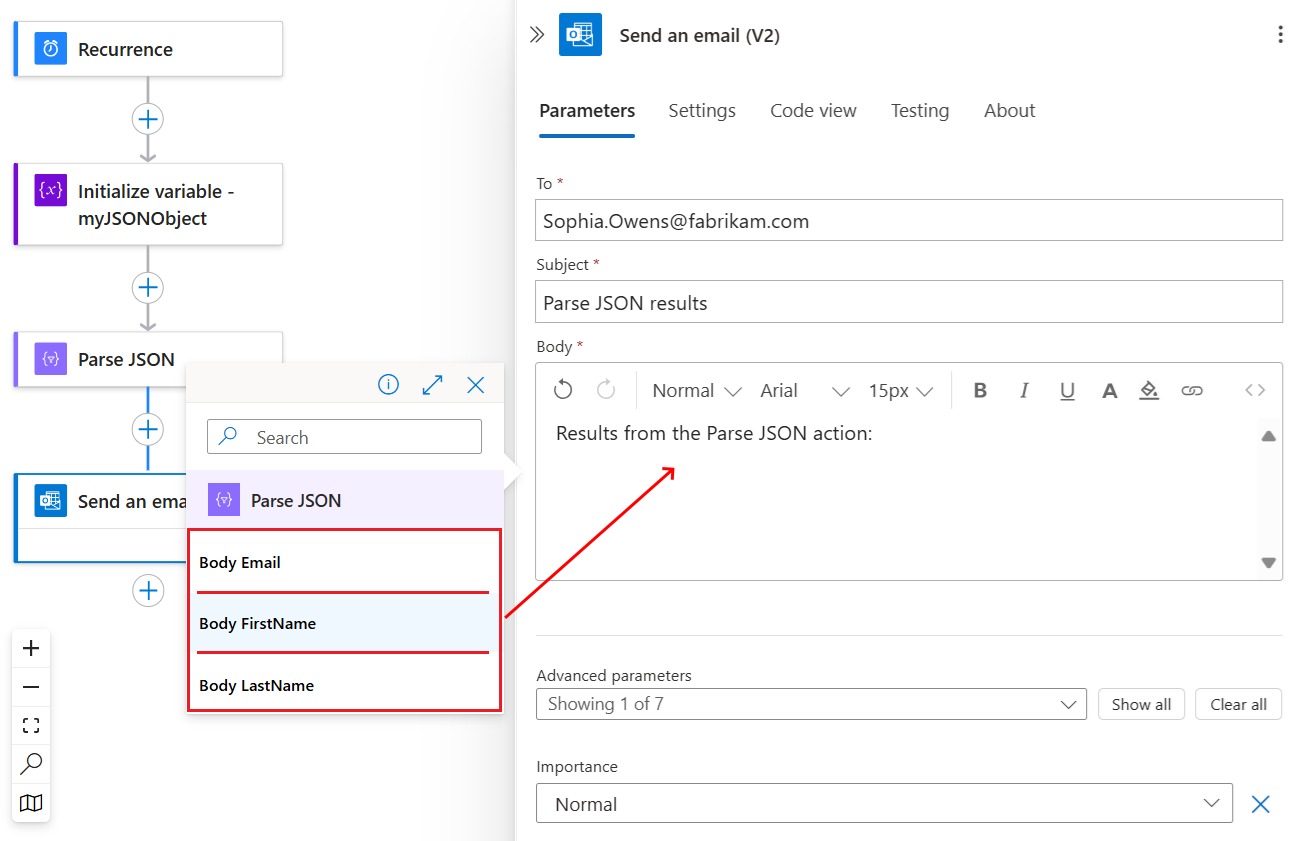
Bu eylemde, sonuçların görünmesini istediğiniz her kutu için her düzenleme kutusunun içini seçin ve ardından dinamik içerik listesini açan şimşek simgesini seçin. Bu listeden, JSON Ayrıştır eylemi altında, ayrıştırılan JSON nesnesinden özellikleri seçin.
Bu örnek şu özellikleri seçer: Body FirstName, Body Soyname ve Body Email.
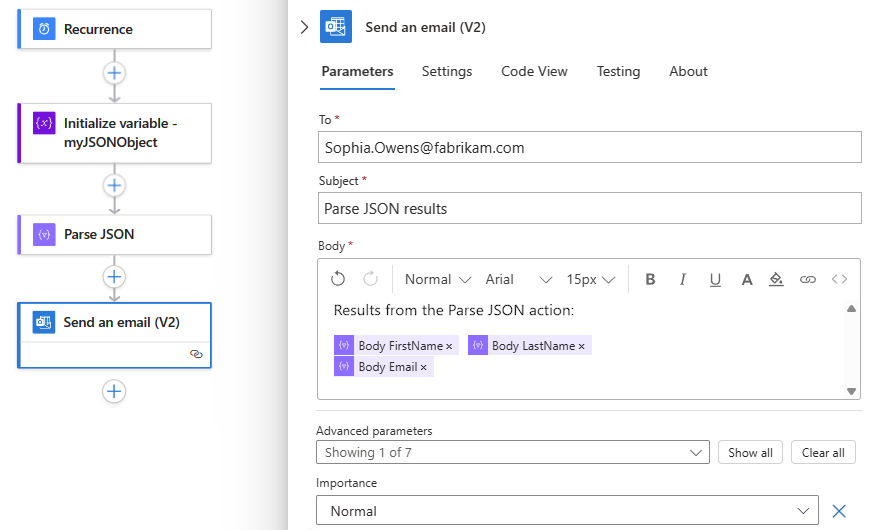
İşiniz bittiğinde, E-posta gönder eylemi aşağıdaki örneğe benzer şekilde görünür:
İş akışınızı kaydedin ve ardından iş akışınızı el ile çalıştırın. Tasarımcı araç çubuğunda Çalıştır>Çalıştır'ı seçin.
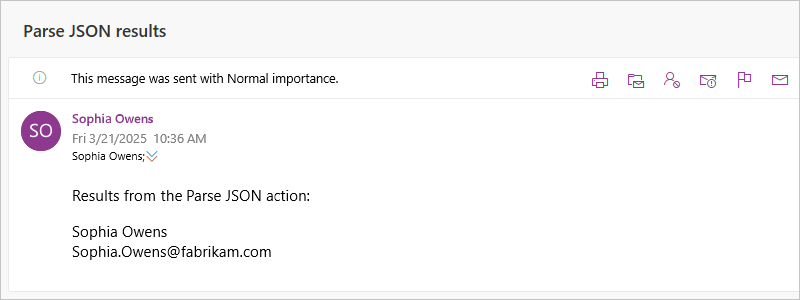
Office 365 Outlook - Bir e-posta gönder (V2) eylemini kullanırsanız, aşağıdaki örnek sonucu gösterir:
Eylem seçin
Varsayılan olarak, Seç eylemi var olan bir dizideki değerlerden oluşturulan JSON nesnelerini içeren bir dizi oluşturur. Örneğin, bir tamsayı dizisindeki her değer için bir JSON nesnesi oluşturabilirsiniz. Her JSON nesnesinin sahip olması gereken özellikleri belirtin ve kaynak dizideki değerleri özelliklere eşleyin. Bileşen JSON nesnelerini değiştirebilmenize rağmen, çıkış dizisi her zaman kaynak diziyle aynı sayıda öğeye sahiptir. Seç eyleminden çıkış dizisini kullanmak için, sonraki eylemler dizileri giriş olarak kabul etmelidir veya çıkış dizisini başka bir uyumlu biçime dönüştürmeniz gerekebilir.
Seç eylemini denemek için iş akışı tasarımcısını kullanarak bu adımları izleyin. Ya da, kod görünümü düzenleyicisinde çalışmayı tercih ediyorsanız, bu rehberden Değişkenleri başlatmaeylemi için Select eylemi ve değişken tanımlarını örnek olarak kendi mantık uygulamanızın temel iş akışı tanımına kopyalayabilirsiniz: Veri işlem kodu örnekleri - Seç. Temel alınan iş akışı tanımınızdaki bu eylem hakkında daha fazla bilgi için Select action bölümüne bakın.
İpucu / Tavsiye
JSON nesne dizisindeki değerlerden oluşturulmuş dizeler veya tamsayılar içeren bir dizi oluşturan bir örnek için Veri işlem kodu örneklerinde değişken eylem tanımlarını seçme ve başlatma - Seçme bölümüne bakın.
Azure portalında veya Visual Studio Code'da mantıksal uygulama iş akışınızı tasarımcıda açın.
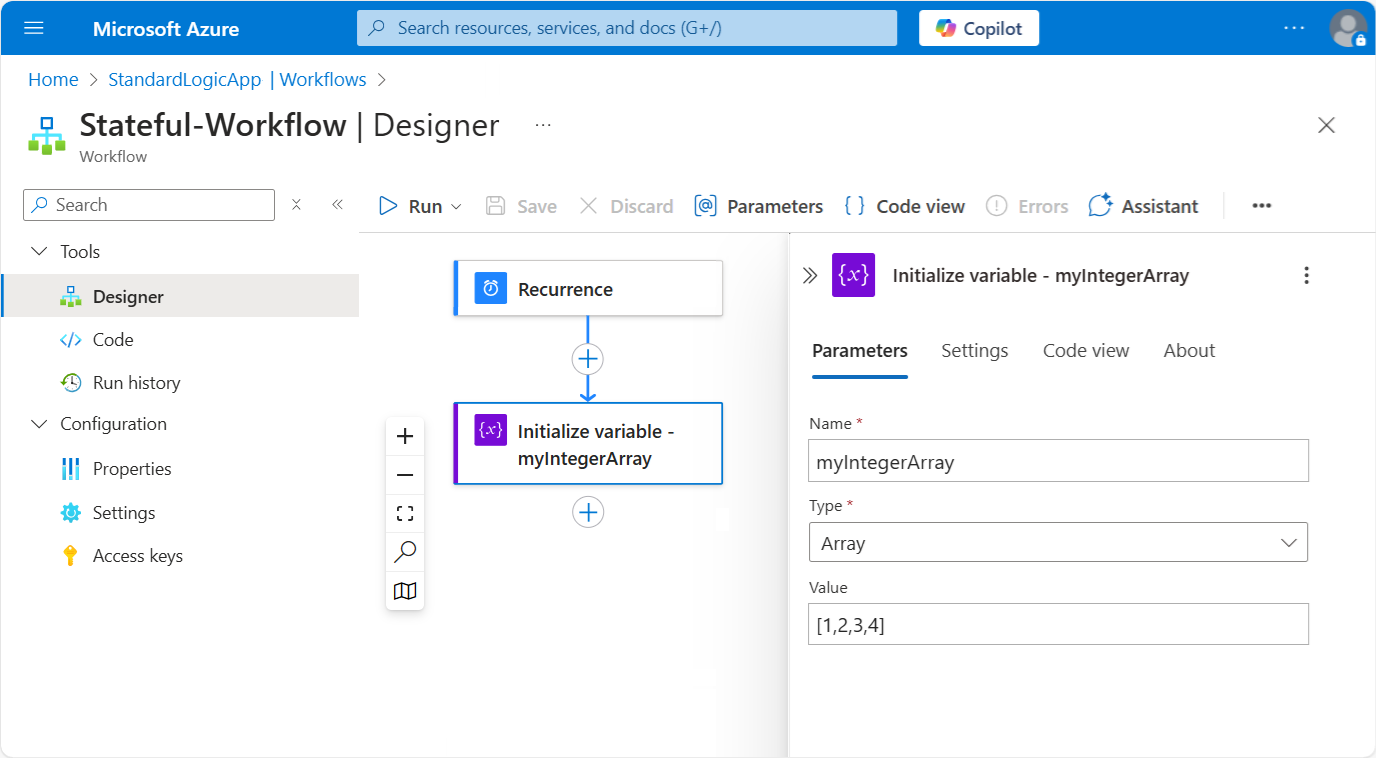
Bu örnekte Azure portalı ve örnek bir iş akışı kullanılır; Tekrarlama tetikleyicisi ve ardından Initialize değişkenleri eylemi gelir. Değişkenleri başlatma eylemi içinde, bir değişkenin Adı, Tipi ve Değerini girin. Daha fazla değişken girmek için + Bir Değişken Ekle seçeneğini seçin.
Eylem, başlangıç değerinin örnek tam sayılara sahip bir dizi olduğu bir değişken oluşturmak üzere ayarlanır.
İşlem Özellikler ve değerler Değişkenleri başlatma - Ad: myIntegerArray
- Tür: Dizi
- Değer:[1,2,3,4]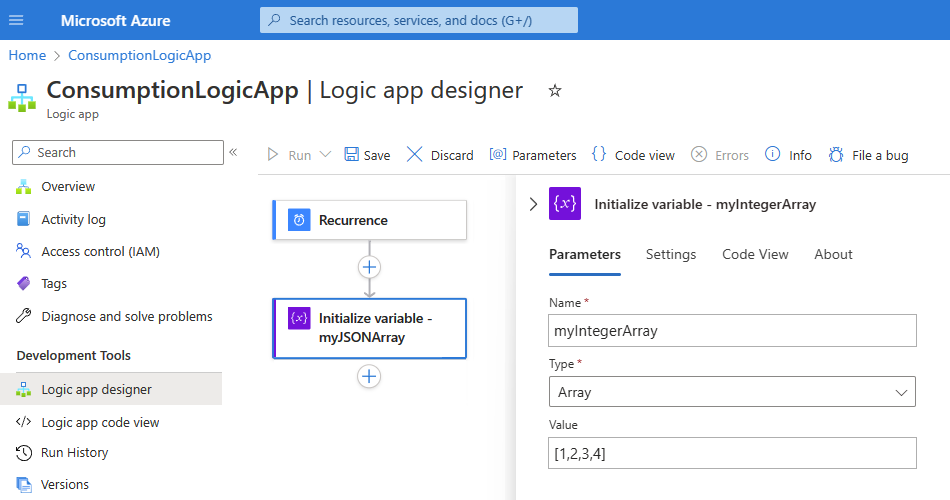
Select adlı Veri İşlemleri eylemini bulmak için bu genel adımları izleyin.
Tasarımcıda, zaten seçili değilse Seç eylemini seçin. Kimden kutusuna, kullanmak istediğiniz kaynak diziyi girin.
Bu örnekte, Kimden kutusunun içine tıklayın ve ardından dinamik içerik listesini açan şimşek simgesini seçin. Bu listeden daha önce oluşturulan değişkeni seçin:
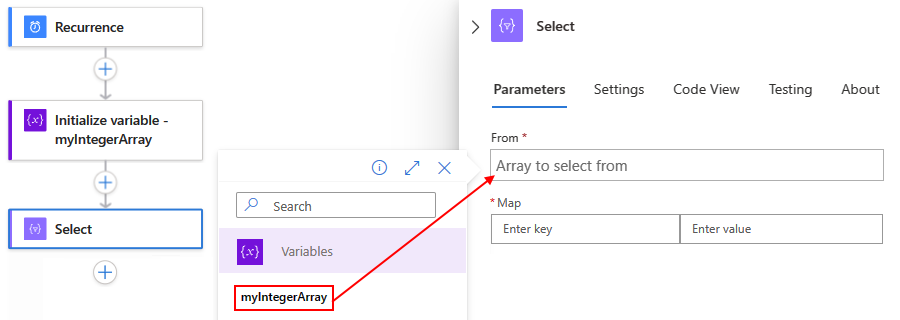
Map özelliği için, sol sütunda, kaynak dizideki tüm değerleri açıklamak için bir özellik adı girin.
Bu örnekte, kaynak dizideki tamsayı değerlerinin özellik adı olarak Product_ID kullanılır. Yani, 1, 2, 3 ve 4 gibi her değer bir ürün kimliğidir.
Sağ sütuna, sol sütundaki özellik adı için kaynak dizideki değeri belirten bir ifade girin.
Bu örnek, dizideki her öğeyi yinelemek ve bunlara erişmek için item() işlevini kullanır.
Sağ sütunun içini seçin ve ardından ifade düzenleyicisini açan işlev simgesini seçin. İşlev listesinin seçili göründüğünden emin olun.
İfade düzenleyicisinde item() adlı işlevi girin ve Ekle'yi seçin.
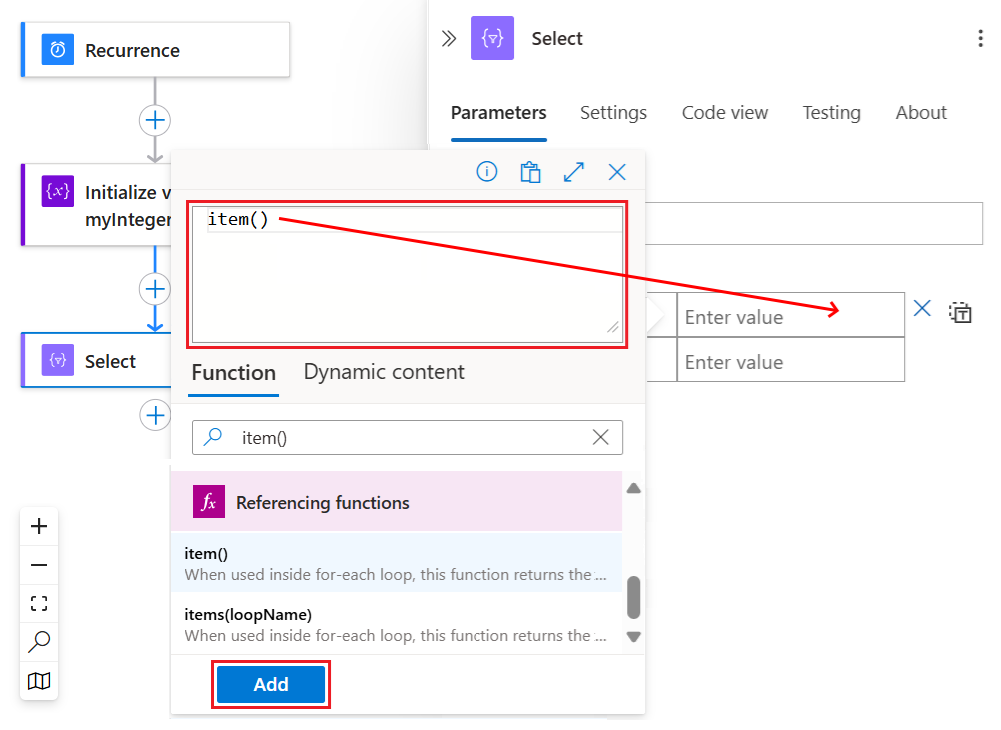
Seç eylemi artık aşağıdaki örneğe benzer şekilde görünür:
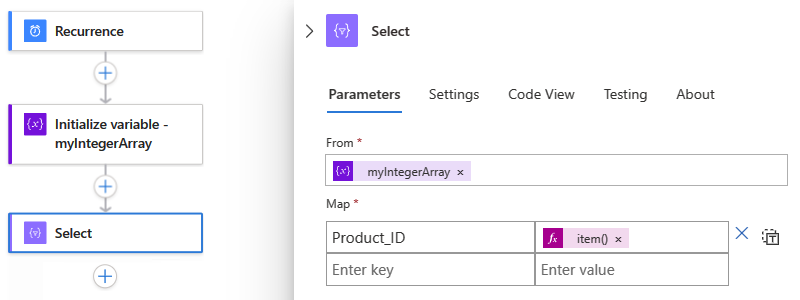
İş akışınızı kaydedin. Tasarımcı araç çubuğunda Kaydet'i seçin.
İş akışınızı test etme
Seç eyleminin beklenen sonuçları oluşturup oluşturmadığını onaylamak için, Kendinize Seç eyleminin çıkışını içeren bir bildirim gönderin.
İş akışınızda, Seç eyleminden size sonuçları gönderebilecek bir eylem ekleyin.
Bu eylemde aşağıdaki adımları tamamlayın:
Sonuçların görünmesini istediğiniz her kutu için kutuyu seçin ve ardından fonksiyon simgesini seçin. İkon, ifade düzenleyicisini açar. İşlev listesinin seçili göründüğünden emin olun.
Seç eyleminden dizi çıkışını almak için, Aşağıdaki ifadeyi girin ve Select eylemi adıyla body() işlevini kullanır ve Ekle'yi seçin:
body('Select')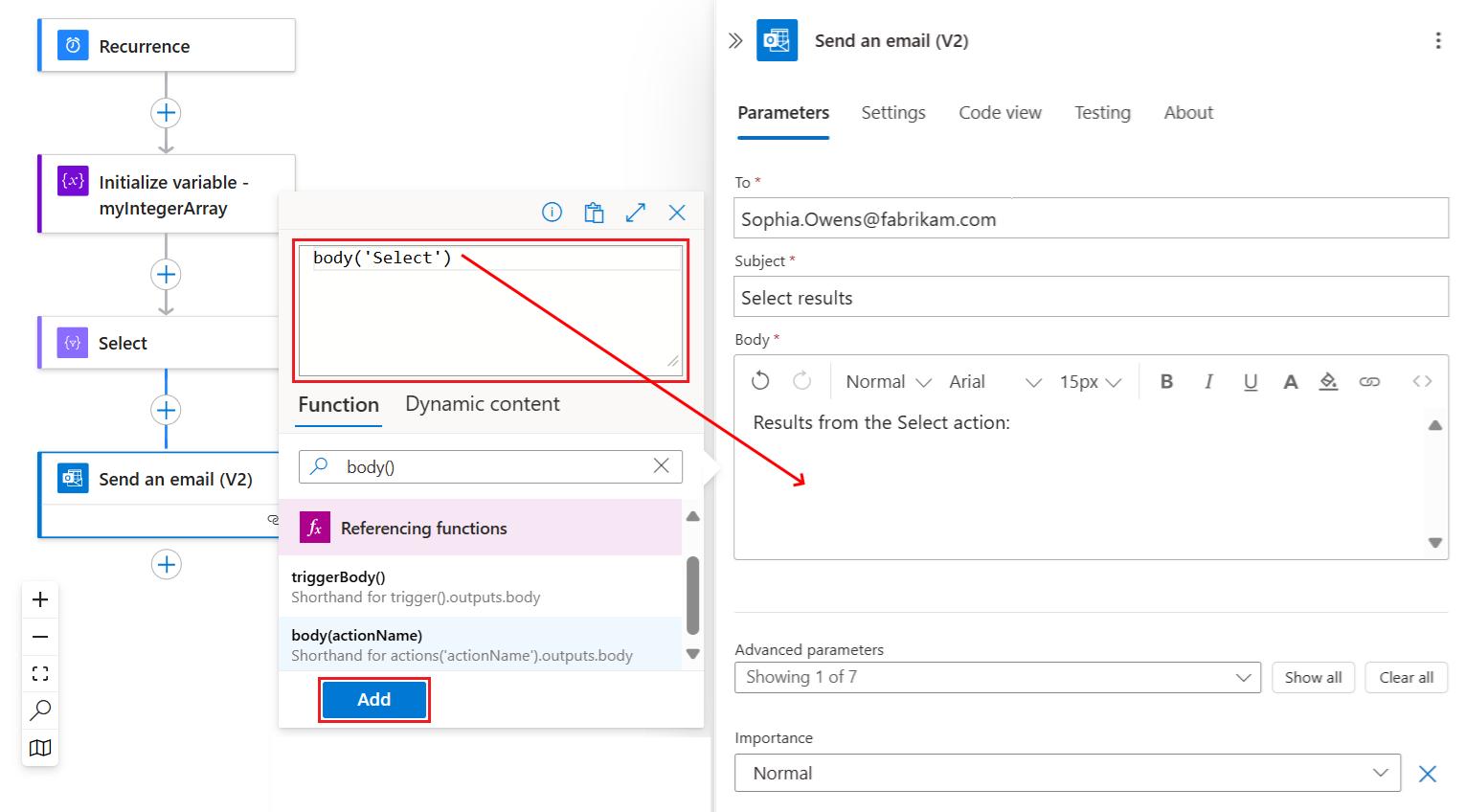
Çözümlenen ifade, gönderildiğinde e-posta gövdesinde Seç eyleminden gelen çıkışların gösterilmesini belirtir:
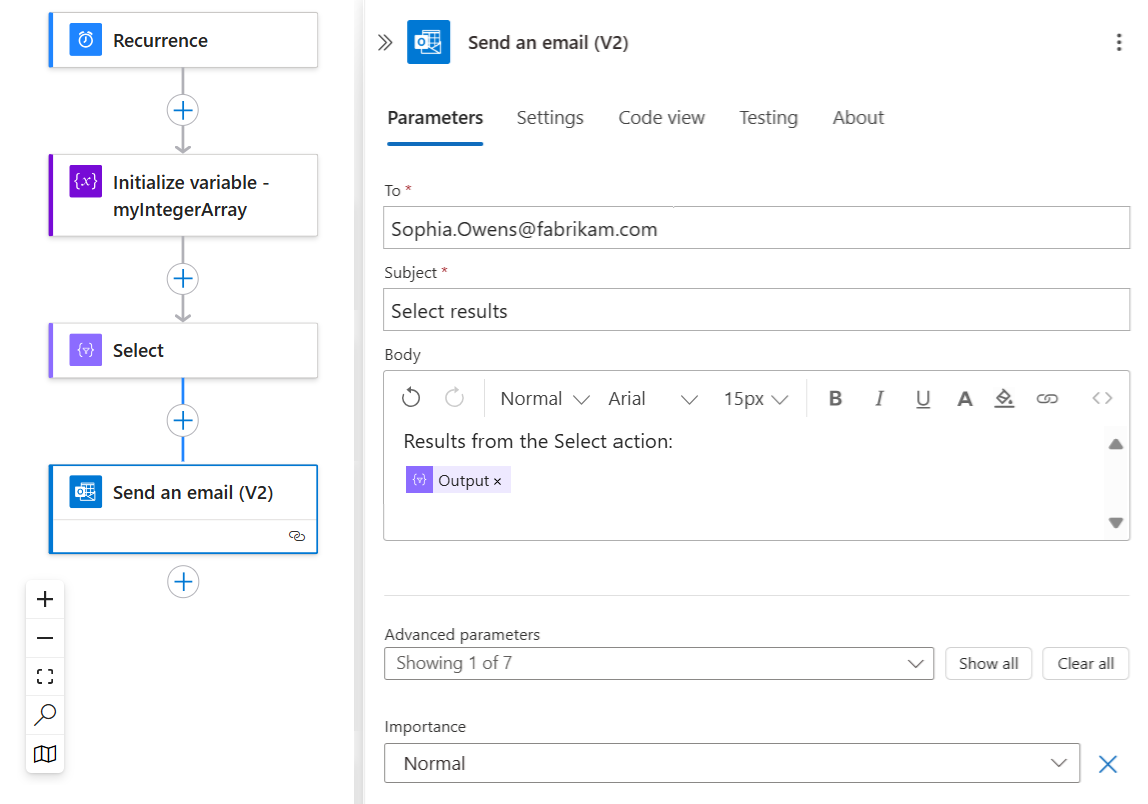
İş akışınızı kaydedin ve ardından iş akışınızı el ile çalıştırın. Tasarımcı araç çubuğunda Çalıştır>Çalıştır'ı seçin.
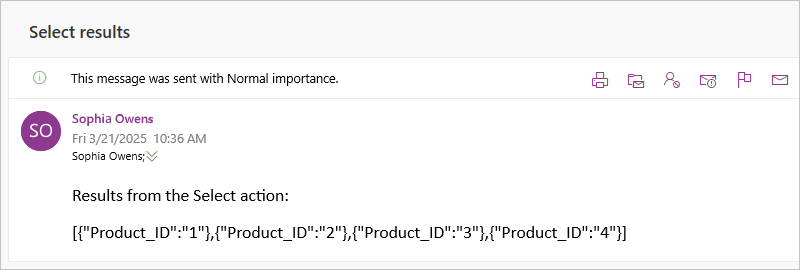
Office 365 Outlook - Bir e-posta gönder (V2) eylemini kullanırsanız, aşağıdaki örnek sonucu gösterir:
Veri işlemlerinde sorun giderme
Yanlış biçimlendirilmiş CSV veya HTML tablo çıktısını düzeltin
Eğer CSV tablosu oluştur veya HTML tablosu oluştur eylemi yanlış biçimlendirilmiş veri dönerse, giriş verinizin satır arası satır aralıkları içerdiğinden emin olun.
Yanlış biçimlendirme:
Fruit,Number
Apples,1
Oranges,2
Doğru biçimlendirme:
Fruit,Number
Apples,1
Oranges,2
Satırlar arasına satır sonları eklemek için tablonuza aşağıdaki ifadelerden birini ekleyin:
replace(body('Create_CSV_table'),'\r\n','<br/>')
replace(body('Create_HTML_table'),'\r\n','<br/>')
Örneğin:
{
   "Send_an_email": {
      "inputs": {
         "body": {
            "Body": "<p>Results from Create CSV table action:<br/>\n<br/>\n<br/>\n@{replace(body('Create_CSV_table'),'\r\n','<br/>')}</p>",
            "Subject": "Create CSV table results",
            "To": "sophia.owen@fabrikam.com"
         }
      }
   }
}