Not
Bu sayfaya erişim yetkilendirme gerektiriyor. Oturum açmayı veya dizinleri değiştirmeyi deneyebilirsiniz.
Bu sayfaya erişim yetkilendirme gerektiriyor. Dizinleri değiştirmeyi deneyebilirsiniz.
Şunlar için geçerlidir: Azure Logic Apps (Tüketim + Standart)
İş akışınızı üretim sürecine dokunmadan test edin; iş akışı işlemlerinizden alınan sahte çıktılar veya statik sonuçlar ayarlayıp geri döndürün. Canlı uygulamalarınızı, verilerinizi, servislerinizi veya sistemlerinizi aramanıza gerek yok.
Deneme çıkışlar kurduğunuzda, şunları yapabilirsiniz:
- Farklı koşullara göre farklı aksiyon yollarını test edin.
- Hata işlemeyi denetlemek için hataları zorlayın.
- Belirli mesaj yanıt organları sağla.
- Yapmak istemediğiniz adımları atlayın.
Bir eylemden mock çıktı kurmak, o eylemi üretimde çalıştırmaz, bunun yerine test çıktısını döndürür.
Örneğin, Outlook 365 posta gönderme eylemi için mock çıktılar kurarsanız, Azure Logic Apps e-posta göndermek yerine sizin sağladığınız mock çıktıları döndürür.
Bu kılavuzda şunların nasıl yapıldığını öğrenirsiniz:
- Bir eylem için mock çıktılar ayarla
- Mock çıktıları kullanan çalıştırmaları bulun
- Mock çıkışları devre dışı bırak
Önkoşullar
Bir Azure hesabı ve aboneliği Ücretsiz bir Azure hesabı edinin.
Sahte çıkışları ayarlamak istediğiniz mantıksal uygulama kaynağı ve iş akışı. Bu makalede örnek iş akışı olarak Yinelenme tetikleyicisi ve HTTP eylemi kullanılır.
Mantık uygulamalarına yeniyseniz, önce bir iş akışı oluşturun:
Sınırlamalar
Mock çıktılar (statik sonuçlar) yalnızca eylemler için kullanılabilir, tetikleyiciler için değil.
Şu anda mock çıktıları dinamik veya programatik olarak etkinleştirip devre dışı bırakmak için bir seçenek yoktur.
Mantık uygulaması seviyesinde mock çıktıların etkin olduğuna dair hiçbir işaret yoktur. Bunun yerine, şu işaretlere bakın:
Eylem şeklinin sağ alt köşesinde test beker simgesi (
 ) gösterilir.
Eylemin ayrıntılar bölmesindeki Test sekmesinde Statik Sonuç seçeneği etkinleştirilir.
Kod görünümünde eylemin JSON tanımı JSON nesnesinde
runtimeConfigurationaşağıdaki özellikleri içerir:"runtimeConfiguration": { "staticResult": { "name": "{action-name-ordinal}", "staticResultOptions": "Enabled" } }İş akışının çalıştırma geçmişinde, en az bir eylemin bu özelliğin etkinleştirildiği herhangi bir çalıştırmanın yanında Etkin sözcüğüyle Statik Sonuçlar sütunu görüntülenir.
Bir eylemde beklenen çıktıları ayarlayın
Azure portalında Tüketim mantıklı uygulama iş akışınızı tasarım aracında açın.
Tasarımcıda, sahte çıkışları döndürmek istediğiniz eylemi seçin.
Eylem bilgileri bölmesinde Test'i seçin, örneğin:
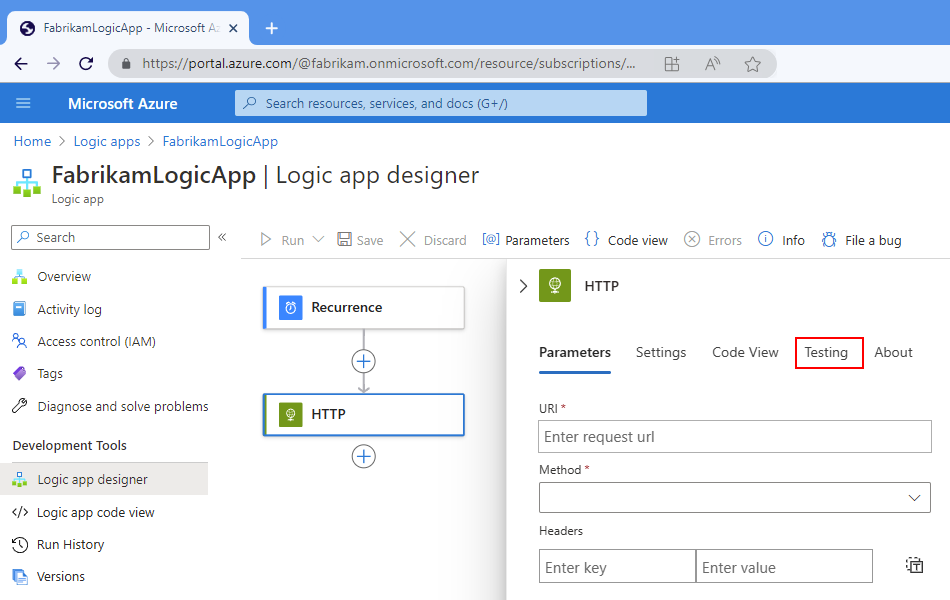
Test sekmesinde Statik Sonucu Etkinleştir'i seçin.
Alanları Seç listesinden, eylemin yanıtında döndürülecek sahte çıkışları belirtmek istediğiniz özellikleri seçin.
Kullanılabilir özellikler, seçili eylem türüne göre farklılık gösterir. Örneğin, HTTP eylemi aşağıdaki bölümlere ve özelliklere sahiptir:
Bölüm veya özellik Gerekli Açıklama Statü Evet Geri döndürülecek eylemin durumu.
- Başarılı'yı seçerseniz, Alanları Seç listesinden Çıkışlar'ı da seçmeniz gerekir.
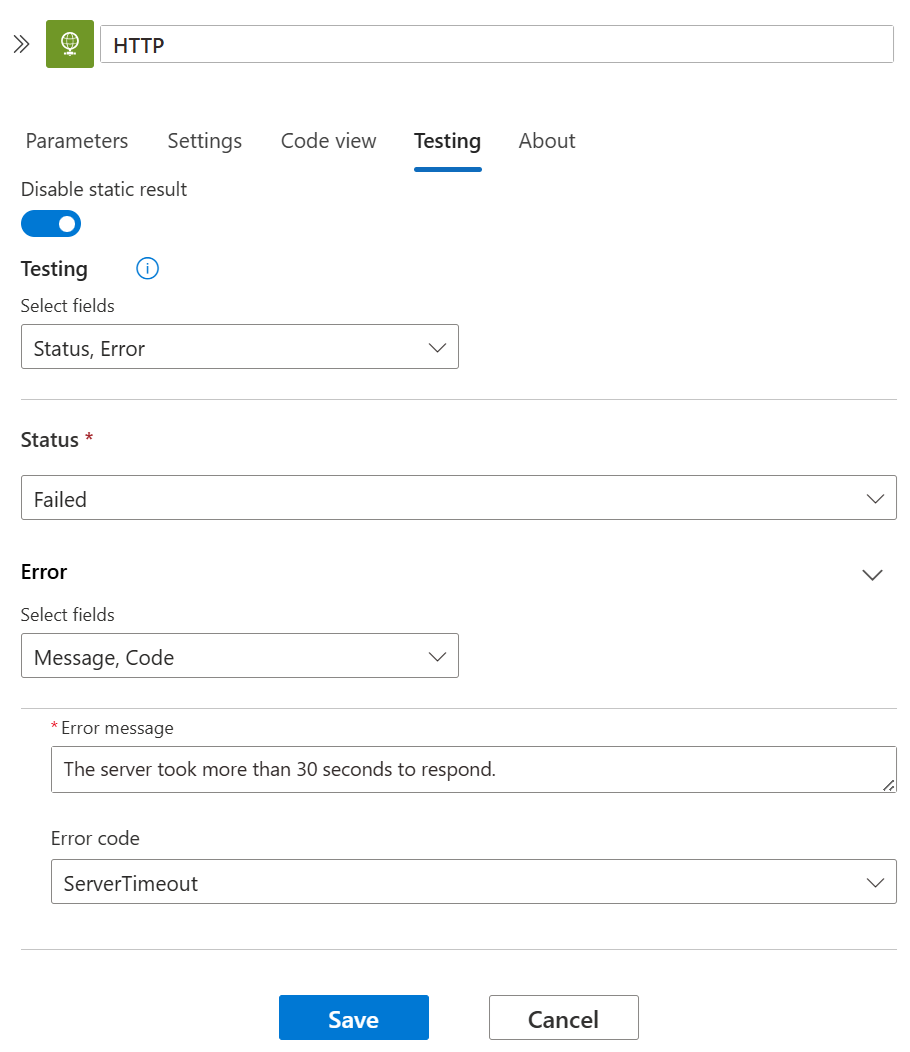
- Başarısız'ı seçerseniz, Alan Seç listesinden Hata'yı da seçmeniz gerekir.Kod Hayı Eylem için döndürülecek özel kod Hata Evet, DurumBaşarısız olduğunda Hata iletisi ve döndürülecek isteğe bağlı bir hata kodu Çıkış Evet, DurumBaşarılı olduğunda Durum kodu, üst bilgi içeriği ve isteğe bağlı döndürülecek bir gövde Aşağıdaki örnek, Durum'un Başarısız olarak ayarlandığı zamanı gösterir. Bu, Hata alanını seçmenizi ve Hata İletisi ve Hata Kodu özellikleri için değerler sağlamanızı gerektirir:
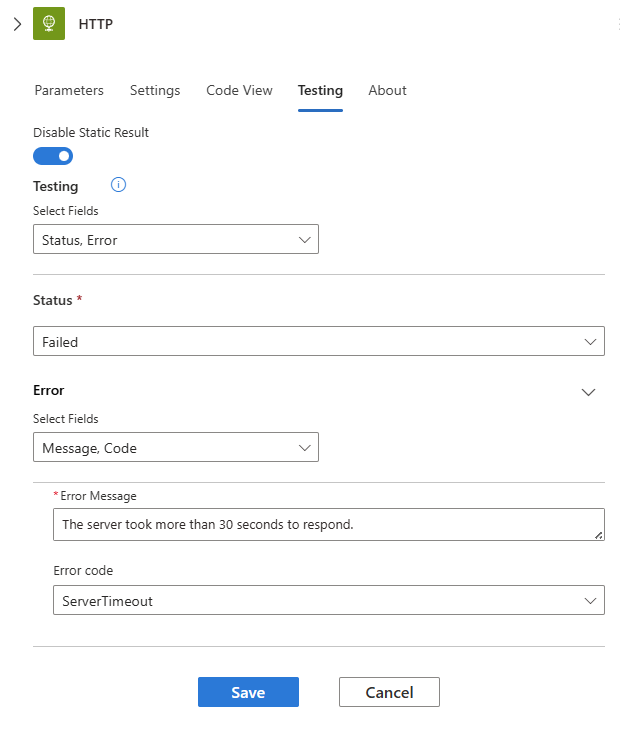
Hazır olduğunuzda Kaydet'i seçin.
Eylemin sağ alt köşesinde artık statik sonuçları etkinleştirdiğinize işaret eden bir test beker simgesi ()
gösterilir.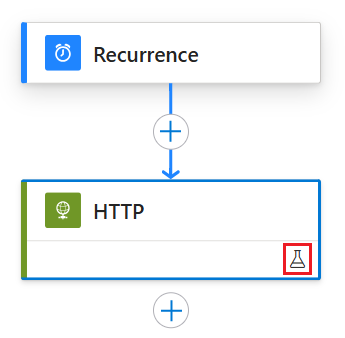
Sahte çıkışlar kullanan iş akışı çalıştırmalarını bulmak için bu kılavuzun devamında yer alan Statik sonuçları kullanan çalıştırmaları bulma bölümüne bakın.
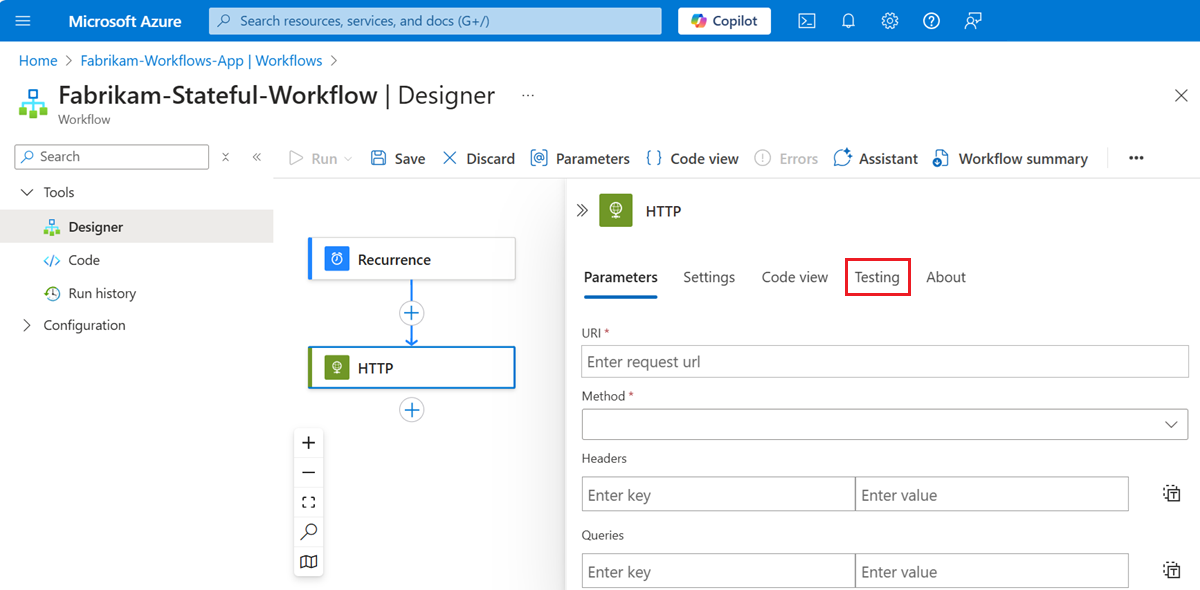
Sahte çıkış kullanan çalıştırmaları bulma (yalnızca tüketim)
Eylemlerin sahte çıkışları kullandığı önceki iş akışı çalıştırmalarını bulmak için bu iş akışının çalıştırma geçmişini gözden geçirin. Bu bölüm yalnızca Tüketim iş akışları için geçerlidir. Standart iş akışları için bkz. İş akışı çalışma geçmişini görüntüle.
Azure portalında Tüketim mantıklı uygulama iş akışınızı tasarım aracında açın.
Mantıksal uygulama kaynak menünüzün Genel Bakış'ı seçin.
Temel Bileşenler bölümünde, seçili değilse Çalıştırma geçmişi'ni seçin.
Çalıştırma geçmişi tablosunda Statik Sonuçlar sütununu bulun.
Sahte çıkışları olan eylemleri içeren herhangi bir çalıştırmanın Statik Sonuçlar sütunu Etkin olarak ayarlanmıştır, örneğin:
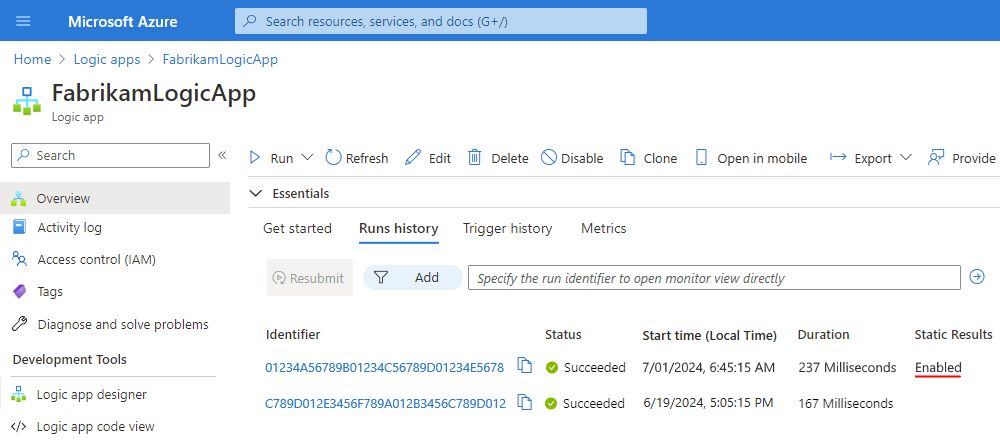
Sahte çıkışlar kullanan bir çalıştırmadaki eylemleri görüntülemek için Statik Sonuçlar sütununun Etkin olarak ayarlandığı çalıştırmayı seçin.
İş akışı çalıştırma ayrıntıları bölmesinde, statik sonuçları kullanan eylemler test beher simgesini (
) gösterir, örneğin: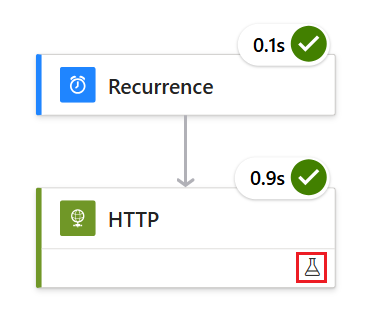
Sahte çıkışları devre dışı bırakma
Bir eylemde statik sonuçları kapatmak, değerleri son kurulumunuzdan kaldırmaz. Aynı eylemde statik sonuçları tekrar açarsanız, önceki değerlerinizi kullanmaya devam edebilirsiniz.
Azure portalında mantıksal uygulama iş akışınızı tasarımcıda açın.
Sahte çıkışları devre dışı bırakmak istediğiniz eylemi bulun ve seçin.
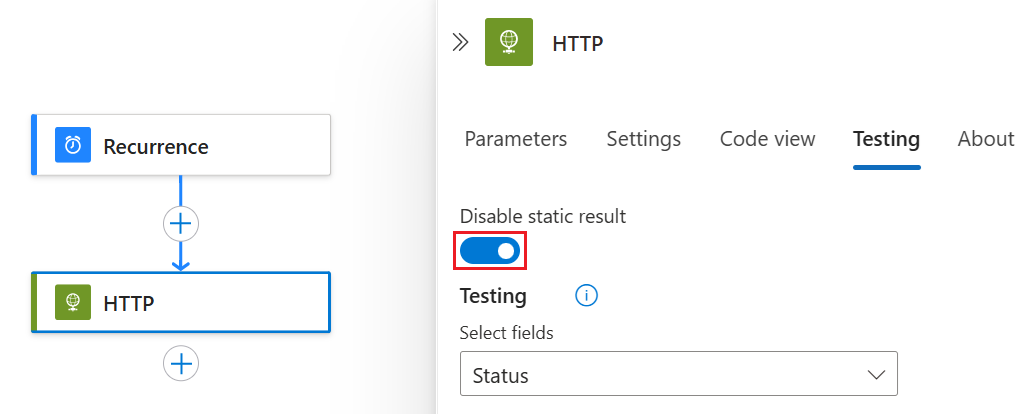
Eylem ayrıntıları bölmesinde Test sekmesini seçin.
Statik Sonucu Devre Dışı Bırak>Kaydet seçin.
Kaynak
Bu ayar hakkında daha fazla bilgi için temel iş akışı tanımlarınızda bkz: