Not
Bu sayfaya erişim yetkilendirme gerektiriyor. Oturum açmayı veya dizinleri değiştirmeyi deneyebilirsiniz.
Bu sayfaya erişim yetkilendirme gerektiriyor. Dizinleri değiştirmeyi deneyebilirsiniz.
Topoloji, Azure'daki kaynakları ve bunların birden çok abonelik, bölge ve kaynak grubu arasındaki ilişkilerini görüntülemek için etkileşimli bir arabirim sağlar. Azure Ağ İzleyicisi bağlantı izleyicisi ve trafik analizinden içgörüler sağlayan etkileşimli grafik arabirimle bulut ağ altyapınızı yönetmenize ve izlemenize yardımcı olur. Topoloji, bağlantı sorunlarını giderme, paket yakalama ve sonraki atlama gibi Ağ İzleyicisi tanılama araçlarına bağlamsal erişim sağlayarak ağ sorunlarını tanılamanıza ve gidermenize yardımcı olur.
Bu makalede, sanal ağları ve bağlı kaynakları görselleştirmek için topolojiyi kullanmayı öğreneceksiniz.
Uyarı
Azure Kaynak Grafı, kaynak topolojisi çizmek için kullanılır. Yapılandırma değişiklikleri söz konusu olduğunda, değişikliklerin Azure Kaynak Grafı ve ardından topolojiye yansıtılırken 30 saat kadar sürebilir.
Önkoşullar
- Etkin aboneliği olan bir Azure hesabı. Ücretsiz hesap oluşturun.
- Azure Ağ İzleyicisi özelliklerini kullanmak için gerekli rol tabanlı erişim denetimi (RBAC) izinleri.
Desteklenen kaynak türleri
Topoloji aşağıdaki kaynak türlerini destekler:
- Uygulama Ağ Geçitleri
- Azure Bastion sunucuları
- Azure DDoS Koruması planları
- Azure DNS bölgeleri
- Azure Güvenlik Duvarları
- Azure Front Door profilleri
- Azure Kubernetes Service kümeleri (önizleme)
- Azure NAT Ağ Geçitleri
- Bağlantılar
- DNS Özel Çözümleyicileri
- ExpressRoute bağlantı hatları
- Yük dengeleyiciler
- Yerel ağ ağ geçitleri
- Ağ arabirimleri
- Ağ güvenlik grupları
- Özel DNS bölgeleri
- Özel uç noktalar
- Özel Bağlantı hizmetleri
- Genel IP adresleri
- Hizmet uç noktaları
- Traffic Manager profilleri
- Sanal hub'lar
- Sanal makine ölçek kümeleri
- Sanal makineler
- Sanal ağ geçitleri (VPN ve ExpressRoute)
- Sanal ağlar
- Sanal WAN'lar
- Web Uygulaması Güvenlik Duvarı ilkeleri
Topoloji ile çalışmaya başlama
Bu bölümde, bir bölgenin topolojisini ve içgörülerini görüntülemeyi öğreneceksiniz.
Azure Portal’ında oturum açın.
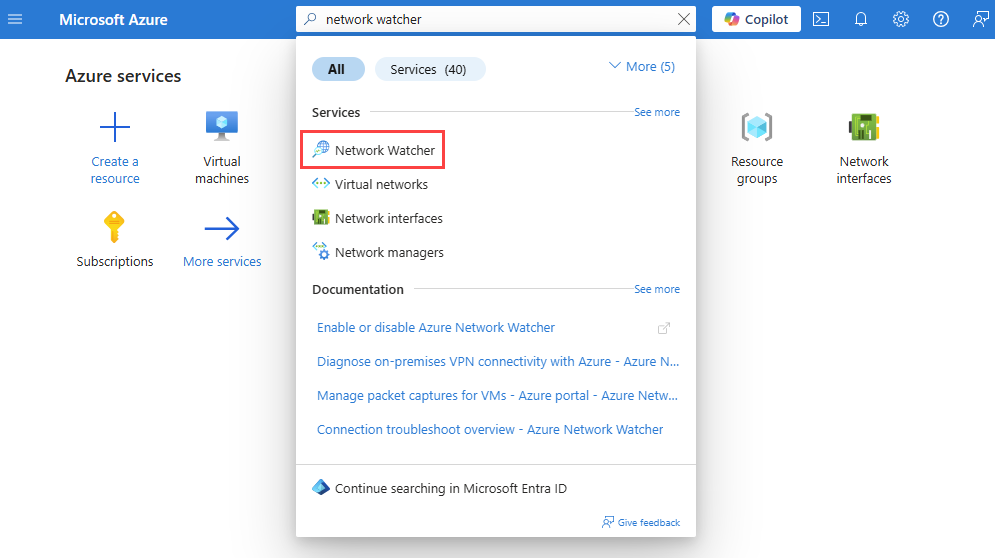
Portalın üst kısmındaki arama kutusuna ağ izleyicisi yazın. Arama sonuçlarından Ağ İzleyicisi seçin.
İzleme'nin altında Topoloji'yi seçin.
Uyarı
Topolojiye şu kaynaklardan da ulaşabilirsiniz:
- Monitör: Analiz > Ağ > Topolojisi.
- Sanal ağlar: İzleme Şeması>.
Topolojinin kapsamını tanımlamak için Kapsam'ı seçin.
Kapsam seç bölmesinde, topolojisini görüntülemek istediğiniz kaynakların Abonelikler, Kaynak grupları ve Konumlar listesini ve ardından Kaydet'i seçin.

Topolojiye eklemek istediğiniz kaynak türlerini seçmek için Kaynak türü'nü seçin ve Uygula'yı seçin. Desteklenen kaynak türlerine bakın.
Yakınlaştırmak veya uzaklaştırmak için fare tekerleğini kullanın ya da artı veya eksi işaretini seçin. Ayrıca fareyi kullanarak topolojiyi sürükleyerek hareket ettirebilir veya ekrandaki okları kullanabilirsiniz.

Topoloji görünümünü bilgisayarınıza indirmek istiyorsanız Topolojiyi indir'i seçin. .svg uzantısına sahip bir dosya indirilir.

Bilgilerini ve içgörülerini görmek için bir bölge seçin. İçgörüler sekmesi, seçilen bölge için bağlantı ve trafik içgörülerinin anlık görüntüsünü sağlar.

Uyarı
- Bağlantı izleyicisi etkinleştirildiğinde bağlantı içgörüleri kullanılabilir. Daha fazla bilgi için bağlantı izleyicisine bakın.
- Akış günlükleri ve trafik analizi etkinleştirildiğinde trafik içgörüleri kullanılabilir. Daha fazla bilgi için bkz . NSG akış günlükleri, sanal ağ akış günlükleri ve trafik analizi.
Seçilen bölge hakkındaki ayrıntılı trafik bilgilerini görmek için Trafik sekmesini seçin. Bu sekmede sunulan içgörüler, Ağ İzleyicisi akış günlüklerinden ve trafik analizinden getirilir. Trafik analizi etkinleştirilmediyse, İçgörü olmadan Trafik Analizini ayarlama seçeneğini görürsünüz.

Seçili bölge hakkında ayrıntılı bağlantı bilgilerini görmek için Bağlantı sekmesini seçin. Bu sekmede sunulan içgörüler Ağ İzleyicisi bağlantı izleyicisinden getirilir. Bağlantı izleyicisi etkinleştirilmemişse, Bağlantı İzleyicisini Ayarlama işlemini içgörü olmadan görürsünüz.


Derinlemesine inceleme kaynakları
Bu bölümde, topoloji görünümünde bölgelerden sanal makine (VM) gibi tek bir Azure kaynağına nasıl gideceğinizi öğreneceksiniz. VM'de detaya indikten sonra trafiği ve bağlantı içgörülerini görebilirsiniz. VM görünümünden, VM ile ilgili sorunları gidermeye yardımcı olmak için bağlantı sorunlarını giderme, paket yakalama ve sonraki atlama gibi Ağ İzleyicisi tanılama araçlarına erişebilirsiniz.
Gitmek istediğiniz kaynakların aboneliklerini ve bölgelerini seçmek için Kapsam'ı seçin. Aşağıdaki örnekte seçilen bir abonelik ve bölge gösterilmektedir.

Bölge görünümüne gitmek için görmek istediğiniz kaynağın yer aldığı bölgenin artı işaretini seçin.

Bölge görünümünde, bölgedeki sanal ağları ve diğer Azure kaynaklarını görürsünüz. Bölgedeki sanal ağ eşlemelerini görürsünüz, böylece bölgedeki kaynaklara ve kaynaklardan gelen trafik akışını anlayabilirsiniz. Alt ağlarını görmek için sanal ağ görünümüne gidebilirsiniz.
Sanal ağ görünümüne gitmek için görmek istediğiniz kaynağı içeren sanal ağın artı işaretini seçin. Bölgede birden çok sanal ağ varsa Sanal Ağ görebilirsiniz. Bölgenizdeki sanal ağlarda detaya gitmek için Sanal Ağ artı işaretini seçin ve ardından görmek istediğiniz kaynağı içeren sanal ağın artı işaretini seçin.

myVNet'in sanal ağ görünümünde, myVNet'in sahip olduğu beş alt ağın tümünü görürsünüz.
Bir alt ağın artı işaretini seçerek içinde bulunan tüm kaynakları ve bunların ilişkilerini görebilirsiniz.

mySubnet'in alt ağ görünümünde, içinde bulunan Azure kaynaklarını ve bunların ilişkilerini görürsünüz. Örneğin, myVM'yi ve myvm36 ağ arabirimini ve IP yapılandırması ipconfig1'i görürsünüz.
İçgörülerini görmek istediğiniz sanal makineyi seçin.

İçgörüler sekmesinde temel içgörüleri görürsünüz. Bağlantı ve trafik içgörüleri ile kaynak ölçümlerini görmek için ekranı aşağı kaydırın.
Uyarı
- Bağlantı izleyicisi etkinleştirildiğinde bağlantı içgörüleri kullanılabilir. Daha fazla bilgi için bkz: Bağlantı izleyicisi.
- Akış günlükleri ve trafik analizi etkinleştirildiğinde trafik içgörüleri kullanılabilir. Daha fazla bilgi için bkz . NSG akış günlükleri, sanal ağ akış günlükleri ve trafik analizi.
Seçili VM hakkındaki ayrıntılı trafik bilgilerini görmek için Trafik sekmesini seçin. Bu sekmede sunulan içgörüler, Ağ İzleyicisi akış günlüklerinden ve trafik analizinden getirilir. Trafik analizi etkinleştirilmediyse, İçgörü olmadan Trafik Analizini ayarlama seçeneğini görürsünüz.

Seçili VM hakkında ayrıntılı bağlantı bilgilerini görmek için Bağlantı sekmesini seçin. Bu sekmede sunulan içgörüler Ağ İzleyicisi bağlantı izleyicisinden getirilir. Bağlantı izleyicisi etkinleştirilmemişse, Bağlantı İzleyicisini Ayarlama işlemini içgörü olmadan görürsünüz.

VM'nin özetini görmek ve VM ile ilgili sorunları gidermeye yardımcı olmak üzere bağlantı sorun giderme, paket yakalama ve sonraki atlama gibi Ağ İzleyicisi tanılama araçlarını kullanmak için İçgörüler + Tanılama sekmesini seçin.


AKS kümesi topolojisi görselleştirmesi
Azure Kubernetes Service (AKS) kümeleri karmaşık olabilir ve kapsayıcılı iş yüklerini destekleyen birbirine bağlı birden çok Azure kaynağı vardır. Ağ İzleyicisi'ndeki topoloji artık AKS görselleştirmesini destekleyerek AKS kümelerinizin ağ mimarisini doğrudan Azure portalında görüntülemenize ve anlamanıza olanak tanır.
AKS ağ topolojisi görselleştirmesi, AKS kümenizle ilişkili ağ kaynaklarının grafiksel bir gösterimini sağlar. Buna sanal ağlar (VNet), alt ağlar, ağ güvenlik grupları (NSG), yük dengeleyiciler, NAT ağ geçitleri, genel IP'ler ve daha fazlası dahildir. Görselleştirme şunları kullanmanıza yardımcı olur:
Kaynak ilişkilerini anlama: BAĞıMLıLıKları ve mimariyi görselleştirmenize yardımcı olmak için AKS düğümlerinin, podların ve destekleyici altyapının nasıl bağlı olduğunu görün.
Bağlantı sorunlarını tanılama: Kümenizin ağ kurulumundaki yanlış yapılandırmaları veya performans sorunlarını belirleyin. Görselleştirme, etkin bağlantılar ve bağlantı bırakma gibi bağlantı ayrıntılarını görüntüleyerek ağ yollarındaki hataları veya kesintileri hızla belirlemenizi sağlar.
Trafiği izleme: İletilen baytlar ve ağ yollarına bırakılan baytlar dahil olmak üzere trafik ölçümlerini analiz edin. Bu, AKTARıM hızını değerlendirmenize, performans sorunlarını algılamanıza ve AKS ortamınızda veri iletim verimliliğini anlamanıza yardımcı olur.
Kaynak durumunu izleme: AKS kümenizin en iyi şekilde çalıştığından emin olmak için kritik ağ bileşenlerinin durumunu ve yerleşimini hızla değerlendirin.


Desteklenen AKS senaryoları
Topoloji, aşağıdakiler dahil olmak üzere çok çeşitli AKS dağıtım senaryoları için görselleştirmeyi destekler:
- Varsayılan AKS kümeleri (Kubenet, özel sanal ağ/UDR yok)
- Özel VNet ve UDR ile Kubenet
- Azure CNI (özel sanal ağ ile veya özel sanal ağ olmadan)
- Yönetilen ve kullanıcı yönetimli NAT Ağ Geçidi
- Azure Güvenlik Duvarı ile özel kümeler ve özel yapılandırılmış kümeler
- Ayrı alt ağlardaki düğüm havuzları
- Podlar için dinamik IP ayırma
Sınırlamalar
- AKS kümeleri ve ana ağ bileşenleri aynı abonelik ve bölgede bulunmalıdır.
- Abonelikler, kiracılar veya kaynak grupları arasında küme geçişi desteklenmez.