Not
Bu sayfaya erişim yetkilendirme gerektiriyor. Oturum açmayı veya dizinleri değiştirmeyi deneyebilirsiniz.
Bu sayfaya erişim yetkilendirme gerektiriyor. Dizinleri değiştirmeyi deneyebilirsiniz.
Bu makalede Datadog ayarlarının nasıl yönetileceğini gösterilmektedir.
Kaynaklara genel bakış
Azure portalında oturum açarak başlayın.
Azure portalı arama çubuğuna Tüm kaynaklar yazın ve sonuçlardan Tüm kaynaklar'ı seçin.
Kaynaklar listesinden kaynağınızı seçin.
Azure portalı varsayılan olarak Genel Bakış sayfası açık olan kaynağı gösterir.
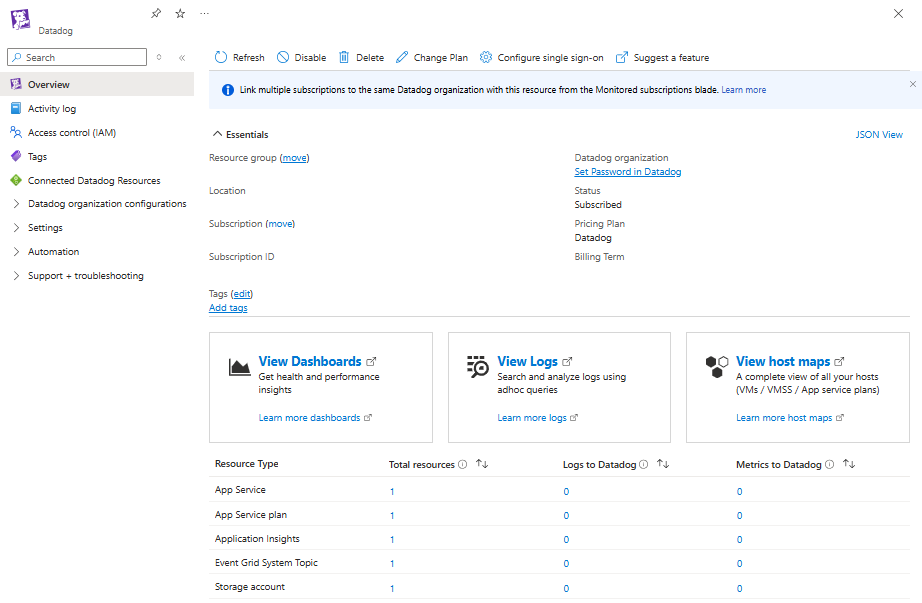
Ayrıntılar şunlardır:
- Kaynak grubu adı
- Yer
- Abonelik
- Abonelik Kimliği
- Etiketler
- Datadog kuruluşu
- Statü
- Fiyatlandırma Planı
- Faturalama Dönemi
Kaynağınızı yönetmek için ilgili ayrıntıların yanındaki bağlantıları seçin.
Temel bilgilerin altında bağlantıları seçerek kaynağınızla ilgili diğer ayrıntılara gidebilirsiniz.
- Görünüm Panoları , sistem durumu ve performans hakkında içgörüler sağlar.
- Günlükleri Görüntüle , özel sorguları kullanarak günlükleri aramanıza ve analiz etmenizi sağlar.
- Konak haritalarını görüntüle tüm konakların eksiksiz görünümünü sunar (Azure Sanal Makineler, Azure Sanal Makine Ölçek Kümeleri, Azure Uygulama hizmet planları)
Çalışma bölmesinde kaynakların özeti de görüntülenir.
| Süre | Açıklama |
|---|---|
| Kaynak türü | Azure kaynak türü. |
| Toplam kaynak sayısı | Kaynak türü için tüm kaynakların sayısı. |
| Günlükleri gönderen kaynaklar | Entegrasyon yoluyla Datadog'da günlük gönderen kaynakların sayısı. |
| Ölçüm gönderen kaynaklar | Tümleştirme aracılığıyla Datadog'a ölçüm gönderen kaynakların sayısı. |
Ölçümler ve günlükler için kuralları yeniden yapılandırma
Ölçümler ve günlükler için yapılandırma kurallarını değiştirmek için:
- Hizmet menüsünden Datadog kuruluş yapılandırmaları > Ölçümleri ve Günlükleri'ni seçin.
İzlenen kaynakları görüntüleme
Günlükleri Datadog'a gönderen kaynakların listesini görüntülemek için hizmet menüsünde Datadog kuruluş yapılandırmaları > İzlenen Kaynaklar'ı seçin.
Tavsiye
Kaynak listesini kaynak türüne, aboneliğe, kaynak grubu adına, konuma ve kaynağın günlükleri ve ölçümleri gönderip göndermediğine göre filtreleyebilirsiniz.
Datadog'a Günlükler sütunu kaynağın Datadog'a günlük gönderip göndermediğini gösterir.
Birden çok aboneliği izleme
Datadog izleme abonelikleri eklediğinizde veya kaldırdığınızda, sistem, kaynağa bağlı Sistem Yönetilen Kimliği'nin İzleme Okuyucusu rol atamasını güncelleştirir.
Önkoşullar
Bu eylemleri gerçekleştirmek için aşağıdaki Azure izinlerinin her ikisine de sahip olmanız gerekir:
Microsoft.Authorization/roleAssignments/writeMicrosoft.Authorization/roleAssignments/delete
Datadog (Microosoft.Datadog) için kaynak sağlayıcısının hedef aboneliğe kaydedilmesi gerekir.
Abonelik ekle
Birden çok aboneliği izlemek için:
Datadog kuruluş yapılandırmaları > İzlenen Abonelikler'i seçin.
Komut çubuğundan Abonelik ekle'yi seçin.
Abonelik Ekleme deneyimi açıldığında, Sahip rolünün atandığı abonelikleri ve bu aboneliklerde oluşturulmuş olup, geçerli kaynakla aynı Datadog kuruluşuna zaten bağlantılı olan tüm Datadog kaynaklarını gösterir.
İzlemek istediğiniz aboneliğin zaten aynı Datadog kuruluşuyla bağlantılı bir kaynağı varsa yinelenen verilerin gönderimini ve ücretlerin iki katına çıkmasını önlemek için Datadog kaynaklarını silin.
Datadog kaynağı aracılığıyla izlemek istediğiniz abonelikleri seçin ve Ekle'yi seçin.
Önemli
- Bir aboneliği Datadog kaynağıyla ilişkilendirirken, aboneliğin kapsam kilitli olmadığından emin olun (salt okunur veya silme kilitleri ile sınırlı olmamalıdır). Kapsam kilitleri tanılama ayarlarının eklenmesini ve kaldırılmasını engelleyebilir. Daha fazla bilgi için bkz. Azure kaynaklarınızı kilitleme.
- Farklı abonelikler için ayrı etiket kuralları ayarlanması desteklenmez.
Tanılama ayarları, tanımlanan etiket kurallarıyla eşleşen aboneliğin kaynaklarına otomatik olarak eklenir.
Abonelikleri ve bunların izleme durumunu görüntülemek için Yenile'yi seçin.
Abonelik eklendikten sonra durum Etkin olarak değişir.
Abonelikleri kaldırma
Önemli
Bir aboneliğin Datadog kaynağıyla bağlantısını kaldırdığınızda, aboneliğin kapsamı kilitli olmadığından emin olun (salt okunur veya silme kilitleri). Kapsam kilitleri tanılama ayarlarının eklenmesini ve kaldırılmasını engelleyebilir. Daha fazla bilgi için bkz. Azure kaynaklarınızı kilitleme.
Datadog kaynağından aboneliklerin bağlantısını kaldırmak için:
Hizmet menüsünden Datadog kuruluş yapılandırmaları > İzlenen Abonelikler'i seçin.
Kaldırmak istediğiniz aboneliği seçin.
Abonelikleri kaldır'ı seçin.
İzlenen aboneliklerin güncelleştirilmiş listesini görüntülemek için Komut çubuğundan Yenile'yi seçin.
API anahtarları
Datadog kaynağınızın API anahtarlarının listesini görüntülemek için:
Hizmet menüsünden Ayarlar > Anahtarları'nı seçin.
Azure portalı API anahtarlarının salt okunur bir görünümünü sağlar.
Datadog portalı bağlantısını seçin.
Datadog portalı yeni bir sekmede açılır.
Datadog portalında değişiklik yaptıktan sonra Azure portal görünümünü yenileyin.
Datadog aracılarıyla kaynakları izleme
Datadog aracılarını sanal makinelere, App Service uzantılarına, Azure Kubernetes Services'e ve Azure Arc Machines'e yükleyebilirsiniz.
Önemli
Varsayılan anahtar seçilmezse Datadog aracı yüklemeniz başarısız olur. Bkz. API anahtarları.
Sanal makinelerin kaynaklarını izlemek için Kaynak bölmesinden Datadog kuruluş yapılandırmaları > Sanal makine aracısı'nı seçin.
Bir aracı yükle
Aracı yüklemek için:
İzlemek istediğiniz kaynağı seçin.
Uzantı yükle'yi seçin.
Tamam'ı seçin.
Aracı yüklendikten sonra durum Yüklendi olarak değişir. Yükleme tamamlandıktan sonra hizmet yeniden başlatılır.
Bir ajanı kaldır
Bir ajanı kaldırmak için:
Bir kaynak seçin.
Uzantıyı Kaldır'ı seçin.
Tamam'ı seçin.
Çoklu oturum açmayı yeniden yapılandırma
Microsoft Entra Id aracılığıyla çoklu oturum açmayı etkinleştirmek için:
Kaynak bölmesinde Ayarlar > Çoklu oturum açma'ya tıklayın.
Onay kutusunu seçin.
Faturalama planınızı değiştirme
Faturalama planınızı değiştirmek istiyorsanız şu adımları izleyin:
Çalışma bölmesinin komut çubuğunda Planı Değiştir'i seçin.
Portal mevcut tüm planları alır.
Uygun planı seçin ve Planı Değiştir'i seçin.
Günlükleri ve ölçümleri yönetme
Azure'dan Datadog'a günlük ve ölçüm göndermeyi durdurmak için:
Azure portalında oturum açarak başlayın.
Azure portalı arama çubuğuna Tüm kaynaklar yazın ve sonuçlardan Tüm kaynaklar'ı seçin.
Kaynaklar listesinden kaynağınızı seçin.
Azure portalı varsayılan olarak Genel Bakış sayfası açık olan kaynağı gösterir.
- Komut çubuğundan Devre Dışı Bırak'ı seçin.
Önemli
İzleme ölçümleri ve günlükleriyle ilgili olmayan diğer Datadog hizmetleri için faturalama devam eder.
Kaynak silme
Bir kaynağı silmek için:
Komut çubuğunda Sil'i seçin.
Kaynağı Sil bölmesinde, isteğe bağlı olarak kaynağı silmek için bir neden seçin.
Silme işlemini onaylamak için kaynak adını girin kutusuna kaynağın adını girin.
Sil'i seçin.
Silme işlemini onaylamak için sil'i yeniden seçin.
Kaynak silindikten sonra, Azure Market üzerinden bu kaynağın tüm faturalandırması durdurulur.
Destek alın
Müşteri desteği için Datadog'a başvurun.
Ayrıca azure portalında kaynağa genel bakış sayfasından da destek isteyebilirsiniz.
Hizmet menüsünden Destek + Sorun Giderme>Yeni destek isteği'ni seçin ve ardından Datadog portalında bir destek isteğini günlüğe kaydetme bağlantısını seçin.