Not
Bu sayfaya erişim yetkilendirme gerektiriyor. Oturum açmayı veya dizinleri değiştirmeyi deneyebilirsiniz.
Bu sayfaya erişim yetkilendirme gerektiriyor. Dizinleri değiştirmeyi deneyebilirsiniz.
Bu makalede Elastik kaynaklar için ayarların nasıl yönetileceğini gösterilmektedir.
Kaynağa genel bakış
Azure portalında oturum açarak başlayın.
Azure portalı arama çubuğuna Tüm kaynaklar yazın ve sonuçlardan Tüm kaynaklar'ı seçin.
Kaynaklar listesinden kaynağınızı seçin.
Azure portalı varsayılan olarak Genel Bakış sayfası açık olan kaynağı gösterir.
Esnek kaynaklar Sunucusuz ve Bulutta Barındırılan olarak kullanılabilir. Daha fazla bilgi için bkz . Elastik Bulutta Barındırılan ve Sunucusuz Karşılaştırma.
Bu ekran görüntüsünde Bulutta Barındırılan bir kaynak gösterilmektedir:
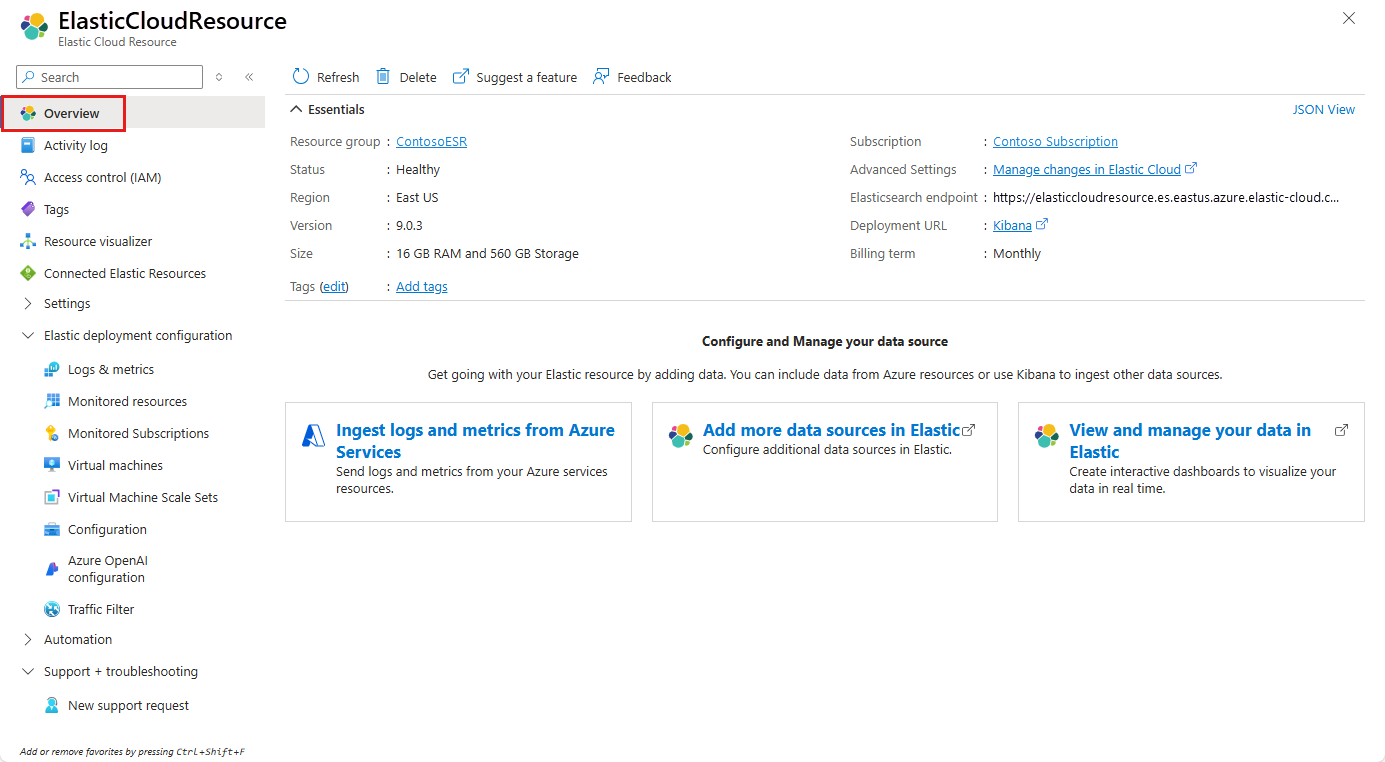
Ayrıntılar şunlardır:
- Kaynak grubu
- Statü
- Bölge
- Sürüm
- Boyut
- Etiketler
- Abonelik
- Gelişmiş Ayarlar
- Elasticsearch uç noktası
- Dağıtım URL'si
- Faturalama dönemi
Sunucusuz bir kaynağın genel bakış ayrıntıları biraz farklıdır:
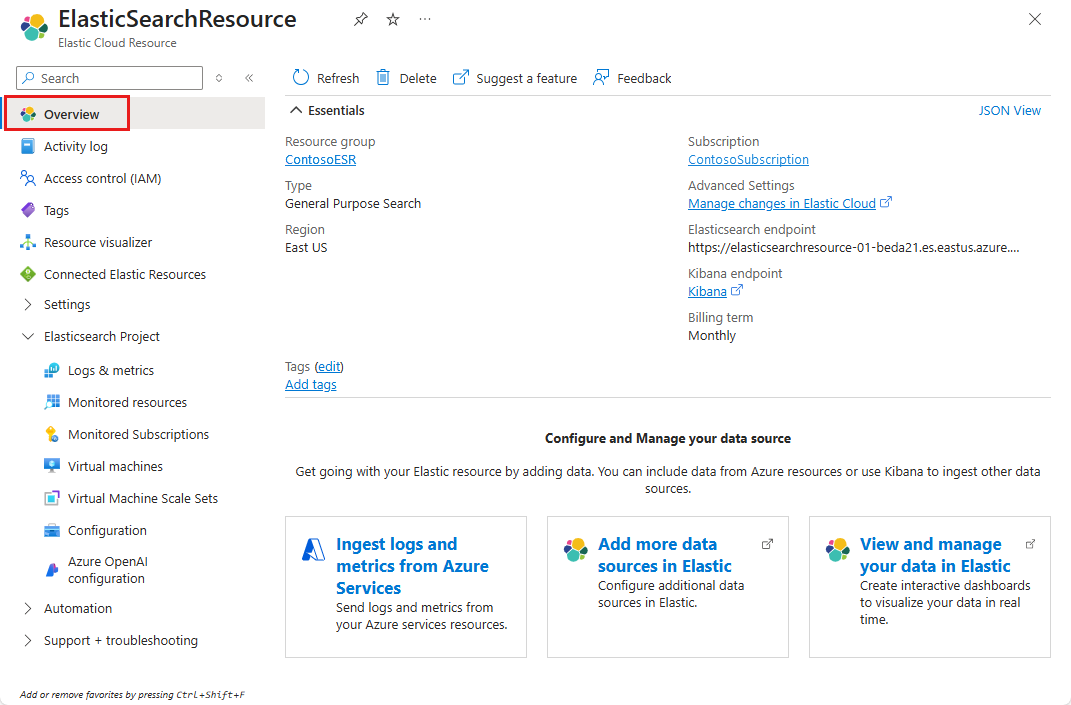
Ayrıntılar şunlardır:
- Kaynak grubu
- Türü
- Bölge
- Abonelik
- Gelişmiş Ayarlar
- Elasticsearch uç noktası
- Kibana uç noktası
- Faturalama dönemi
Kaynağınızı yönetmek için ilgili ayrıntıların yanındaki bağlantıları seçin.
Temel bilgilerin altında bağlantıları seçerek kaynağınızla ilgili diğer ayrıntılara gidebilirsiniz.
- Azure Hizmetleri'nden günlükleri ve ölçümleri alma, Azure hizmetleri kaynaklarınızdan günlükleri ve ölçümleri göndermenizi sağlar.
- Elastik'te daha fazla veri kaynağı ekleyin, Elastik'te ek veri kaynakları yapılandırmanıza olanak tanır.
- Elastik'te verilerinizi görüntüleme ve yönetme , verilerinizi gerçek zamanlı olarak görselleştirmek için etkileşimli panolar oluşturmanıza olanak tanır.
Ölçümler ve günlükler için kuralları yeniden yapılandırma
Elastik kaynağı oluşturduğunuzda, Elastik'e hangi günlüklerin gönderileceğini yapılandırmıştınız. Bu ayarları değiştirmeniz gerekiyorsa soldaki menüde Elastik dağıtım yapılandırma>Günlükleri ve ölçümleri'ni seçin.
Günlüklerin Elastik'e gönderilme yönteminde gerekli değişiklikleri yapın.
İzlenen kaynakları görüntüleme
Elastic'e günlük yayan kaynakların listesini görüntülemek için hizmet menüsünden Elastic dağıtım yapılandırması> ve İzlenen kaynaklar öğelerini seçin.
Tavsiye
Kaynak listesini türe, aboneliğe, kaynak grubuna, bölgeye ve kaynağın Elastik'e günlük gönderip göndermediğine göre filtreleyebilirsiniz.
Birden çok aboneliği izleme
Birden çok aboneliği izlemek için:
Elastik dağıtım yapılandırması>İzlenen Abonelikler'i seçin.
Komut çubuğundan Abonelik ekle'yi seçin.
Açılan Abonelik ekle deneyimi, Sahip rolünün atandığı abonelikleri ve geçerli kaynakla aynı Elastik kuruluşa zaten bağlı olan bu aboneliklerde oluşturulmuş tüm Elastik kaynakları gösterir.
Elastik kaynak aracılığıyla izlemek istediğiniz abonelikleri seçin ve Ekle'yi seçin.
Önemli
Farklı abonelikler için ayrı etiket kuralları ayarlanması desteklenmez.
Tanılama ayarları, tanımlanan etiket kurallarıyla eşleşen aboneliğin kaynaklarına otomatik olarak eklenir.
Abonelikleri ve bunların izleme durumunu görüntülemek için Yenile'yi seçin.
Abonelik eklendikten sonra durum Etkin olarak değişir.
Abonelikleri kaldırma
Elastik kaynaktan aboneliklerin bağlantısını kaldırmak için:
Hizmet menüsünden Elastik dağıtım yapılandırması>İzlenen Abonelikler'i seçin.
Kaldırmak istediğiniz aboneliği seçin.
Abonelikleri kaldır'ı seçin.
İzlenen aboneliklerin güncelleştirilmiş listesini görüntülemek için Komut çubuğundan Yenile'yi seçin.
Elastik aracılarla kaynakları izleme
Sanal makinelerde Elastic ajanlarını yükleyebilirsiniz.
Sanal makineler
Sanal makinelerin kaynaklarını izlemek için hizmet menüsünde Elastik dağıtım yapılandırması>Sanal makineler'i seçin.
Bir aracı yükle
Bir ajan yüklemek için:
İzlemek istediğiniz kaynağı seçin.
Uzantı yükle'yi seçin.
Tamam'ı seçin.
Aracı yüklendikten sonra durum Yüklendi olarak değişir. Yükleme tamamlandıktan sonra hizmet yeniden başlatılır.
Bir ajanı kaldır
Bir ajanı kaldırmak için:
Bir kaynak seçin.
Uzantıyı Kaldır'ı seçin.
Tamam'ı seçin.
Azure OpenAI hizmetini Elastik ile bağlama
Azure OpenAI'yi yapılandırmak için Elastik dağıtım yapılandırması> tıklayın.
Çalışma bölmesinin komut çubuğunda Ekle'yi seçin.
OpenAI Yapılandırması Ekle panelinde tercih ettiğiniz Azure OpenAI Kaynağını ve Azure OpenAI Dağıtımı'nı seçin.
Oluştur düğmesini seçin.
Bağlayıcı oluşturulduktan sonra Kibana'ya gidin.
Uyarı
Kibana, Elasticsearch verilerinizi görselleştirmenizi ve Elastic Stack'te gezinmenizi sağlayan bir kullanıcı arayüzüdür. Bağlayıcınız Elastic'in Gözlemlenebilirlik AI Yardımcısı'nda kullanılabilir. Azure OpenAI dağıtımını çağırarak gözlemlenebilirlik verilerinizle ilgili doğal dil istemlerinize bağlamsal yanıtlar sağlayabilir.
Url ve API anahtarları gibi dağıtımın ayrıntıları, bağlayıcıyı Elastic'in AI Yardımcısı ile kullanılacak şekilde hazırlamak için Elastic'e geçirilir.
Şu anda Elastik kaynaklar yalnızca GPT-4 gibi metin veya sohbet tamamlama modellerinin dağıtımlarını desteklemektedir. Daha fazla bilgi için OpenAI bağlayıcısı ve eylemi başlığına bakın.
Trafik filtreleri
Sol menüde Elastik dağıtım yapılandırması>Trafik Filtresi'ni seçin.
Filtre için bir ad girin.
Filtre Türü Seçin:
IP Adresi ve CIDR Blokları
IP Listenizi girin
Özel Bağlantı
Var Olanı Seç'i veya El ile Ekle'yi seçin ve gerekli alanları doldurun.
Oluştur'u seçin
Önemli
Trafik filtresinin dağıtımla aynı bölgede olması gerekir.
Artık bir trafik filtresi gerekmiyorsa, dağıtımla bağlantısını kaldırın ve ardından silin.
Bağlı Elastik kaynaklar
Azure veya Elastik portal deneyimini kullanarak oluşturduğunuz tüm Elastik kaynaklara ve dağıtımlara erişmek için Azure Elastik kaynaklarınızın herhangi birinde Bağlı Elastik Kaynaklar sekmesine gidin.
Bu dağıtımlar ve kaynaklara sahip veya katkıda bulunan haklarınız olması koşuluyla bağlantıları kullanarak ilgili Elastik dağıtımları veya Azure kaynaklarını kolayca yönetebilirsiniz.
Elastik kaynağı silme
Bir kaynağı silmek için:
Komut çubuğunda Sil'i seçin.
Kaynağı Sil bölmesinde, isteğe bağlı olarak kaynağı silmek için bir neden seçin.
Silme işlemini onaylamak için kaynak adını girin kutusuna kaynağın adını girin.
'ı seçin,'i silin.
Silme işlemini onaylamak için sil'i yeniden seçin.
Kaynak silindikten sonra, Azure Market üzerinden bu kaynağın tüm faturalandırması durdurulur.
Önemli
- Tek bir Azure Marketplace SaaS, birden çok Elastic dağıtım için faturalamayı birleştirir.
- SaaS marketi için faturalamayı tamamen durdurmak istiyorsanız Azure portalından veya Elastik portaldan oluşturulan tüm bağlı Elastik dağıtımları silin.
Sunucusuz bir kaynağın genel bakış ayrıntıları biraz farklıdır:
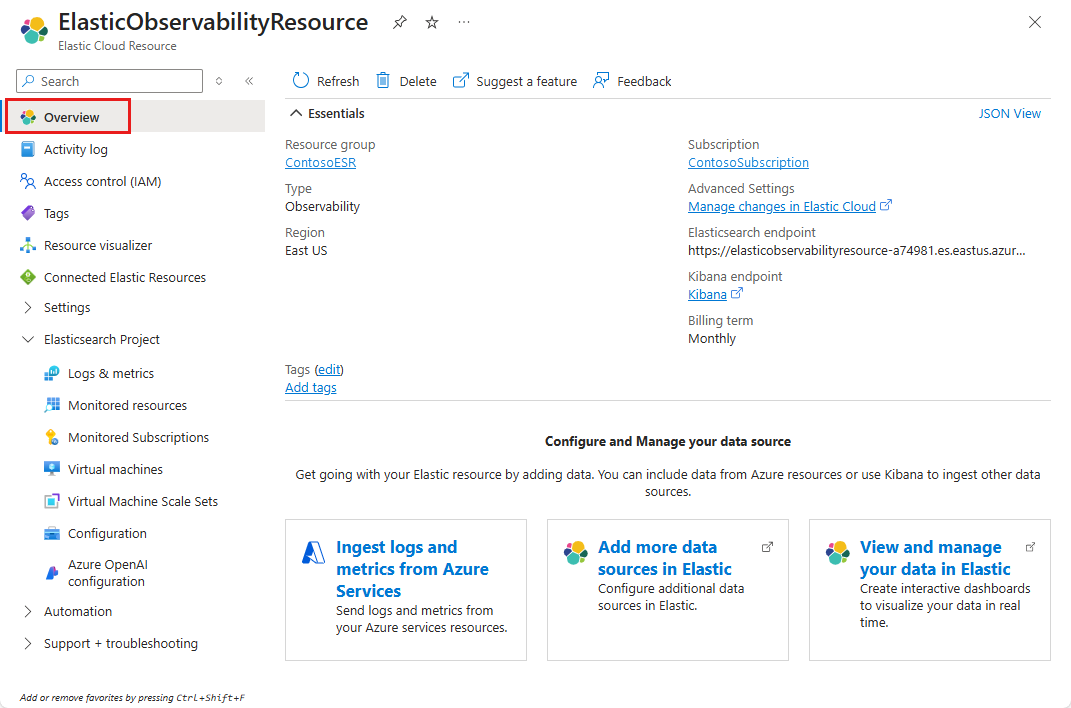
Ayrıntılar şunlardır:
- Kaynak grubu
- Türü
- Bölge
- Abonelik
- Gelişmiş Ayarlar
- Elasticsearch uç noktası
- Kibana uç noktası
- Faturalama dönemi
Kaynağınızı yönetmek için ilgili ayrıntıların yanındaki bağlantıları seçin.
Temel bilgilerin altında bağlantıları seçerek kaynağınızla ilgili diğer ayrıntılara gidebilirsiniz.
- Azure Hizmetleri'nden günlükleri ve ölçümleri alma, Azure hizmetleri kaynaklarınızdan günlükleri ve ölçümleri göndermenizi sağlar.
- Elastik'te daha fazla veri kaynağı ekleyin, Elastik'te ek veri kaynakları yapılandırmanıza olanak tanır.
- Elastik'te verilerinizi görüntüleme ve yönetme , verilerinizi gerçek zamanlı olarak görselleştirmek için etkileşimli panolar oluşturmanıza olanak tanır.
Ölçümler ve günlükler için kuralları yeniden yapılandırma
Elastik kaynağı oluşturduğunuzda, Elastik'e hangi günlüklerin gönderileceğini yapılandırmıştınız. Bu ayarları değiştirmeniz gerekiyorsa soldaki menüde Elastik dağıtım yapılandırma>Günlükleri ve ölçümleri'ni seçin.
Günlüklerin Elastik'e gönderilme yönteminde gerekli değişiklikleri yapın.
İzlenen kaynakları görüntüleme
Elastic'e günlük yayan kaynakların listesini görüntülemek için hizmet menüsünden Elastic dağıtım yapılandırması> ve İzlenen kaynaklar öğelerini seçin.
Tavsiye
Kaynak listesini türe, aboneliğe, kaynak grubuna, bölgeye ve kaynağın Elastik'e günlük gönderip göndermediğine göre filtreleyebilirsiniz.
Birden çok aboneliği izleme
Önkoşullar
Bu eylemleri gerçekleştirmek için aşağıdaki Azure izinlerinin her ikisine de sahip olmanız gerekir:
Microsoft.Authorization/roleAssignments/writeMicrosoft.Authorization/roleAssignments/delete
Elastic (Elastic.Observability) için kaynak sağlayıcısının hedef aboneliğe kaydedilmesi gerekir.
Abonelik ekle
Önemli
Bir aboneliği bir Elastic kaynağa bağladığınızda, aboneliğin kapsam kilitli olmadığından emin olun (salt okunur veya silme kilitleri bulunmamalıdır). Kapsam kilitleri tanılama ayarlarının eklenmesini ve kaldırılmasını engelleyebilir. Daha fazla bilgi için bkz. Azure kaynaklarınızı kilitleme.
Birden çok aboneliği izlemek için:
Elastik dağıtım yapılandırması>İzlenen Abonelikler'i seçin.
Komut çubuğundan Abonelik ekle'yi seçin.
Açılan Abonelik ekle deneyimi, Sahip rolünün atandığı abonelikleri ve geçerli kaynakla aynı Elastik kuruluşa zaten bağlı olan bu aboneliklerde oluşturulmuş tüm Elastik kaynakları gösterir.
Elastik kaynak aracılığıyla izlemek istediğiniz abonelikleri seçin ve Ekle'yi seçin.
Önemli
Farklı abonelikler için ayrı etiket kuralları ayarlanması desteklenmez.
Tanılama ayarları, tanımlanan etiket kurallarıyla eşleşen aboneliğin kaynaklarına otomatik olarak eklenir.
Abonelikleri ve bunların izleme durumunu görüntülemek için Yenile'yi seçin.
Abonelik eklendikten sonra durum Etkin olarak değişir.
Abonelikleri kaldırma
Önemli
Elastik kaynaktan aboneliğin bağlantısını kaldırdığınızda, aboneliğin kapsamı kilitli olmadığından emin olun (salt okunur veya silme kilitleri). Kapsam kilitleri tanılama ayarlarının eklenmesini ve kaldırılmasını engelleyebilir. Daha fazla bilgi için bkz. Azure kaynaklarınızı kilitleme.
Elastik kaynaktan aboneliklerin bağlantısını kaldırmak için:
Hizmet menüsünden Elastik dağıtım yapılandırması>İzlenen Abonelikler'i seçin.
Kaldırmak istediğiniz aboneliği seçin.
Abonelikleri kaldır'ı seçin.
İzlenen aboneliklerin güncelleştirilmiş listesini görüntülemek için Komut çubuğundan Yenile'yi seçin.
Elastik aracılarla kaynakları izleme
Sanal makinelerde Elastic ajanlarını yükleyebilirsiniz.
Sanal makineler
Sanal makinelerin kaynaklarını izlemek için hizmet menüsünde Elastik dağıtım yapılandırması>Sanal makineler'i seçin.
Bir aracı yükle
Bir ajan yüklemek için:
İzlemek istediğiniz kaynağı seçin.
Uzantı yükle'yi seçin.
Tamam'ı seçin.
Aracı yüklendikten sonra durum Yüklendi olarak değişir. Yükleme tamamlandıktan sonra hizmet yeniden başlatılır.
Bir ajanı kaldır
Bir ajanı kaldırmak için:
Bir kaynak seçin.
Uzantıyı Kaldır'ı seçin.
Tamam'ı seçin.
Azure OpenAI hizmetini Elastik ile bağlama
Azure OpenAI'yi yapılandırmak için Elastik dağıtım yapılandırması> tıklayın.
Çalışma bölmesinin komut çubuğunda Ekle'yi seçin.
OpenAI Yapılandırması Ekle panelinde tercih ettiğiniz Azure OpenAI Kaynağını ve Azure OpenAI Dağıtımı'nı seçin.
Oluştur düğmesini seçin.
Bağlayıcı oluşturulduktan sonra Kibana'ya gidin.
Uyarı
Kibana, Elasticsearch verilerinizi görselleştirmenizi ve Elastic Stack'te gezinmenizi sağlayan bir kullanıcı arayüzüdür. Bağlayıcınız Elastic'in Gözlemlenebilirlik AI Yardımcısı'nda kullanılabilir. Azure OpenAI dağıtımını çağırarak gözlemlenebilirlik verilerinizle ilgili doğal dil istemlerinize bağlamsal yanıtlar sağlayabilir.
Url ve API anahtarları gibi dağıtımın ayrıntıları, bağlayıcıyı Elastic'in AI Yardımcısı ile kullanılacak şekilde hazırlamak için Elastic'e geçirilir.
Şu anda Elastik kaynaklar yalnızca GPT-4 gibi metin veya sohbet tamamlama modellerinin dağıtımlarını desteklemektedir. Daha fazla bilgi için OpenAI bağlayıcısı ve eylemi başlığına bakın.
Trafik filtreleri
Sol menüde Elastik dağıtım yapılandırması>Trafik Filtresi'ni seçin.
Filtre için bir ad girin.
Filtre Türü Seçin:
IP Adresi ve CIDR Blokları
IP Listenizi girin
Özel Bağlantı
Var Olanı Seç'i veya El ile Ekle'yi seçin ve gerekli alanları doldurun.
Oluştur'u seçin
Önemli
Trafik filtresinin dağıtımla aynı bölgede olması gerekir.
Artık bir trafik filtresi gerekmiyorsa, dağıtımla bağlantısını kaldırın ve ardından silin.
Bağlı Elastik kaynaklar
Azure veya Elastik portal deneyimini kullanarak oluşturduğunuz tüm Elastik kaynaklara ve dağıtımlara erişmek için Azure Elastik kaynaklarınızın herhangi birinde Bağlı Elastik Kaynaklar sekmesine gidin.
Bu dağıtımlar ve kaynaklara sahip veya katkıda bulunan haklarınız olması koşuluyla bağlantıları kullanarak ilgili Elastik dağıtımları veya Azure kaynaklarını kolayca yönetebilirsiniz.
Elastik kaynağı silme
Bir kaynağı silmek için:
Komut çubuğunda Sil'i seçin.
Kaynağı Sil bölmesinde, isteğe bağlı olarak kaynağı silmek için bir neden seçin.
Silme işlemini onaylamak için kaynak adını girin kutusuna kaynağın adını girin.
'ı seçin,'i silin.
Silme işlemini onaylamak için sil'i yeniden seçin.
Kaynak silindikten sonra, Azure Market üzerinden bu kaynağın tüm faturalandırması durdurulur.
Önemli
- Tek bir Azure Marketplace SaaS, birden çok Elastic dağıtım için faturalamayı birleştirir.
- SaaS marketi için faturalamayı tamamen durdurmak istiyorsanız Azure portalından veya Elastik portaldan oluşturulan tüm bağlı Elastik dağıtımları silin.
Sunucusuz bir kaynağın genel bakış ayrıntıları biraz farklıdır:
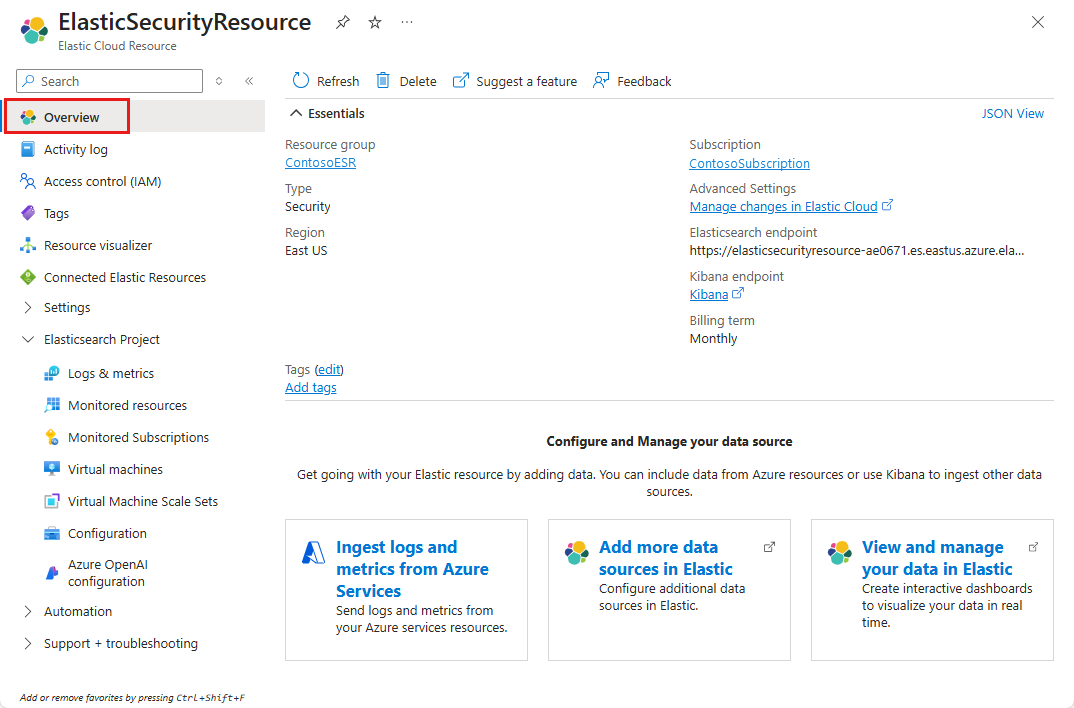
Ayrıntılar şunlardır:
- Kaynak grubu
- Türü
- Bölge
- Abonelik
- Gelişmiş Ayarlar
- Elasticsearch uç noktası
- Kibana uç noktası
- Faturalama dönemi
Kaynağınızı yönetmek için ilgili ayrıntıların yanındaki bağlantıları seçin.
Temel bilgilerin altında bağlantıları seçerek kaynağınızla ilgili diğer ayrıntılara gidebilirsiniz.
- Azure Hizmetleri'nden günlükleri ve ölçümleri alma, Azure hizmetleri kaynaklarınızdan günlükleri ve ölçümleri göndermenizi sağlar.
- Elastik'te daha fazla veri kaynağı ekleyin, Elastik'te ek veri kaynakları yapılandırmanıza olanak tanır.
- Elastik'te verilerinizi görüntüleme ve yönetme , verilerinizi gerçek zamanlı olarak görselleştirmek için etkileşimli panolar oluşturmanıza olanak tanır.
Ölçümler ve günlükler için kuralları yeniden yapılandırma
Elastik kaynağı oluşturduğunuzda, Elastik'e hangi günlüklerin gönderileceğini yapılandırmıştınız. Bu ayarları değiştirmeniz gerekiyorsa soldaki menüde Elastik dağıtım yapılandırma>Günlükleri ve ölçümleri'ni seçin.
Günlüklerin Elastik'e gönderilme yönteminde gerekli değişiklikleri yapın.
İzlenen kaynakları görüntüleme
Elastic'e günlük yayan kaynakların listesini görüntülemek için hizmet menüsünden Elastic dağıtım yapılandırması> ve İzlenen kaynaklar öğelerini seçin.
Tavsiye
Kaynak listesini türe, aboneliğe, kaynak grubuna, bölgeye ve kaynağın Elastik'e günlük gönderip göndermediğine göre filtreleyebilirsiniz.
Birden çok aboneliği izleme
Birden çok aboneliği izlemek için:
Elastik dağıtım yapılandırması>İzlenen Abonelikler'i seçin.
Komut çubuğundan Abonelik ekle'yi seçin.
Açılan Abonelik ekle deneyimi, Sahip rolünün atandığı abonelikleri ve geçerli kaynakla aynı Elastik kuruluşa zaten bağlı olan bu aboneliklerde oluşturulmuş tüm Elastik kaynakları gösterir.
Elastik kaynak aracılığıyla izlemek istediğiniz abonelikleri seçin ve Ekle'yi seçin.
Önemli
Farklı abonelikler için ayrı etiket kuralları ayarlanması desteklenmez.
Tanılama ayarları, tanımlanan etiket kurallarıyla eşleşen aboneliğin kaynaklarına otomatik olarak eklenir.
Abonelikleri ve bunların izleme durumunu görüntülemek için Yenile'yi seçin.
Abonelik eklendikten sonra durum Etkin olarak değişir.
Abonelikleri kaldırma
Elastik kaynaktan aboneliklerin bağlantısını kaldırmak için:
Hizmet menüsünden Elastik dağıtım yapılandırması>İzlenen Abonelikler'i seçin.
Kaldırmak istediğiniz aboneliği seçin.
Abonelikleri kaldır'ı seçin.
İzlenen aboneliklerin güncelleştirilmiş listesini görüntülemek için Komut çubuğundan Yenile'yi seçin.
Elastik aracılarla kaynakları izleme
Sanal makinelerde Elastic ajanlarını yükleyebilirsiniz.
Sanal makineler
Sanal makinelerin kaynaklarını izlemek için hizmet menüsünde Elastik dağıtım yapılandırması>Sanal makineler'i seçin.
Bir aracı yükle
Bir ajan yüklemek için:
İzlemek istediğiniz kaynağı seçin.
Uzantı yükle'yi seçin.
Tamam'ı seçin.
Aracı yüklendikten sonra durum Yüklendi olarak değişir. Yükleme tamamlandıktan sonra hizmet yeniden başlatılır.
Bir ajanı kaldır
Bir ajanı kaldırmak için:
Bir kaynak seçin.
Uzantıyı Kaldır'ı seçin.
Tamam'ı seçin.
Azure OpenAI hizmetini Elastik ile bağlama
Azure OpenAI'yi yapılandırmak için Elastik dağıtım yapılandırması> tıklayın.
Çalışma bölmesinin komut çubuğunda Ekle'yi seçin.
OpenAI Yapılandırması Ekle panelinde tercih ettiğiniz Azure OpenAI Kaynağını ve Azure OpenAI Dağıtımı'nı seçin.
Oluştur düğmesini seçin.
Bağlayıcı oluşturulduktan sonra Kibana'ya gidin.
Uyarı
Kibana, Elasticsearch verilerinizi görselleştirmenizi ve Elastic Stack'te gezinmenizi sağlayan bir kullanıcı arayüzüdür. Bağlayıcınız Elastic'in Gözlemlenebilirlik AI Yardımcısı'nda kullanılabilir. Azure OpenAI dağıtımını çağırarak gözlemlenebilirlik verilerinizle ilgili doğal dil istemlerinize bağlamsal yanıtlar sağlayabilir.
Url ve API anahtarları gibi dağıtımın ayrıntıları, bağlayıcıyı Elastic'in AI Yardımcısı ile kullanılacak şekilde hazırlamak için Elastic'e geçirilir.
Şu anda Elastik kaynaklar yalnızca GPT-4 gibi metin veya sohbet tamamlama modellerinin dağıtımlarını desteklemektedir. Daha fazla bilgi için OpenAI bağlayıcısı ve eylemi başlığına bakın.
Trafik filtreleri
Sol menüde Elastik dağıtım yapılandırması>Trafik Filtresi'ni seçin.
Filtre için bir ad girin.
Filtre Türü Seçin:
IP Adresi ve CIDR Blokları
IP Listenizi girin
Özel Bağlantı
Var Olanı Seç'i veya El ile Ekle'yi seçin ve gerekli alanları doldurun.
Oluştur'u seçin
Önemli
Trafik filtresinin dağıtımla aynı bölgede olması gerekir.
Artık bir trafik filtresi gerekmiyorsa, dağıtımla bağlantısını kaldırın ve ardından silin.
Bağlı Elastik kaynaklar
Azure veya Elastik portal deneyimini kullanarak oluşturduğunuz tüm Elastik kaynaklara ve dağıtımlara erişmek için Azure Elastik kaynaklarınızın herhangi birinde Bağlı Elastik Kaynaklar sekmesine gidin.
Bu dağıtımlar ve kaynaklara sahip veya katkıda bulunan haklarınız olması koşuluyla bağlantıları kullanarak ilgili Elastik dağıtımları veya Azure kaynaklarını kolayca yönetebilirsiniz.
Elastik kaynağı silme
Bir kaynağı silmek için:
Komut çubuğunda Sil'i seçin.
Kaynağı Sil bölmesinde, isteğe bağlı olarak kaynağı silmek için bir neden seçin.
Silme işlemini onaylamak için kaynak adını girin kutusuna kaynağın adını girin.
'ı seçin,'i silin.
Silme işlemini onaylamak için sil'i yeniden seçin.
Kaynak silindikten sonra, Azure Market üzerinden bu kaynağın tüm faturalandırması durdurulur.
Önemli
- Tek bir Azure Marketplace SaaS, birden çok Elastic dağıtım için faturalamayı birleştirir.
- SaaS marketi için faturalamayı tamamen durdurmak istiyorsanız Azure portalından veya Elastik portaldan oluşturulan tüm bağlı Elastik dağıtımları silin.
Destek alın
Müşteri desteği için Elastic ile iletişime geçin. Elastik Bulut kaynağınız tam olarak ayarlanmadıysa ve Destek sayfasına erişemiyorsanız adresine bir e-posta support@elastic.cogönderin.
Ayrıca azure portalında kaynağa genel bakış sayfasından da destek isteyebilirsiniz. Sol menüden Destek + Sorun Giderme> seçin.