Not
Bu sayfaya erişim yetkilendirme gerektiriyor. Oturum açmayı veya dizinleri değiştirmeyi deneyebilirsiniz.
Bu sayfaya erişim yetkilendirme gerektiriyor. Dizinleri değiştirmeyi deneyebilirsiniz.
Bu hızlı başlangıçta Azure portalında bir MongoDB Atlas kaynağı oluşturacaksınız.
Önkoşullar
- Etkin aboneliği olan bir Azure hesabı gereklidir. Hesabınız yoksa ücretsiz bir hesap oluşturun.
- Azure aboneliğiniz için Sahip veya Katkıda Bulunan rolü. Azure aboneliğiniz için iş ortağı hizmeti tümleştirmesini yalnızca bu rollerden birine atanmış kullanıcılar ayarlayabilir. Başlamadan önce uygun erişime sahip olduğunuzu doğrulayın.
Kaynak oluşturma
Azure portalında oturum açarak başlayın.
Azure portalındaki arama kutusuna hizmetin adını girin.
Hizmetler arama sonuçlarında hizmeti seçin.
Oluştur seçeneğini belirleyin.
Temel Bilgiler sekmesi
Temel Bilgiler sekmesinde proje, Azure kaynağı ve MongoDB Atlas kuruluşuyla ilgili ayrıntılar için bölümler bulunur.
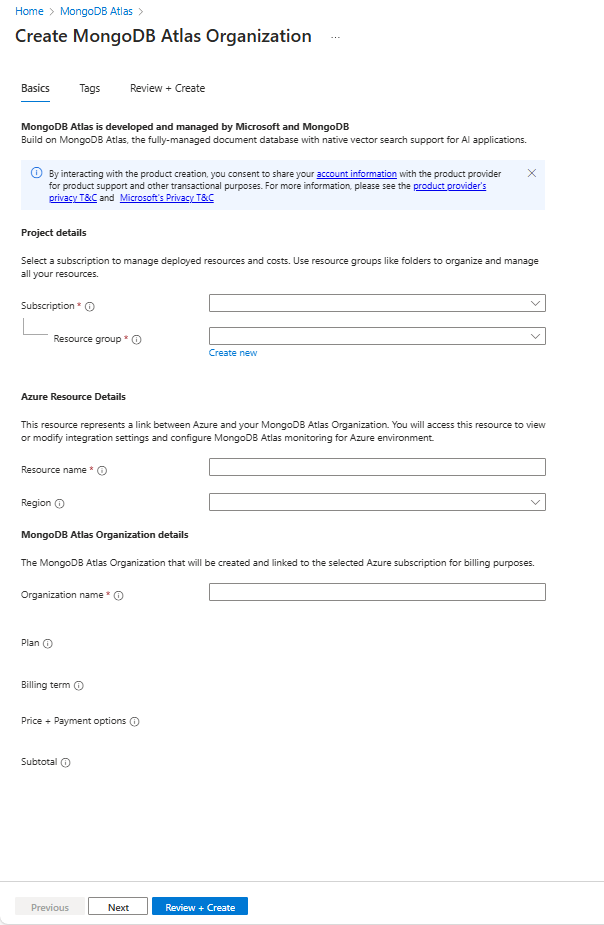
Kırmızı yıldız işareti gerekli ayarları tanımlar. Gerekli her ayar için değerleri girin.
Proje ayrıntıları:
Ayarlar Değer Abonelik Mevcut abonelikleriniz arasından bir abonelik seçin. Kaynak Grubu Mevcut kaynak grubunu kullanın ya da yeni bir tane oluşturun. Azure Kaynak Ayrıntıları:
Ayarlar Değer Kaynak adı Kaynak için benzersiz bir ad belirtin. Bölge Bu kaynağın dağıtılacağı Azure bölgesini seçin. Bu seçim, daha sonra küme kurulumu sırasında seçeceğiniz Atlas kümesi bölgesinden ayrıdır. MongoDB Atlas Kuruluşu ayrıntıları:
Ayarlar Değer Kuruluş adı MongoDB Atlas kuruluşunun adını belirtin. Kalan ayarlar, bu yeni kuruluş için seçtiğiniz planın ayrıntılarını yansıtacak şekilde güncelleştirilir.
Etiket eklemek için İleri'yi veya Gözden geçir ve oluştur'u seçin.
Etiketler sekmesi (isteğe bağlı)
İsteğe bağlı olarak, kaynağınız için etiketler oluşturabilirsiniz. Ardından Gözden geçir ve oluştur'u seçin.
Gözden geçir + oluştur sekmesi
Gözden geçirmede hata bulunmazsa Oluştur düğmesi etkin hale gelir. Oluştur'i seçin.
Gözden geçirme hataları tanımlarsa, hataların bulunduğu her bölümün yanında kırmızı bir nokta görünür. Hataları düzeltmek için:
Hataları olan her bölümü açın ve hataları düzeltin.
Hata içeren alanlar kırmızı renkle vurgulanır.
Gözden geçir ve yeniden oluştur'u seçin.
Oluştur'i seçin.
"Dağıtım devam ediyor" iletisi görüntülenir. Dağıtım tamamlandığında, Azure portalının sağ üst köşesinde "Dağıtımınız tamamlandı" iletisi görüntülenir.
Kaynak oluşturulduktan sonra kaynağınızı görüntülemek için Kaynağa git'i seçin.