Not
Bu sayfaya erişim yetkilendirme gerektiriyor. Oturum açmayı veya dizinleri değiştirmeyi deneyebilirsiniz.
Bu sayfaya erişim yetkilendirme gerektiriyor. Dizinleri değiştirmeyi deneyebilirsiniz.
NGINXaaS kaynağınızı Azure portalında oluşturduktan sonra bu kaynak hakkında bilgi almanız veya değiştirmeniz gerekebilir.
Kaynaklara genel bakış
Azure portalında oturum açarak başlayın.
Azure portalı arama çubuğuna Tüm kaynaklar yazın ve sonuçlardan Tüm kaynaklar'ı seçin.
Kaynaklar listesinden kaynağınızı seçin.
Azure portalı varsayılan olarak Genel Bakış sayfası açık olan kaynağı gösterir.
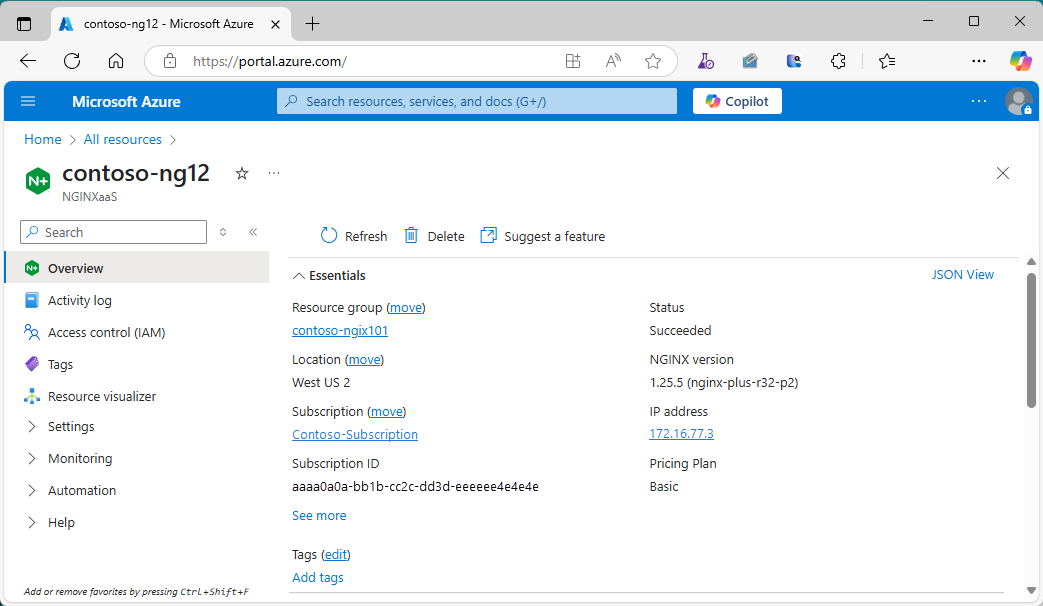
Bazı yönetim görevleri şunlardır:
- Yönetilen kimliği yapılandırın
- Yapılandırmayı değiştirme
- Sertifika ekleme
- Ölçümleri izlemeye gönder
- NGINXaaS dağıtımlarını silme
- GitHub tümleştirmesi
Yönetilen kimliği yapılandırma
Yeni bir Kullanıcı Tarafından Atanan Yönetilen Kimlik ekleyin.
NGINXaaS dağıtımınızın sol menüsünde Ayarlar>Kimliği'ni seçin.
Kullanıcı Ataması seçeneğini ve ardından Ekle seçeneğini seçin.
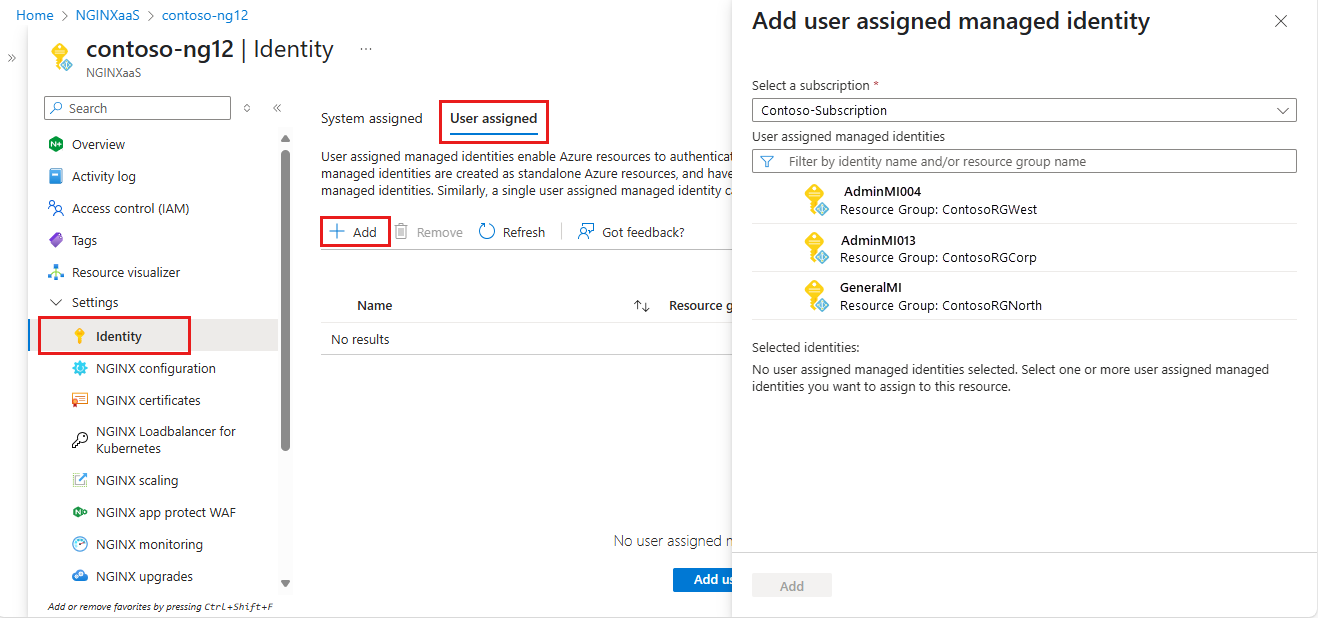
Kullanıcı tarafından atanan yönetilen kimliği ekle altında aboneliğinizi seçin, ardından bir kimlik seçin.
Add (Ekle) seçeneğini belirleyin.
Yapılandırmayı değiştirme
Yapılandırma dosyanızı değiştirin.
NGINXaaS dağıtımınızın sol menüsünde Ayarlar>NGINXaaS yapılandırması'nı seçin.
Yapılandırma paketini yüklemek için seçin.
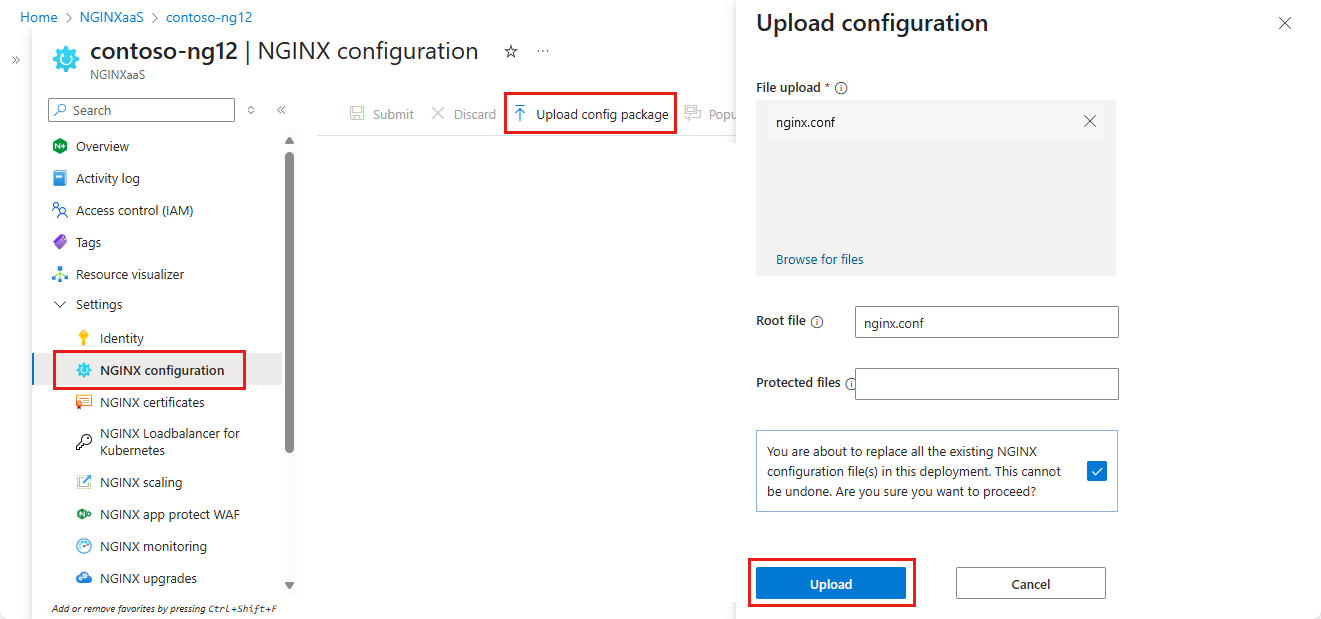
Karşıya yükleme yapılandırması bölümünde dosyanızı yükleme alanına sürükleyin veya yüklemek için göz atın.
Kök dosya belirtin.
Bu değişiklik mevcut dosyaların yerini alır. Devam etme seçeneğini belirleyin ve ardından Karşıya Yükle'yi seçin.
Yapılandırma dosyanızı değiştirmenin yanı sıra, bu sayfada düzenleyebilirsiniz. Kalem simgesini seçin. Düzenlemeyi bitirdiğinizde Gönder'i seçin.
Sertifika ekleme
Sertifika ekleyebilirsiniz. İlk olarak sertifikanızı Azure Key Vault'a yükleyin. Daha fazla bilgi için bkz. Azure Key Vault'ta sertifika içeri aktarma. Ardından aşağıdaki adımları izleyin:
NGINXaaS dağıtımınızın sol menüsünde Ayarlar>NGINXaaS sertifikaları'nı seçin.
Sertifika ekle'yi seçin.
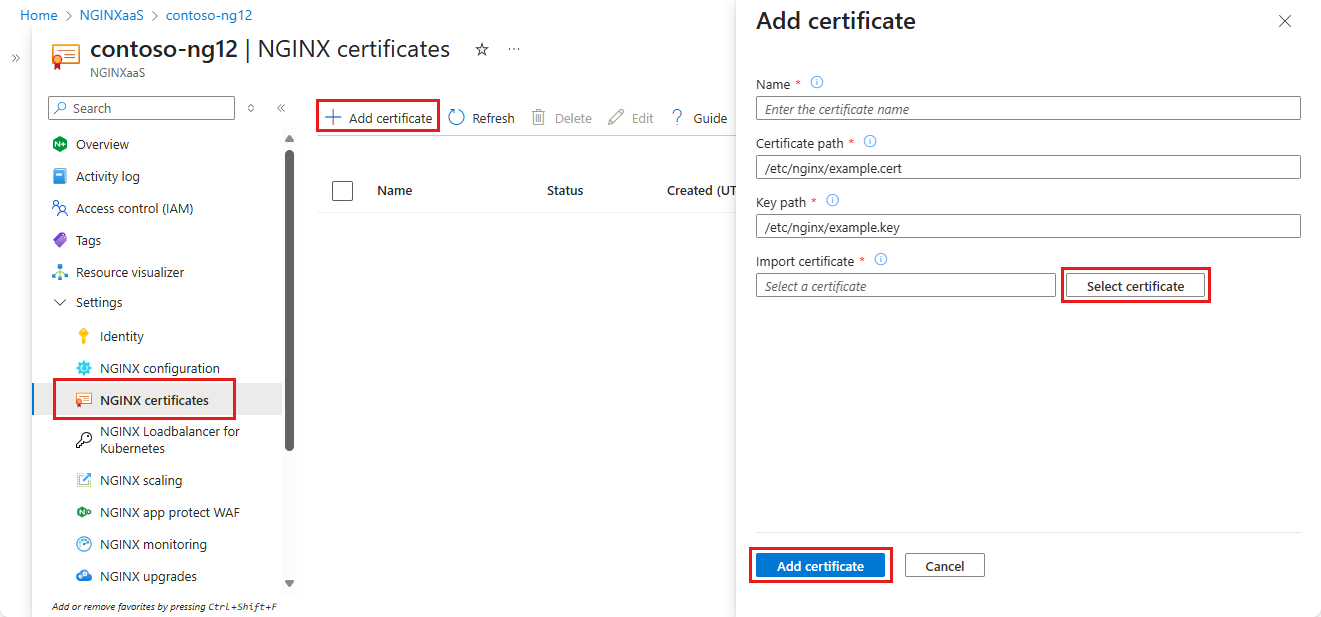
Sertifika ekle bölmesinde Sertifika seç'i seçin ve seçenekler arasından sertifikanızı seçin.
Sertifika ekle'yi seçin.
İzleme platformuna ölçümleri gönder
İzleme özelliklerinden yararlanmak için ölçümleri Azure İzleyici'ye gönderebilirsiniz.
NGINXaaS dağıtımınızın sol menüsünde Ayarlar>NGINXaaS İzleme'yi seçin.
Ölçümleri Azure İzleyici'ye gönder içinAçık'ı ve ardından Kaydet'i seçin
Kaynak silme
Bir kaynağı silmek için:
Komut çubuğunda Sil'i seçin.
Kaynağı Sil bölmesinde, isteğe bağlı olarak kaynağı silmek için bir neden seçin.
Silme işlemini onaylamak için kaynak adını girin kutusuna kaynağın adını girin.
'ı seçin,'i silin.
Silme işlemini onaylamak için sil'i yeniden seçin.
Kaynak silindikten sonra, Azure Market üzerinden bu kaynağın tüm faturalandırması durdurulur.
Hesap silindikten sonra günlükler artık NGINXaaS'a gönderilmez.
Uyarı
Ana hesap üzerindeki sil düğmesi yalnızca ana hesaba eşlenen tüm alt hesaplar zaten silinmişse etkinleştirilir.
GitHub tümleştirmesi
GitHub Actions tümleştirmelerini kullanarak CI/CD dağıtımlarını etkinleştirin.
Destek alın
Müşteri desteği için NGINX ile iletişime geçin.
Ayrıca azure portalında kaynağa genel bakış sayfasından da destek isteyebilirsiniz.
Hizmet menüsünden Destek + Sorun Giderme>Yeni destek isteği'ni ve ardından Destek bileti oluşturma bağlantısını seçin.