Not
Bu sayfaya erişim yetkilendirme gerektiriyor. Oturum açmayı veya dizinleri değiştirmeyi deneyebilirsiniz.
Bu sayfaya erişim yetkilendirme gerektiriyor. Dizinleri değiştirmeyi deneyebilirsiniz.
Azure Managed Redis , Microsoft Entra ID ile tümleştirerek parolasız bir kimlik doğrulama mekanizması sunar. Azure Yönetilen Redis önbellekleri varsayılan olarak Microsoft Entra Id kullanır. Yeni bir önbellek oluşturduğunuzda, yönetilen kimlik etkinleştirilir.
Erişim anahtarı kimlik doğrulaması hala kullanılabilir olsa da, güvenlik ve parola yönetimiyle ilgili bir dizi zorlukla birlikte gelir. Buna karşılık, bu makalede önbellek kimlik doğrulaması için Microsoft Entra belirtecinin nasıl kullanılacağını öğreneceksiniz.
Bu makalede, Redis örneğinize bağlanmak için hizmet sorumlunuzu veya yönetilen kimliğinizi kullanmayı öğreneceksiniz.
Önkoşullar ve sınırlamalar
- Microsoft Entra kimlik doğrulaması yalnızca SSL bağlantıları için desteklenir.
- Microsoft Entra grupları desteklenmez.
- Bazı Redis komutları engellenir. Engellenen komutların tam listesi için bkz. Azure Yönetilen Redis'te desteklenmeyen Redis komutları.
Important
Microsoft Entra belirteci kullanılarak bir bağlantı kurulduktan sonra, istemci uygulamalarının süresi dolmadan önce Microsoft Entra belirtecini düzenli aralıklarla yenilemesi gerekir. Ardından uygulamaların bağlantıları kesintiye uğratmamak için Redis sunucusuna bir AUTH komutu göndermesi gerekir. Daha fazla bilgi için bkz. Redis istemcinizi Microsoft Entra kullanacak şekilde yapılandırma.
Redis istemcinizi Microsoft Entra'yı kullanacak şekilde yapılandırma
Geçmişte kimlik doğrulaması için erişim anahtarları kullandıysanız, Microsoft Entra Id kullanarak kimlik doğrulamasını desteklemek için istemci iş akışınızı güncelleştirmeniz gerekir. Bu bölümde, Microsoft Entra Id kullanarak Azure Yönetilen Redis'e bağlanmayı öğreneceksiniz.
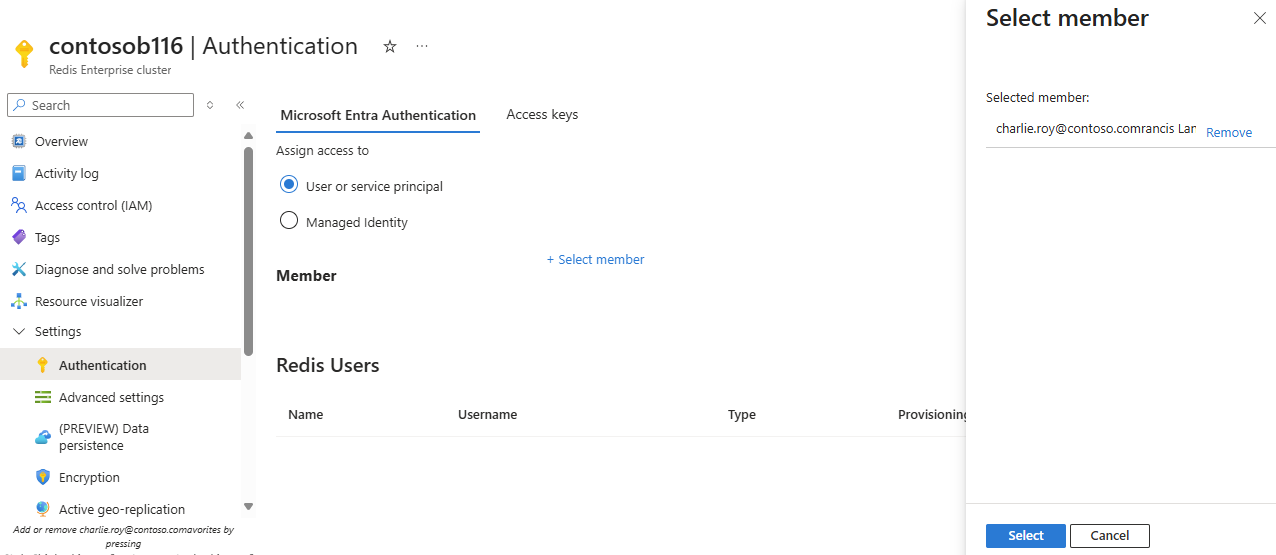
Önbelleğinize kullanıcı veya Sistem sorumlusu ekleme
Azure portalında önbelleğinize bağlanın.
Kaynak menüsünde Kimlik Doğrulaması'nı seçin.
Microsoft Entra Authentication sekmesinde Kullanıcı veya hizmet sorumlusu'na ve ardından + Üye seç'e tıklayın.
Programı çalıştırmak istediğiniz kullanıcının adını yazın. Listeye eklenecek kullanıcıyı seçin ve Seç'i seçin. Kullanıcı, Redis kullanıcıları listesine eklenir.
Microsoft Entra istemci iş akışı
İstemci uygulamanızı,
https://redis.azure.com/.defaultkullanarakacca5fbb-b7e4-4009-81f1-37e38fd66d78/.defaultveya kapsamı için bir Microsoft Entra belirteci alacak şekilde yapılandırın.Redis bağlantı mantığınızı aşağıdaki
UservePasswordbilgilerini kullanacak şekilde güncelleştirin:-
User= Yönetilen kimliğinizin veya hizmet sahibinizin nesne kimliği -
Password= MSAL kullanarak edindiğiniz Microsoft Entra belirteci
-
Aşağıdakini kullanarak Microsoft Entra belirtecinizin süresi dolmadan önce istemcinizin bir Redis
AUTHkomutunu otomatik olarak yürüttüklerinden emin olun:-
User= Yönetilen kimliğinizin veya hizmet sahibinizin nesne kimliği -
Password= Düzenli aralıklarla yenilenen Microsoft Entra belirteci
-
Microsoft Entra kimlik doğrulaması için en iyi uygulamalar
- Önbelleğinizi hizmet reddi saldırısına karşı korumak için özel bağlantıları veya güvenlik duvarı kurallarını yapılandırın.
- Bağlantı kesintisini önlemek için istemci uygulamanızın belirtecin süresi dolmadan en az üç dakika önce yeni bir Microsoft Entra belirteci gönderdiğinden emin olun.
- Redis server
AUTHkomutunu düzenli aralıklarla çağırdığınızda,AUTHkomutlarının kademelenmesi için rastgelelik eklemeyi göz önünde bulundurun. Bu şekilde Redis sunucunuz aynı anda çok fazlaAUTHkomutu almaz.
Microsoft Entra Kimliği ve önbelleğinizle ilgili sorunları giderme
Azure Yönetilen Redis örneğinizde Microsoft Entra ID ile ilgili kimlik doğrulaması sorunlarıyla karşılaşırsanız, Bağlantıyı test etmek veya PowerShell betiği kullanarak belirteçlerinizi doğrulamak için Azure CLI'yi kullanabilirsiniz.
Azure CLI ile bağlantıyı test etme
Redis kümenize bağlanıp bağlanamadığını hızlıca test etmek için Azure CLI'yı kullanabilirsiniz.
az redisenterprise test-connection komutu, bağlantı sorunlarının hatalarını ayıklamak için yararlıdır ve bir ping komut göndererek uçtan uca bağlantıyı doğrular.
Azure CLI'yı Azure Yönetilen Redis ile kullanma önkoşulları için bkz. Azure CLI kullanarak Azure Yönetilen Redis önbelleğini yönetme.
Microsoft Entra Id kimlik doğrulamasıyla (varsayılan) bağlantıyı test etmek için aşağıdaki komutu çalıştırın:
az redisenterprise test-connection --name <cache-name> --resource-group <resource-group-name>
Veya Entra kimlik doğrulamayı açıkça belirtin:
az redisenterprise test-connection --name <cache-name> --resource-group <resource-group-name> --auth entra
Uyarı
Bu komut, aracılığıyla az loginoluşturulan ve kullanıcı hesaplarını, yönetilen kimlikleri veya hizmet sorumlularını destekleyen kimlik bilgilerini kullanır.
Microsoft Entra belirteçlerini doğrulama
Uygulamanız Microsoft Entra Id aracılığıyla Azure Yönetilen Redis örneğine erişemezse aşağıdaki PowerShell betiğini de kullanabilirsiniz:
Bu PowerShell betiği, Azure Yönetimli Redis Önbellek kaynakları için Microsoft Entra ID belirteçlerini doğrular. Betik, kimlik doğrulama sorunlarını tanılamanıza yardımcı olmak için belirteçleri kontrol eder ve erişim politikalarını doğrular.
İstemci kütüphanesi desteği
Microsoft.Azure.StackExchangeRedis kitaplığı, Redis istemci uygulamasından Azure Yönetilen Redis'e bağlantıların kimliğini doğrulamak için Microsoft Entra kullanmanızı sağlayan bir StackExchange.Redis uzantısıdır. Uzantı, kimlik doğrulama belirtecini yönetir. Belirteçlerin süreleri dolmadan önce, önleyici olarak yenilenmeleri sağlanır, böylece birden fazla gün boyunca kalıcı Redis bağlantıları sürdürülebilir.
Bu kod örneği, Microsoft Entra kullanarak Azure Yönetilen Redis örneğine bağlanmak için Microsoft.Azure.StackExchangeRedis NuGet paketinin nasıl kullanılacağını gösterir.
Aşağıdaki tabloda kod örneklerinin bağlantıları yer almaktadır. Bunlar, Microsoft Entra belirtecini kullanarak Azure Yönetilen Redis örneğinize nasıl bağlandığınızı gösterir. Çeşitli istemci kitaplıkları birden çok dilde dahil edilir.
| Müşteri kütüphanesi | Language | Örnek kod bağlantısı |
|---|---|---|
| StackExchange.Redis | .NET | StackExchange.Redis kod örneği |
| redis-py | Python | redis-py kod örneği |
| Jedis | Java | Jedis kod örneği |
| Lettuce | Java | Lettuce kodu örneği |
| node-redis | Node.js | node-redis kod örneği |
| go-redis | Go | go kod örneği |
Önbelleğinizde erişim anahtarı kimlik doğrulamayı devre dışı bırakma
Erişim anahtarlarını kullanan bir önbelleğiniz varsa, önbelleğinizi bağlamanın ve erişim anahtarlarını devre dışı bırakmanın güvenli yolu olarak Microsoft Entra ID'ye geçmenizi öneririz.
Erişim anahtarlarını devre dışı bırakırsanız, sistem erişim anahtarlarını veya Microsoft Entra Id kimlik doğrulamasını kullanmalarına bakılmaksızın mevcut tüm istemci bağlantılarını sonlandırır.
Coğrafi olarak çoğaltılan önbelleklerde erişim anahtarlarını devre dışı bırakmadan önce yapmanız gerekenler:
- Önbelleklerin bağlantısını kaldırma.
- Erişim anahtarlarını devre dışı bırakma.
- Önbellekleri yeniden bağlama.
Erişim anahtarlarını devre dışı bırakmak için şu yordamı izleyin:
Azure portalında erişim anahtarlarını devre dışı bırakmak istediğiniz Azure Yönetilen Redis örneğini seçin.
Kaynak menüsünde Kimlik Doğrulaması'nı seçin.
Çalışma bölmesinde Erişim anahtarları'nı seçin.
Erişim anahtarlarını devre dışı bırakmak için Erişim Anahtarları Kimlik Doğrulaması denetimini seçin.
Evet'i seçerek yapılandırmanızı güncelleştirmek istediğinizi onaylayın.
Important
Önbellek için Erişim Anahtarları Kimlik Doğrulaması ayarı değiştirildiğinde, erişim anahtarlarını veya Microsoft Entra'yı kullanan tüm mevcut istemci bağlantıları sonlandırılır. Microsoft Entra tabanlı bağlantıları yeniden bağlamak amacıyla uygun yeniden deneme mekanizmalarını uygulamak için en iyi yöntemleri izleyin. Daha fazla bilgi için bkz . Bağlantı dayanıklılığı.