Not
Bu sayfaya erişim yetkilendirme gerektiriyor. Oturum açmayı veya dizinleri değiştirmeyi deneyebilirsiniz.
Bu sayfaya erişim yetkilendirme gerektiriyor. Dizinleri değiştirmeyi deneyebilirsiniz.
Bu makalede, Infrastructure Resiliency Manager’da Bölge Kesintisi Tatbikatı’nın (önizleme) nasıl tanımlanacağı açıklanmaktadır. Bu özellik Kullanılabilirlik Alanı hatasının benzetimini yapıp uygulama dayanıklılığını doğrular. Ayrıca Chaos Çalışma Alanlarını yapılandırmayı, kimlikleri yönetmeyi, hataları tasarlamayı ve Bölge hataları için Hizmet Grubu hazırlığını doğrulamayı da kapsar.
Prerequisites
Bir bölge detaylandırma tanımlamadan önce aşağıdaki önkoşulları gözden geçirmeyi unutmayın:
- Mevcut hizmet grubunuzun gerekli kaynaklara sahip olduğunu doğrulayın.
- Azure rol tabanlı erişim denetimi (RBAC) izinleri ayarlayın. Bkz. Destek Matrisi.
- Hizmet Grubunuz için bir Kurtarma Planı ayarlayın.
- Chaos Çalışma Alanı'nın oluşturulduğu aboneliğe
Microsoft.Chaos,Microsoft.Insights,Microsoft.OperationalInsightsveMicrosoft.Automationkaynak sağlayıcısı ad alanlarını kaydedin.
Kaynak sağlayıcısı ad alanlarını kaydetme
Kaynak sağlayıcı ad alanları, tatbikat tasarımını, yürütmeyi, izlemeyi ve gerekli izleme kurulumunun oluşturulmasını etkinleştirmenizi sağlar.
Kaynak sağlayıcısı ad alanını kaydetmek için şu adımları izleyin:
- Azure portalındaUbscriptions gidin ve kaynak sağlayıcılarını kaydetmek istediğiniz aboneliği seçin.
- Abonelikler bölmesinde Ayarlar>Kaynak sağlayıcıları'nı seçin.
- Kaynak sağlayıcıları bölmesinde kaynak sağlayıcısı ad alanında arama yapın (örneğin Microsoft. Chaos), listeden seçin ve Register öğesini seçin.
Kayıt işlemi yaklaşık 15-20 dakika içinde tamamlar.
Kullanılabilirlik Alanı Kesintisi Tatbikatı tanımı oluşturun
Drill tanımı, Zone Down Drill için parametreleri ayarlamanıza ve çalıştırmaya hazırlanmanıza olanak tanır. Dahil edilen kaynakları yapılandırabilir, desteklenen kaynaklar için hatalar tasarlayabilir ve yürütmeden önce hazır olma durumunu onaylayabilirsiniz.
Kullanılabilirlik Alanı Aşağı benzetimi tatbikatı tanımlamak için şu adımları izleyin:
Azure portalındaHizmet grupları gidin ve detaylandırmayı tanımlamak istediğiniz hizmet grubunu seçin.
Seçili hizmet grubu bölmesinde Dayanıklılık>Tatbikatları'nı seçin.
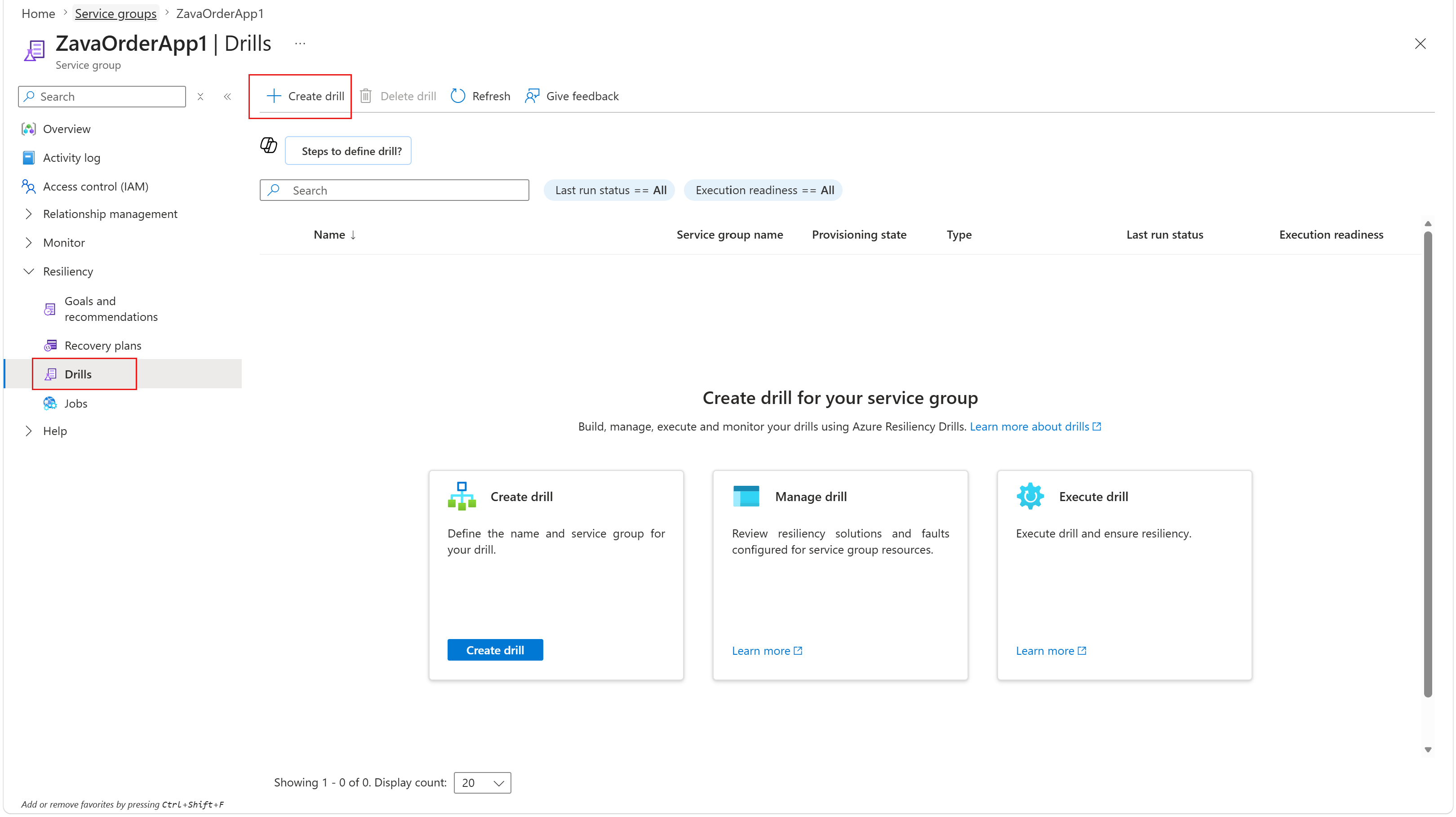
Drill'ler bölmesinde + Drill oluştur'u seçin.
Kullanılabilirlik Alanı Kapatma Tatbikatı Oluştur bölmesinde, Temel Bilgiler sekmesinde, tatbikat örneği için bir ad girin. Chaos Çalışma Alanı ve Log Analytics Çalışma Alanı ile ilişkilendirmek için Abonelik ve Bölge seçin.
Kullanılabilirlik Alanı Detay İncelemesinin aboneliği veya bölgesi, Hizmet Grubunun aboneliğinden veya bölgesinden farklı olabilir.
İzinler sekmesinde, Hizmet Grubu kaynaklarını güvenli bir şekilde getirmenizi, Kurtarma Planlarını yürütmenizi ve ölçümleri yönetmenizi sağlayan Sistemtarafından atanan kimlik veya Kullanıcı tarafından atanan kimlik'i seçin.
Hata ekleme için aynı kimliği kullanabilir veya farklı bir kimlik seçebilirsiniz.
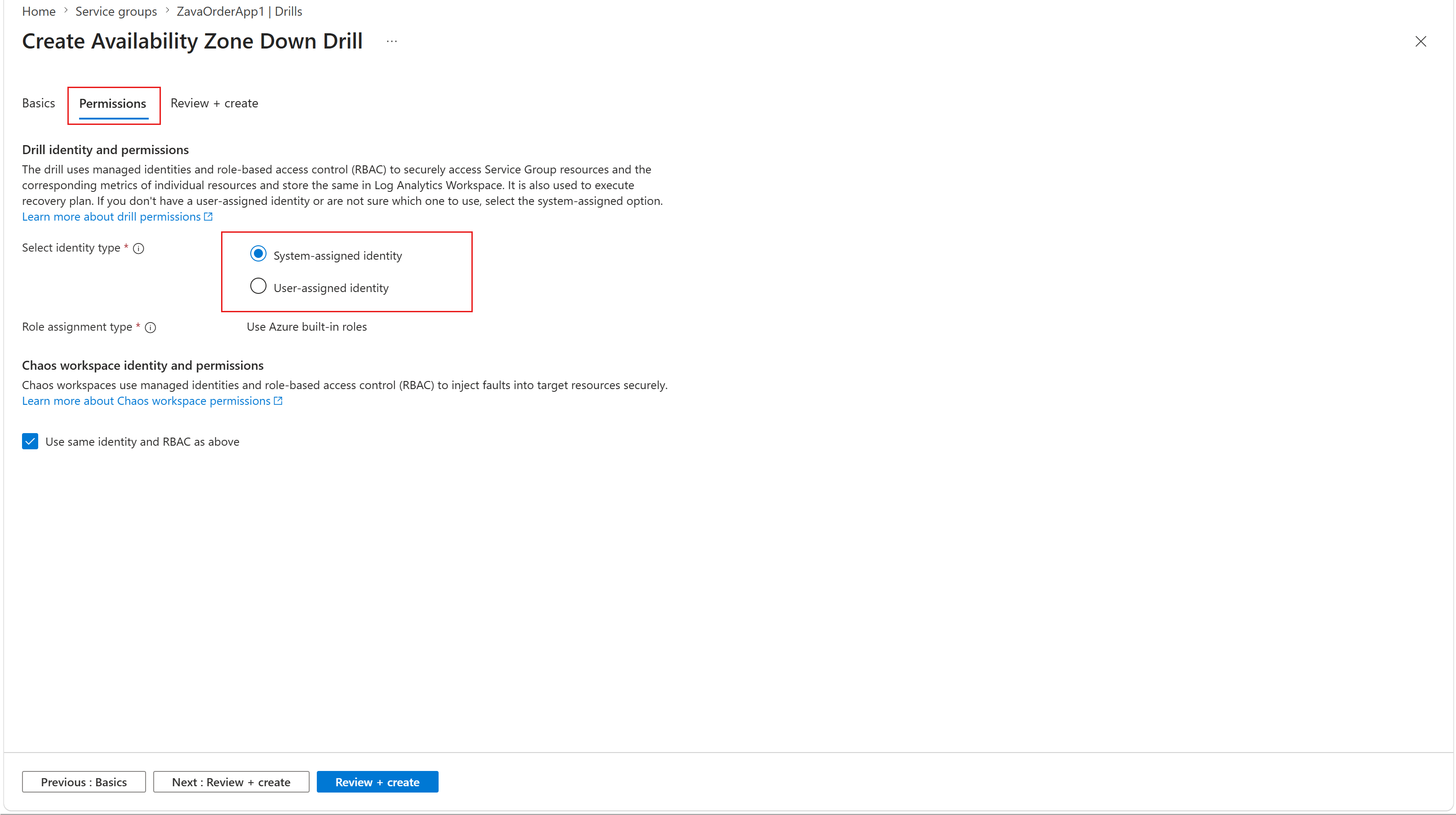
Gözden Geçir + oluştur sekmesinde yapılandırmayı gözden geçirin ve detay örneğinin oluşturulmasını onaylamak için Oluştur'u seçin.
Note
Her hizmet grubunu tek bir detaylandırma örneğiyle ilişkilendirebilirsiniz.
Tatbikat için kaynakları gözden geçirin ve yapılandırın
İzinleri gözden geçirebilir, kaynakların dahil edildiğini doğrulayabilir, metriklerin hazır olma durumunu değerlendirebilir ve tatbikatın başarıyla yürütülmesini sağlamak için gerekli kaynakları ekleyebilirsiniz.
Tatbikat için kaynakları gözden geçirmek ve yapılandırmak üzere şu adımları izleyin:
Seçili hizmet grubu bölmesinde Dayanıklılık>Tatbikatları'nı seçin.
Tatbikatlar bölmesinde, oluşturduğunuz tatbikat örneğini seçin.
Detaylandırma rolü atama durumunu gözden geçirme
Drill rolü atama durumunu incelemek için şu adımları izleyin:
Seçili detay örneği bölmesinde Ayarlar>Kimlik ve izinler'i seçin.
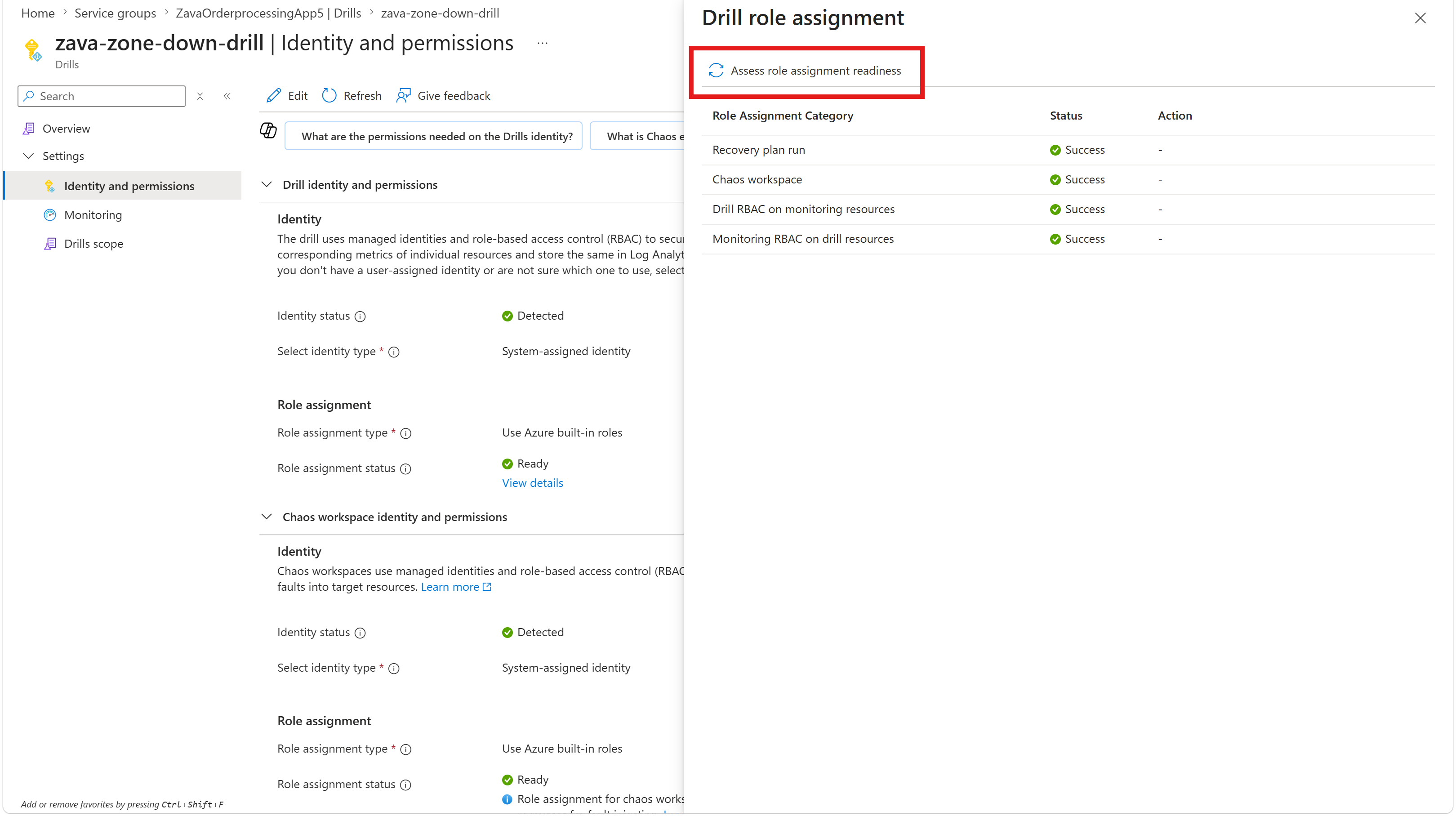
Kimlik ve izinler bölmesindeki Rol ataması durumu altında Ayrıntıları görüntüle'yi seçin.
Rol atamasını detaylandırma bölmesinde kimlik listesini ve bunlara karşılık gelen rol ataması durumunu gözden geçirin.
Note
Drills Rol Atama durumunda hatalar varsa, Rol atama hazır olma durumunu değerlendir seçeneğini belirleyerek durumu yeniden değerlendirin.
Tatbikatta yer alan kaynakları gözden geçirin
Bölge ayrıntı incelemesi, incelemeye dahil edilen kaynakları gözden geçirmenizi sağlar. Detaylandırma aşağıdaki eylemleri gerçekleştirir:
- Varsayılan olarak yerel bölgesel dayanıklılık çözümüne sahip kaynakları içerir; bu kaynaklar hata enjeksiyonu için uygundur.
- El ile yük devretme gerektiren kaynaklar için kurtarma planını Hizmet Grubu ile ilişkilendirir (örneğin, Azure Site Recovery ile Sanal Makineler).
- Yerel bölgesel dayanıklılığı olmayan, Kurtarma Planının parçası olmayan veya kaynak türü için bölgesel dayanıklılık algılamayı desteklemeyen kaynakları dışlar.
Tatbikata kaynakları dahil etmek için şu adımları izleyin:
Seçili sondaj örneği bölmesinde, Ayarlar>Sondaj kapsamı seçin.
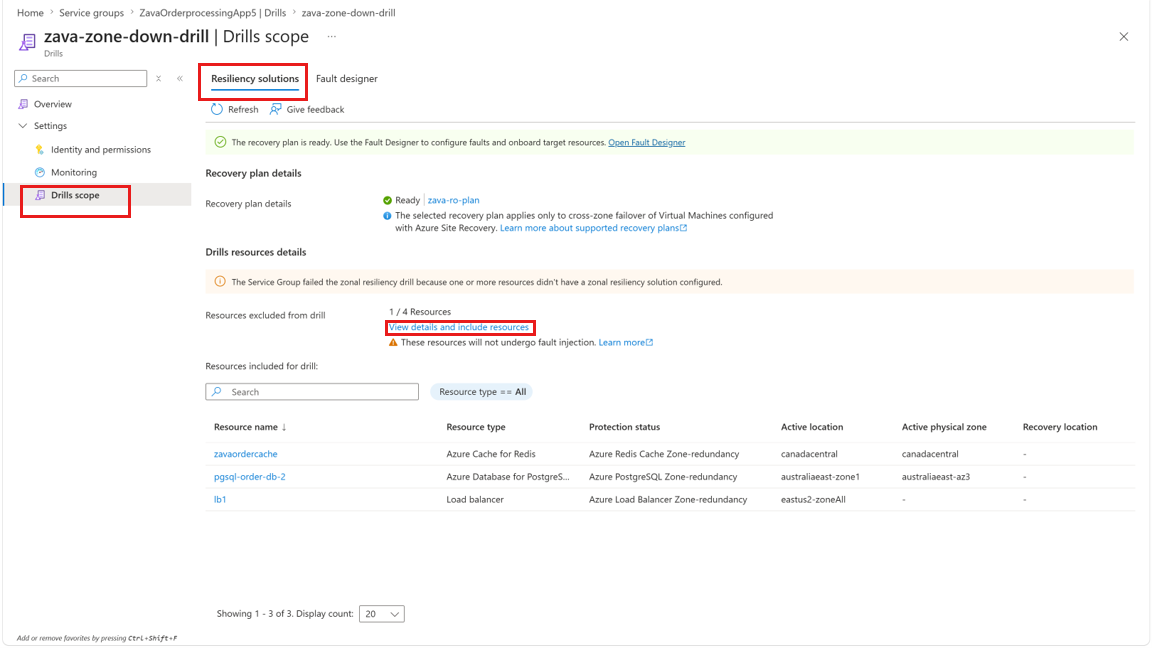
Tatbikat kapsamı bölmesinde, Dayanıklılık çözümleri sekmesinde, Tatbikat dışında tutulan kaynaklar altında Ayrıntıları görüntüle seçeneğini belirleyin.
Ayrıntıları görüntüle ve kaynakları ekle bölmesinde, dışlanan bir kaynak eklemek için listeden kaynağı seçin ve Kaynakları dahil et'i seçin.
Ölçümleri gözden geçirme
Detay incelemesi yürütme metriklerini gözden geçirmek için şu adımları izleyin:
- Seçili drill örneği bölmesinde, Ayarlar>İzleme'yi seçin.
- İzleme bölmesinde, kaynakların listesini ve ilgili ölçümlerinin detay yürütmeye hazır olma durumunu gözden geçirin.
Desteklenen ve desteklenmeyen kaynaklar için tasarım hataları
Tatbikatta desteklenen ve desteklenmeyen kaynaklar için hata senaryoları oluşturmak üzere şu adımları izleyin:
Seçili sondaj örneği bölmesinde, Ayarlar>Sondaj kapsamı seçin.
Detaylandırma kapsamı bölmesindeki Hata tasarımcısı sekmesinde, kaynakların ilgili hata tasarımı durumunu gözden geçirmek veya değiştirmek için listeden bir kaynak seçin ve Hatayı düzenle'yi seçin.
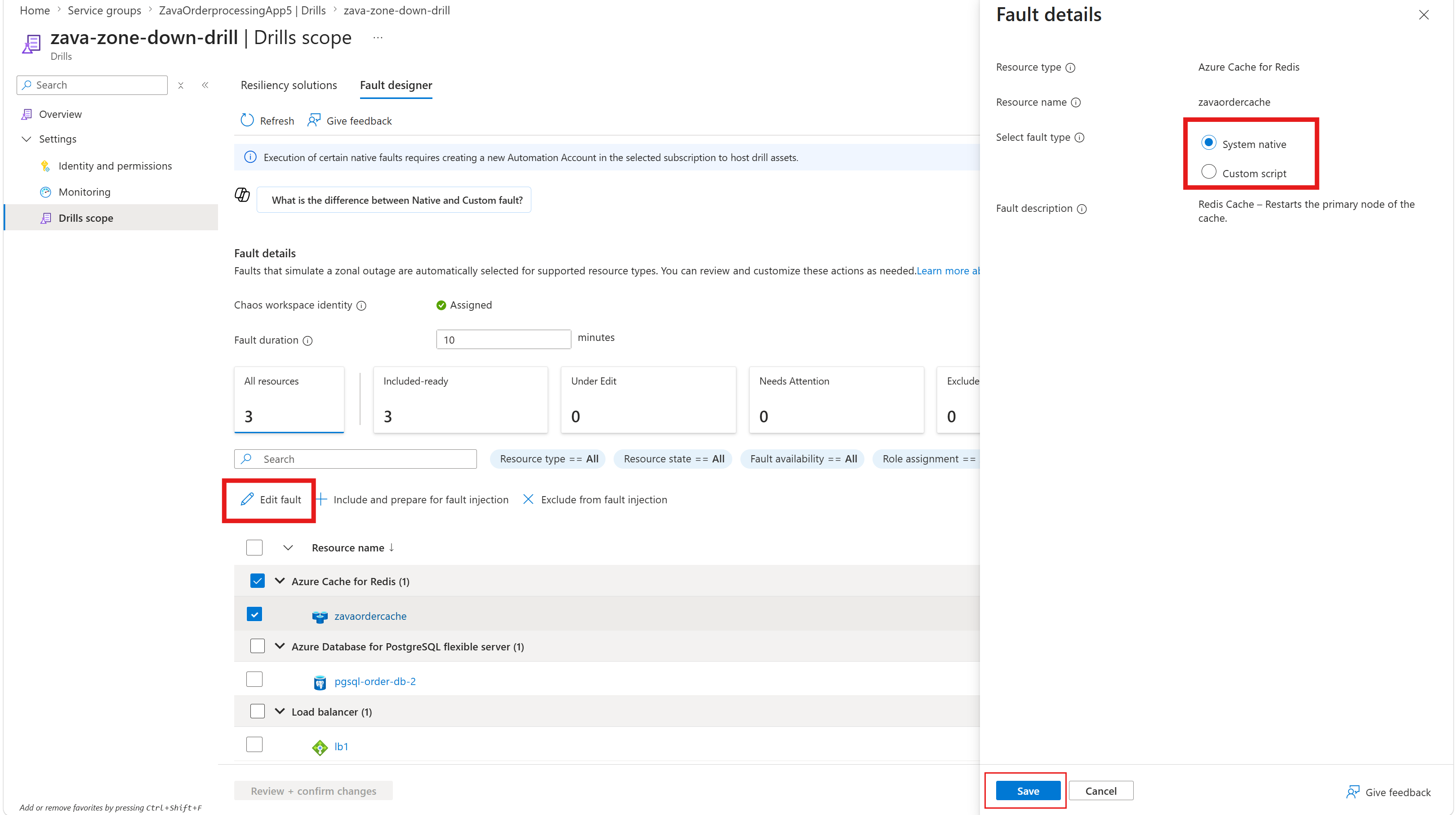
Desteklenmeyen kaynak türleri için hata ayrıntıları yapılandırmasında, Hata ayrıntıları bölmesinde Azure Runbook'larını kullanarak özel hata mantığını tanımlayın ve Kaydet seçeneğini belirleyin.
Özel hataları runbook’lar üzerinden kullanıyorsanız, runbook’a iletmek için aşağıdaki zorunlu parametreleri ekleyin:
ResourceIds- Duration
-
FaultLocation(şimdilik bölge )
Rol atamasını tamamlamak için Hata tasarımcısı sekmesinde listeden bir kaynak türü seçin ve Ekle'yi seçin ve hata eklemeye hazır olun veya Hata eklemenin dışında bırak'ı seçin.
Tüm kaynaklar varsayılan olarak Dikkat Gerekiyor durumunda görünür. Hazır olma sorunlarını gidermek için her kaynağa karşılık gelen Dikkat Gerekiyor'ı seçin. Hata ekleme zamanı yapılandırması için hata süresini ayarlayabilirsiniz (varsayılan süre 10 dakikadır).
Hazır olma durumunu doğrulama ve yapılandırma kaymalarını düzeltme
Hata tasarımı tamamlandıktan sonra tüm özet pencere öğelerinde hazırlık durumunu gözden geçirin.
Yapılandırma kaymalarını gözden geçirmek ve düzeltmek için şu adımları izleyin:
Seçili detay örneği bölmesinde Genel Bakış>Yeniden Eşitleme'yi seçin ve hazır olup olmadığını denetleyin.
Drill yürütme hazırlığı durumu Hazır Değil olarak görünüyorsa, durumu seçin ve işaretlenen hataları görüntüleyin.
Drill yürütme hazırlık durumu bölmesinde gösterilen hataları düzeltip hazırlık denetimini yeniden çalıştırın. Durum Hazır olarak değişir.
Her düzenleme işleminden sonra drill örneğini yenileyin.
Sonraki adım
Altyapı Dayanıklılık Yöneticisi'nde Kullanılabilirlik Alanı Kesintisi Tatbikatını Yürütme (önizleme).