Not
Bu sayfaya erişim yetkilendirme gerektiriyor. Oturum açmayı veya dizinleri değiştirmeyi deneyebilirsiniz.
Bu sayfaya erişim yetkilendirme gerektiriyor. Dizinleri değiştirmeyi deneyebilirsiniz.
Bu makale, Azure Dayanıklılığı'nı kullanarak kasalarınızı nasıl görüntüleyebileceğinizi ve onlarla ilgili eylemler gerçekleştirebileceğinizi anlatır.
Azure'da Dayanıklılık'ı kullanarak hem Azure Backup hem de Azure Site Recovery için Kurtarma Hizmetleri ve Yedekleme kasalarınızın yaşam döngüsünü merkezi olarak yönetebilirsiniz.
Önemli
Azure İş Sürekliliği Merkezi, artık Bölge Dayanıklılığı, Yüksek Kullanılabilirlik, Yedekleme ve Olağanüstü Durum Kurtarma, Fidye Yazılımı Koruması için birleşik bir platform olan Azure Dayanıklılığı olarak yeniden adlandırıldı. uygulamalarınızın sürekli dayanıklılığını sağlamak için tümleşik deneyimler sunar. Dayanıklılık'ta Bölgesel özelliği denemek için bu kayıt formunu doldurun.
Önkoşullar
Dayanıklılık'ı kullanarak kasalarınızı yönetmeye başlamadan önce, bunları Dayanıklılık deneyimlerinin bir parçası olarak görüntülemek için gerekli kaynak izinlerine sahip olduğunuzdan emin olun.
Azure'da Dayanıklılık özelliğini kullanarak yedekleme kasalarını görüntüleme
Tüm mevcut Kurtarma Hizmetleri ve Yedekleme kasalarınızı tek bir konumdan görüntülemek ve yaşam döngülerini gerektiği gibi yönetmek için Dayanıklılık'ı kullanın.
Tüm kasaları görüntülemek için şu adımları izleyin:
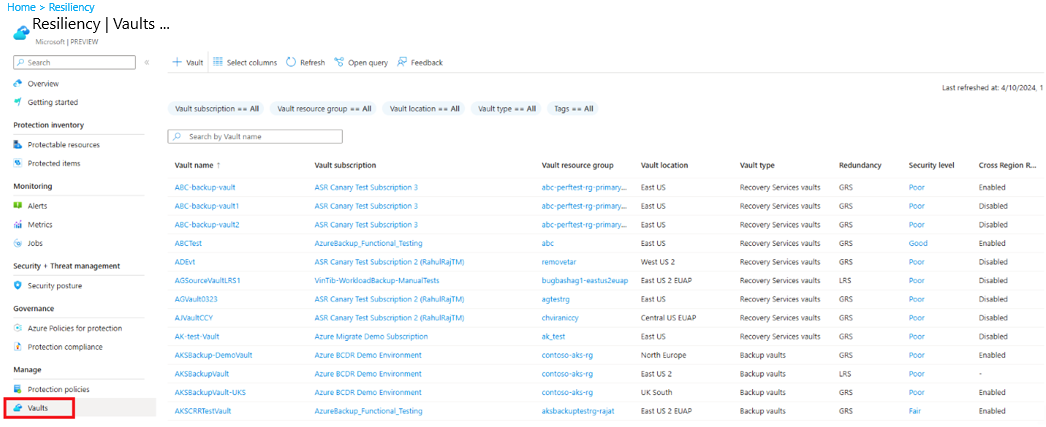
Dayanıklılık bölümünde, abonelikler, kaynak grupları, konum, tür ve daha fazlasına göre tüm kasaların listesini ve özelliklerini görmek için Yönet>Kasalar'a gidin.
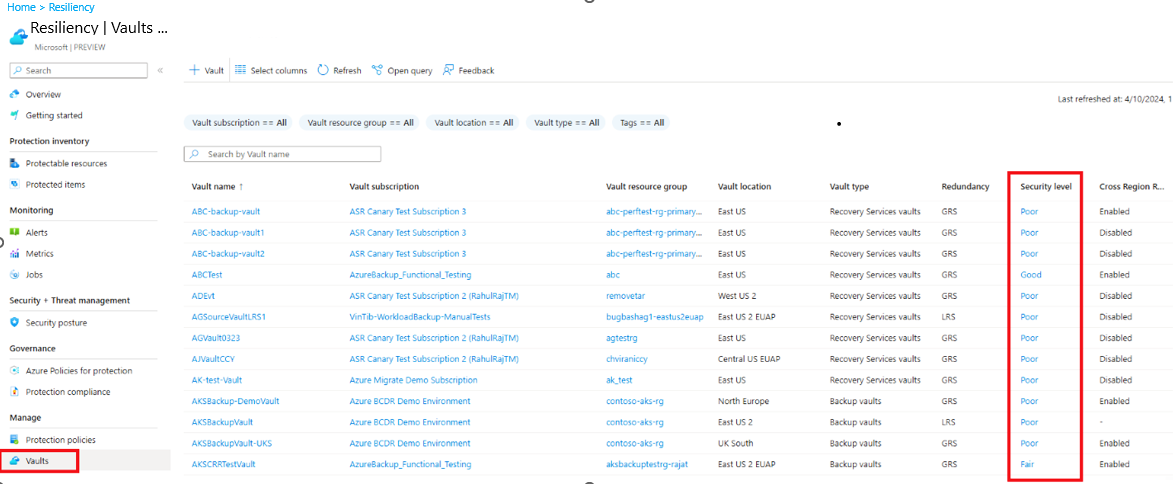
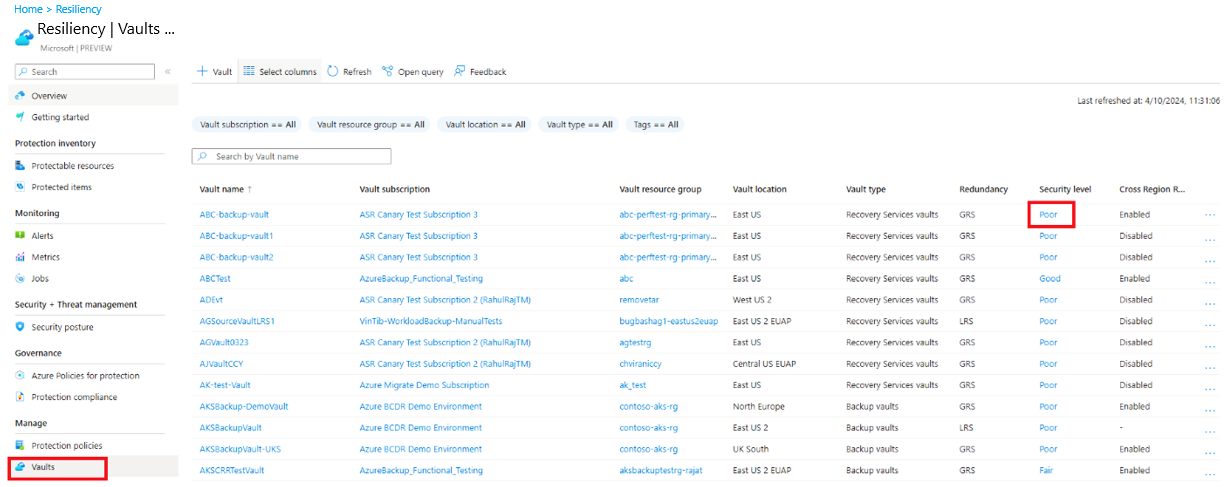
Azure Backup, kasadaki yedeklenen verilerin korunmasına yardımcı olmak için güvenlik özellikleri sağlar. Bu ayarlar kasa düzeyinde yapılandırılabilir. Azure Backup çözümündeki her kasa için yapılandırılmış güvenlik ayarlarını görüntülemek için her kasaya karşılık gelen Güvenlik düzeyi'ni seçin.
Kasa ayrıntılarını görüntülemek için kasa adını veya üç nokta (
...) simgesini seçin, eylem menüsünü açın ve kasa ayrıntıları bölmesine gidin. Kasalar üzerindeki işlemler için desteklenen ve desteklenmeyen senaryoların ayrıntılı listesi hakkında daha fazla bilgi için destek matrisini inceleyin.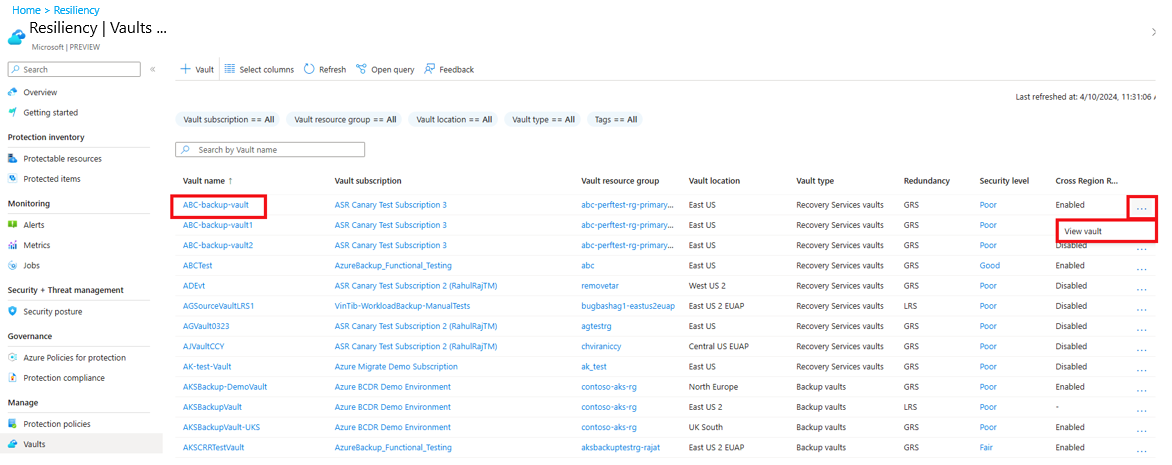
Belirli kasaları aramak için abonelikler, kaynak grupları, konum ve kasa türü gibi çeşitli filtreleri kullanın.
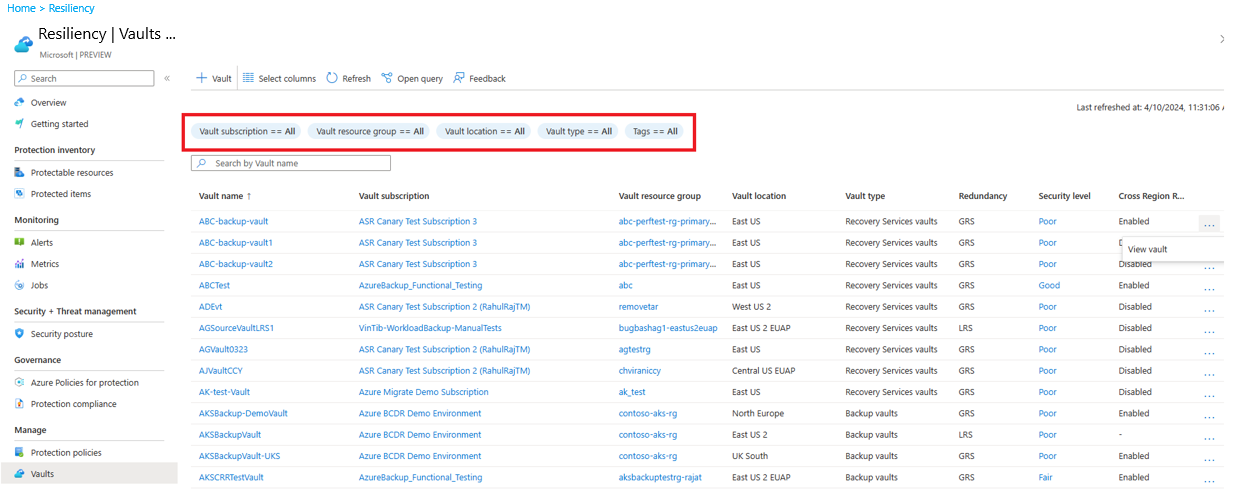
Belirli bilgileri almak için kasa adına göre de arama yapabilirsiniz.
Sütun seçme özelliğini kullanarak sütun ekleyebilir veya kaldırabilirsiniz.
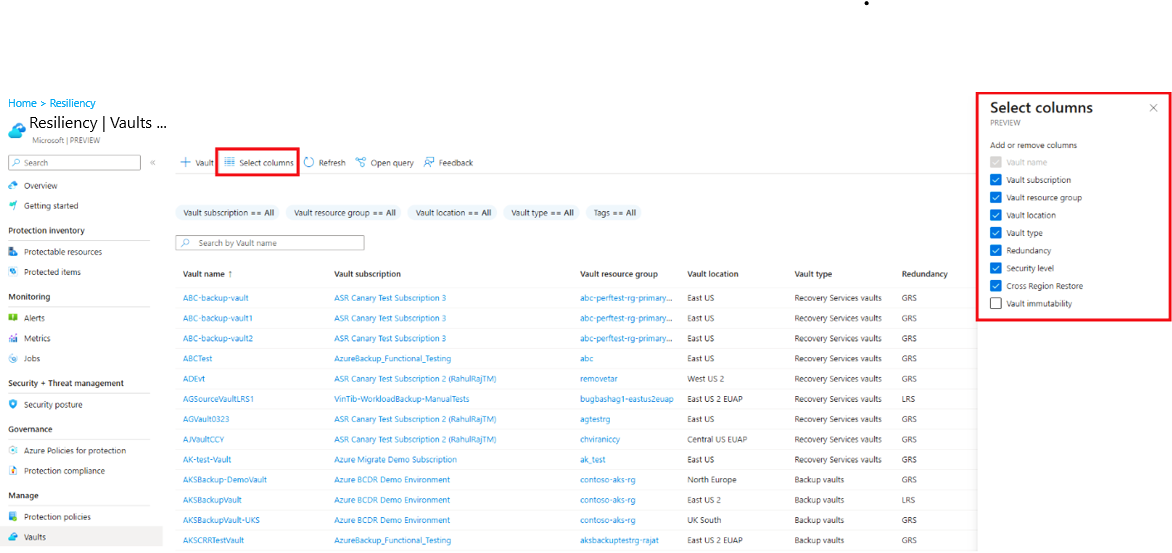
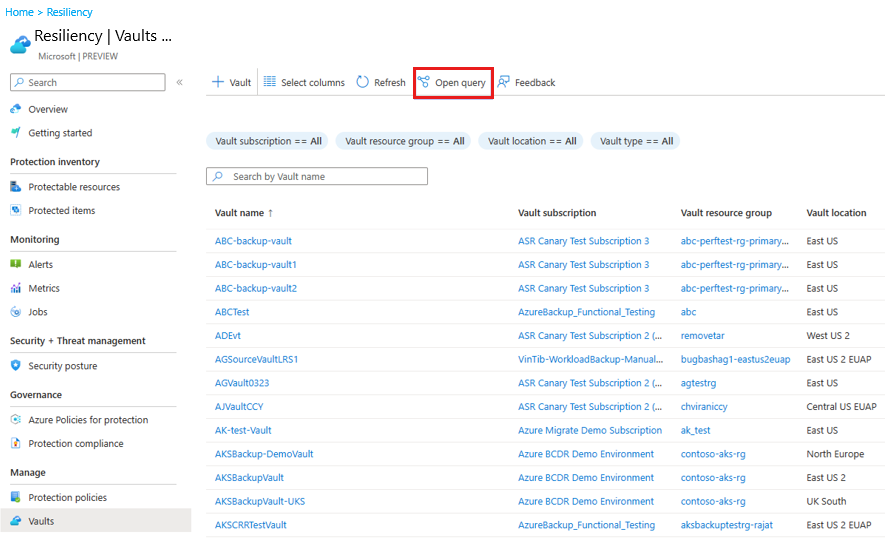
Azure Kaynak Grafiği (ARG) kullanarak, kasalarınızın bilgilerini ek ücret ödemeden sorgulayabilirsiniz. ARG, Azure Kaynak Yönetimi'nin kapsamını genişletmek için tasarlanmış bir Azure hizmetidir. Belirli bir abonelik kümesi genelinde uygun ölçekte sorgulama özelliğiyle verimli kaynak keşfi sağlamayı amaçlar.
ARG kullanarak kasalarınızın bilgilerini sorgulamaya başlamak için Sorguyu aç'ı seçerek sağlanan örnek sorguyu kullanabilirsiniz.
Kasanın güvenlik düzeyini değiştirme
Dayanıklılık'ı kullanarak kasanın güvenlik düzeyini değiştirmek için şu adımları izleyin:
Kasalar sayfasında kasanın güvenlik düzeyi değerini seçin.
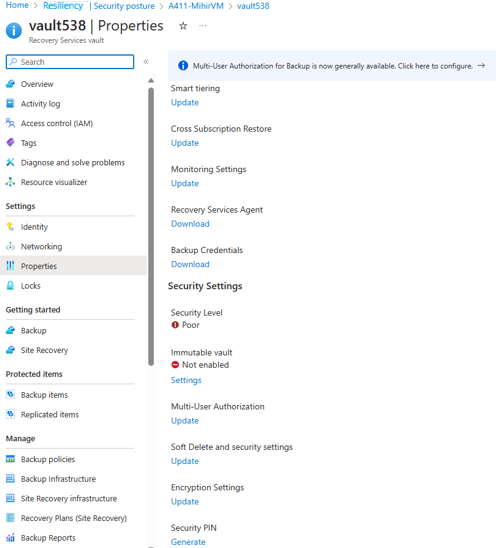
Kasa özellikleri sayfasında, güvenlik ayarlarını gerektiği gibi değiştirin. Dayanıklılık bölümünde güvenlik düzeylerinin güncelleştirilmiş olması biraz zaman alabilir.
Uyarı
Bir kasanın güvenlik ayarlarını değiştirdiğinizde, Azure Backup bu kasadaki tüm korumalı veri kaynaklarına değişiklikleri uygular.
