Not
Bu sayfaya erişim yetkilendirme gerektiriyor. Oturum açmayı veya dizinleri değiştirmeyi deneyebilirsiniz.
Bu sayfaya erişim yetkilendirme gerektiriyor. Dizinleri değiştirmeyi deneyebilirsiniz.
Bu öğreticide, bir veya daha fazla çözüm tarafından korunan veri kaynaklarınızı görüntüleme ve Azure'da Dayanıklılık'tan bunlar üzerinde eylemler gerçekleştirme açıklanmaktadır.
Önemli
Azure İş Sürekliliği Merkezi, artık Bölge Dayanıklılığı, Yüksek Kullanılabilirlik, Yedekleme ve Olağanüstü Durum Kurtarma, Fidye Yazılımı Koruması için birleşik bir platform olan Azure Dayanıklılığı olarak yeniden adlandırıldı. uygulamalarınızın sürekli dayanıklılığını sağlamak için tümleşik deneyimler sunar. Dayanıklılık'ta Bölgesel özelliği denemek için bu kayıt formunu doldurun.
Önkoşullar
Korumalı öğeleri görüntülemeye ve gerekli eylemleri gerçekleştirmeye başlamadan önce aşağıdaki önkoşullara sahip olduğunuzdan emin olun:
- Azure'da Dayanıklılık için desteklenen bölgeleri gözden geçirin.
- Kaynakları Dayanıklılık'ta görüntülemek için kaynaklar üzerinde izniniz olmalıdır.
Korumalı öğeleri görüntüleme
Dayanıklılık yöneticisi olarak, yedekleme veya çoğaltma yapılandırılmamış kritik kaynaklar için korumayı belirleyin ve yapılandırın. Koruma ayrıntılarını da görüntüleyebilirsiniz.
Azure'da dayanıklılık, koruma ortamınızı denetlemek için merkezi ve ölçekli görünümler sağlar ve çeşitli çözümler arasında birleşik bir bakış açısı sunar.
Korumalı öğeleri görüntülemek için şu adımları izleyerek korumalı öğelerinizi görüntüleyin:
Dayanıklılık'taKoruma envanteri>Korumalı öğeler'e gidin.
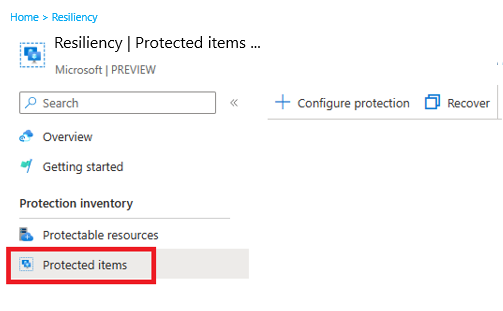
Korumalı öğeler'de abonelik, kaynak grupları, konum, tür vb. genelinde desteklenen çözümdeki tüm korumalı öğelerin listesini ve bunların koruma durumunu görebilirsiniz.
Azure'da dayanıklılık, kapsam seçici kullanarak varsayılan görünümü değiştirmenize olanak tanır. Şu anda gösteriliyor: Azure tarafından yönetilen Etkin kaynakların koruma ayrıntılarına karşılık gelen Değişiklik'i seçin.
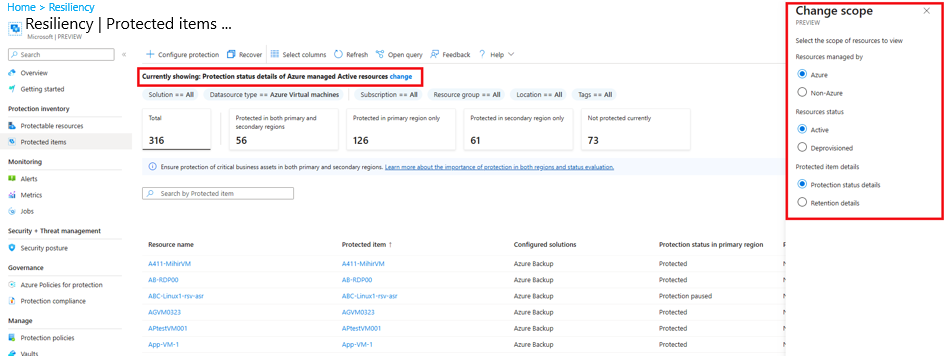
Kapsamı değiştir dikey penceresinde, Güvenlik duruşu görünümünün kapsamını değiştirmek için kapsam seçicisinden gerekli seçenekleri belirleyin:
-
Tarafından yönetilen kaynak:
- Azure kaynağı: Azure tarafından yönetilen kaynaklar
- Azure dışı kaynaklar: Azure tarafından yönetilmeyen kaynaklar
-
Kaynak durumu:
- Etkin kaynaklar: Şu anda etkin olan ve silinmeyen kaynaklar.
- Sağlama kaldırılan kaynaklar - Artık var olmayan, ancak yedekleme ve kurtarma noktaları korunan kaynakları açıklar.
-
Korumalı öğe ayrıntıları:
- Koruma durumu - birincil ve ikincil bölgelerdeki korumalı öğenin koruma durumu
- Bekletme ayrıntıları: Korumalı öğeler için bekletme ayrıntıları
-
Tarafından yönetilen kaynak:
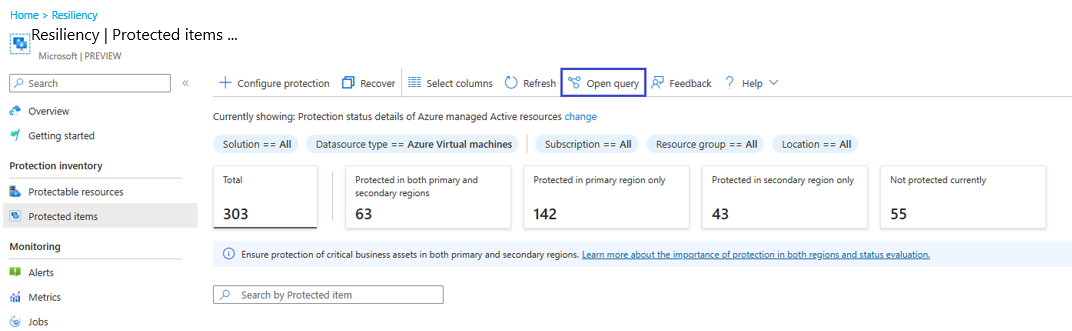
Belirli öğeleri etkili bir şekilde aramak için abonelikler, kaynak grupları, konum, kaynak türü gibi çeşitli filtreleri kullanabilirsiniz.
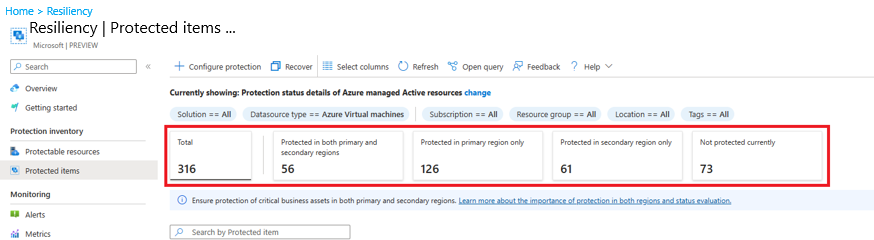
Özet kartları, uygulanan filtreleri dikkate alarak her güvenlik düzeyi için bir toplam sayıyı görüntüler. Korumalı öğeler tablosunun filtresini daraltmak için bu kartları seçin.
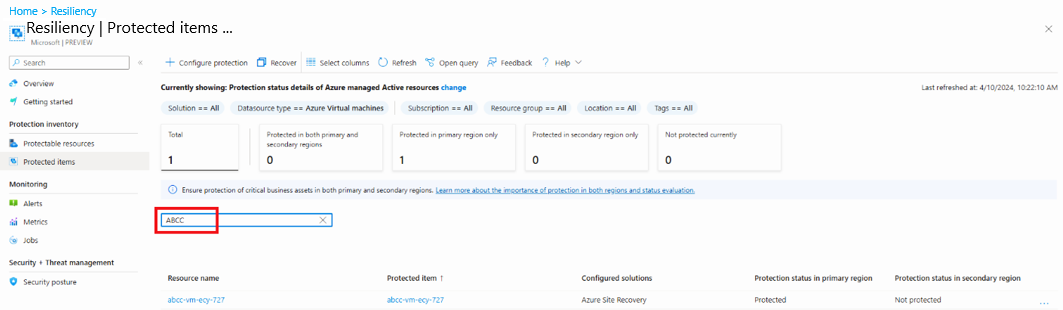
Belirli bir öğenin bilgilerini almak için, belirli bir öğe adına göre arama yapma.
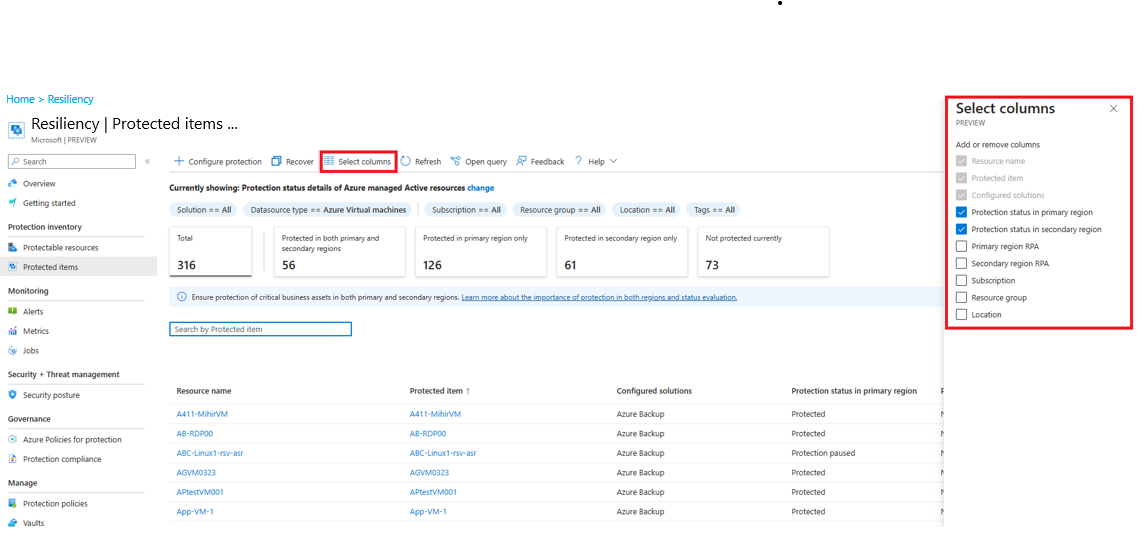
Sütun eklemek veya kaldırmak için Sütunları seç'i kullanın.
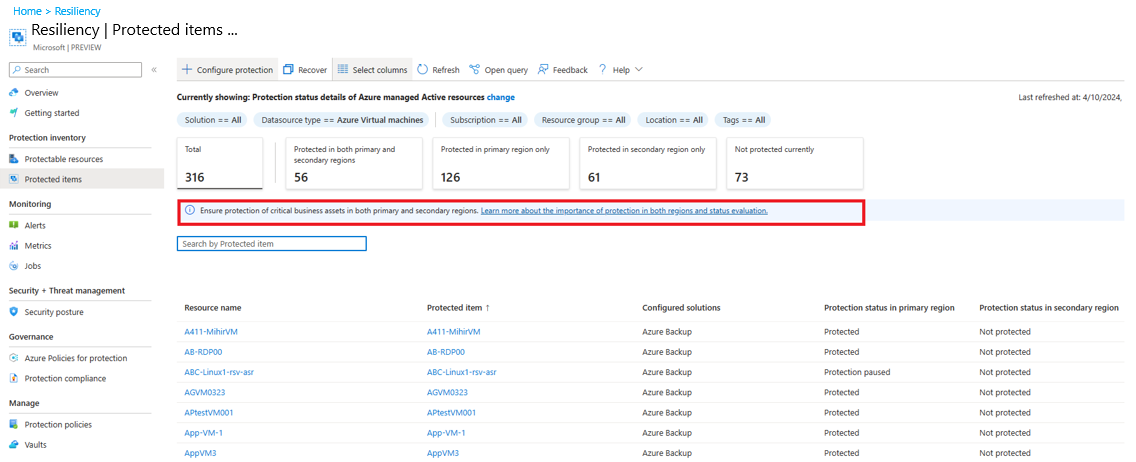
Azure'da dayanıklılık, korumalı öğe görünümü ve koruma yönergeleri hakkında daha fazla bilgi edinmek için yerleşik yardım sağlar. Korumalı öğeler bölümünde, hem bölgelerde korumanın önemi hem de durum değerlendirmesi hakkında daha fazla bilgi edinin seçeneğine erişmek için tıklayın.
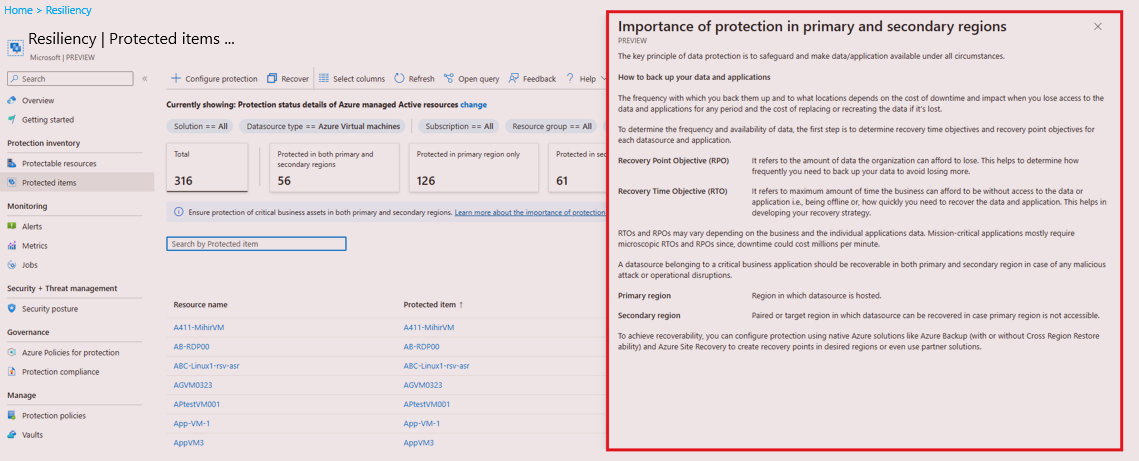
Birincil ve ikincil bölgelerde korumanın önemi panelinde, yardım çeşitli güvenlik düzeyleri ve her bir düzeyi karşılamak için gereken ayarlar hakkında bilgilendirme sağlar.
Korumalı öğeler'de, Korumalı öğeler ayrıntıları tablosu birincil ve ikincil bölgelerdeki her korumalı öğenin koruma durumunu gösterir.
- Kaynak adı: Korunan temel alınan kaynağı listeler.
- Korumalı öğe: Korumalı kaynağın adını gösterir.
- Yapılandırılmış çözümler: Kaynağı koruyan çözüm sayısını gösterir.
- Koruma durumu: Korumalı öğeler hem birincil hem de ikincil bölgelerde kurtarılabilir olmalıdır. Birincil bölgedeki koruma durumu, veri kaynağının barındırıldığı bölgeyi ifade eder. İkincil bölgedeki koruma durumu, birincil bölgeye erişilemiyorsa veri kaynağının kurtarılabildiği eşleştirilmiş veya hedef bölgeyi ifade eder.
Koruma durumu Beklemede koruma (koruma tetiklendi ve devam ediyor), Koruma devre dışı (örneğin, Azure Backup için geçici olarak silinmiş durumda kapalı), Koruma duraklatıldı (koruma durduruldu ancak veriler çözüm sağlayıcısına göre korunuyor) veya Korumalı olabilir.
Veri kaynağı birden çok çözüm (iki veya daha fazla) tarafından korunuyorsa koruma durumu aşağıdaki sırayla belirlenir:
- Bir veya daha fazla çözüm koruma durumunun devre dışı olduğunu gösterdiğinde, korumalı öğe durumu Koruma devre dışı olarak gösterilir.
- Bir veya daha fazla çözüm koruma durumunun duraklatıldığını gösterdiğinde, korumalı öğe durumu Koruma duraklatıldı olarak gösterilir.
- Bir veya daha fazla çözüm koruma durumunun beklemede olduğunu gösterdiğinde korumalı öğe durumu Koruma bekliyor olarak gösterilir.
- Yapılandırılan tüm çözümler koruma durumunun korunduğunu gösterdiğinde, korumalı öğe durumu Korumalı olarak gösterilir.
- Birincil veya ikincil bölgede bir veri kaynağı için koruma yoksa, o bölgenin korumalı öğe durumu Korumalı değil olarak gösterilir.
- Örneğin, bir kaynak hem Azure Backup ( Koruma duraklatıldı durumuyla) hem de Azure Site Recovery ( Korumalı durumda) tarafından korunuyorsa, bölgenin koruma durumu Koruma duraklatıldı olarak görüntülenir.
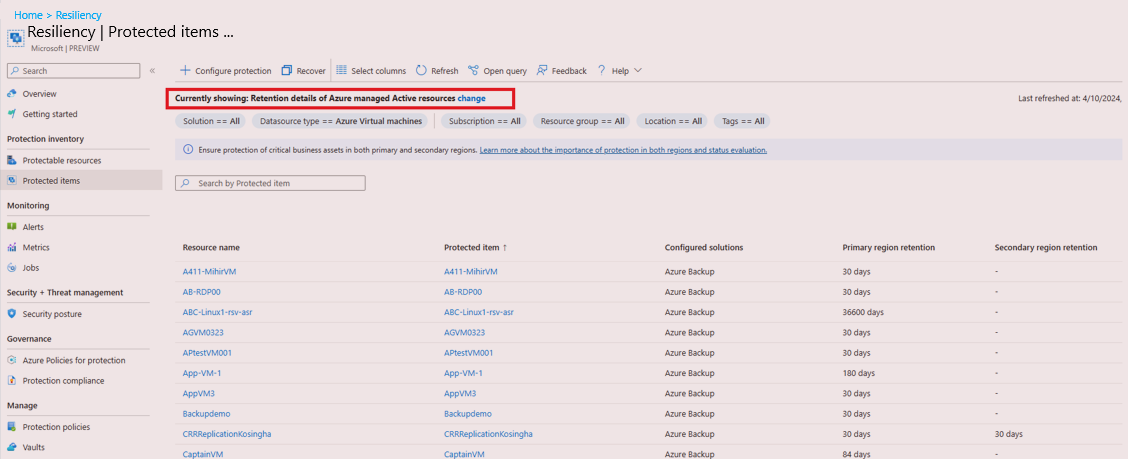
Kapsam'ın altında bekletme ayrıntılarını seçtiğinizde görünüm, korunan öğeler için bekletme bilgilerini yükler. Korumalı öğeler bekletme tablosu, birincil ve ikincil bölgelerdeki her korumalı öğenin bekletme ayrıntılarını gösterir.
- Kaynak adı: Korunan temel alınan kaynağı listeler.
- Korumalı öğe: Korumalı kaynağın adını gösterir.
- Yapılandırılmış çözümler: Kaynağı koruyan çözüm sayısını gösterir.
- Birincilde bekletme
- İkincil saklamada tutma
Ayrıca Azure Kaynak Grafı(ARG) kullanarak ek ücret ödemeden kaynaklarınız için koruma bilgilerini sorgulayabilirsiniz. ARG, Azure Kaynak Yönetimi'nin kapsamını genişletmek için tasarlanmış bir Azure hizmetidir. Belirli bir abonelik kümesi genelinde uygun ölçekte sorgulama özelliğiyle verimli kaynak keşfi sağlamayı amaçlar.
ARG kullanarak kaynaklarınız için koruma bilgilerini sorgulamaya başlamak için Sorguyu aç'ı seçerek sağlanan örnek sorguyu kullanabilirsiniz.
Korumalı öğe ayrıntılarını görüntüleme
Belirli bir korumalı öğenin diğer ayrıntılarını görüntülemek için şu adımları izleyin:
Dayanıklılık'taKoruma envanteri>Korumalı öğeler'e gidin.
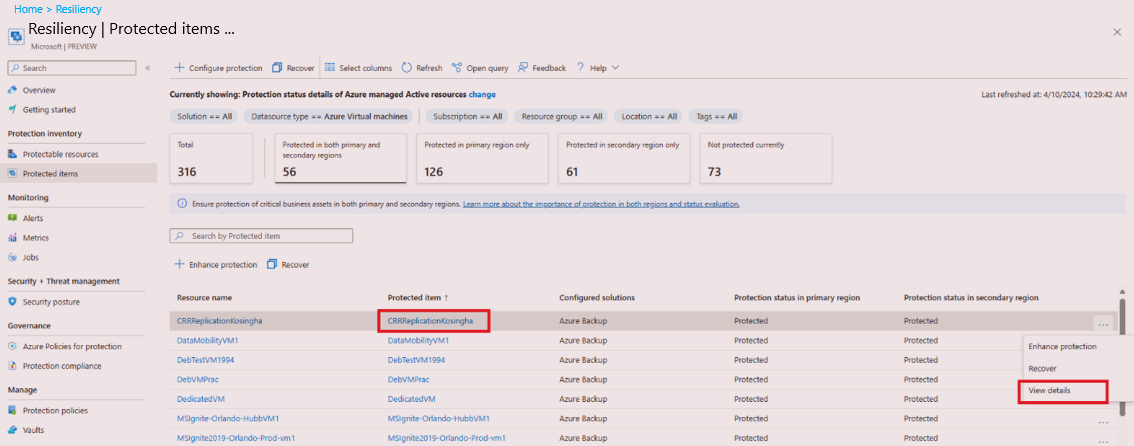
Korumalı öğeler'de, öğe adını seçin veya daha fazla simgeyi seçin ...>Bir öğede gezinmek ve diğer ayrıntıları görüntülemek için Ayrıntılar eylem menüsünü görüntüleyin.
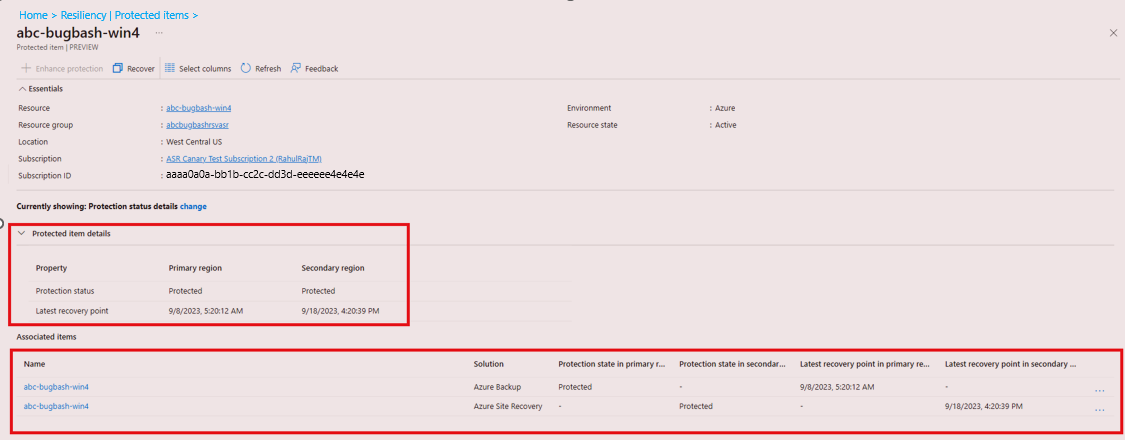
Öğe ayrıntıları görünümünde, öğe hakkında daha fazla bilgi görebilirsiniz.
Görünüm ayrıca kapsam seçiciyi kullanarak Şu Anda Gösteriliyor: Koruma durumu detayları bölümünden Değiştir'i seçerek varsayılan görünümü değiştirmenize olanak tanır.
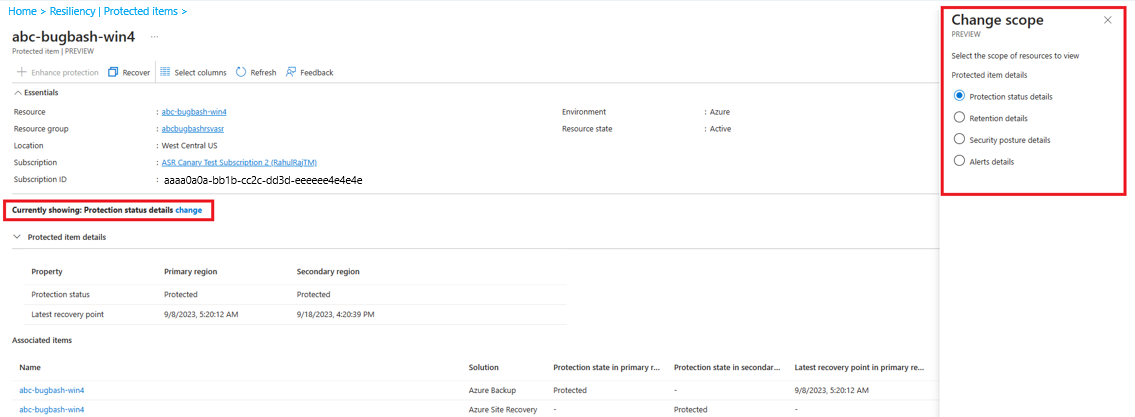
Kapsamı değiştir penceresinde, kapsam seçicisinden Güvenlik duruşu görünümünün kapsamını değiştirmek için seçmeniz gereken seçenekleri belirleyin.
- Koruma durumu - Birincil ve ikincil bölgelerdeki korumalı öğenin koruma durumu
- Bekletme ayrıntıları - korumalı öğeler için bekletme ayrıntıları
- Güvenlik duruşu ayrıntıları - korumalı öğeler için güvenlik ayrıntıları
- Uyarı ayrıntıları - Korunan öğeler için tetiklenen uyarıların ayrıntıları
- Sağlık durumu ayrıntıları - korumalı öğeler için sağlık durumu ayrıntıları
Eylem gerçekleştirme
Korumalı öğeler görünümüyle şunların eylemlerini gerçekleştirmeyi seçebilirsiniz:
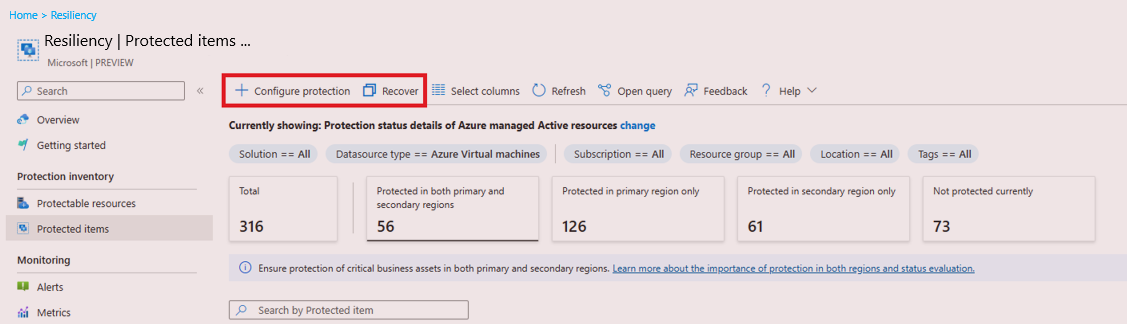
Korumayı yapılandırma, kurtarma vb. gibi eylemler için görünümün en üstünde bulunan menü. Bu seçeneğin kullanılması birden çok veri kaynağı seçmenize olanak tanır.
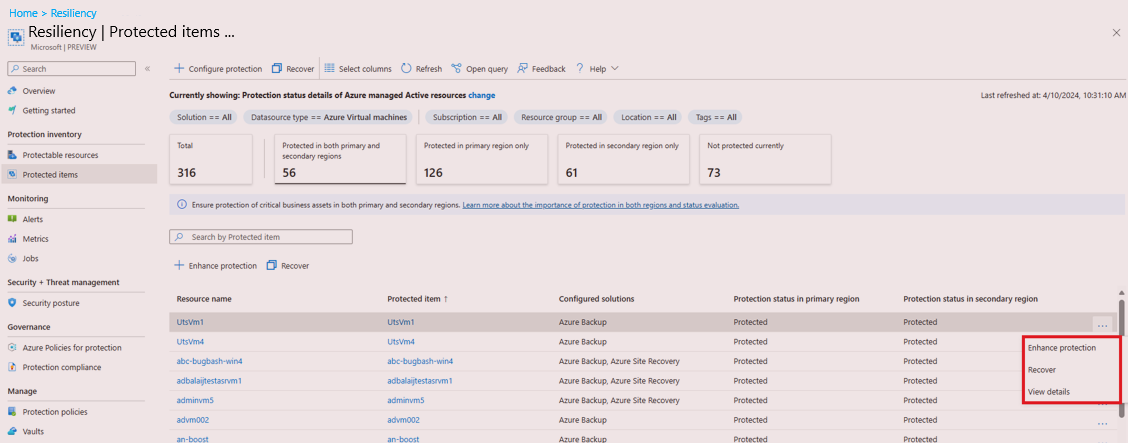
Korumalı öğeler görünümündeki tek tek öğelerdeki menü. Bu seçenek, tek kaynak için eylemler gerçekleştirmenizi sağlar.
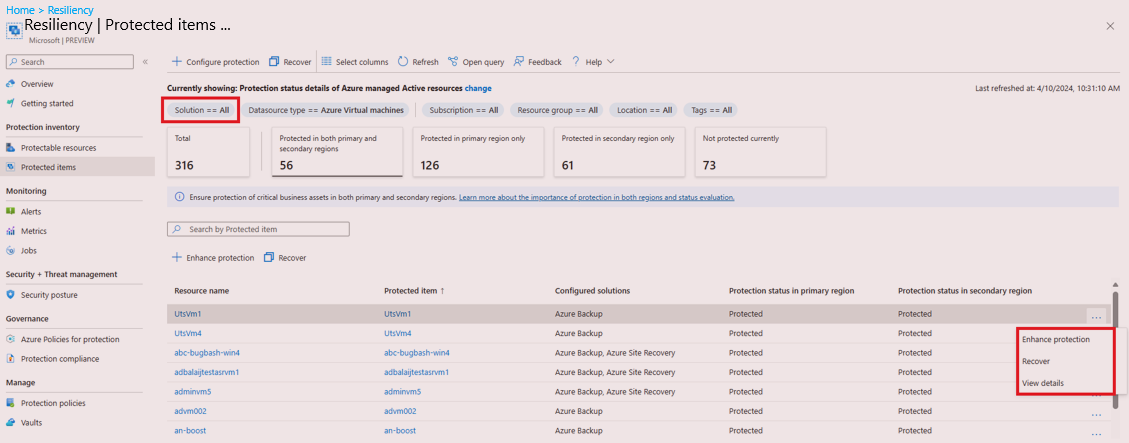
Çözümler filtresiTÜMÜ olarak ayarlandığında, çözümler genelindeki yaygın eylemler öğede şu şekilde kullanılabilir:
- Korumayı geliştirme – Öğeleri, öğeyi korumak için zaten kullanılanlardan başka çözümlerle korumanıza olanak tanır.
- Kurtarma – Öğenin korunduğu çözümler için kullanılabilir kurtarma eylemlerini, yani yapılandırılmış çözümleri gerçekleştirmenizi sağlar.
- Ayrıntıları görüntüle – Korumalı öğeyle ilgili daha fazla bilgi görüntülemenizi sağlar.
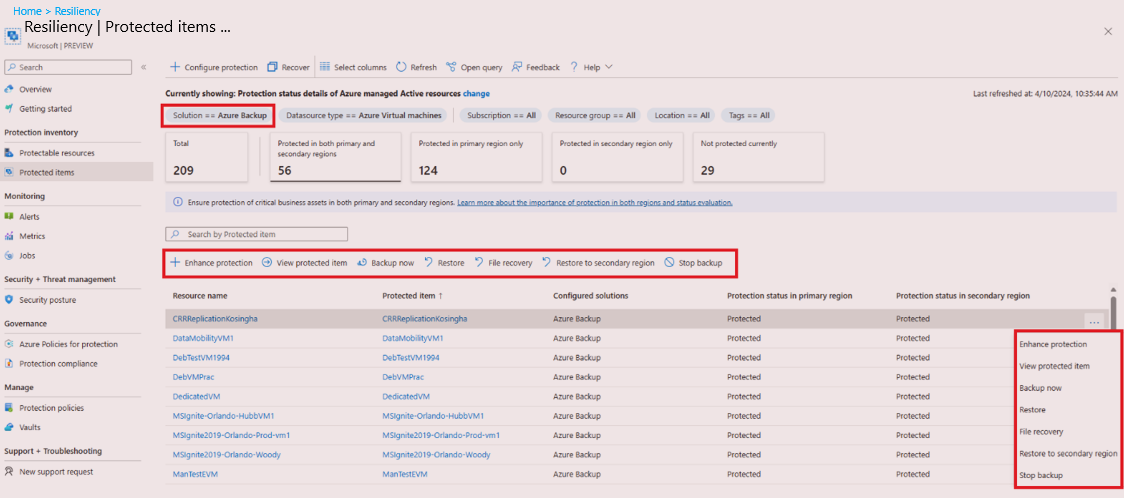
Filtrede belirli bir çözüm seçin ve belirli bir öğeye karşılık gelen daha fazla simgeyi seçerek çözüme özgü eylemler komut çubuğuna (korumalı öğeler tablosunda ve Korumalı öğede görünür) dikkat edin.
Sonraki Adımlar
Dayanıklılık ve nasıl çalıştığı hakkında daha fazla bilgi için Bkz. Dayanıklılıktan korumayı yapılandırma.