Not
Bu sayfaya erişim yetkilendirme gerektiriyor. Oturum açmayı veya dizinleri değiştirmeyi deneyebilirsiniz.
Bu sayfaya erişim yetkilendirme gerektiriyor. Dizinleri değiştirmeyi deneyebilirsiniz.
Uyarı
Temel, Standardve Enterprise planları 17 Mart 2025'te kullanımdan kaldırma dönemine girdi. Daha fazla bilgi için, Azure Spring Apps emeklilik duyurusuna bakın.
Bu makale şunlar için geçerlidir:✅ Java ✅ C#
Bu makale şunlar için geçerlidir:✅ Temel/Standart ✅ Kurumsal
Bu makalede, Microsoft Azure portalını veya Azure CLI'yı kullanarak uygulamalarınız için otomatik ölçeklendirme ayarlarının nasıl ayarlanacağı açıklanır.
Azure Spring Apps’in Autoscale özelliği, uygulamaların talep değiştikçe en iyi performansı göstermesine yardımcı olan yerleşik bir özelliktir. Azure Spring Apps, uygulama örneklerinin sayısını değiştirme ve yük dengeleme dahil olmak üzere ölçeklendirme (dışa ve içe) işlemlerini destekler.
Önkoşullar
- Bir Azure aboneliği. Azure aboneliğiniz yoksa, başlamadan önce bir ücretsiz hesap oluşturun.
- Dağıtılmış bir Azure Spring Apps hizmet örneği. Daha fazla bilgi için bkz . Hızlı Başlangıç: İlk uygulamanızı Azure Spring Apps'e dağıtma.
- Hizmet örneğinizde en az bir uygulama zaten oluşturulmuştur.
Azure portalunda Otomatik Ölçeklendirme sayfasına gidin
Otomatik ölçeklendirme ayarlarına erişmek için aşağıdaki adımları kullanın:
- Azure portalınaoturum açın.
- Azure Spring Apps Genel Bakış sayfasına gidin.
- Gezinti bölmesindeki Ayarlar'ın altında Uygulamalar'ı seçin.
- Otomatik ölçeklendirmeyi ayarlamak istediğiniz uygulamayı seçin. Hızlı Başlangıç: Azure Spring Apps'e ilk uygulamanızı dağıtma yönergelerini izleyerek Azure Spring Apps örneğinizi ayarladıysanız demo adlı uygulamayı seçin. Daha sonra uygulamanın Görünüm sayfasını görmelisiniz.
- Gezinti bölmesindeki Ayarlar'ın altında Ölçeği genişlet'i seçin.
Azure portalında uygulamanız için otomatik ölçeklendirme ayarlarını ayarlama
Otomatik ölçeklendirme talebi yönetimi aşağıdaki seçenekleri sağlar:
- Manuel ölçekleme: Sabit bir örnek sayısını korur. Standart planda, en fazla 500 örneği ölçeklendirebilirsiniz. Bu değer, uygulamanın ayrı çalışan örneklerinin sayısını değiştirir.
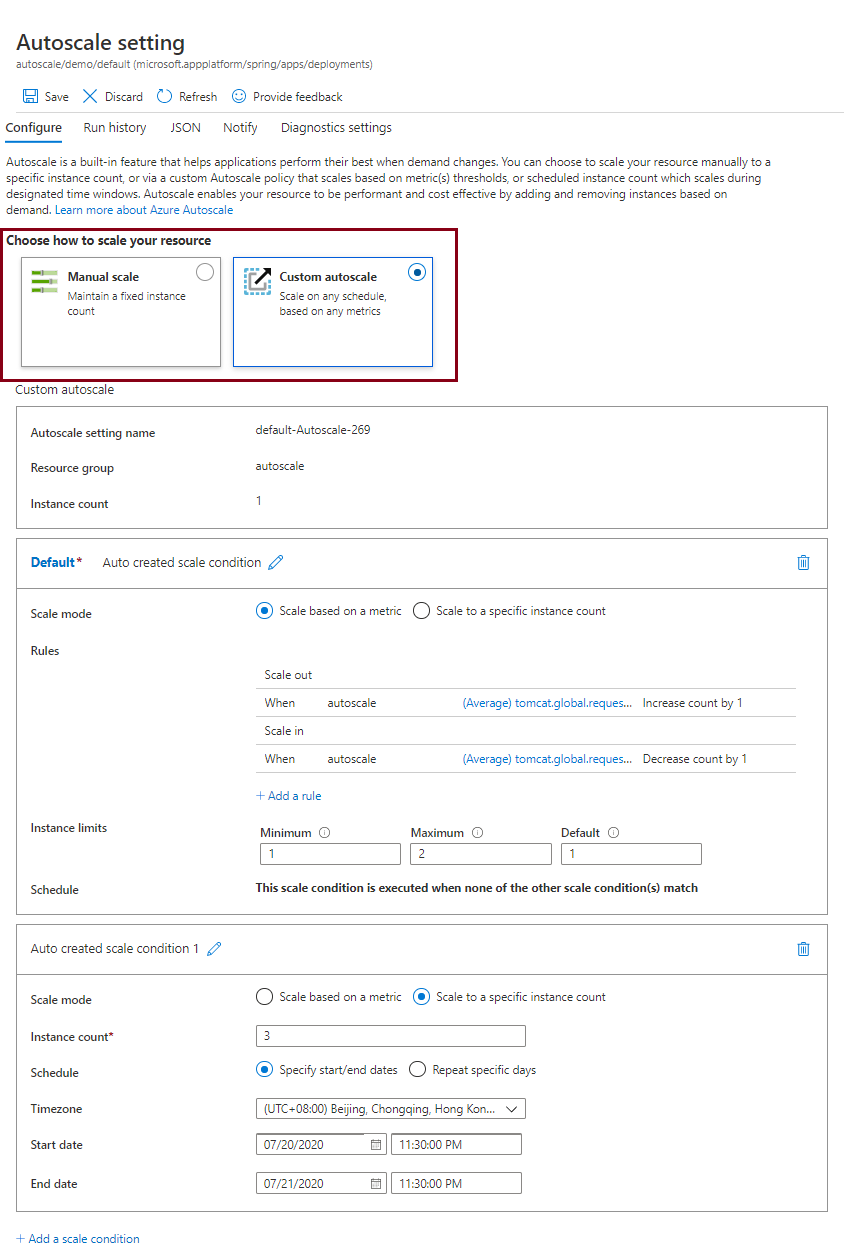
- Özel otomatik ölçeklendirme: Herhangi bir ölçüme göre herhangi bir zamanlamaya göre ölçeklendirilir.
Azure portal nasıl ölçeklendirmek istediğinizi seçin. Aşağıdaki şekil, Özel otomatik ölçeklendirme seçeneği ve mod ayarlarını gösterir.
Azure CLI'da uygulamanız için otomatik ölçeklendirme ayarlarını ayarlama
Azure CLI'yı kullanarak otomatik ölçeklendirme modları da ayarlayabilirsiniz. Aşağıdaki komutlar bir otomatik ölçeklendirme ayarı ve bir otomatik ölçeklendirme kuralı oluşturur. Yer tutucuları kendi değerlerinizle değiştirmeyi <...> unutmayın.
Otomatik ölçeklendirme ayarı oluşturmak için aşağıdaki komutu kullanın:
az monitor autoscale create \
     --resource-group <resource-group-name> \
     --name <autoscale-setting-name> \
     --resource /subscriptions/<subscription-id>/resourcegroups/<resource-group-name>/providers/Microsoft.AppPlatform/Spring/<service-instance-name>/apps/<app-name>/deployments/<deployment-name> \
     --min-count 1 \
     --max-count 5 \
     --count 1
Otomatik ölçeklendirme kuralı oluşturmak için aşağıdaki komutu kullanın:
az monitor autoscale rule create \
     --resource-group <resource-group-name> \
     --autoscale-name <autoscale-setting-name> \
     --scale out 1 \
     --cooldown 1 \
     --condition "tomcat.global.request.total.count > 100 avg 1m where AppName == <app-name> and Deployment == <deployment-name>"
Kullanılabilir ölçümler hakkında daha fazla bilgi için Azure Spring Apps için Ölçümler'inKullanıcı ölçümleri seçenekleri bölümüne bakın.
Mavi-yeşil dağıtımlar için otomatik ölçeklendirme ayarlarını ayarlama
Mavi-yeşil dağıtımlar için ölçüm tabanlı otomatik ölçeklendirme ayarlarını yapmak için aşağıdaki adımları kullanın:
Önemli
Her dağıtım için ayrı otomatik ölçeklendirme kuralları oluşturun. Mavi dağıtım için bir kural ve yeşil dağıtım için ayrı bir kural ayarlayın.
- Azure portalında, daha önce açıklandığı gibi Otomatik Ölçeklendirme ayarı sayfasına gidin.
- Özel otomatik ölçeklendirme’yi seçin.
- Ölçek koşulunda Kural ekle'yi seçin.
- Uygulama boyutu için değerleri seçin.
- Dağıtım boyutu için değeri Tüm değerler olarak değil mavi veya yeşil dağıtım adı olarak ayarlayın.
- Örnek boyutu için değeri Tüm değerler olarak ayarlayın. Bu, kuralın seçilen dağıtımdaki tüm örnekler için geçerli olmasını sağlar.
Bu kurulum, dağıtımlar sırasında çakışmaları veya beklenmeyen davranışları önleyerek her dağıtımın kendi ölçümlerine göre ölçeklendirilmesini sağlar.
Standart plana yükseltin
Eğer Temel planındaysanız ve bu sınırlamalardan biri veya birkaçı tarafından kısıtlanıyorsanız, Standart plana geçiş yapabilirsiniz. Yükseltme yapmak için önce Standart katman sütununu seçip ardından Yükselt düğmesine tıklayarak Fiyatlandırma planı menüsüne gidin.