Not
Bu sayfaya erişim yetkilendirme gerektiriyor. Oturum açmayı veya dizinleri değiştirmeyi deneyebilirsiniz.
Bu sayfaya erişim yetkilendirme gerektiriyor. Dizinleri değiştirmeyi deneyebilirsiniz.
Not
Temel, Standardve Enterprise planları 17 Mart 2025'te kullanımdan kaldırma dönemine girdi. Daha fazla bilgi için bkz . Azure Spring Apps kullanımdan kaldırma duyurusu.
Bu makale şunlar için geçerlidir:✅ Temel/Standart ✅ Kurumsal
Bu makalede, Azure Etkinlik günlüğü ve Azure Hizmet Durumu ile uygulama yaşam döngüsü olaylarını izleme ve uyarılar ayarlama adımları gösterilmektedir.
Azure Spring Apps, uygulamalarınızın durumunu ve sağlığını takip etmek için yerleşik araçlar sağlar. Uygulama yaşam döngüsü olayları, uygulamalarınızda yapılan değişiklikleri anlamanıza yardımcı olur, böylece gerekli eylemleri gerçekleştirebilirsiniz.
Önkoşullar
- Azure aboneliği. Azure aboneliğiniz yoksa başlamadan önce ücretsiz bir hesap oluşturun.
- Dağıtılan bir Azure Spring Apps hizmet örneği ve hizmet örneğinizde önceden oluşturulmuş en az bir uygulama. Daha fazla bilgi için bkz . Hızlı Başlangıç: Azure Spring Apps'te ilk Spring Boot uygulamanızı dağıtma.
Azure Etkinlik günlüklerinde kullanıcılar tarafından tetiklenen uygulama yaşam döngüsü olaylarını izleme
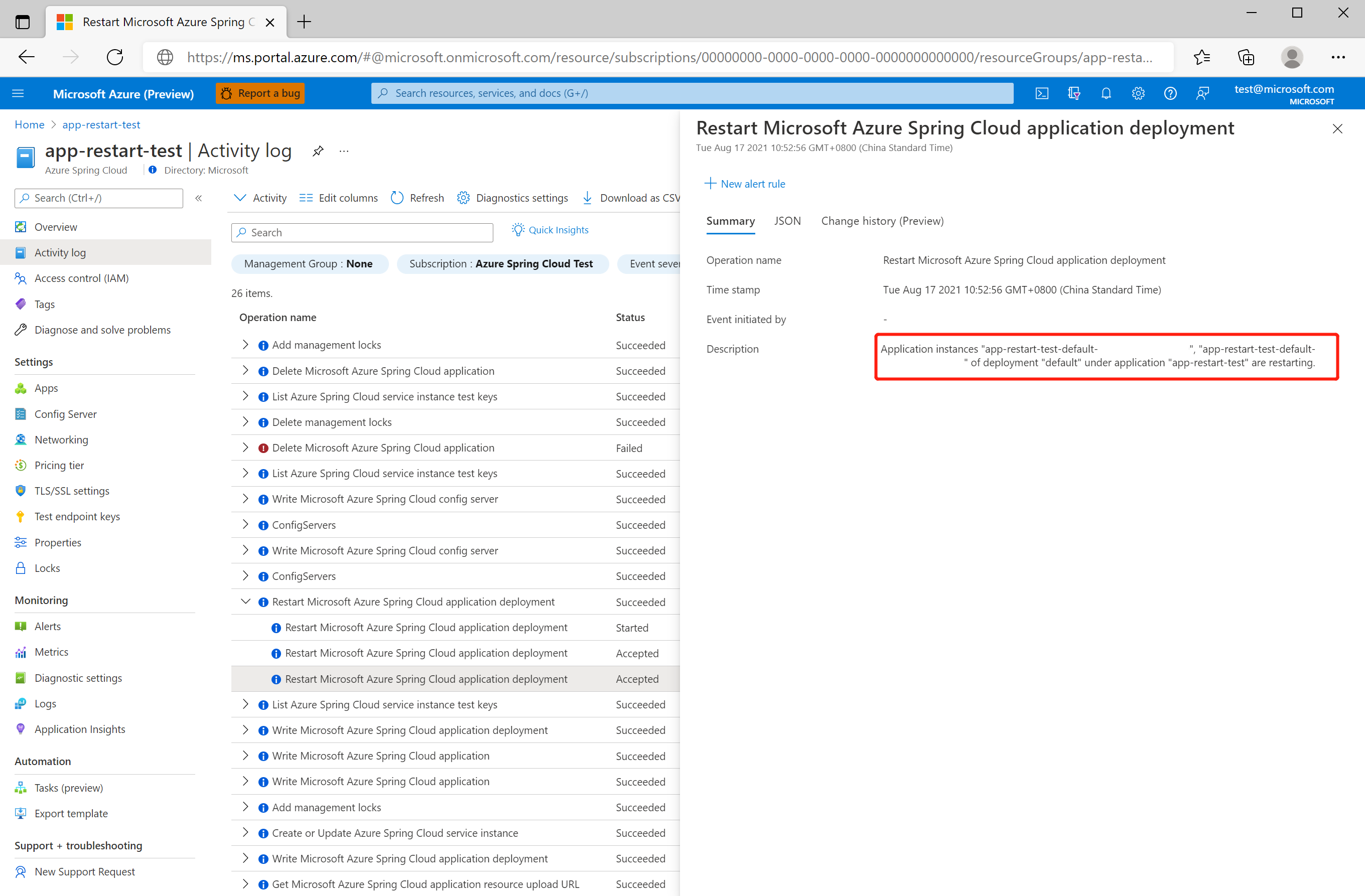
Azure Etkinlik günlükleri , aboneliğinizdeki kaynaklara yapılan işlemler tarafından yayılan kaynak olaylarını içerir. Uygulama yaşam döngüsü olayları (başlatma, durdurma ve yeniden başlatma gibi) için aşağıdaki ayrıntılar Azure Etkinlik Günlüklerine eklenir:
- İşlemin gerçekleştiği saat.
- İşlemin durumu.
- Uygulamanızı başlattığınızda hangi örnek(ler) oluşturulur.
- Uygulamanızı durdurduğunuzda hangi örnekler silinir?
- Uygulamanızı yeniden başlattığınızda hangi örnek(ler)in silineceği ve oluşturulacağı.
Uygulamanızı yeniden başlattığınızda etkilenen örnekleri görmek için Azure portalında Azure Spring Apps örneğine gidin ve gezinti bölmesinde Etkinlik günlüğü'nü seçin.
Azure Hizmet Durumu'nda uygulama yaşam döngüsü olaylarını izleme
Azure Kaynak Durumu, hizmetinizin kullanılabilirliğini etkileyebilecek sorunları tanılamanıza ve bunlar için destek almanıza yardımcı olur. Bu sorunlar hizmet olaylarını, planlı bakım dönemlerini ve bölgesel kesintileri içerir. Uygulama yeniden başlatma olayları Azure Hizmet Durumu'na eklenir. Bunlar hem beklenmeyen olayları (örneğin planlanmamış uygulama kilitlenmesi) hem de zamanlanmış eylemleri (örneğin, planlı bakım) içerir.
Planlanmamış uygulama yaşam döngüsü olaylarını izleme
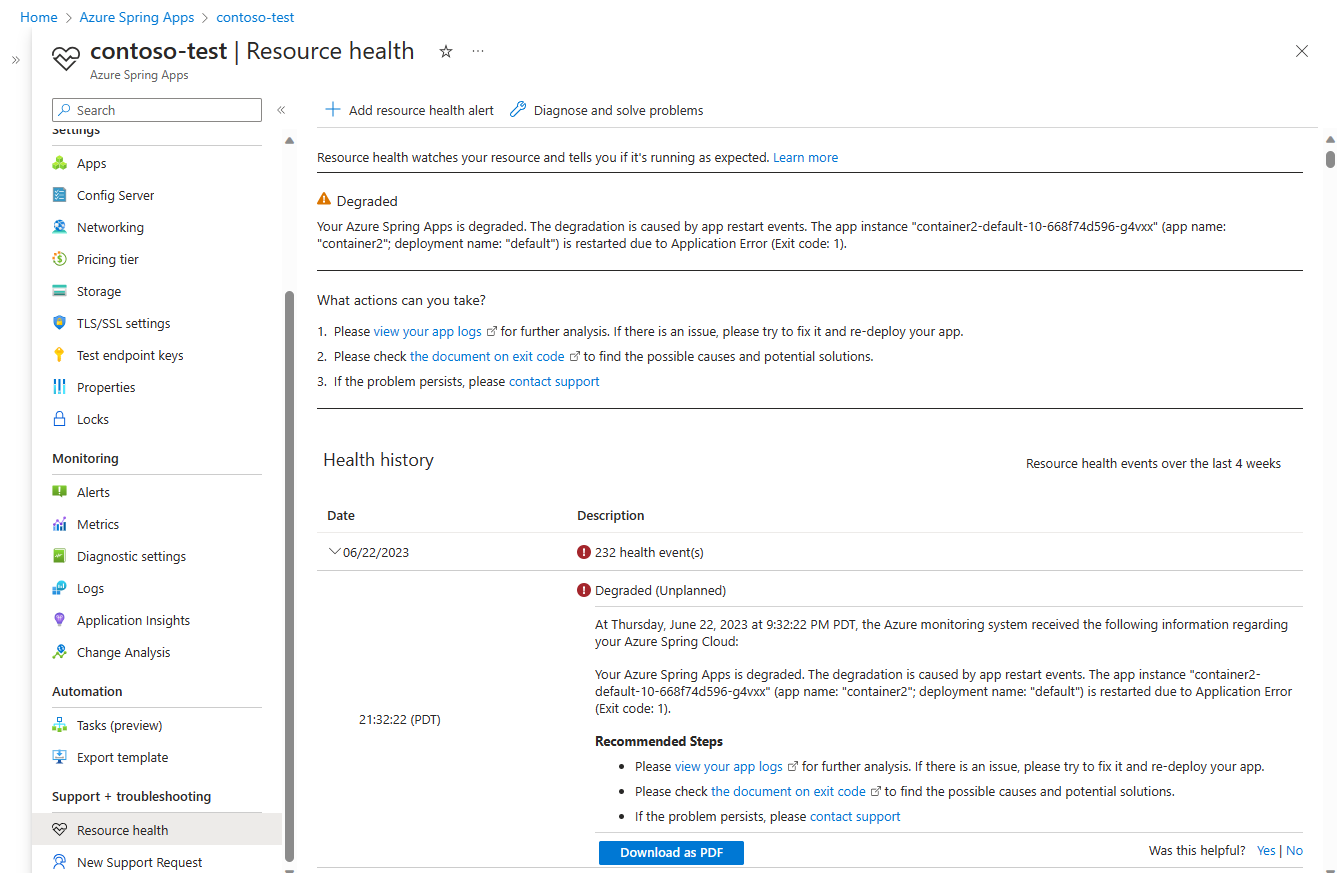
Planlanmamış olaylar nedeniyle uygulamanız yeniden başlatıldığında, Azure Spring Apps örneğiniz Azure portalının Kaynak durumu bölümünde düzeyi düşürülmüş durumunu gösterir. Düzeyi düşürülmüş olması, kaynağınızın kullanılabilir durumda olmasına rağmen performansta olası bir kayıp algıladığını gösterir. Planlanmamış olaylara örnek olarak uygulama kilitlenmesi, sistem durumu denetimi hatası ve sistem kesintisi verilebilir.
Azure Giriş sayfasında Hizmet Durumu'na ve ardından Kaynak Durumu'a tıklayın.
Sağlık geçmişi bölümünde en son durumu, kök nedeni ve etkilenen örnekleri bulabilirsiniz.
Planlanan uygulama yaşam döngüsü olaylarını izleme
Uygulamanız platform bakımı sırasında yeniden başlatılabilir. Azure Hizmet Durumu'nun Planlı bakım sayfasından önceden bir bakım bildirimi alabilirsiniz.
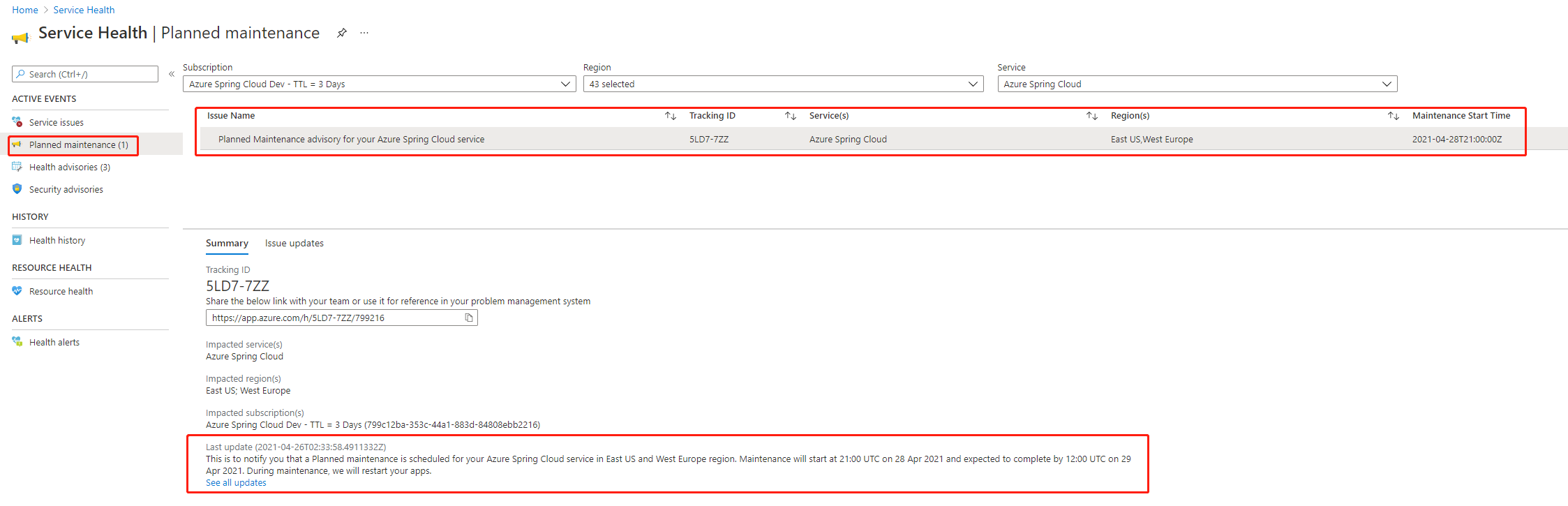
Platform bakımı gerçekleştiğinde Azure Spring Apps örneğinizin durumu düşürülmüş olarak gösterilir. Platform bakımı sırasında yeniden başlatma gerekiyorsa Azure Spring Apps, uygulamalarınızı artımlı olarak güncelleştirmek için sıralı bir güncelleştirme gerçekleştirir. Sıralı güncelleştirmeler, iş yüklerinizi kapalı kalma süresi olmadan güncelleştirmek için tasarlanmıştır. Son durumu sağlık geçmişi sayfasında bulabilirsiniz.

Not
Şu anda Azure Spring Apps, temel alınan Kubernetes sürümünü 2-4 ayda bir yükseltmek için bir düzenli planlı bakım gerçekleştirmektedir. Ayrıntılı bakım zaman çizelgesi için Azure Hizmet Durumu sayfasındaki bildirimleri gözden geçirin.
Uyarıları ayarlama
Uygulama yaşam döngüsü olayları için uyarılar ayarlayabilirsiniz. Hizmet durumu bildirimleri de Azure etkinlik günlüğünde depolanır. Etkinlik günlüğü büyük miktarda bilgi depolar, bu nedenle hizmet durumu bildirimlerinde uyarıları görüntülemeyi ve ayarlamayı kolaylaştırmak için ayrı bir kullanıcı arabirimi vardır.
Aşağıdaki listede uyarı ayarlamak için gereken temel adımlar açıklanmaktadır:
- Bir uyarı tetiklendiğinde gerçekleştirecek eylemleri içeren bir eylem grubu ayarlayın. Örnek eylem türleri arasında sesli arama, SMS, e-posta gönderme; veya çeşitli otomatik eylem türlerini tetikleme. Çeşitli uyarılar, kullanıcının gereksinimlerine bağlı olarak aynı eylem grubunu veya farklı eylem gruplarını kullanabilir.
- Uyarı kurallarını ayarlayın. Uyarılar, kullanıcılara belirli bir uygulama yaşam döngüsü olayı için bir uyarının tetiklendiğini bildirmek için eylem gruplarını kullanır.
Etkinlik günlüğünde uyarılar oluşturma
Azure portalında etkinlik günlüğü uyarı kuralı oluşturmak için aşağıdaki adımları kullanın:
Azure Spring Apps örneğinize gidin ve gezinti bölmesinde Etkinlik günlüğü'nü seçin.
Ayrıntı bölmesini açmak için herhangi bir günlüğü seçin ve ardından Yeni uyarı kuralı'nı seçin.
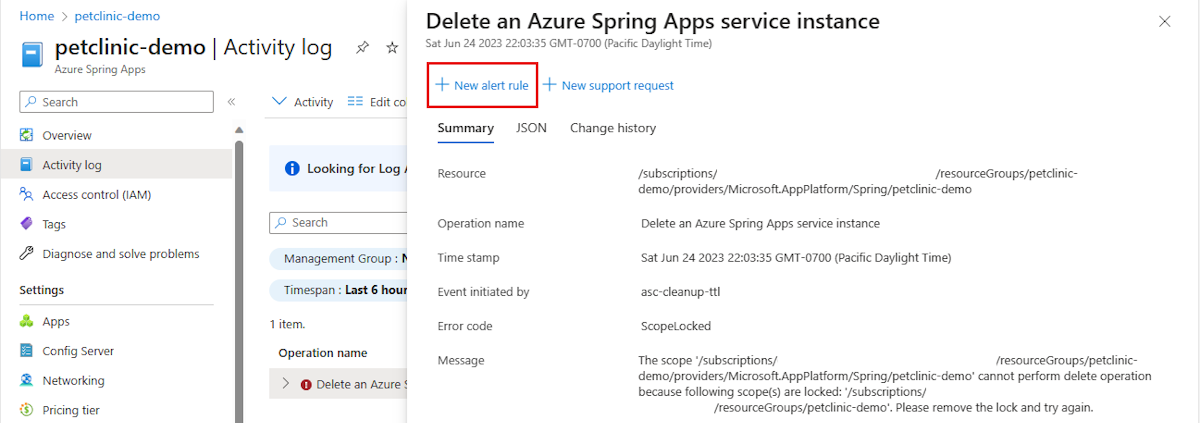
Varsayılan olarak, uyarıların kapsamı geçerli abonelik olarak belirlenmiştir. Farklı bir abonelik seçmek için Kapsam sekmesini seçin.
Koşul sekmesini seçin. Koşul ölçütlerini yapılandırmak için Sinyal adı'nı seçin.
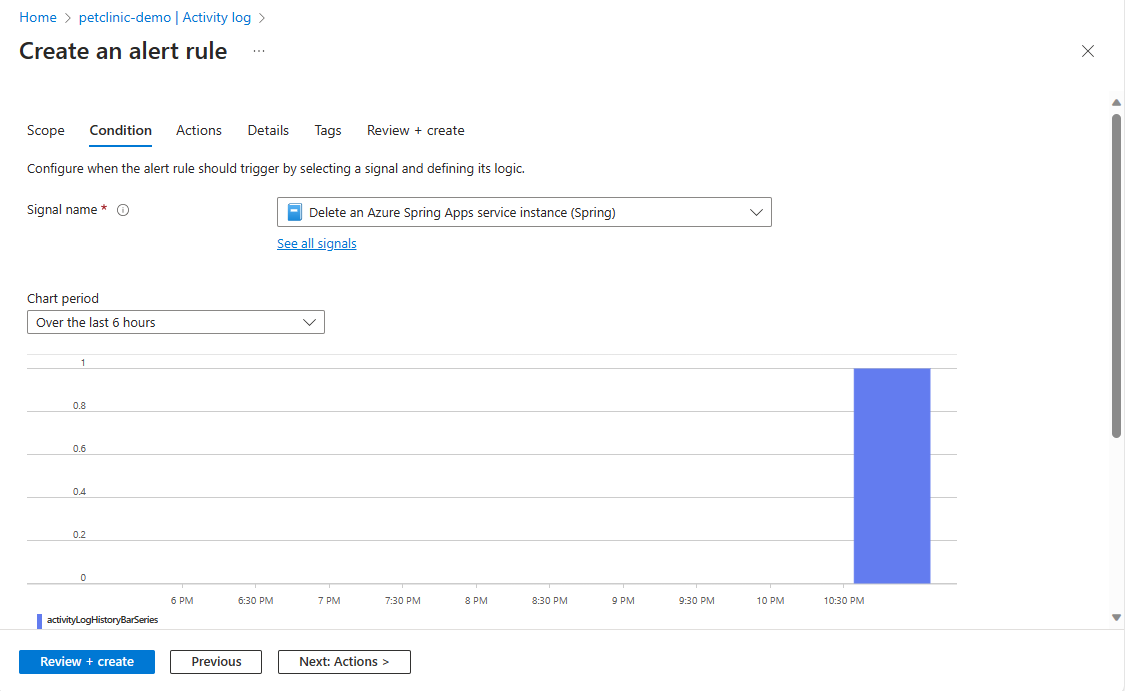
Eylemler sekmesini seçin. Uyarı kuralına uygulanacak eylem gruplarını ekleyin.
Gözden Geçir + oluştur’u ve sonra da Oluştur’u seçin.
Azure Hizmet Durumu'nda uygulama yaşam döngüsü olaylarını izlemek için uyarılar ayarlama
Azure portalında hizmet durumu bildirimleri için bir uyarı kuralı oluşturmak için aşağıdaki adımları kullanın.
Azure Giriş sayfasında Hizmet Durumu'na tıklayın ve ardından gezinti bölmesinde Kaynak durumu'na tıklayın.
Kaynak durumu uyarısını ekle seçeneğini seçin.
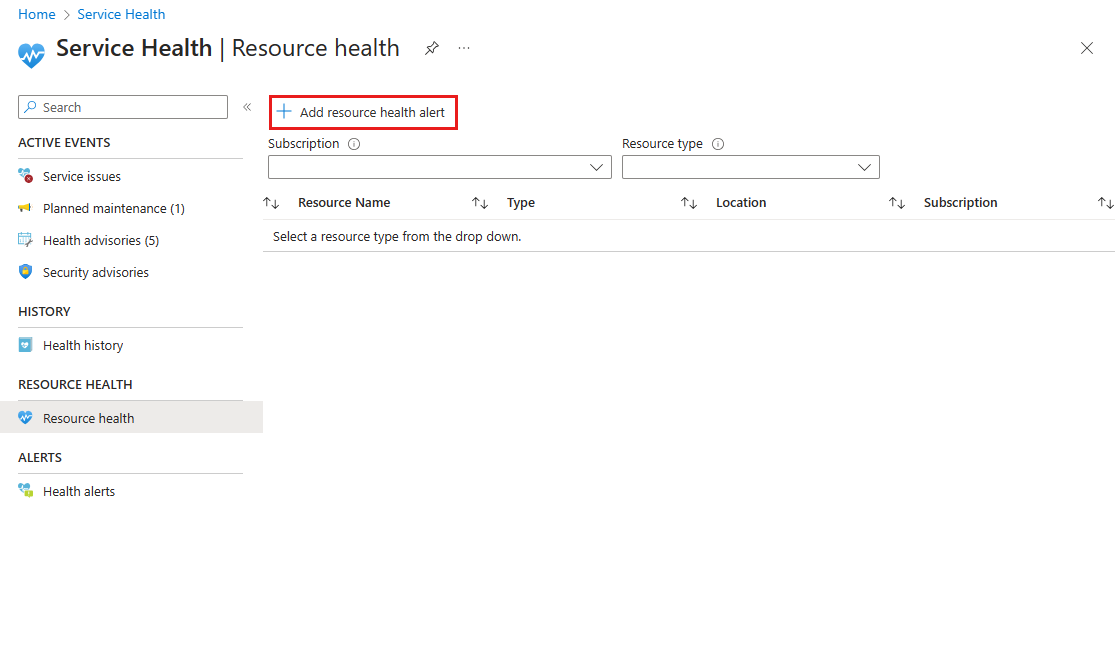
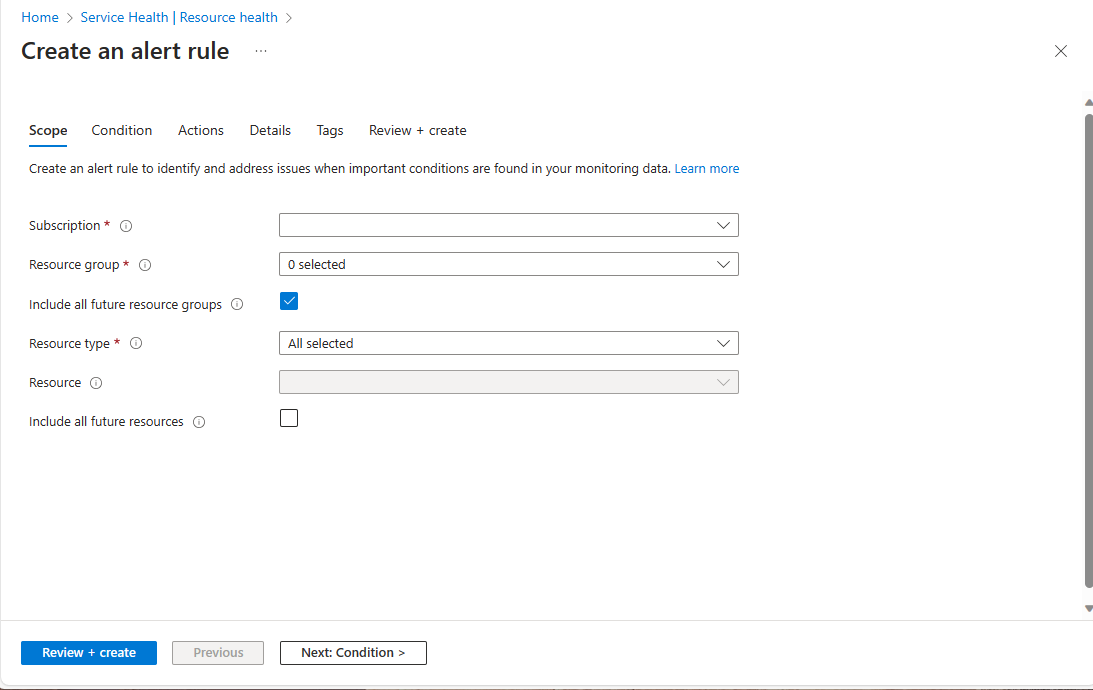
Kapsam sekmesini seçin. Uyarı kuralına uygulanacak kaynakları belirtin.
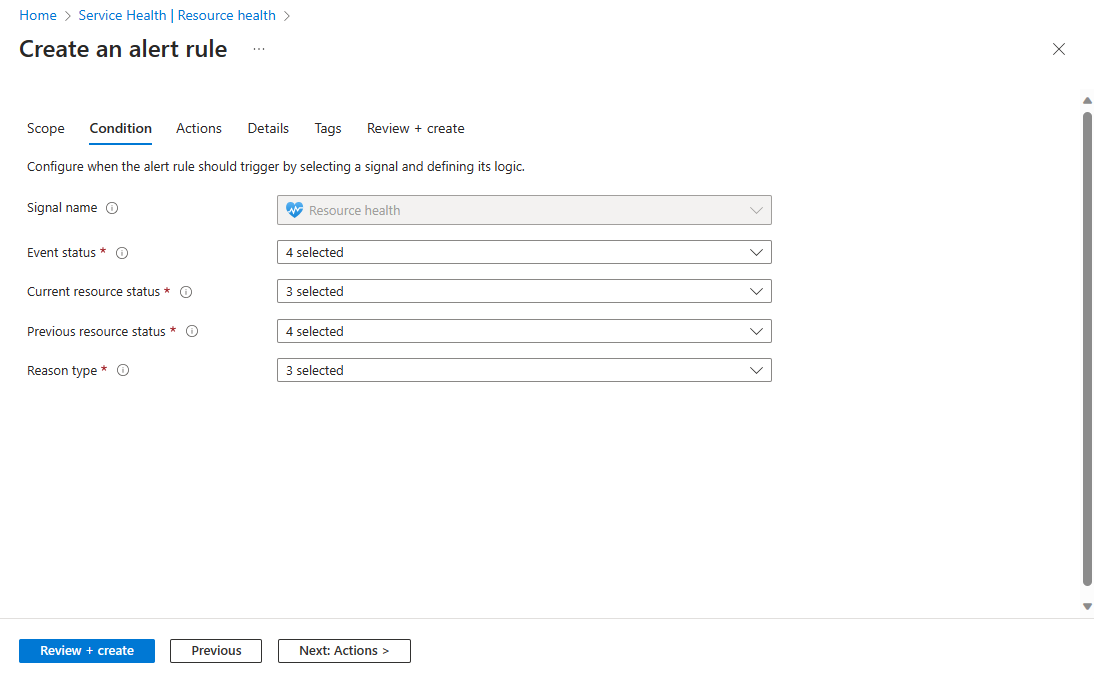
Koşul sekmesini seçin. Uyarı kuralını tetikleyen ölçütleri tanımlayın.
Eylemler sekmesini seçin. Uyarı kuralına uygulanacak eylem gruplarını ekleyin.
Gözden Geçir + oluştur’u ve sonra da Oluştur’u seçin.
Planlı bakım bildirimini izlemek için uyarılar ayarlama
Azure portalında planlı bakım bildirimleri için bir uyarı kuralı oluşturmak için aşağıdaki adımları kullanın:
Azure Giriş sayfasında Hizmet Durumu'na ve ardından gezinti bölmesinde Sistem durumu uyarıları'na tıklayın.
Hizmet sağlığı uyarısı ekle seçeneğini seçin.
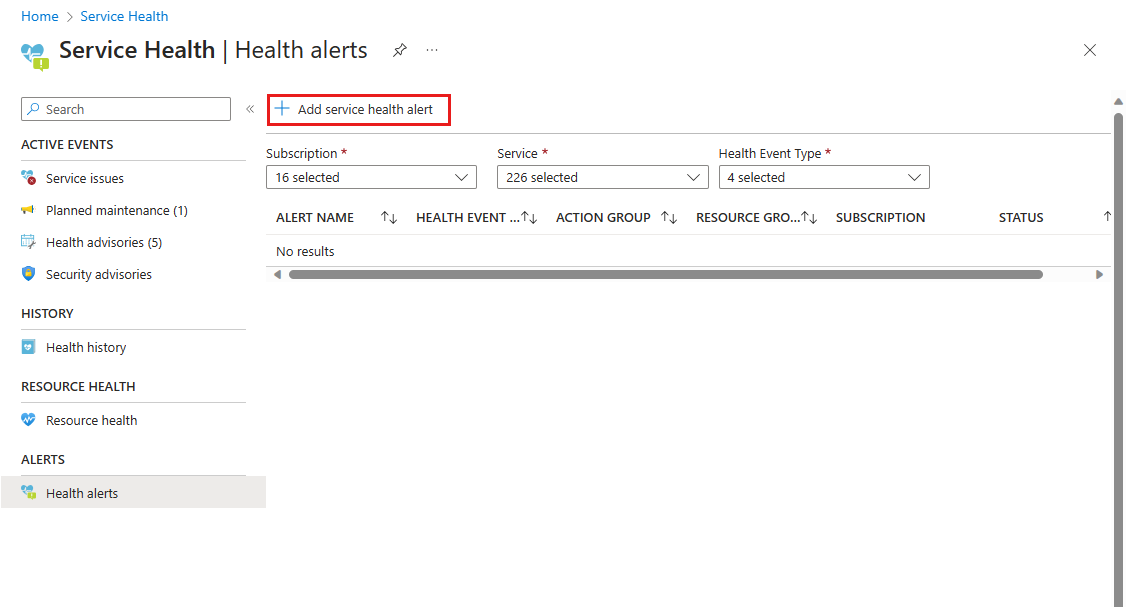
Kapsam, Koşul ve Eylemler sekmelerindeki ayarlar için değerler sağlayın.
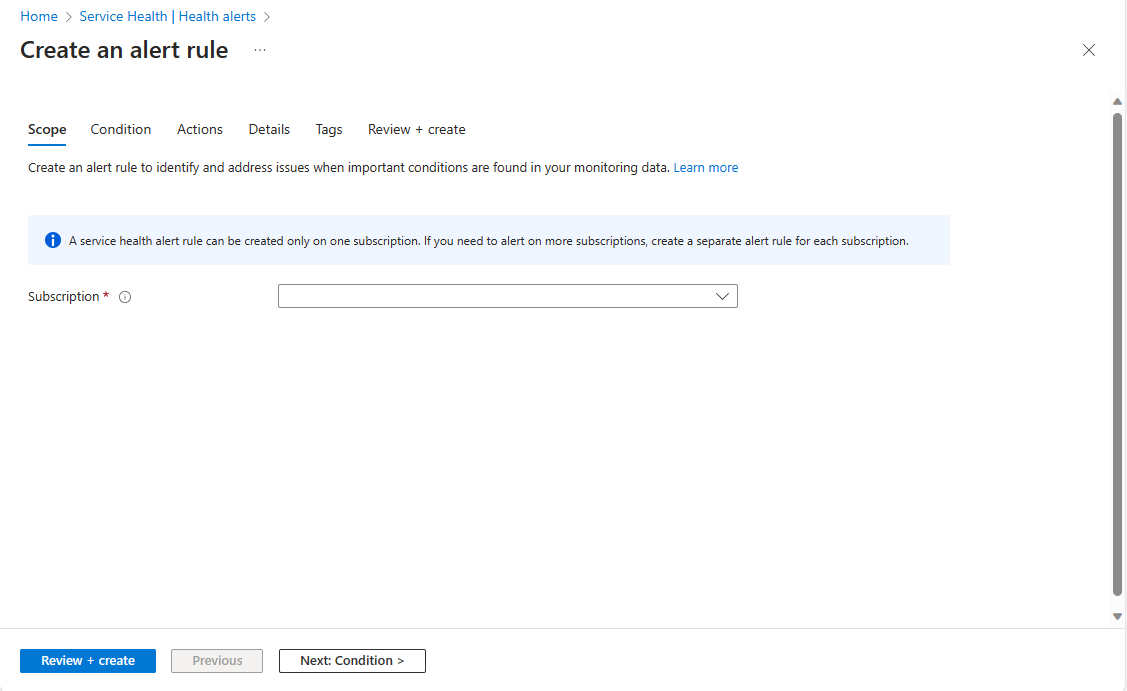
Gözden Geçir + oluştur’u ve sonra da Oluştur’u seçin.
Sonraki adımlar
Azure Spring Apps'de sorunları kendi kendine tanılayıp çözme