Not
Bu sayfaya erişim yetkilendirme gerektiriyor. Oturum açmayı veya dizinleri değiştirmeyi deneyebilirsiniz.
Bu sayfaya erişim yetkilendirme gerektiriyor. Dizinleri değiştirmeyi deneyebilirsiniz.
Uyarı
Temel, Standardve Enterprise planları 17 Mart 2025'te kullanımdan kaldırma dönemine girdi. Daha fazla bilgi için, Azure Spring Apps emeklilik duyurusuna bakın.
Bu makale şunlar için geçerlidir:✅ Temel/Standart ❎ Kurumsal
Azure Spring Apps'teki yerleşik izleme özelliğiyle karmaşık sorunların hatalarını ayıklayabilir ve izleyebilirsiniz. Azure Spring Apps, Steeltoe dağıtılmış izlemeyiAzure'ın Application Insights ile tümleştirir. Bu tümleştirme, Azure portalından güçlü günlükler, ölçümler ve dağıtılmış izleme özelliği sağlar.
Aşağıdaki yordamlarda, önceki hızlı başlangıçlarda dağıttığınız örnek uygulamayla Log Streaming, Log Analytics, Metrics ve Distributed Tracing'in nasıl kullanılacağı açıklanmaktadır.
Önkoşullar
Bu serideki önceki hızlı başlangıçları tamamlayın:
Kayıtlar
Azure Spring Apps'te günlükleri görmenin iki yolu vardır: Uygulama örneği başına gerçek zamanlı günlüklerin Günlük Akışı veya gelişmiş sorgu özelliğine sahip toplu günlükler için Log Analytics .
Log akışı
Azure portalında günlükleri yayınlamak için aşağıdaki adımları izleyin:
Azure Spring Apps hizmet örneğinizin Genel Bakış sayfasına gidin ve gezinti bölmesinde Uygulamalar'ı seçin.
Hedef uygulamanızı bulun ve bağlam menüsünü seçin.
Açılır bağlam menüsünde Günlük akışını görüntüle'yi seçin.
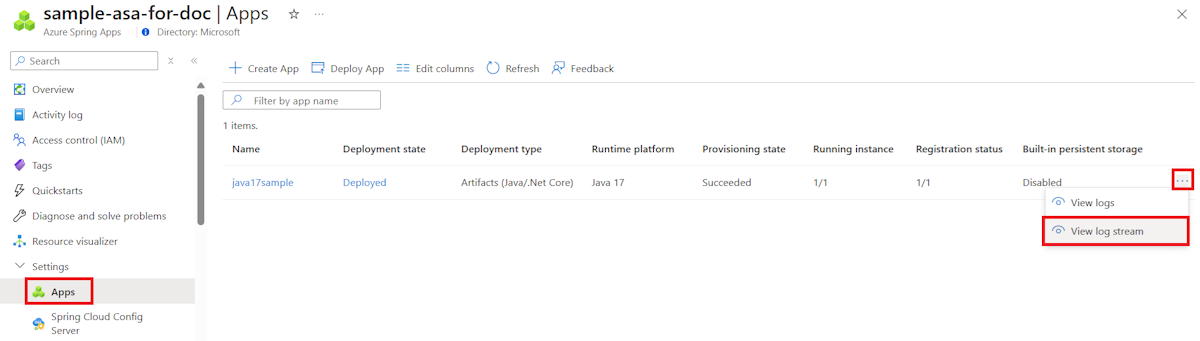
Varsayılan olarak, günlükler rastgele seçilen bir uygulama örneği için akışa başlar. Daha sonra kendi seçiminizi yapabilirsiniz.
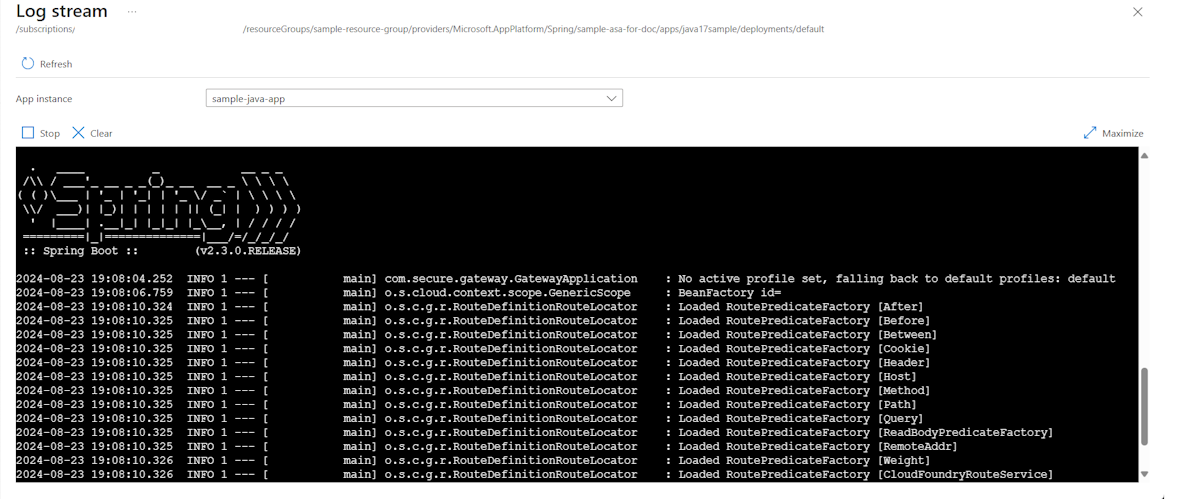
Kolaylık sağlamak için günlükleri akışa almak için birçok giriş noktası vardır. Bunları aşağıdaki bölmelerde bulabilirsiniz:
- Uygulama listesi bölmesi
- Dağıtım listesi bölmesi
- Uygulama örneği liste bölmesi
Log Analytics
Azure portalında hizmete gidin | Genel bakış sayfası ve İzleme bölümünde Günlükler'i seçin. Azure Spring Apps için örnek sorgulardan birinde çalıştır'ı seçin.
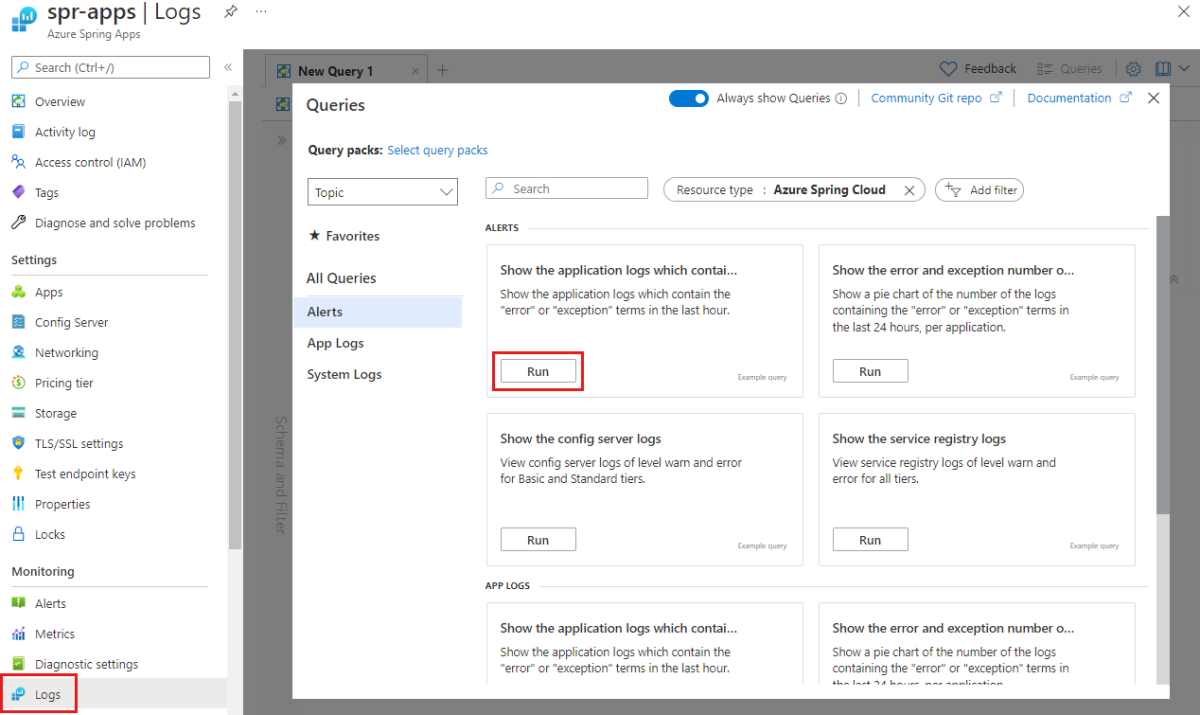
Görüntüyü uyarı ve hata günlükleriyle sınırlayan Where yan tümcelerini kaldırmak için sorguyu düzenleyin.
Çalıştır'ı seçin. Günlükler gösterilir. Daha fazla bilgi için Azure İzleyici'de günlük sorgularını kullanmaya başlama konusuna bakın.
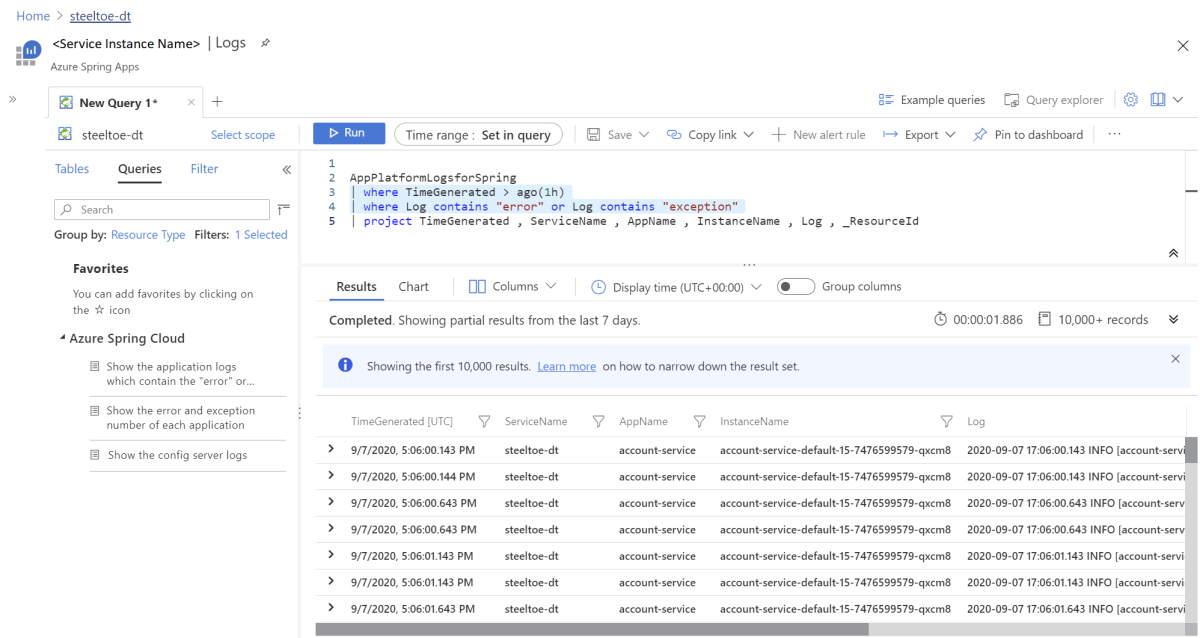
Log Analytics'te kullanılan sorgu dili hakkında daha fazla bilgi edinmek için bkz . Azure İzleyici günlük sorguları. Merkezi bir istemciden tüm Log Analytics günlüklerinizi sorgulamak için Bkz. Azure Veri Gezgini.
Ölçümler
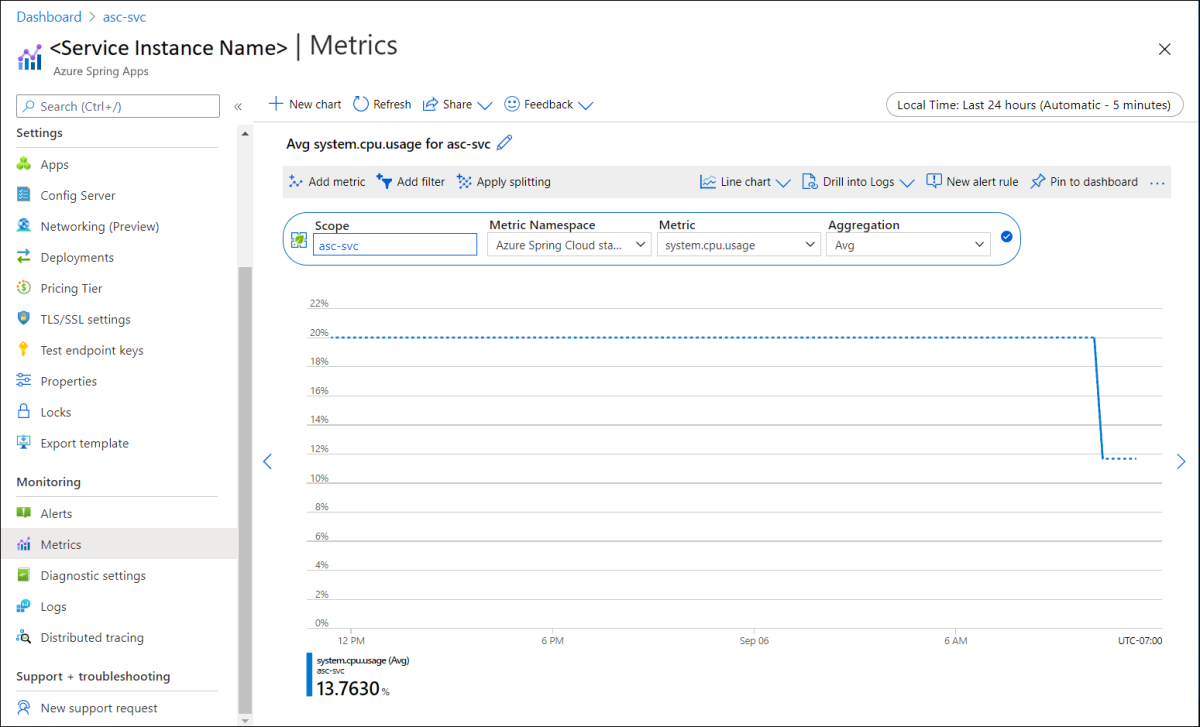
Azure portalında hizmete gidin | Genel bakış sayfası ve İzleme bölümünde Ölçümler'i seçin. Ölçüm açılır listesinde Performans (.NET) veya İstek (.NET) altındaki .NET ölçümlerinden birini seçerek ilk ölçümünüzü ekleyin. Bu ölçümün zaman çizelgesini görmek için Kümeleme için Ortalama'yı seçin.
Araç çubuğunda Filtre ekle'yi seçin ve yalnızca
App=solar-system-weatheruygulaması için CPU kullanımını görmek için seçin.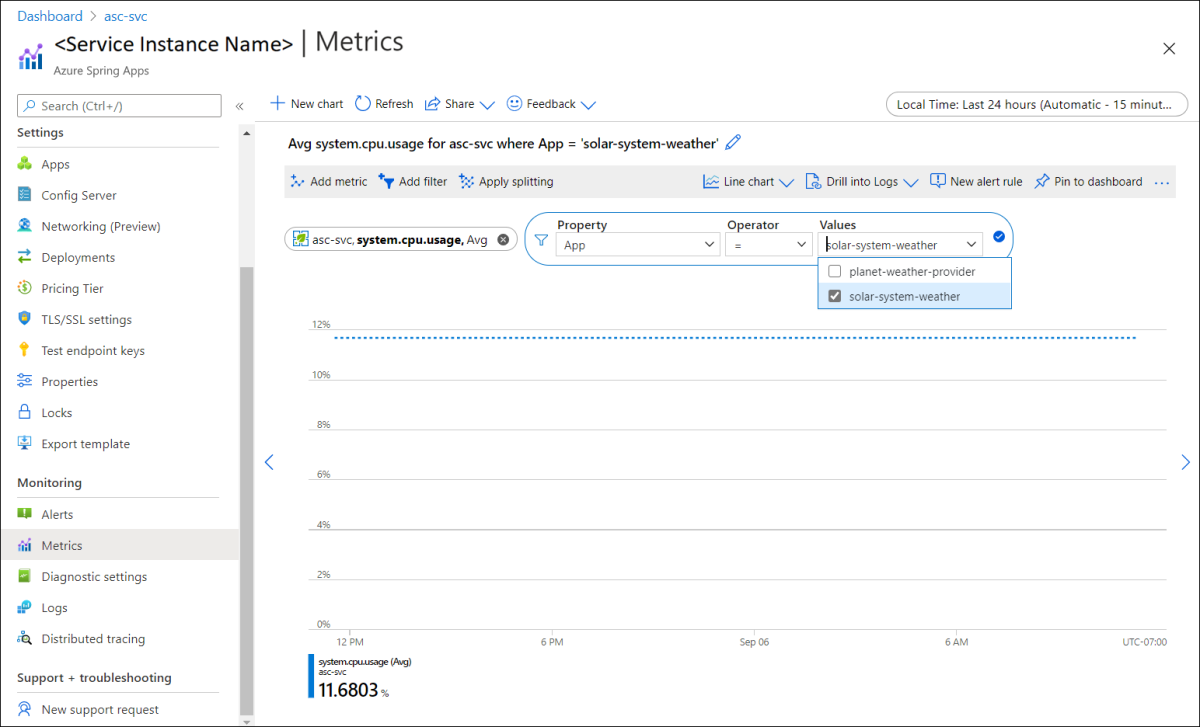
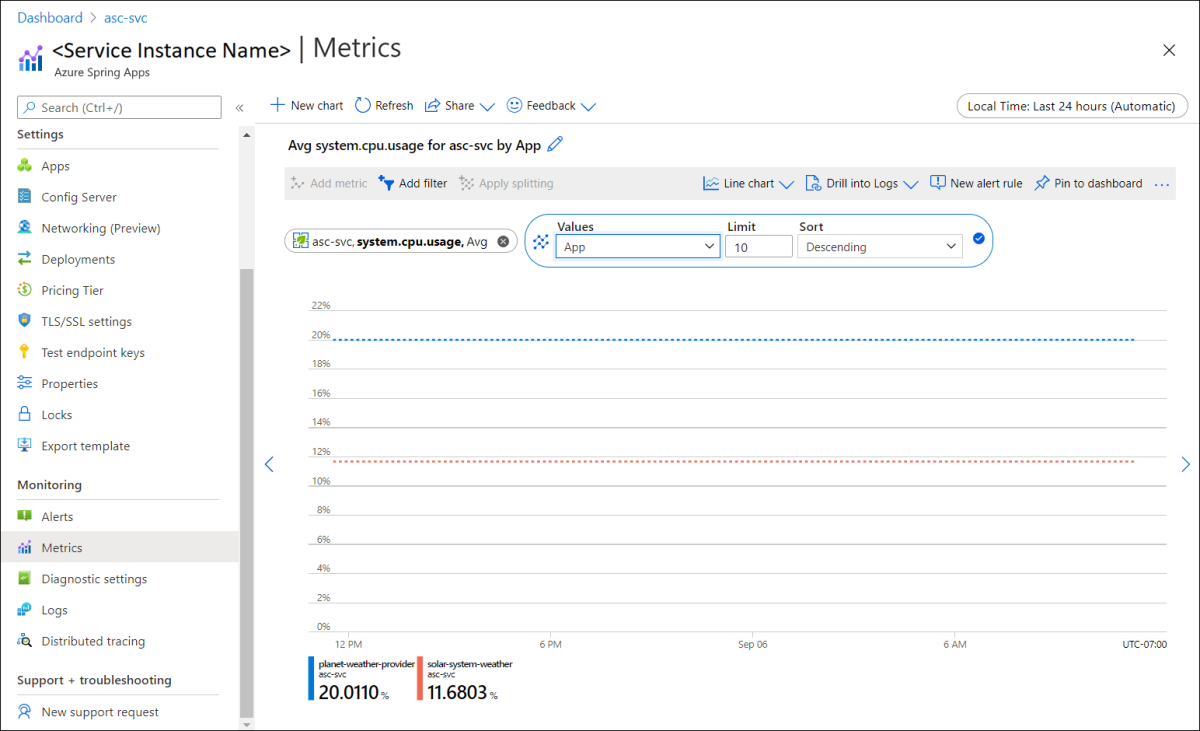
Önceki adımda oluşturulan filtreyi kapatıp Bölme Uygula'yı seçin ve farklı uygulamaların CPU kullanımını görmek için Değerler için Uygulama'yı seçin.
Dağıtılmış izleme
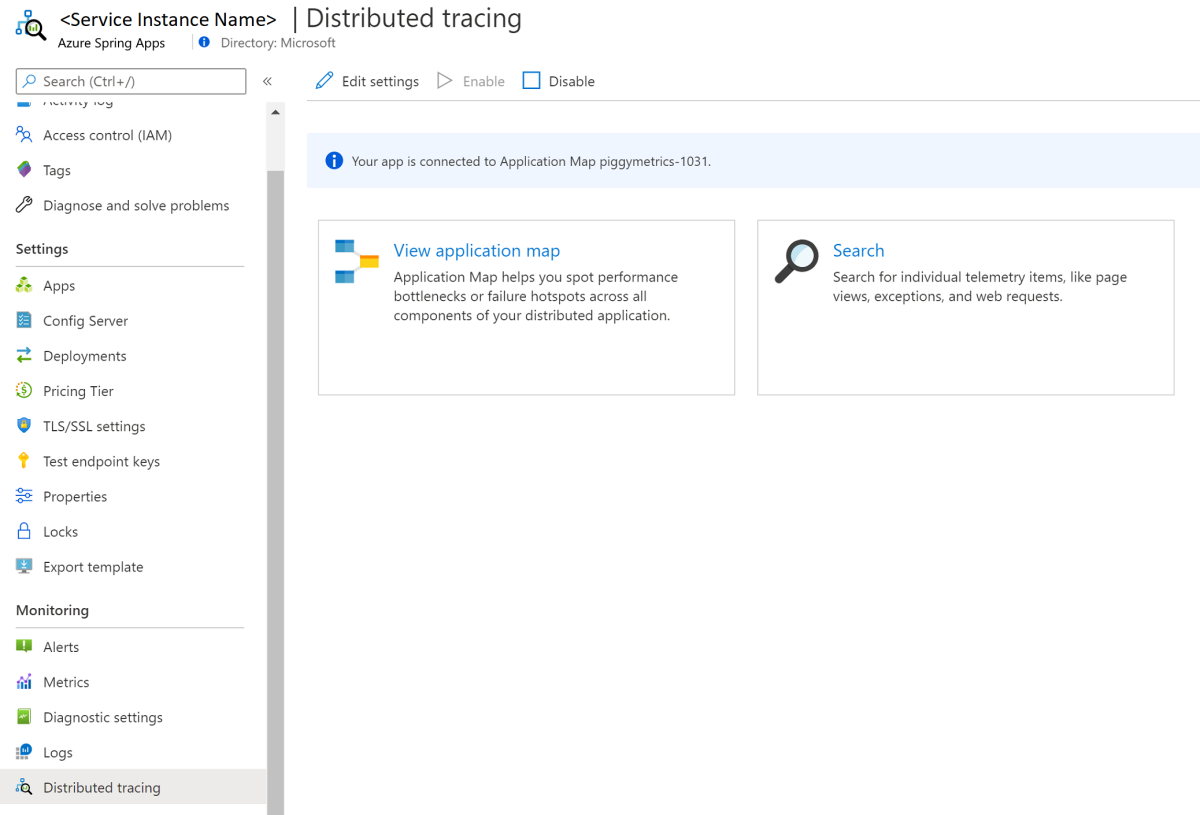
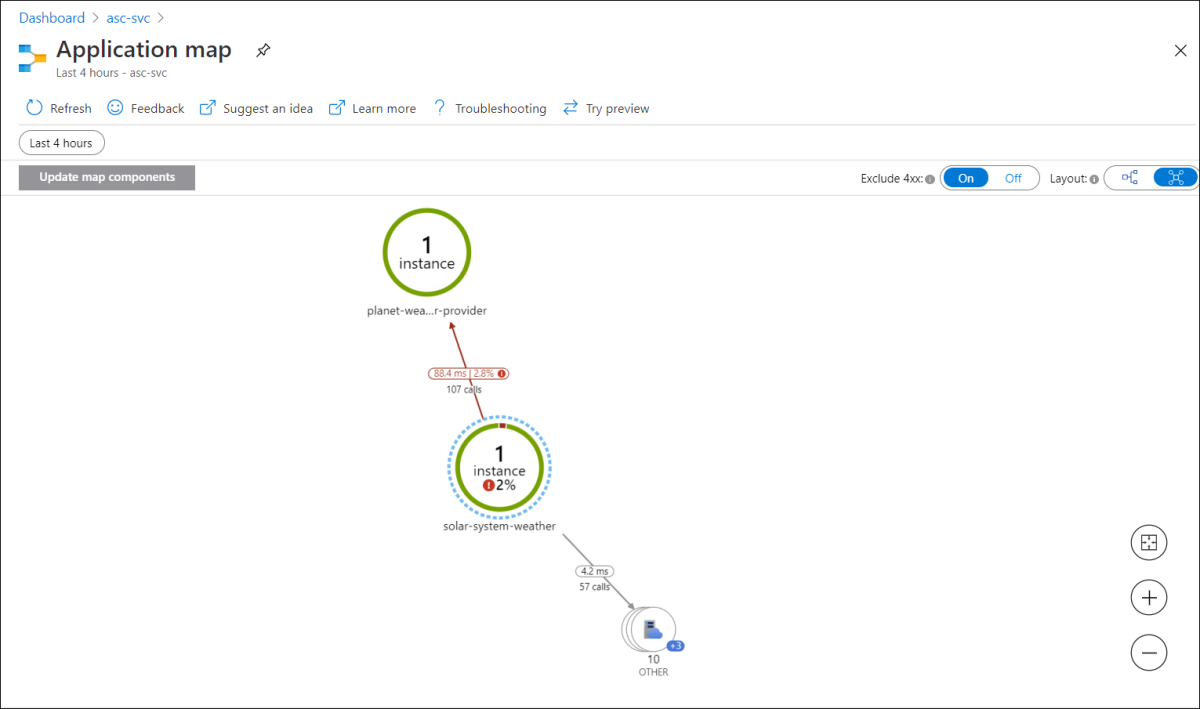
Azure portalında hizmete gidin | Genel bakış sayfası ve İzleme bölümünde Dağıtılmış izleme'yi seçin. Ardından sağ taraftaki Uygulama haritasını görüntüle sekmesini seçin.
Artık uygulamalar arasındaki çağrıların durumunu görebilirsiniz.
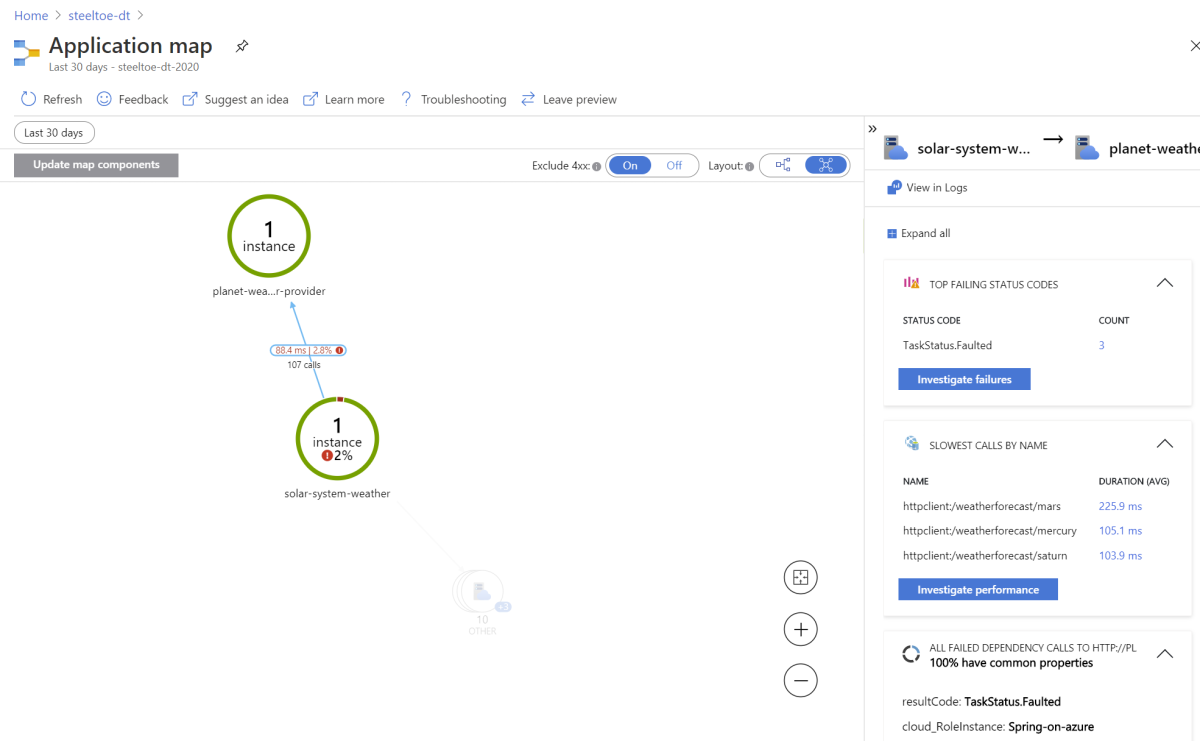
HTTP yöntemlerinin en yavaş çağrıları gibi diğer ayrıntıları görmek için güneş sistemi-hava durumu ve gezegen-hava durumu sağlayıcısı arasındaki bağlantıyı seçin.
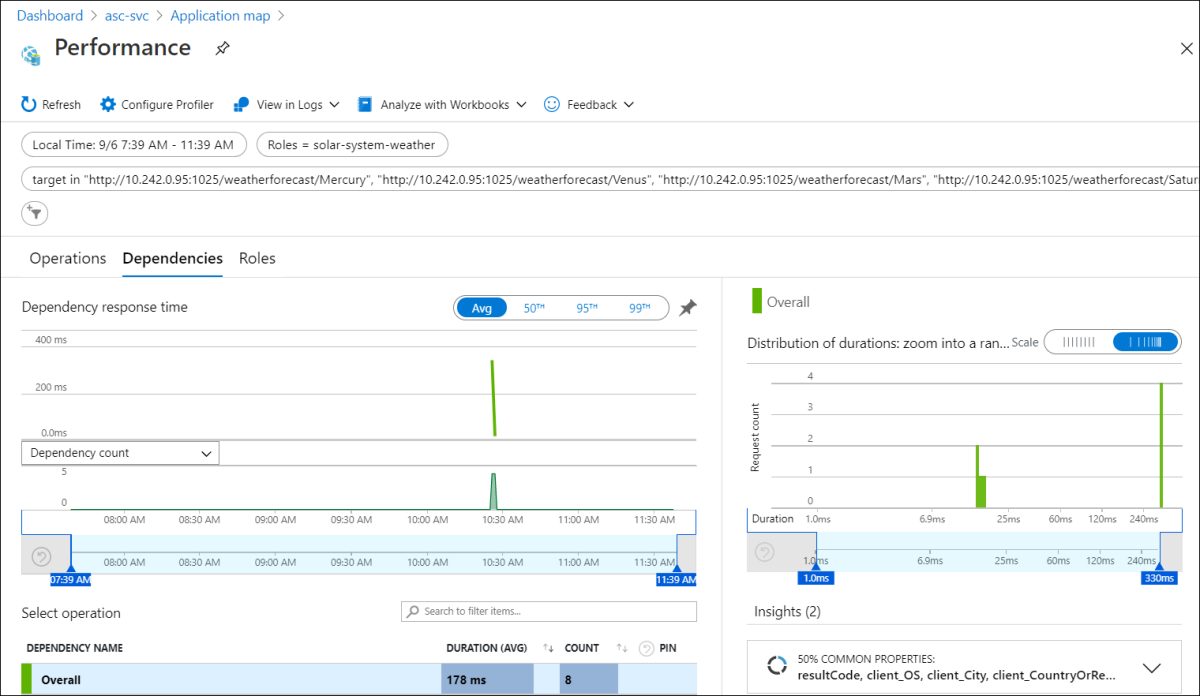
Son olarak, daha güçlü yerleşik performans analizini keşfetmek için Performansı Araştır'ı seçin.
Azure Spring Apps'teki yerleşik izleme özelliğiyle karmaşık sorunların hatalarını ayıklayabilir ve izleyebilirsiniz. Azure Spring Apps, Spring Cloud Sleuth'u Azure'ın Application Insights ile tümleştirir. Bu tümleştirme, Azure portalından güçlü günlükler, ölçümler ve dağıtılmış izleme özelliği sağlar. Aşağıdaki prosedürlerde dağıtılmış PetClinic uygulamalarıyla Log Streaming, Log Analytics, Metrikler ve Dağıtılmış İzleme'nin nasıl kullanılacağı açıklanmaktadır.
Önkoşullar
Bu serideki önceki hızlı başlangıçları tamamlayın:
Kayıtlar
Azure Spring Apps'te günlükleri görmenin iki yolu vardır: Uygulama örneği başına gerçek zamanlı günlüklerin Günlük Akışı veya gelişmiş sorgu özelliğine sahip toplu günlükler için Log Analytics .
Log akışı
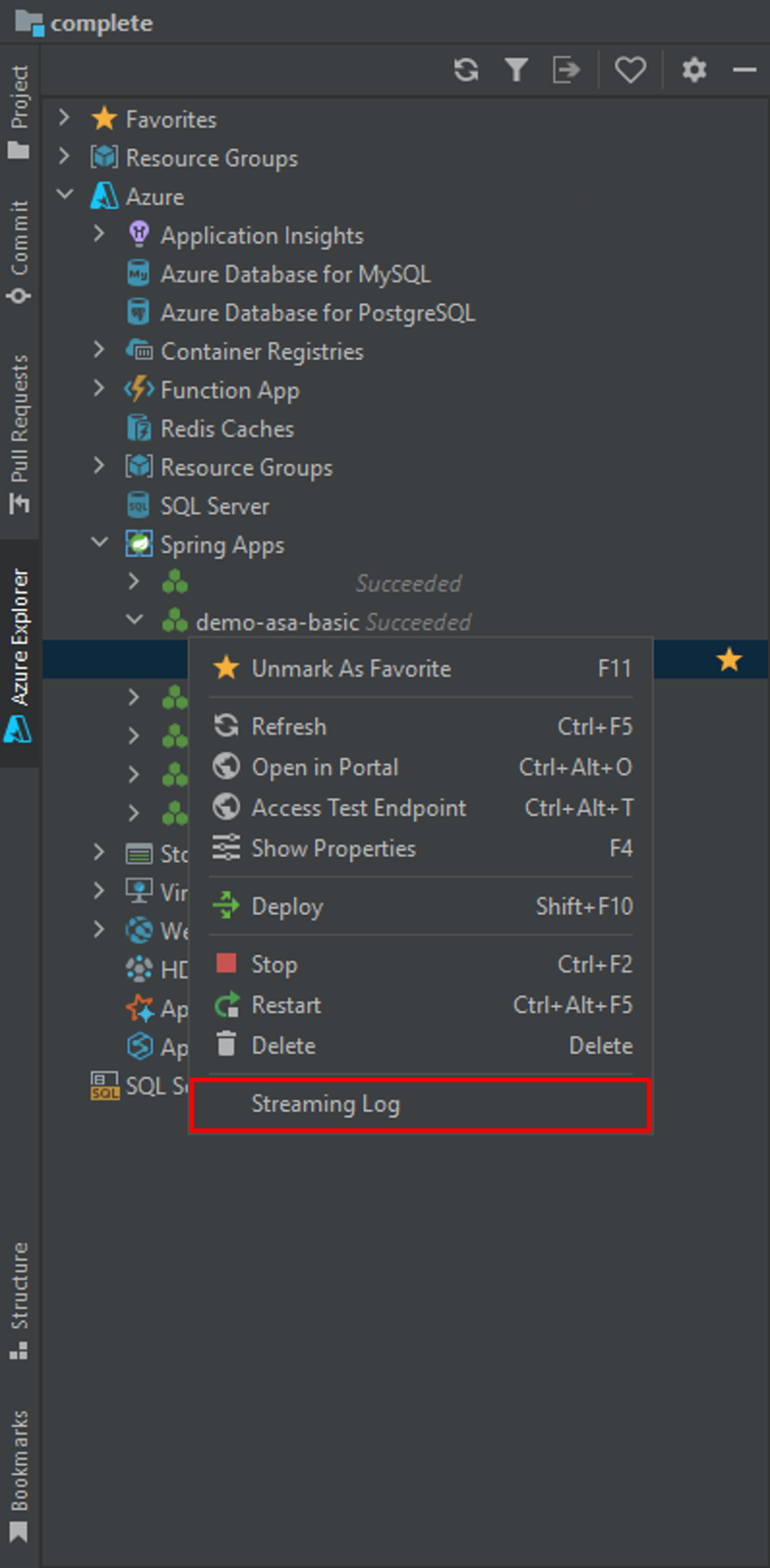
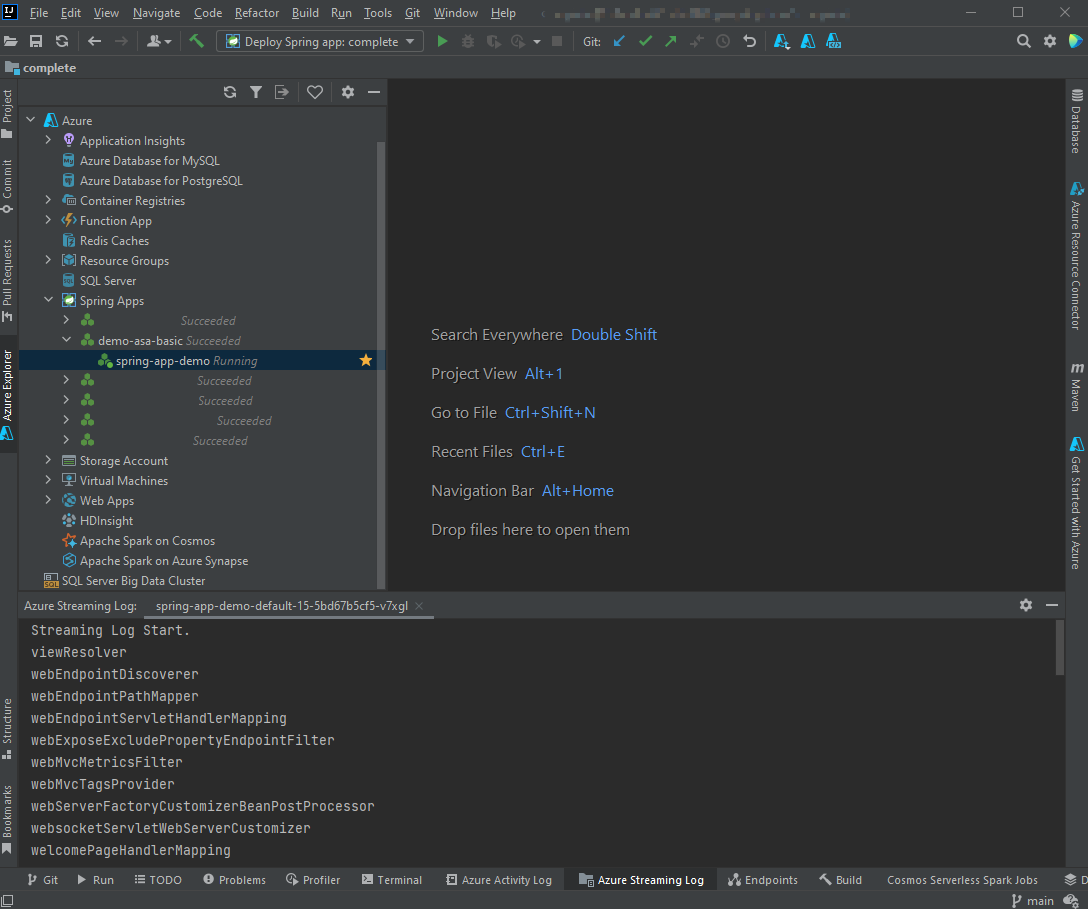
Azure portalında günlükleri yayınlamak için aşağıdaki adımları izleyin:
Azure Spring Apps hizmet örneğinizin Genel Bakış sayfasına gidin ve gezinti bölmesinde Uygulamalar'ı seçin.
Hedef uygulamanızı bulun ve bağlam menüsünü seçin.
Açılır bağlam menüsünde Günlük akışını görüntüle'yi seçin.
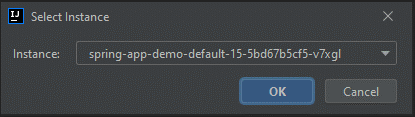
Varsayılan olarak, günlükler rastgele seçilen bir uygulama örneği için akışa başlar. Daha sonra kendi seçiminizi yapabilirsiniz.
Kolaylık sağlamak için günlükleri akışa almak için birçok giriş noktası vardır. Bunları aşağıdaki bölmelerde bulabilirsiniz:
- Uygulama listesi bölmesi
- Dağıtım listesi bölmesi
- Uygulama örneği liste bölmesi

Log Analytics
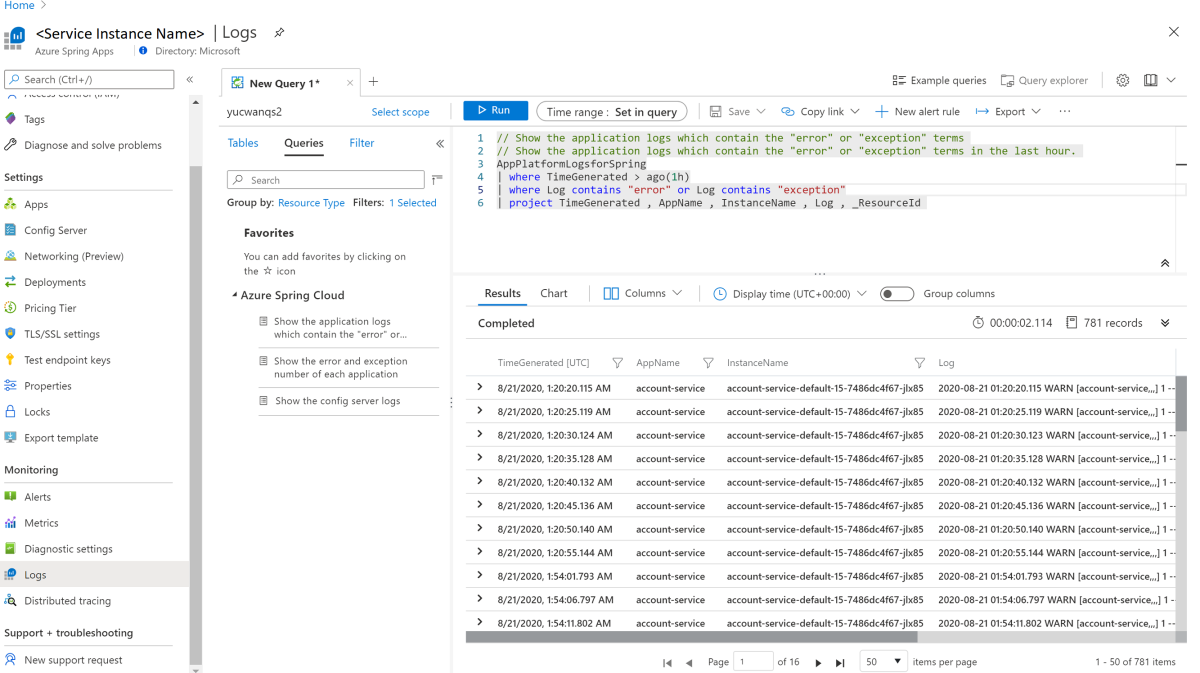
Hizmete git | Genel bakış sayfası ve İzleme bölümünde Günlükler'i seçin. Azure Spring Apps için örnek sorgulardan birinde çalıştır'ı seçin.
Ardından filtrelenmiş günlükler gösterilir. Daha fazla bilgi için Azure İzleyici'de günlük sorgularını kullanmaya başlama konusuna bakın.
Ölçümler
Application insights sayfasına gidin ve ardından Ölçümler sayfasına gidin. Spring Boot uygulamalarının, Spring modüllerinin ve bağımlılıkların katkıda bulunduğu ölçümleri görebilirsiniz.
Aşağıdaki grafikte gateway_requests (Spring Cloud Gateway), hikaricp_connections (JDBC Bağlantıları) ve http_client_requests gösterilmektedir.
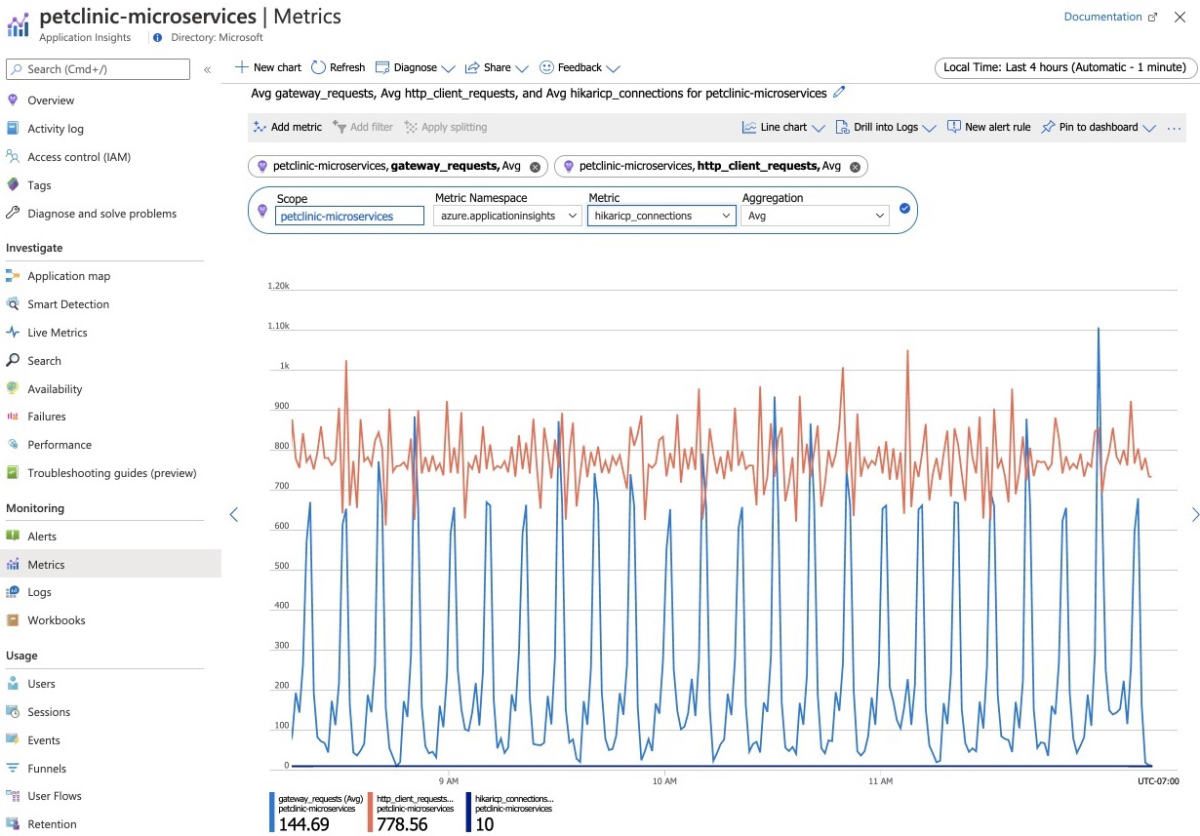
Spring Boot, JVM, CPU, Tomcat ve Logback gibi çeşitli temel ölçümleri kaydeder. Spring Boot otomatik yapılandırması, Spring MVC tarafından işlenen isteklerin ölçümlemesini sağlar. Üç REST denetleyicisinin (OwnerResource, PetResource, ve VisitResource) tamamı, sınıf düzeyinde @Timed Micrometer ek açıklaması ile enstrümante edilir.
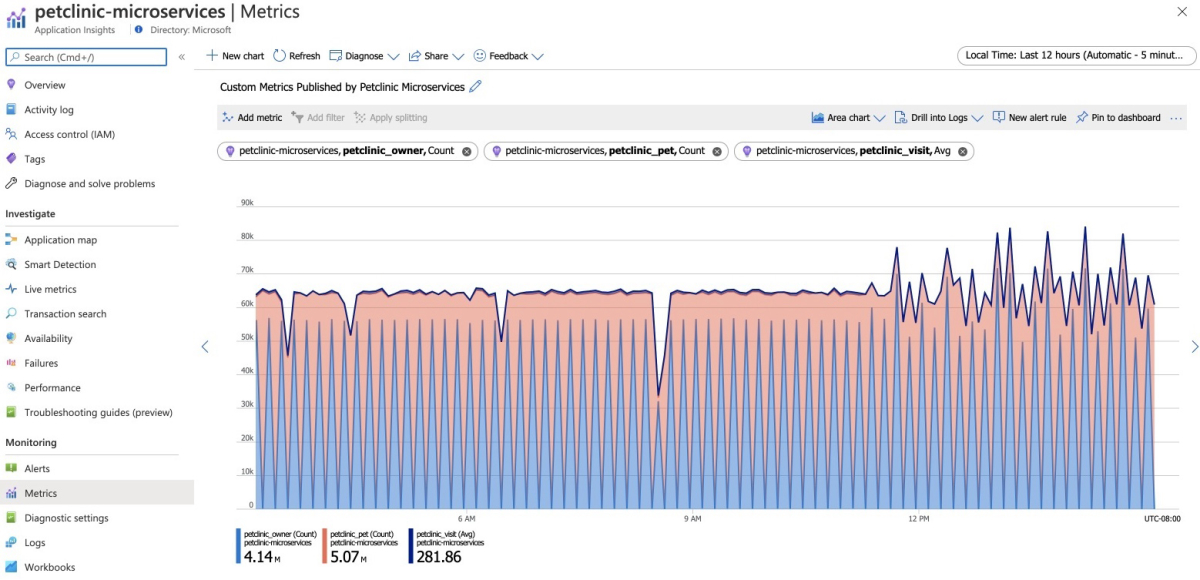
Uygulamada customers-service aşağıdaki özel ölçümler etkindir:
-
@Timed:
petclinic.owner -
@Timed:
petclinic.pet
Uygulamada visits-service aşağıdaki özel ölçümler etkindir:
-
@Timed:
petclinic.visit
Bu özel ölçümleri Ölçümler sayfasında görebilirsiniz:
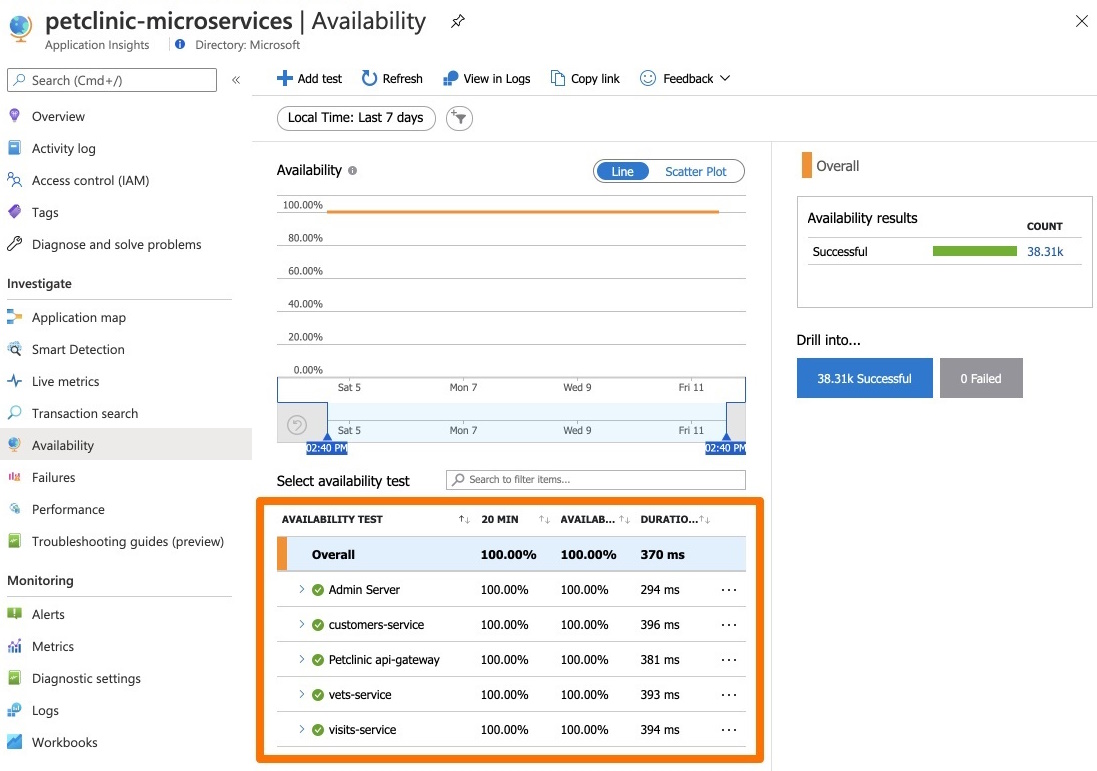
Application Insights'ta Kullanılabilirlik Testi özelliğini kullanabilir ve uygulamaların kullanılabilirliğini izleyebilirsiniz:
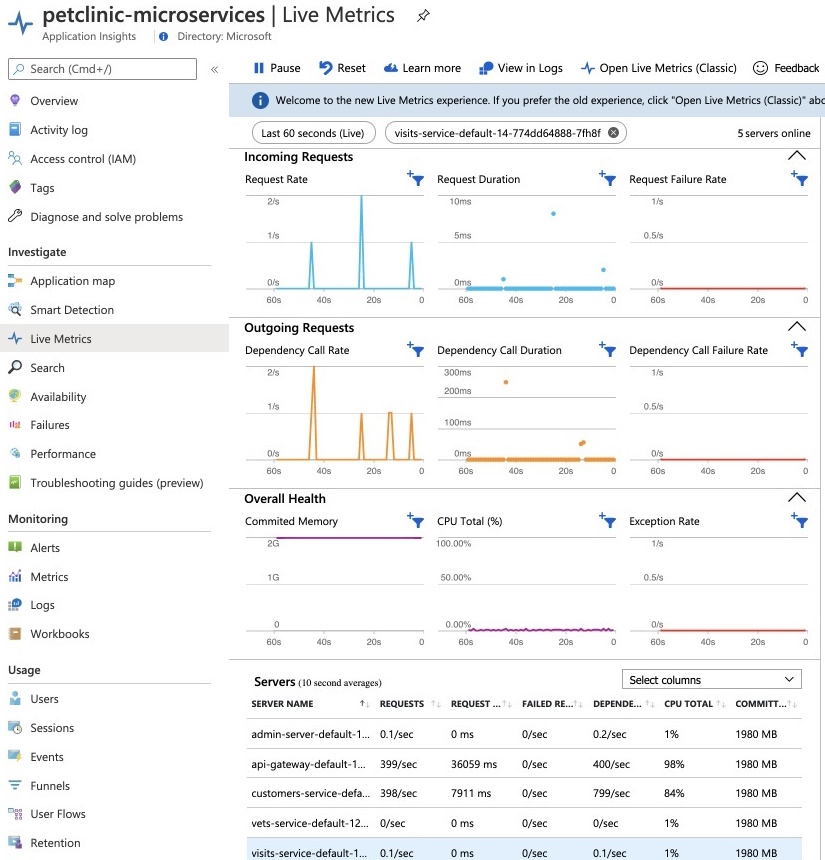
Canlı ölçümleri düşük gecikme süresiyle (bir saniyeden kısa) görmek için Canlı Ölçümler sayfasına gidin:
İzleme
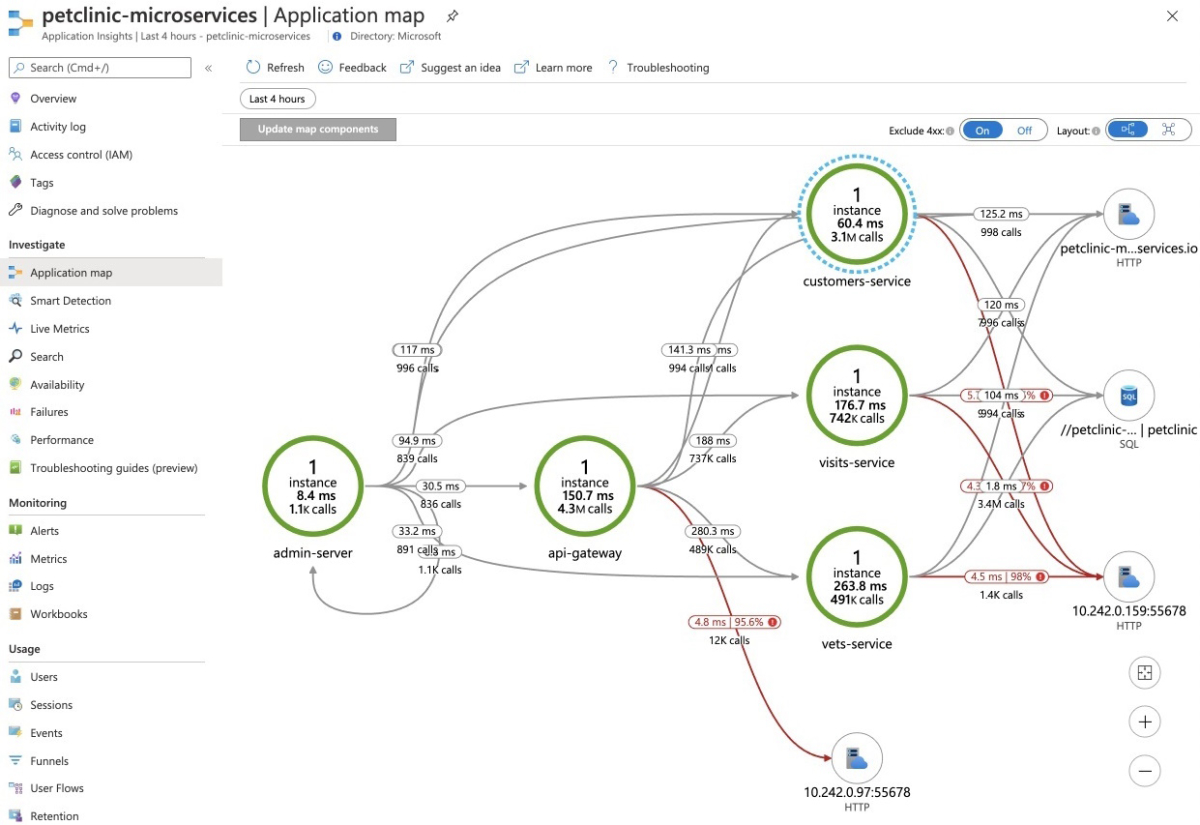
Azure Spring Apps tarafından oluşturulan Application Insights'ı açın ve Spring uygulamalarını izlemeye başlayın.
Uygulama Haritası sayfasına gidin:
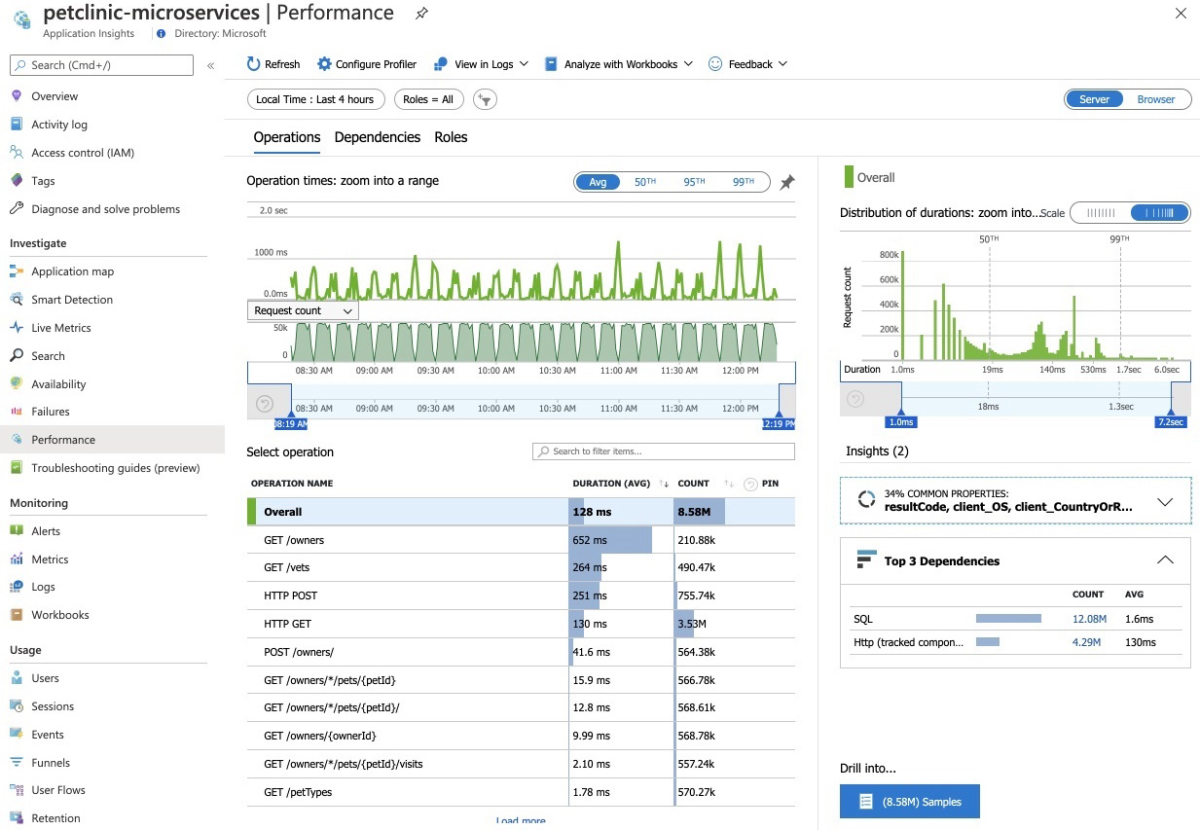
Performans sayfasına gidin:
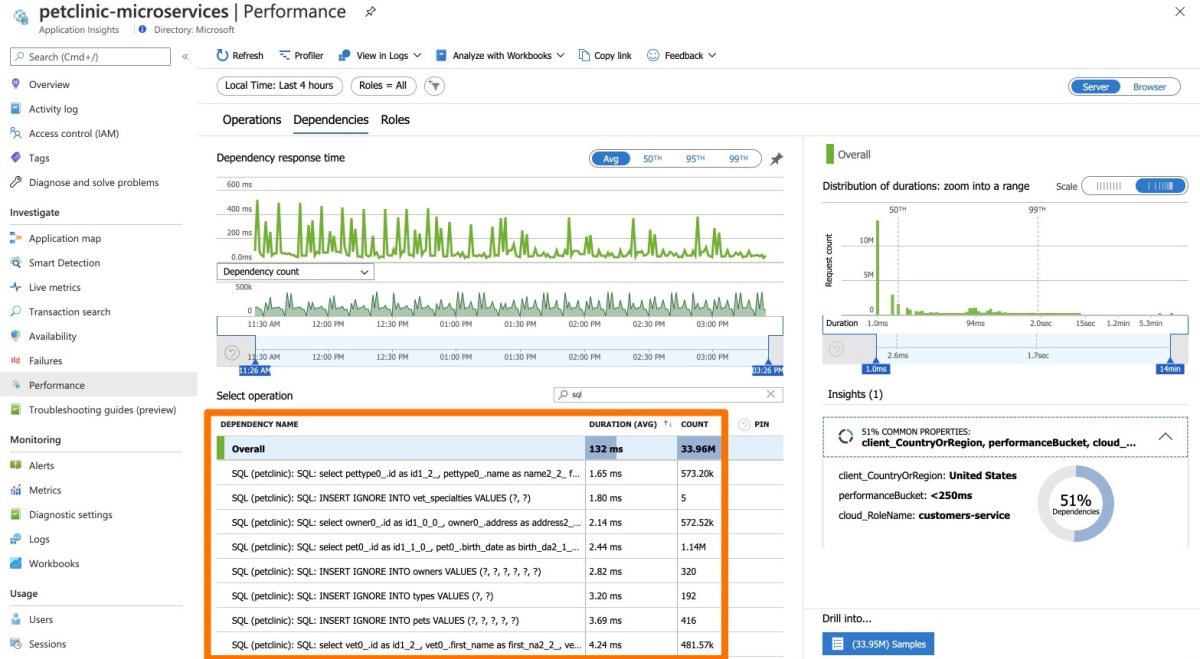
Bağımlılıklar sekmesine gidin ve bağımlılıkların performans numarasını , özellikle SQL çağrılarını görebilirsiniz:
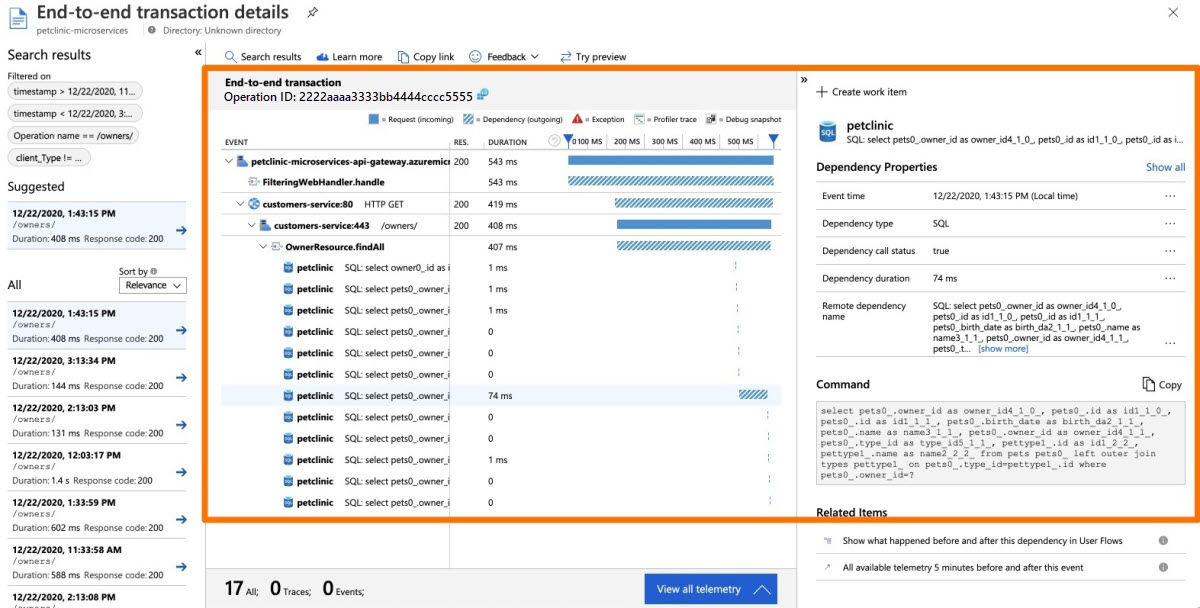
Bağlam içinde uçtan uca işlemi görmek için bir SQL çağrısı seçin:
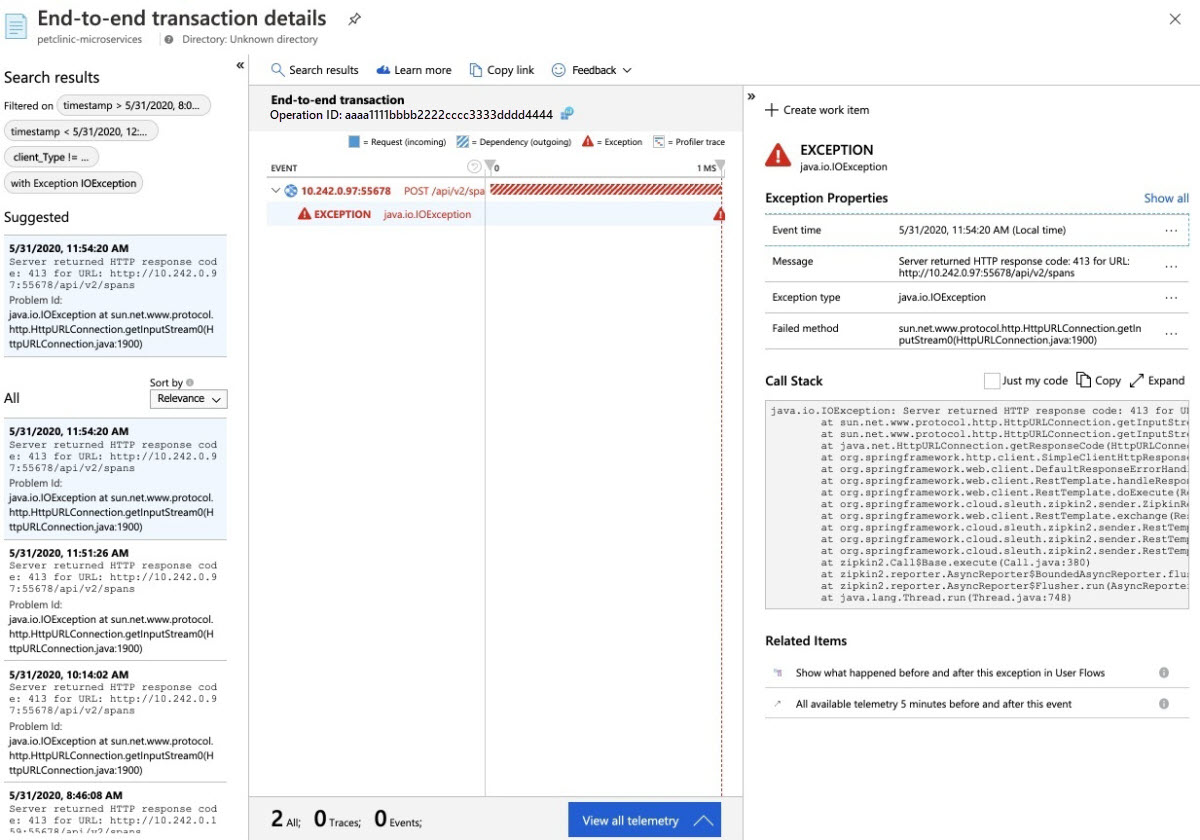
Hatalar sayfasına ve Özel Durumlar sekmesine gidin; burada özel durumlar koleksiyonunu görebilirsiniz:
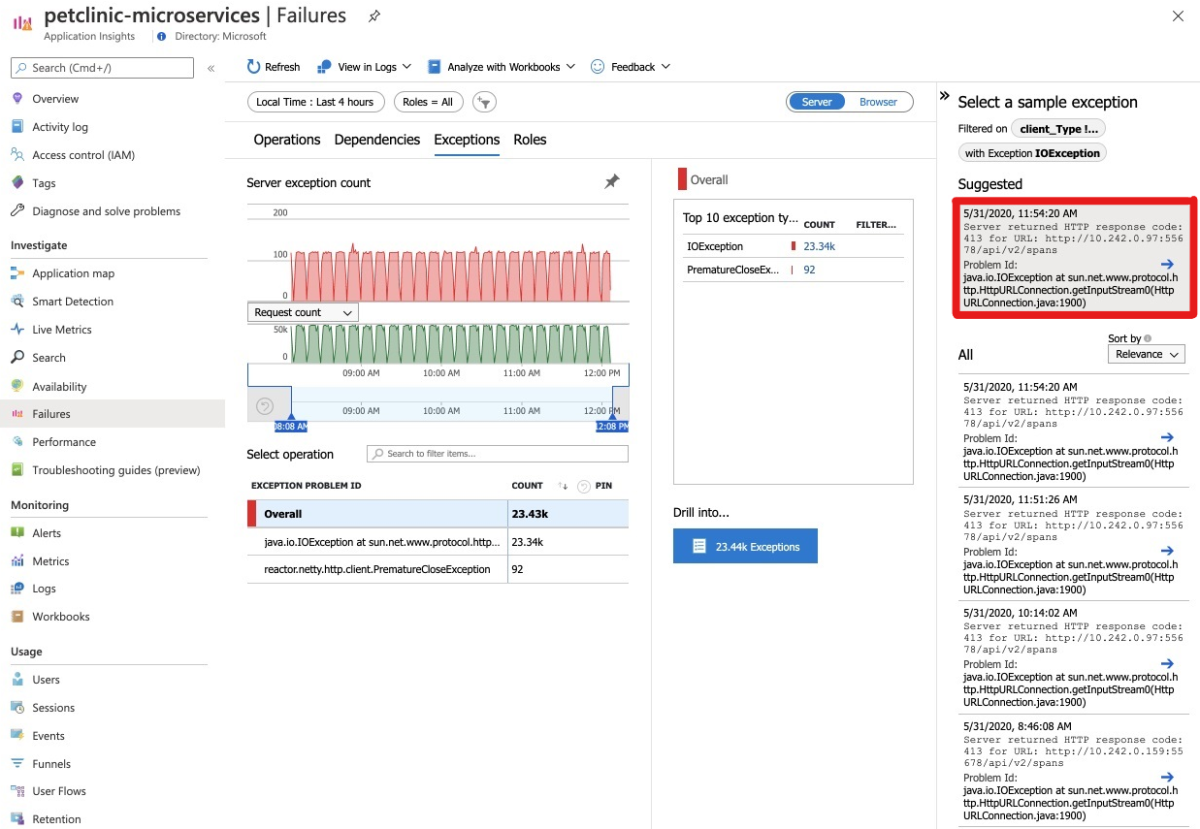
Bağlam içinde uçtan uca işlemi ve yığın izlemesini görmek için bir özel durum seçin:
Kaynakları temizle
Sonraki hızlı başlangıçlar ve öğreticilerle çalışmaya devam etmek istiyorsanız, bu kaynakları yerinde bırakmak isteyebilirsiniz. Artık gerekli olmadığında kaynak grubunu silin; bu da kaynak grubundaki kaynakları siler. Azure CLI kullanarak kaynak grubunu silmek için aşağıdaki komutları kullanın:
echo "Enter the Resource Group name:" &&
read resourceGroupName &&
az group delete --name $resourceGroupName &&
echo "Press [ENTER] to continue ..."
Önceki bir hızlı başlangıçta varsayılan kaynak grubu adını da ayarlamıştınız. Sonraki hızlı başlangıca devam etmek istemiyorsanız, aşağıdaki CLI komutunu çalıştırarak bu varsayılanı temizleyin:
az config set defaults.group=
Sonraki Adımlar
Azure Spring Apps'in daha fazla izleme özelliklerini keşfetmek için bkz: