Not
Bu sayfaya erişim yetkilendirme gerektiriyor. Oturum açmayı veya dizinleri değiştirmeyi deneyebilirsiniz.
Bu sayfaya erişim yetkilendirme gerektiriyor. Dizinleri değiştirmeyi deneyebilirsiniz.
Not
Temel, Standardve Enterprise planları 17 Mart 2025'te kullanımdan kaldırma dönemine girdi. Daha fazla bilgi için bkz . Azure Spring Apps kullanımdan kaldırma duyurusu.
Bu makale şunlar için geçerlidir: ❎ Temel/Standart ✅ Kurumsal
Bu makalede, Application Live View'dan Spring Boot Admin'e geçiş yolu açıklanmaktadır.
Spring Boot Yöneticisi, Spring Boot uygulamalarını yönetmek ve izlemek için güçlü bir araçtır. Spring Boot Aktüatörleri üzerine oluşturulan bu uygulama, erişilebilir HTTP uç noktaları aracılığıyla çalışan uygulamaların iç çalışmalarına ilişkin içgörüler sağlar. Spring Boot Yöneticisi verileri toplar ve bu uç noktaları kullanarak uygulamalarınızla etkileşimi kolaylaştırır.
Spring Boot Yönetici Sunucusunu ayarlama
Azure Spring Apps daha önce uygulamalarınızı yönetmenize yardımcı olmak için Tanzu Application Live View ile yerleşik tümleştirme sağlamıştı. Ancak, ürün özelliklerindeki değişiklikler nedeniyle bu işlev artık kullanılamaz. Uygulamalarınızı kolayca yönetmeye devam etmek için, aşağıdaki adımlar Spring Boot Admin Server'ı alternatif bir çözüm olarak yapılandırma ve kullanma konusunda size yol gösterir:
Yeni uygulama oluşturma.
Spring Boot Yönetici Sunucusu uygulaması oluşturmak için aşağıdaki adımları kullanın:
- Azure portalında Azure Spring Apps kurumsal örneğinize gidin.
- Hizmet örneğinizin uygulamalarını görüntülemek için gezinti bölmesinden Uygulamalar bölmesini açın.
- Uygulama Oluştur'u seçerek Uygulama Oluştur bölmesini açın.
- Uygulamaya spring-boot-admin adını verin.
- Dağıtım türünüYapıtlar (Java/Polyglot) olarak değiştirmeden bırakın.
- Açın Bağlama açılır listesini ve Hizmet Kaydı'nı seçin.
- Uygulamayı oluşturmak için Oluştur'u seçin.
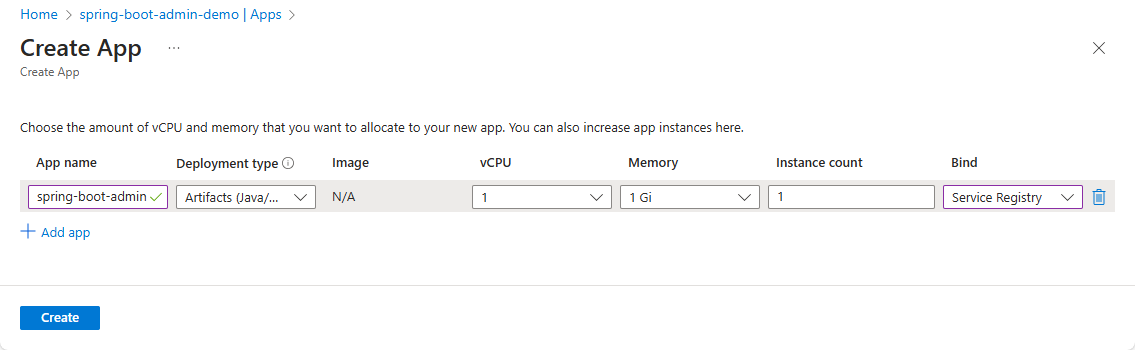
Spring Boot Yönetici Hizmeti'ni oluşturun.
Uygulamayı oluşturduktan sonra, sonraki adım Spring Boot Yönetici hizmeti uygulamasını derlemektir. Spring Boot Yöneticisi Kullanmaya Başlama belgelerindeki yönergeleri izleyin.
Aşağıdaki örnek koda başvurabilirsiniz:
SpringBootAdminApplication.java
@SpringBootApplication
@Configuration
@EnableAutoConfiguration // Use a discovery service instead of Spring Boot Admin Client. The rest is done by our AutoConfiguration.
@EnableDiscoveryClient  // Enables the service to register with a discovery service
@EnableAdminServer
public class SpringBootAdminApplication {
  public static void main(String[] args) {
     SpringApplication.run(SpringBootAdminApplication.class, args);
  }
}
pom.xml
Aşağıdaki Spring Boot Yöneticisi bağımlılıklarını ekleyin:
<!-- Spring Boot Admin -->
<dependency>
  <groupId>de.codecentric</groupId>
  <artifactId>spring-boot-admin-starter-server</artifactId>
  <version>${spring-boot-admin.version}</version>
</dependency>
<dependency>
  <groupId>de.codecentric</groupId>
  <artifactId>spring-boot-admin-server-ui</artifactId>
  <version>${spring-boot-admin.version}</version>
</dependency>
Uygulamayı dağıtın.
Spring Boot Yönetici hizmetini derledikten sonra Azure CLI kullanarak dağıtın:
cd <path-to-maven-or-gradle-source-root>
az spring app deploy \
    --resource-group <resource-group-name> \
    --service <Azure-Spring-Apps-service-instance-name> \
    --name spring-boot-admin \
    --source-path
Genel uç nokta atayın.
Azure Spring Apps aracılığıyla genel uç nokta atayarak Spring Boot Yönetici sunucusunu erişilebilir hale getirin.
Spring Boot Yöneticisi varsayılan olarak yetkilendirme içermez. Spring Boot Yöneticisi normal bir Spring Boot uygulamasıdır, bu nedenle spring güvenliği ile güvenliğini sağlayabilirsiniz. Ayrıca bkz. Spring Boot Yönetici Sunucusunun Güvenliğini Sağlama.
Uygulamaları Spring Boot Yöneticisi'ne kaydetme
Bulma hizmetini kullanma
Spring Boot Yöneticisi, bulma hizmetine güvenerek uygulamaları bulabilir. Uygulamalar Tanzu Hizmet Kayıt Defteri'ne kaydedildikten sonra Spring Boot Yönetici sunucusu bunları otomatik olarak tanır.
Tanzu Service Registry'ye uygulama kaydetme hakkında daha fazla bilgi için bkz . Tanzu Service Registry'yi kullanma.
Spring Boot Yöneticisi, özel aktüatör ayarlarına sahip Spring Boot uygulamalarına sorunsuz bir şekilde bağlanır ve bu uygulamaları izler.
Spring Boot Yönetici İstemcisi Kullanma
Uygulamaları Spring Boot Yönetici İstemcileri olarak da kaydedebilirsiniz. Bu yaklaşım bir bulma hizmetine bağımlı değildir, ancak uygulamalarınızı Spring Boot Yönetici İstemcisi bağımlılıklarını içerecek şekilde değiştirmeyi gerektirir. Daha fazla bilgi için Spring Boot Yöneticisi belgelerinde Başlarken bölümüne bakın.
Uygulamalarınızı izlemek için Spring Boot Yöneticisi'ni kullanma
Spring Boot Yöneticisi, Spring Boot uygulamaları için canlı ölçümleri görüntülemenizi sağlar. Spring Boot Yöneticisi, Spring Boot Aktüatörleri kavramını temel alır.
Spring Boot Yöneticisi'nde bir uygulamayı dağıtmak ve izlemek için şu adımları izleyin:
Aktüatör bağımlılığını ekleyin. Uygulamanızın pom.xml dosyasına aşağıdaki bağımlılığı ekleyin.
<dependency>
    <groupId>org.springframework.boot</groupId>
    <artifactId>spring-boot-starter-actuator</artifactId>
 </dependency>
Aktüatör uç noktalarını etkinleştirin. Uygulamanızın application.properties dosyasında, gerekli uç noktaları kullanıma açmak için aşağıdaki yapılandırmayı ekleyin:
management.endpoints.web.exposure.include=info,healthUygulamayı oluşturun. Uygulamanızı yerel olarak derlemek için aşağıdaki komutu kullanın:
mvn clean package -DskipTestsUygulamayı dağıtın. Aşağıdaki komutları kullanarak uygulamayı Azure Spring Apps'e dağıtın:
az spring app create \
    --resource-group <resource-group-name> \
    --service <Azure-Spring-Apps-service-instance-name> \
    --name <app-name>
cd <path-to-maven-or-gradle-source-root>
az spring app deploy \
    --resource-group <resource-group-name> \
    --service <Azure-Spring-Apps-service-instance-name> \
    --name <app-name> \
    --source-path
Uygulama Canlı Görünümünü Devre Dışı Bırak
Tüm Spring Boot uygulamaları Spring Boot Yöneticisi'ne kaydedildikten sonra, aşağıdaki adımları izleyerek Azure Spring Apps'te Uygulama Canlı Görünümü özelliğini devre dışı bırakabilirsiniz:
- Azure Spring Apps hizmet örneğinize gidin ve Geliştirici Araçları'nı seçin.
- Araçları Yönet'i seçin.
- Uygulama Canlı Görünümünü Etkinleştir onay kutusunun işaretini kaldırın ve kaydet'i seçin.
- Ardından Geliştirici Araçları'nda Uygulama Canlı Görünümü'nü görüntüleyebilirsiniz.
Bilinen sınırlamalar
- Uygulamaları Service Registry'ye kaydederseniz, EUREKA-SERVER uygulaması Spring Boot Yöneticisi panosunda ÇEVRİmDIŞI durumuyla görünür ve gizlenemez veya kaldırılamaz.
- Varsayılan olarak, çoklu oturum açma (SSO) desteklenmez.