Not
Bu sayfaya erişim yetkilendirme gerektiriyor. Oturum açmayı veya dizinleri değiştirmeyi deneyebilirsiniz.
Bu sayfaya erişim yetkilendirme gerektiriyor. Dizinleri değiştirmeyi deneyebilirsiniz.
Atama, görevin hedeflediği depolama hesabını ve bu hesaptaki nesnelerin bir alt kümesini tanımlar. Atama ayrıca görevin ne zaman çalıştığını ve yürütme raporlarının nerede depolandığını tanımlar.
Bu makale, bir atama oluşturmanıza ve ardından bu atamanın çalıştırılmasını etkinleştirmenize yardımcı olur. Depolama görevi atamaları hakkında daha fazla bilgi edinmek için bkz . Depolama görevi atamaları.
Önemli
Depolama görevi atamasını etkinleştirmeden önce, her hedef depolama hesabının ağ ayarlarında güvenilen Azure hizmetlerine erişim izni verin. Daha fazla bilgi edinmek için Güvenilen Azure hizmetlerine erişim izni verme bölümüne bakın.
Atama oluşturma ve yönetme
Hedeflemek istediğiniz her depolama hesabı için bir atama oluşturun. Depolama görevi en fazla 50 atama içerebilir.
Uyarı
Geçerli sürümde, yalnızca depolama görevleriyle aynı bölgede yer alan depolama hesaplarını hedefleyebilirsiniz.
Depolama görevi menüsünden atama oluşturma
Depolama görevi bağlamında atama oluşturabilirsiniz. Görev yazarıysanız ve birden çok depolama hesabını hedeflemek istiyorsanız bu seçenek kullanışlı olabilir. Her atama için hedeflemek istediğiniz depolama hesabını tanımlayacaksınız.
Azure portalında depolama görevine gidin ve Depolama görevi yönetimi'nin altında Atamalar'ı seçin.
Atamalar sayfasında + Ödev ekle'yi seçtiğinizde Atama ekle bölmesi görüntülenir.
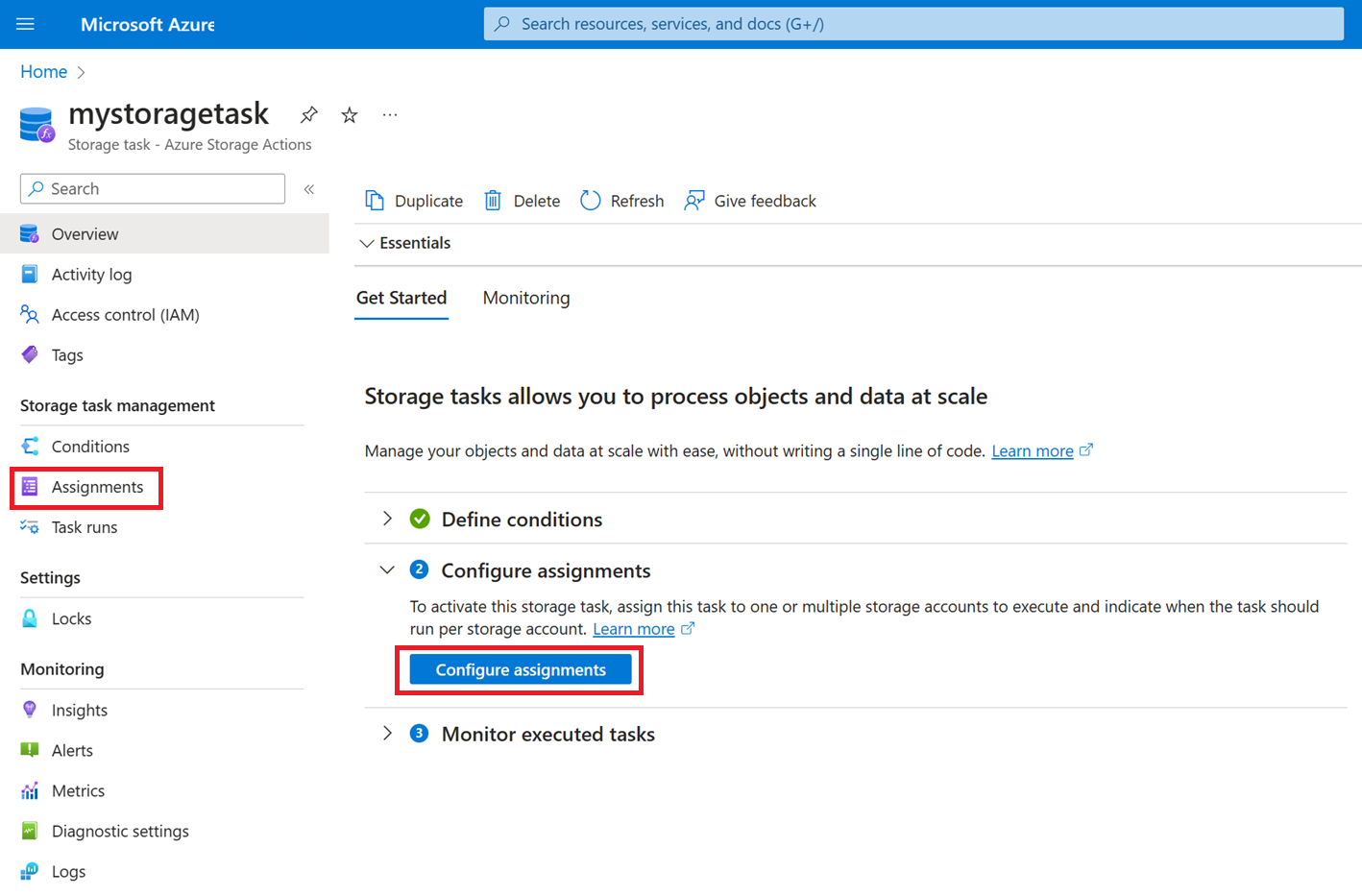
Depolama hesabı menüsünden atama oluşturma
Ayrıca, depolama hesabı bağlamında bir atama da oluşturabilirsiniz. Depolama hesabınızdaki nesneleri işlemek için mevcut bir görevi kullanmak istiyorsanız bu seçenek kullanışlı olabilir. Her atama için, hesabınıza atamak istediğiniz depolama görevini tanımlayacaksınız.
Azure portalında depolama hesabına gidin ve Veri yönetimi'nin altında Depolama görevleri'ni seçin.
Depolama görevleri sayfasında Görev ataması sekmesini, + Atama oluştur'u ve ardından + Atama ekle'yi seçin.
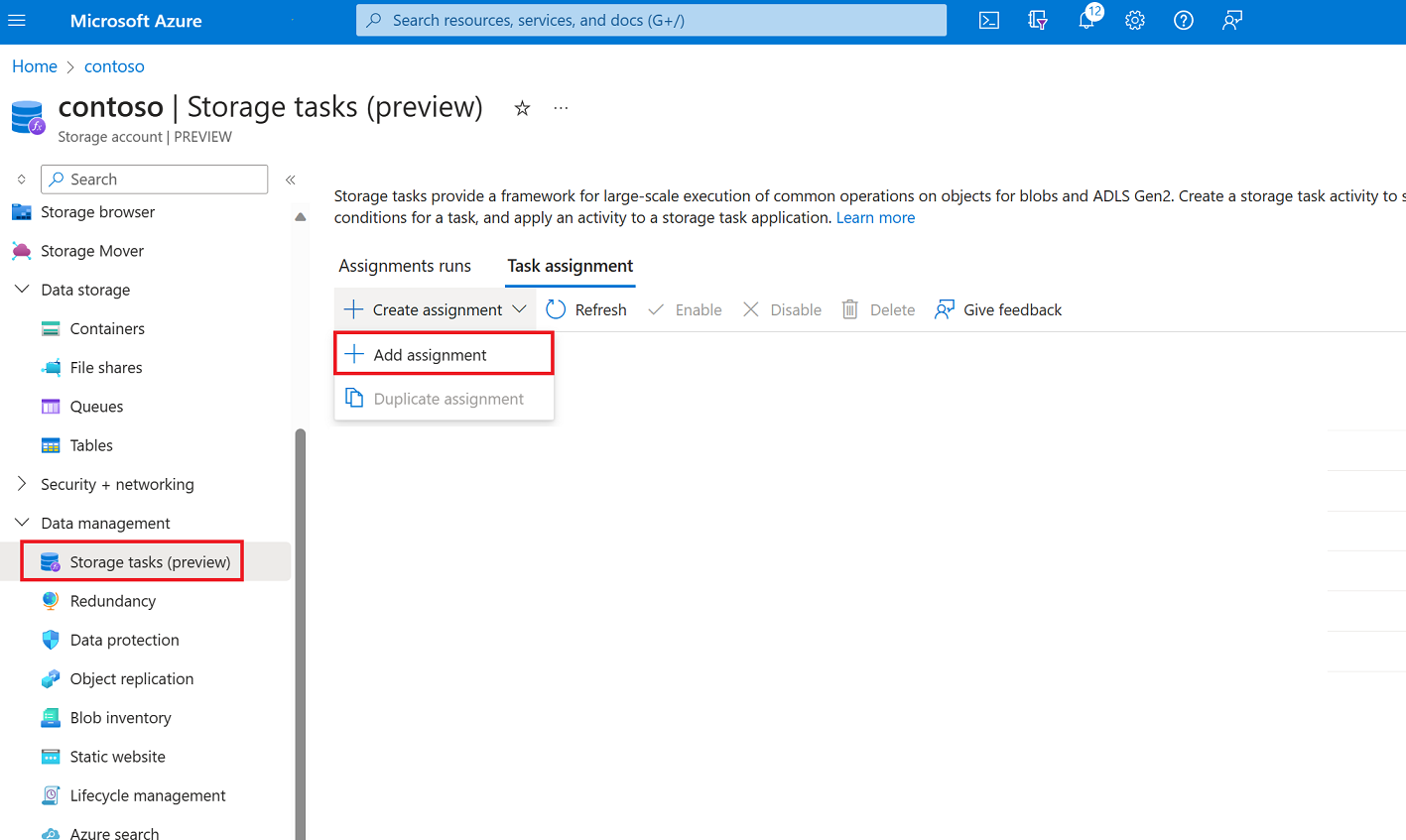
Ödev ekle bölmesi görüntülenir.
Kapsam seçin
Kapsam seçin bölümünde bir abonelik seçin ve atamayı adlandırın. Ardından hedeflemek istediğiniz depolama hesabını seçin.
Atama ekle bölmesini depolama hesabı bağlamında açtıysanız depolama hesabı yerine bir depolama görevi seçersiniz.
Her özelliğin açıklaması için bkz . Atama ayarları.
Rol ataması ekleme
Rol ataması bölümündeki Rol açılan listesinde, depolama görevinin yönetilen kimliğine atamak istediğiniz rolü seçin. Başarılı bir görev ataması sağlamak için Blob Veri Sahibi izinlerine sahip rolleri kullanın. Daha fazla bilgi edinmek için bkz. Görevleri atamak için gereken Azure rolleri.
Uyarı
Depolama görevini oluşturma işleminin bir parçası olarak yönetilen kimlik türünü (sistem tarafından atanan veya kullanıcı tarafından atanan) seçersiniz.
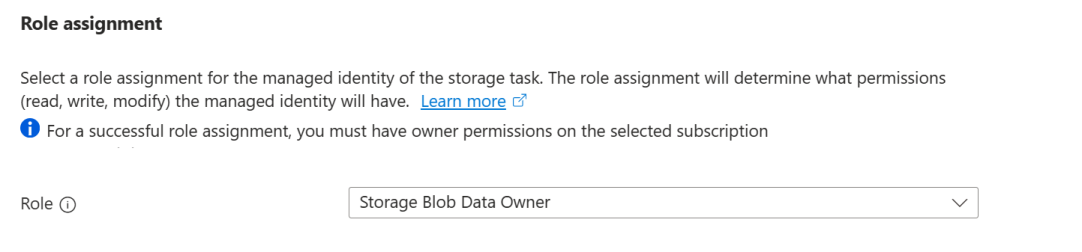
Her özelliğin açıklaması için bkz . Atama ayarları.
Filtre ekleyin
Nesneleri filtrele bölümünde, bir filtreye göre blobların bir alt kümesini hedeflemek isteyip istemediğinizi seçin. Filtreler, yürütme kapsamını daraltmanıza yardımcı olur. Eğer görevin bir hesaptaki tüm kapsayıcıları ve blobları değerlendirmesini istiyorsanız, Filtreleme yok seçeneğini belirleyebilirsiniz. Aşağıdaki örnek, yalnızca adlı mycontainerbir kapsayıcıda bulunan blobları hedeflemek için bir filtre kullanır.
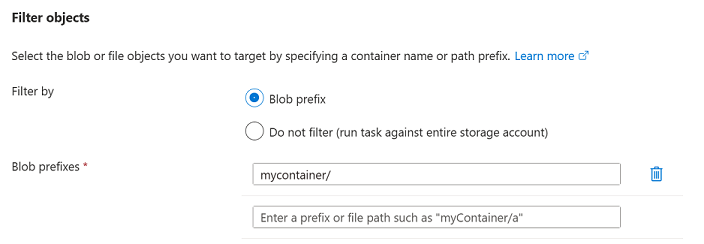
Her özelliğin açıklaması için bkz . Atama ayarları.
Tetikleyiciyi tanımlama
Tetikleyici ayrıntıları bölümünde, bu görevin nasıl çalışmasını istediğinizi seçin. Aşağıdaki çalıştırma türleri arasından seçim yapabilirsiniz:
- Bir kez çalıştır: Görevi tek bir kez yürütür.
- Yinelenen çalıştırma: Görevi yinelenen bir zamanlamaya göre çalıştırın. Bir başlangıç ve bitiş saati seçin ve her çalıştırma arasındaki gün sayısını belirtin.
- Sahte çalıştırma: Bloblarda herhangi bir işlem gerçekleştirmeden görev yürütme benzetimi yapın. Deneme çalıştırması, blob’ları görev koşullarına göre tarayıp değerlendirir ve hangi blob’ların eşleştiğini ve hangi işlemlerin gerçekleştirileceğini gösteren ayrıntılı bir rapor oluşturur. Hiçbir veri değiştirilmez. Daha fazla bilgi için Deneme çalıştırması oluşturma ve kullanma bölümüne bakın.
Tüm çalıştırma türleri için yürütme raporlarını depolamak istediğiniz yeri belirtin.
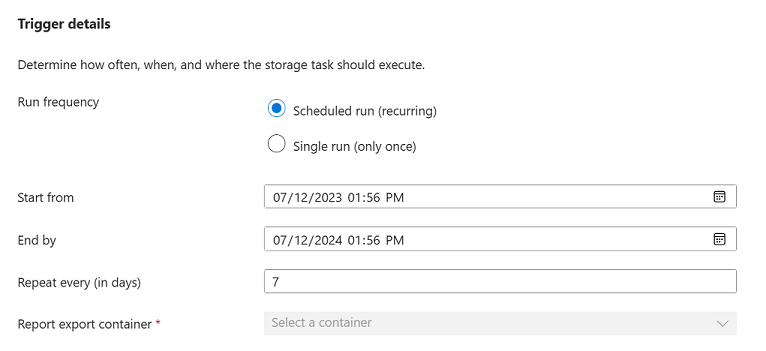
Her özelliğin açıklaması için bkz . Atama ayarları.
Ödevi kaydetme
Ödevi oluşturmak için Ekle düğmesini seçin.
Atama ekle bölmesi kapanır. Dağıtım tamamlandığında atama Atamalar sayfasında görünür. Ödevi bu sayfada görmüyorsanız Yenile düğmesini seçin.

Atamayı etkinleştirme
Atama varsayılan olarak devre dışıdır. Atamanın çalışmasını zamanlamak ve etkinleştirmek için, atamanın yanında görünen onay kutusunu seçin ve ardından Etkinleştir seçin.

Görev çalıştırıldıktan sonra bir yürütme raporu oluşturulur ve atamayı oluştururken belirttiğiniz kapsayıcıda depolanır. Bu rapor hakkında daha fazla bilgi ve hedeflenen nesne sayısını, denenen işlem sayısını ve başarılı olan işlem sayısını yakalayan ölçümleri görüntüleme hakkında daha fazla bilgi için bkz. Depolama görevi çalıştırmalarını analiz etme.
Ödevi düzenleme
Atama, hedeflenen depolama hesabının alt kaynağı olur. Bu nedenle, atamayı oluşturduktan sonra yalnızca çalışma sıklığını düzenleyebilirsiniz. Atamanın diğer alanları salt okunur hale gelir. Tek çalıştırma (yalnızca bir kez) seçeneği de salt okunur hale gelir.
Atamanın çalışma sıklığını depolama görevi bağlamında düzenlemek için Azure portalında depolama görevine gidin ve Depolama görevi yönetimi'nin altında Atamalar'ı seçin.
Atamanın çalışma sıklığını depolama hesabı bağlamında düzenlemek için Azure portalında depolama hesabına gidin ve Veri yönetimi'nin altında Depolama görevleri'ni seçin.