Not
Bu sayfaya erişim yetkilendirme gerektiriyor. Oturum açmayı veya dizinleri değiştirmeyi deneyebilirsiniz.
Bu sayfaya erişim yetkilendirme gerektiriyor. Dizinleri değiştirmeyi deneyebilirsiniz.
Bir nesnenin önceki sürümlerini otomatik olarak korumak için Blob depolama sürümü oluşturmayı etkinleştirebilirsiniz. Blob sürümünü etkinleştirdiğinizde, bir blob'un önceki sürümlerine erişerek verileriniz değiştirilirse veya silinirse verilerinizi kurtarabilirsiniz.
Dikkat
Depolama hesabı için blob sürümü oluşturmayı etkinleştirdikten sonra, bu hesaptaki bir bloba yapılan her yazma işlemi yeni bir sürüm oluşturulmasına neden olur. Bu nedenle, blob sürümünü etkinleştirmek ek maliyetlere yol açabilir. Maliyetleri en aza indirmek için bir yaşam döngüsü yönetim ilkesi kullanarak eski sürümleri otomatik olarak silin. Yaşam döngüsü yönetimi hakkında daha fazla bilgi için bkz. Azure Blob Depolama erişim katmanlarını otomatikleştirerek maliyetleri geliştirme.
Blob sürümleme nasıl çalışır?
Sürüm, belirli bir noktada blobun durumunu yakalar. Her sürüm bir sürüm kimliğiyle tanımlanır. Depolama hesabı için blob sürümü oluşturma etkinleştirildiğinde, Azure Depolama bir blob ilk oluşturulduğunda ve blob daha sonra her değiştirildiğinde otomatik olarak benzersiz bir kimliğe sahip yeni bir sürüm oluşturur.
Sürüm kimliği geçerli sürümü veya önceki bir sürümü tanımlayabilir. Bir blob aynı anda yalnızca bir geçerli sürüme sahip olabilir.
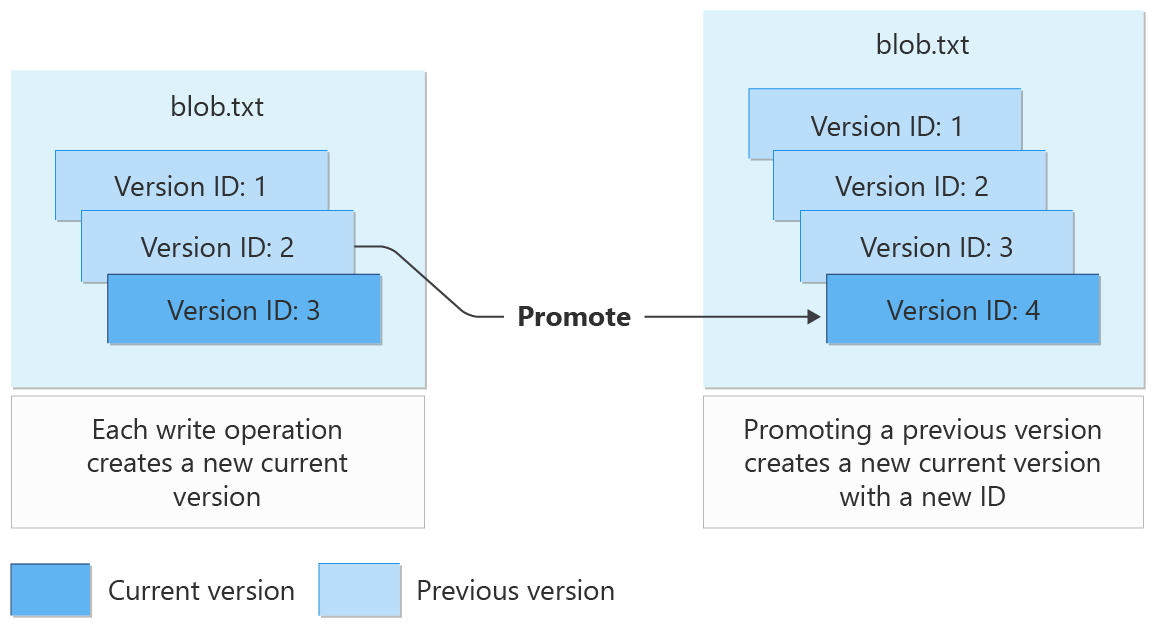
Yeni bir blob oluşturduğunuzda, tek bir sürüm vardır ve bu sürüm geçerli sürümdür. Mevcut bir blobu değiştirdiğinizde, geçerli sürüm önceki bir sürüme dönüşür. Güncelleştirilmiş durumu yakalamak için yeni bir sürüm oluşturulur ve bu yeni sürüm geçerli sürümdür. Bir blobu sildiğinizde blobun geçerli sürümü önceki bir sürüme dönüşür ve artık geçerli bir sürüm yoktur. Blobun önceki sürümleri kalıcıdır.
Aşağıdaki diyagramda, yazma işlemlerinde sürümlerin nasıl oluşturulduğu ve önceki bir sürümün geçerli sürüm olarak nasıl yükseltilebileceği gösterilmektedir:
Önemli
Blob başına çok sayıda sürüme sahip olmak, blob listeleme işlemlerinin gecikme süresini artırabilir. Microsoft blob başına 1000'den az sürümün korunmasını önerir. Eski sürümleri otomatik olarak silmek için yaşam döngüsü yönetimini kullanabilirsiniz. Yaşam döngüsü yönetimi hakkında daha fazla bilgi için bkz. Azure Blob Depolama erişim katmanlarını otomatikleştirerek maliyetleri geliştirme.
Blob sürümleri değiştirilemezdir. Mevcut blob sürümünün içeriğini veya meta verilerini değiştiremezsiniz.
Blob sürümleme, standart genel amaçlı v2 hesapları, premium blok blob ve eski Blob depolama hesapları için kullanılabilir. Azure Data Lake Storage ile kullanılmak üzere etkinleştirilmiş hiyerarşik ad alanına sahip depolama hesapları şu anda desteklenmiyor.
Azure Depolama REST API'sinin sürüm 2019-10-10 ve üzeri blob sürümünü destekler.
Önemli
Blob sürümleme, bir depolama hesabı veya konteynerin yanlışlıkla silinmesinden sonra iyileşmenize yardımcı olamaz. Depolama hesabının yanlışlıkla silinmesini önlemek için depolama hesabı kaynağında bir kilit yapılandırın. Depolama hesabını kilitleme hakkında daha fazla bilgi için bkz. Depolama hesabına Azure Resource Manager kilidi uygulama.
Sürüm Kimliği
Her blob versiyonunun kendine özgü bir sürüm kimliği vardır. Sürüm ID değeri, blobun güncellendiği zaman damgasıdır. Sürümü oluştururken sürüm kimliğini atarsınız.
Bir blobun belirli bir sürümünü sürüm kimliğini kullanarak okuyabilir veya silebilirsiniz. Sürüm kimliğini eklemezseniz, işlem mevcut sürümü hedefliyor.
Blob oluşturmak veya değiştirmek için bir yazma işlemi çağırdığınızda, Azure Depolama yanıttaki x-ms-version-id üst bilgisini döndürür. Bu başlık, yazma işleminin oluşturduğu mevcut blob sürümünün sürüm kimliğini içerir.
Sürüm kimliği, sürüm ömrü boyunca aynı kalır.
Yazma işlemlerinde sürüm oluşturma
Blob sürümünü açtığınızda, her blob'a yazma işlemi yeni bir sürüm oluşturur. Yazma işlemleri Put Blob, Put Block List, Copy Blob ve Set Blob Metadata işlemlerini içerir.
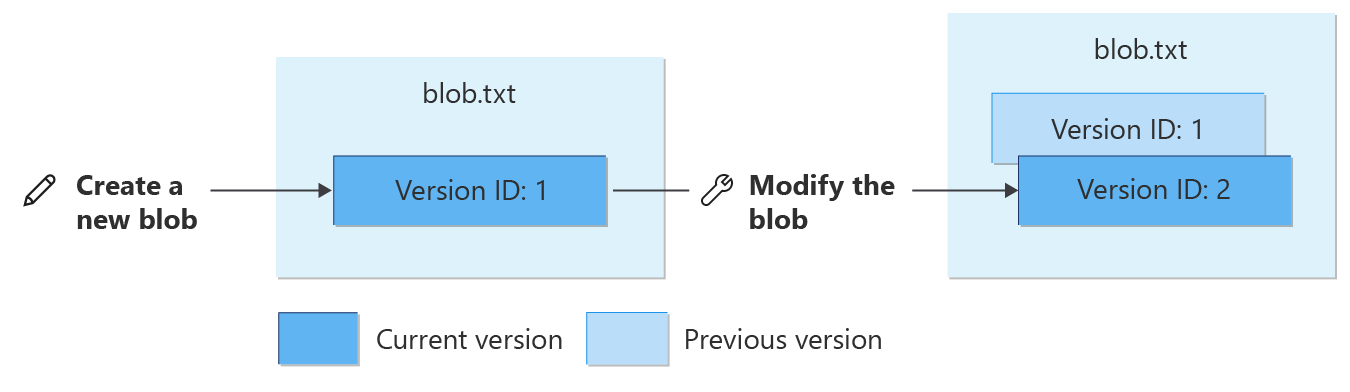
Yazma işlemi yeni bir blob yaratırsa, ortaya çıkan blob blobun mevcut sürümüdür. Yazma işlemi mevcut bir blobu değiştirirse, mevcut sürüm önceki sürüm olur ve yeni mevcut sürüm güncellenmiş blobu yakalar.
Aşağıdaki diyagramda, yazma işlemlerinin blob sürümlerini nasıl etkilediği gösterilmektedir. Basitlik için, bu makaledeki diyagramlar sürüm kimliğini basit bir tam sayı değeri olarak gösterir. Gerçekte sürüm kimliği bir zaman damgasıdır. Geçerli sürüm mavi, önceki sürümler ise gri renkle gösterilir.
Not
Bir depolama hesabı için blob sürümünü etkinleştirdiğinizde, blok bloblardaki tüm yazma işlemleri yeni bir sürüm oluşturulmasını tetikler, Put Block işlemi hariç.
Sayfa blobları ve ekleme blobları için yalnızca yazma işlemlerinin bir alt kümesi bir sürümün oluşturulmasını tetikler. Bu işlemler şunları kapsar:
Aşağıdaki işlemler yeni bir sürümün oluşturulmasını tetiklemez. Bu işlemlerden değişiklikleri yakalamak için el ile anlık görüntü alın:
- Sayfa Koy (sayfa blobu)
- Ekleme Bloğu (ekleme blobu)
Bir blobun tüm versiyonları aynı blob türünde olmalı. Bir blobun önceki sürümleri varsa, önce blobu ve tüm sürümlerini silmediğiniz sürece bir blobun üzerine başka bir tür yazamazsınız.
Silme işlemlerinde sürüm oluşturma
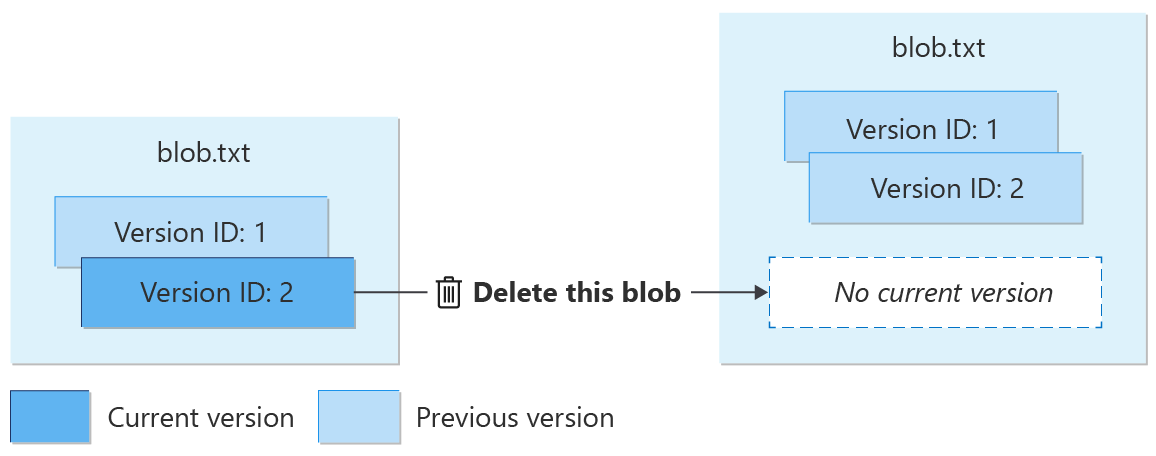
Bir sürüm kimliği belirtmeden Blob Sil işlemini çağırdığınızda, geçerli sürüm önceki bir sürüme dönüşür ve artık geçerli bir sürüm yoktur. Operasyon, mevcut tüm önceki blob sürümlerini korur.
Aşağıdaki diyagramda, silme işleminin sürümü oluşturulan blob üzerindeki etkisi gösterilmektedir:
Blobun belirli bir sürümünü silmek için, silme işleminde bu sürümün kimliğini belirtin. Depolama hesabı için blob soft dele'yi de etkinleştirirseniz, sistem sürümü yazılım silme süresi dolana kadar saklar.
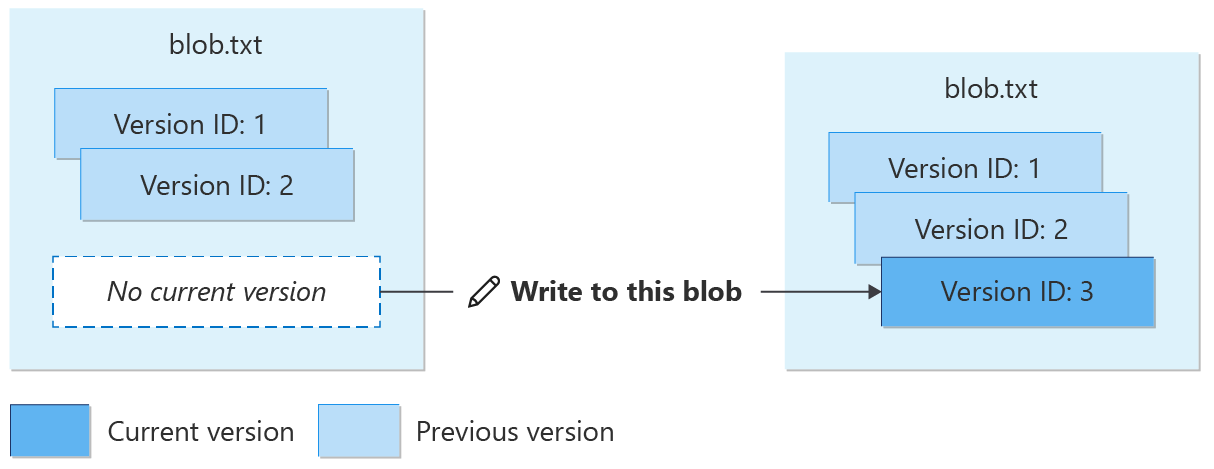
Bloba yeni veri yazmak blobun yeni bir geçerli sürümünü oluşturur. Bu işlem, aşağıdaki diyagramda gösterildiği gibi mevcut sürümleri etkilemez.
Erişim katmanları
Blob KatmanıNı Ayarla işlemini çağırarak blok blobunun geçerli sürümü de dahil olmak üzere herhangi bir sürümünü farklı bir blob erişim katmanına taşıyabilirsiniz. Eski bir blob versiyonlarını cool'a veya arşiv seviyesine taşıyarak, daha düşük kapasite fiyatlandırmasından faydalanabilirsiniz. Daha fazla bilgi için Blob verileri için Sık Erişimli, Seyrek Erişimli, Soğuk ve Arşiv erişim katmanları konusuna bakın.
Blok bloblarının uygun katmana taşınma sürecini otomatikleştirmek için blob yaşam döngüsü yönetimi kullanabilirsiniz. Yaşam döngüsü yönetimi hakkında daha fazla bilgi için Azure Blob depolama yaşam döngüsünü Yönet bölümüne bakınız.
Blob sürümlemeyi etkinleştirme veya devre dışı bırakma
Blob sürümü oluşturmayı etkinleştirmeyi veya devre dışı bırakmayı öğrenmek için bkz . Blob sürümünü etkinleştirme ve yönetme.
Blob sürümü oluşturma devre dışı bırakıldıktan sonra mevcut bloblar, sürümler veya anlık görüntüler silinmez. Blob sürümü oluşturma özelliğini kapattığınızda, mevcut sürümler depolama hesabınızda erişilebilir durumda kalır. Daha sonra yeni sürüm oluşturulmaz.
Sürüm oluşturma devre dışı bırakıldıktan sonra, geçerli sürümün değiştirilmesi sürüm olmayan bir blob oluşturur. Blobda yapılan sonraki tüm güncelleştirmeler, önceki durumu kaydetmeden verilerinin üzerine yazar. Tüm mevcut sürümler önceki sürümler olarak kalır.
Sürüm devre dışı bırakıldıktan sonra sürüm kimliğini kullanarak sürümleri okuyabilir veya silebilirsiniz. Sürüm oluşturma devre dışı bırakıldıktan sonra bir blob'un sürümlerini de listeleyebilirsiniz.
Nesne çoğaltma, blob sürümü oluşturma işlemine dayanır. Blob sürümü oluşturma özelliğini devre dışı bırakmadan önce hesapta nesne çoğaltma ilkelerini silmeniz gerekir. Nesne çoğaltma hakkında daha fazla bilgi için bkz . Blok blobları için nesne çoğaltma.
Aşağıdaki diyagramda, sürüm oluşturma devre dışı bırakıldıktan sonra bir blobu değiştirmenin sürümlenmemiş bir blobu nasıl oluşturduğu gösterilmektedir. Blobla ilişkilendirilmiş tüm mevcut sürümler kalıcıdır.
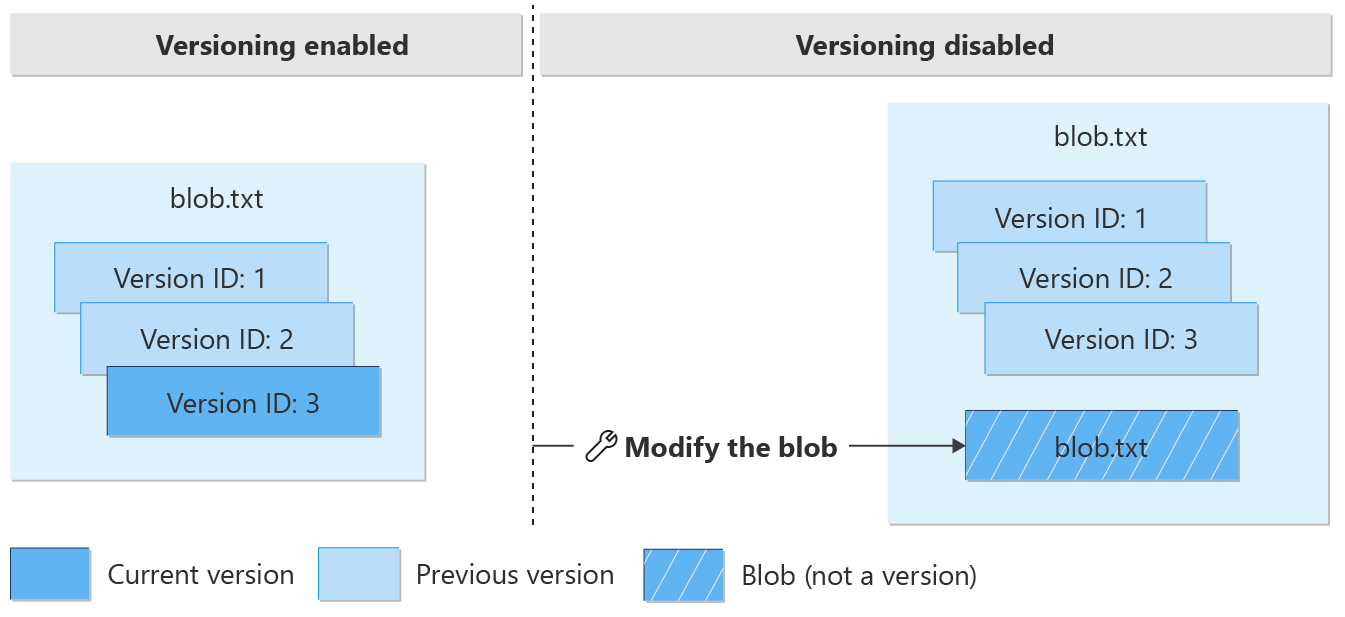
Blob sürüm verme ve geçici silme
Blob sürüm oluşturma ve blob yumuşak silme işlemleri, depolama hesaplarına yönelik önerilen veri koruma yapılandırmasının bir parçasıdır. Microsoft'nin veri koruma önerileri hakkında daha fazla bilgi için bkz. Veri korumasına genel bakış.
Blobun üzerine yazma
Depolama hesabı için blob sürümleme ve blob yumuşak silme etkin durumdaysa, bir blobun üzerine yazmak otomatik olarak yeni bir sürüm oluşturur. Yeni sürüm geçici olarak silinmez ve geçici silme saklama süresi dolduğunda kaldırılmaz. Yumuşak şekilde silinen anlık görüntüler oluşturulmaz.
Blobu veya sürümü silme
Bir depolama hesabı için sürüm ve yumuşak silme özelliğini etkinleştirirseniz, bir blob sildiğinizde, mevcut blob sürümü önceki sürüm haline gelir. İşlem yeni bir sürüm veya geçici olarak silinmiş anlık görüntüler oluşturmaz. Yumuşak silme saklama süresi silinen blob için geçerli değildir.
Soft dele, blob sürümlerini silerken ekstra koruma sağlar. Önceki bir blob sürümünü sildiğinizde, o sürüm yumuşak silinir. Yumuşak silinmiş sürüm, yumuşak silme süresi bitene kadar korunur ve ardından kalıcı olarak silinir.
Blobun önceki bir sürümünü silmek için Blobu Sil işlemini çağırın ve sürüm kimliğini belirtin.
Aşağıdaki diyagramda bir blob veya blob sürümünü sildiğinizde ne olacağı gösterilmektedir.
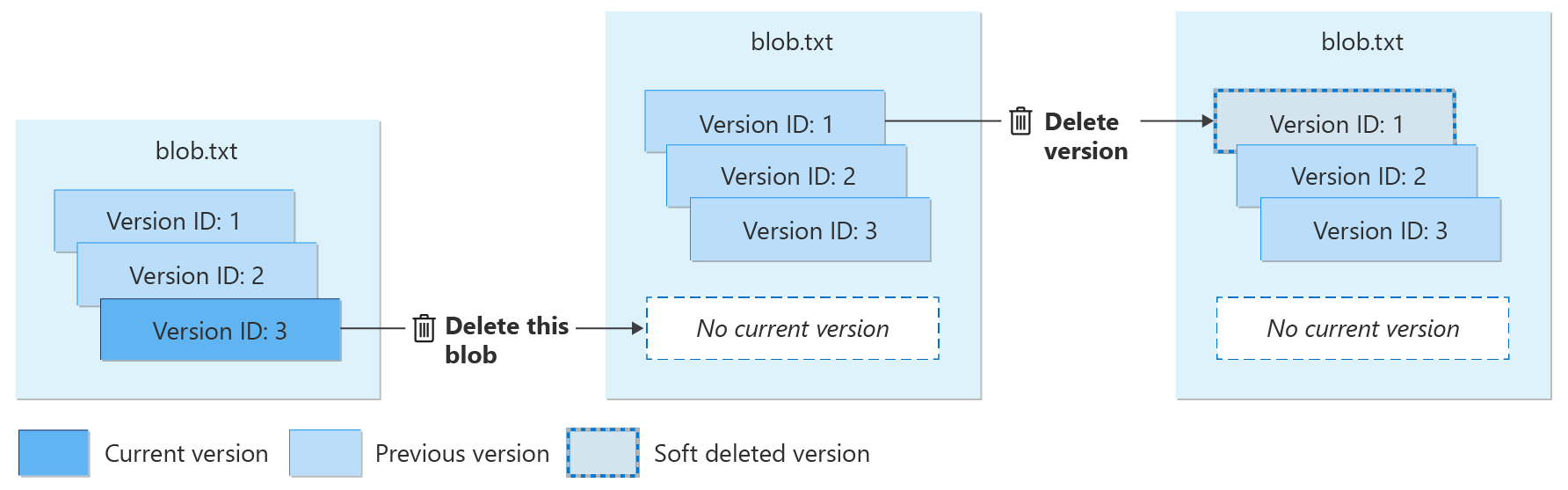
Geçici olarak silinen sürümü geri yükleme
Yumuşak silme saklama süresi boyunca yumuşak silinen sürümleri geri yüklemek için Undelete Blob işlemini kullanabilirsiniz. Blob'un Geri Alma işlemi her zaman blob'un geçici olarak silinen tüm sürümlerini geri yükler. Yalnızca tek bir geçici olarak silinmiş sürümü geri yükleyemezsiniz.
Undelete Blob işlemiyle yumuşak silinmiş sürümleri geri yüklemek, hiçbir sürümü mevcut sürüm olarak tanıtmaz. Geçerli sürümü geri yüklemek için, önce geçici olarak silinen tüm sürümleri geri yükleyin ve ardından Blobu Kopyala işlemini kullanarak önceki sürümü yeni bir geçerli sürüme kopyalayın.
Aşağıdaki diyagram, Undelete Blob işlemini kullanarak yumuşak silinmiş blob sürümlerinin nasıl geri getirileceğini ve Blob'un mevcut sürümünün Copy Blob işlemiyle nasıl geri getirileceğini göstermektedir.
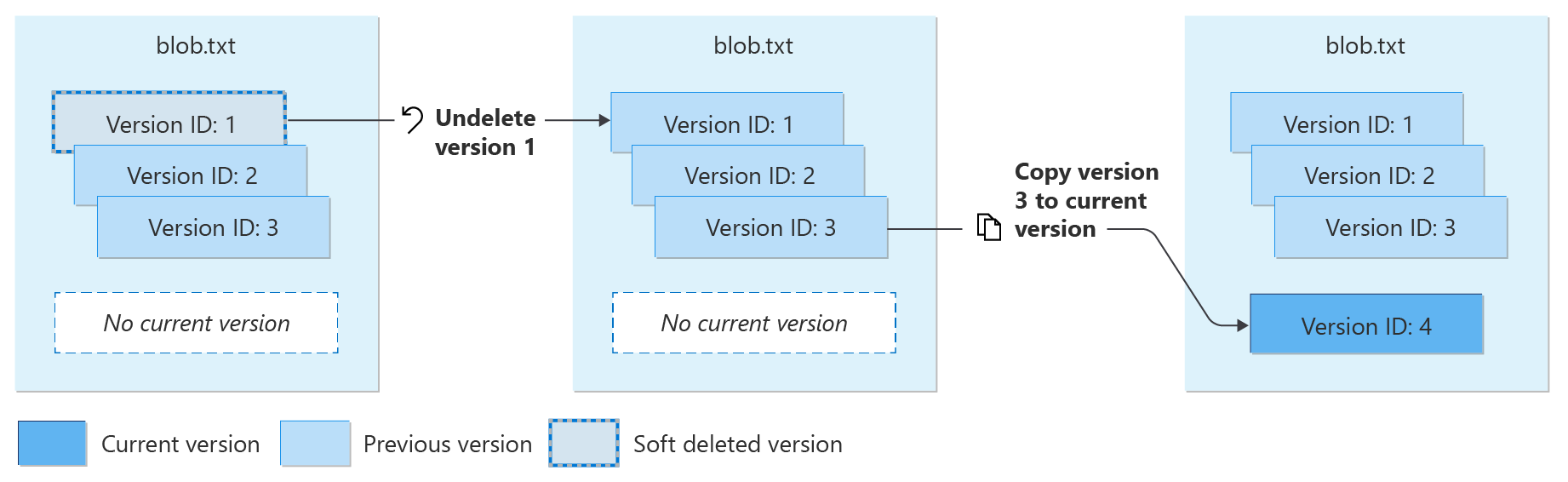
Yumuşak silme tutma süresi sona erdikten sonra, yumuşak silinmiş blob sürümleri kalıcı olarak silinir.
Blob sürümleme ve blob anlık görüntüleri
Bir blob anlık görüntüsü, belirli bir anda oluşturulan bir blobun salt okunur kopyasıdır. Blob snapshot'ları ve blob sürümleri benzerdir, ancak siz veya uygulamanız manuel olarak bir snapshot oluşturur; blob versiyonu ise depolama hesabınız için blob sürümünü etkinleştirdiğinizde yazma veya silme işlemi sırasında otomatik olarak oluşturulur.
Önemli
Microsoft, blob sürümü oluşturmayı etkinleştirdikten sonra uygulamanızı blok bloblarının anlık görüntülerini almayı durduracak şekilde de güncelleştirmenizi önerir. Depolama hesabınızda sürümlendirmeyi etkinleştirirseniz, sürümleri kullanarak tüm blok blob güncellemelerini ve silme işlemlerini yakalar ve korur. Blob sürümlendirmesi etkinse anlık görüntü almak, blok blob verilerinize ek koruma sağlamaz ve maliyetleri ve uygulama karmaşıklığını artırabilir.
Sürüm oluşturma etkinleştirildiğinde blobun anlık görüntüsünü alın
Tavsiye edilmese de, versiyonlu bir lekenin anlık görüntüsünü çekebilirsiniz. Sürüm oluşturmayı etkinleştirdiğinizde blobların anlık görüntülerini almayı durdurmak için uygulamanızı güncelleştiremiyorsanız, uygulamanız hem anlık görüntüleri hem de sürümleri destekleyebilir.
Versiyonlanmış bir blobun anlık fotoğrafını çektiğinizde, aynı anda yeni bir versiyon da oluşturuyorsunuz. Ayrıca bir anlık fotoğraf çektiğinizde yeni güncel bir sürüm oluşturuyorsunuz.
Aşağıdaki diyagramda, sürüme alınan blobun anlık görüntüsünü aldığınızda ne olacağı gösterilmektedir. Diyagramda, sürüm kimliği 2 ve 3 olan blob sürümleri ve anlık görüntüler aynı verileri içerir.
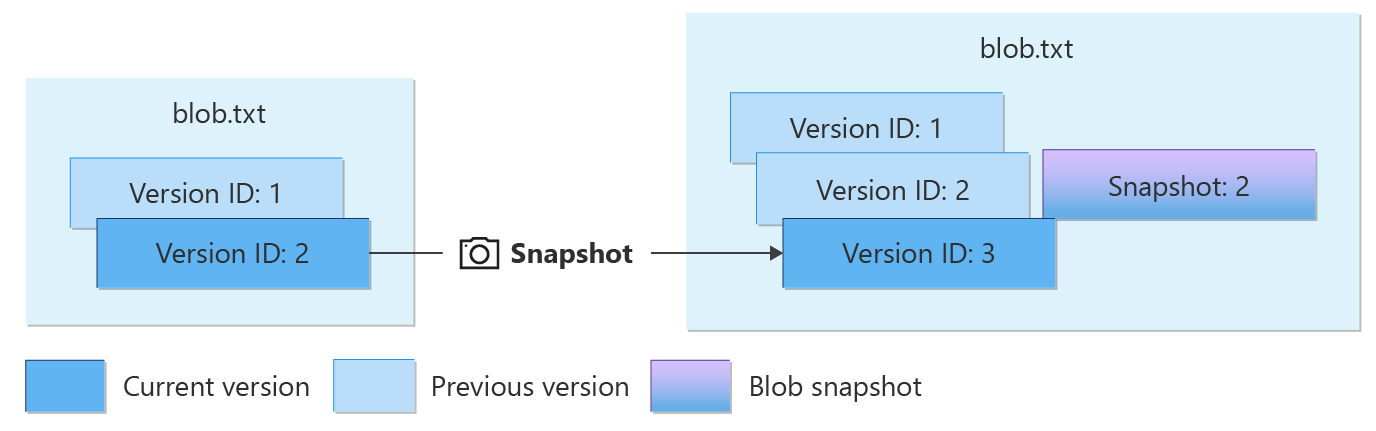
Blob sürümlerinde işlemleri yetkilendirme
Blob sürümlerine erişimi aşağıdaki yaklaşımlardan birini kullanarak yetkileyebilirsiniz:
- Azure rol tabanlı erişim kontrolü (Azure RBAC) kullanarak Microsoft Entra güvenlik yöneticisine izin verin. Microsoft üstün güvenlik ve kullanım kolaylığı için Microsoft Entra ID kullanmanızı önerir. blob işlemleriyle Microsoft Entra ID kullanma hakkında daha fazla bilgi için bkz. Azure Depolama içindeki verilere erişimi yetkilendirme.
- Blob sürümlerine erişimi devretmek için ortak erişim imzası (SAS) kullanın. Belirli bir sürüm üzerindeki işlemler için bir SAS belirteci oluşturmak amacıyla, blob sürümünü temsil eden imzalı kaynak türü
bviçin sürüm kimliğini belirtin. Paylaşılan erişim imzaları hakkında daha fazla bilgi için bkz. Paylaşılan erişim imzaları (SAS) kullanarak Azure Depolama kaynaklarına sınırlı erişim. - Paylaşılan Anahtar kullanarak blob sürümleri üzerindeki işlemleri yetkilendirmek için hesap erişim anahtarlarını kullanın. Daha fazla bilgi için bkz . Paylaşılan Anahtarla Yetkilendirme.
Blob sürümü oluşturma, verilerinizi yanlışlıkla veya kötü amaçlı silmeye karşı korumak için tasarlanmıştır. Korumayı geliştirmek için blob sürümünü silmek için özel izinler gerekir. Aşağıdaki bölümlerde blob sürümünü silmek için gereken izinler açıklanmaktadır.
Azure RBAC ile bir blob sürümünü silme eylemi
Aşağıdaki tabloda, bir blob veya blob sürümünü silmeyi destekleyen Azure RBAC işlemleri gösterilmektedir.
| Açıklama | Blob hizmeti operasyonu | Azure RBAC veri işlemi gerekli | Azure yerleşik rol desteği |
|---|---|---|---|
| Geçerli sürümü silme | Blobu Sil | Microsoft.Storage/storageAccounts/blobServices/containers/blobs/delete | Depolama Blobu Veri Katılımcısı |
| Önceki bir sürümü silme | Blobu Sil | Microsoft.Storage/storageAccounts/blobServices/containers/blobs/deleteBlobVersion/action | Depolama Blob Veri Yöneticisi |
Paylaşılan erişim imzası (SAS) parametreleri
Blob sürümü için imzalı kaynak bv olarak belirtilmiştir. Daha fazla bilgi için Hizmet SAS'i oluşturma veya Kullanıcı temsilcisi SAS'ı oluşturma bölümüne bakın.
Aşağıdaki tabloda, blob sürümünü silmek için SAS üzerinde gereken izin gösterilmektedir.
| İzin | URI simgesi | İzin verilen işlemler |
|---|---|---|
| Kaldır | x | Blob sürümünü silin. |
Fiyatlandırma ve faturalama
Blob sürümünü etkinleştirmek, hesabınıza ek veri depolama ücretleri getirebilir. Başvurunuzu tasarlarken, bu ücretlerin nasıl birikebileceğini fark ederek maliyetleri en aza indirebilirsiniz.
Blob anlık görüntülerinde olduğu gibi, blob sürümleri de etkin verilerle aynı oranda faturalandırılır. Sürümler için nasıl ödeme yaptığın, bir bulağın mevcut veya önceki versiyonları (veya anlık görüntüler) için katmanı açıkça belirleyip belirlemediğinize bağlıdır. Blob katmanları hakkında daha fazla bilgi için, Sık Erişimli, Soğuk, Dondurulmuş ve Arşiv erişim katmanları başlıklı bölüme bakın.
Bir blob’un veya sürümünün katmanını değiştirmezseniz, o blob, sürümleri ve varsa anlık görüntüleri genelinde yer alan benzersiz veri blokları için ücret ödersiniz. Daha fazla bilgi için, blob seviyesi açıkça belirlenmediğinde Faturalandırma bölümüne bakınız.
Bir blob veya versiyonun seviyesini değiştirirseniz, blob ve versiyonun sonunda aynı seviyede olup olmamasına bakılmaksızın tüm nesne için ödeme yaparsınız. Daha fazla bilgi için, blob seviyesi açıkça ayarlandığında Faturalandırma bölümüne bakınız.
Not
Sıklıkla üzerine yazılan veriler için sürüm düzenlemesini etkinleştirmek, depolama kapasitesi ücretlerini artırabilir ve listeleme işlemlerinde gecikmeyi artırabilir. Bu endişeleri azaltmak için, sık sık üzerine yazılan verileri sürüm oluşturma devre dışı bırakılmış ayrı bir depolama hesabında depolayın.
Sık yedeklenen depolama hesaplarında sürümlerin etkinleştirilmesi, sürümler seyrek erişimli veya soğuk erişim katmanlarında depolandığında veri alma ücretlerini tetikleyebilir.
Blob anlık görüntüleri için faturalama ayrıntıları hakkında daha fazla bilgi için bkz. Blob anlık görüntüleri.
Akıllı seviye kullanan depolama hesapları için, tam içerik uzunluğunda sürümler ve anlık görüntüler için ödeme yaparsınız. Daha fazla bilgi için bkz . Akıllı katmanla maliyetleri iyileştirme.
Blob seviyesini açıkça belirlemediğinizde faturalandırma
Eğer blobun herhangi bir versiyonu için blob seviyesini açıkça belirlemezseniz, tüm sürümlerdeki benzersiz bloklar veya sayfalar ve sahip olabileceği anlık görüntüler için ödeme yaparsınız. Blob versiyonları arasında paylaşılan veri için sadece bir kez ödeme yaparsınız. Bir blobu güncellediğinizde, yeni güncel sürümdeki veriler önceki sürümlerdeki verilerden ayrılır ve her blok veya sayfa için benzersiz veri için ödeme yaparsınız.
Bir blok blobu içinde bir bloğu değiştirdiğinizde, o blok için benzersiz bir blokmuş gibi ücret ödersiniz. Bu kural, blok önceki sürümdeki aynı blok kimliği ve veriye sahip olsa bile geçerlidir. Bloğu yeniden kaydettikten sonra, önceki sürümdeki karşılığından farklılaşır ve verisinin bedelini ödersiniz. Aynı kural, aynı veriyle güncellediğiniz bir sayfa blob'taki sayfa için de geçerlidir.
Blob depolama, iki bloğun aynı veri içerip içermediğini belirlemenin bir yolu yoktur. Yüklediğiniz ve commit ettiğiniz her blok, aynı veri ve aynı blok ID'sine sahip olsa bile, benzersiz olarak kabul edilir. Benzersiz bloklar için ödeme yaptığınız için, sürüm etkinleştirildiğinde bir blobun güncellenmesinin daha fazla benzersiz blok ve ekstra ücret getirdiğini unutmayın.
Blob sürümlendirmesini etkinleştirdiğinizde, blok blobları üzerinde güncelleştirme işlemlerini mümkün olan en az sayıda bloğu güncelleyecek şekilde gerçekleştirin. Bloklar üzerinde ayrıntılı denetime izin veren yazma işlemleri Put Block ve Put Block List'tir. Put Blob operasyonu ise, bir blob'un tüm içeriğini değiştirir ve bu da ek ücretlere yol açabilir.
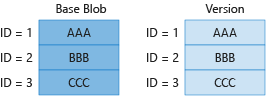
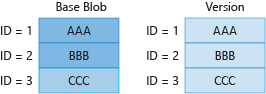
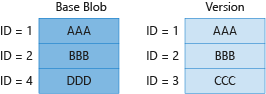
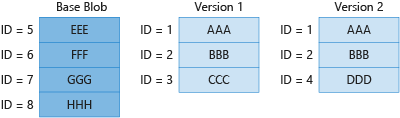
Aşağıdaki senaryolar, blob katmanını açıkça ayarlamadığınızda bir blok blobu ve sürümleri için ücretlerin nasıl tahakkuk ettiğini gösterir.
1. Senaryo
Senaryo 1'de blob önceki bir sürüme sahiptir. Blob, sürüm oluşturulduğundan beri güncellenmiyor, bu yüzden sadece 1, 2 ve 3 numaralı benzersiz bloklar için ücret alıyorsunuz.
2. Senaryo
2. senaryoda, blob'da bir bloğu (diyagramda 3. blok) güncelliyorsunuz. Güncelleştirilmiş blok aynı verileri ve aynı kimliği içerse de, önceki sürümdeki 3. blokla aynı değildir. Sonuç olarak, dört blok için ödeme yaparsınız.
3. Senaryo
3. senaryoda blob'u güncelliyorsunuz ama sürümü güncellemezsiniz. Mevcut blob'da blok 3'ü blok 4 ile değiştiriyorsunuz, ama önceki sürüm hâlâ blok 3'ü yansıtıyor. Sonuç olarak, dört blok için ödeme yaparsınız.
4\. Senaryo
4. senaryoda, mevcut sürümü tamamen güncelliyorsunuz ve orijinal bloklarından hiçbiri yok. Sonuç olarak, sekiz benzersiz bloğun tamamı için ödeme yapıyorsunuz - mevcut sürümde dört, önceki iki versiyonda ise dört tane birleştiriliyor. Bu durum, Put Blob işlemini kullanarak bir blob'a yazarsanız meydana gelebilir, çünkü blob'un tüm içeriğini değiştirir.
Blok seviyesi açıkça belirlendiğinde faturalandırma
Blob seviyesini açıkça bir blob, sürüm veya anlık görüntü için belirlerseniz, nesnenin yeni seviyedeki tam içerik uzunluğu için ödeme yaparsınız, hatta orijinal seviyedeki bir nesneyle blokları paylaşsa bile. Ayrıca orijinal seviyedeki en eski sürümün tam içerik uzunluğu için de ödeme yaparsınız. Orijinal seviyede kalan diğer önceki sürümler veya anlık görüntüler için, blob seviyesi açıkça belirlenmediğinde Billing'de açıklandığı gibi, paylaştıkları benzersiz bloklar için ödeme yaparsınız.
Blobu yeni bir katmana taşıma
Aşağıdaki tablo, bir blob veya versiyonu yeni bir katmana taşıdığınızda faturalama davranışını açıklar.
| Blob seviyesini ayarladığında... | O zaman faturalandırılırsınız... |
|---|---|
| Geçerli veya önceki sürümde açıkça | Bu sürümün tam içerik uzunluğu. Açıkça ayarlanmış katmanı olmayan sürümler yalnızca benzersiz bloklar için faturalandırılır.1 |
| Arşivlemek | Tüm sürümlerin ve anlık görüntülerin tam içerik uzunluğu.1. |
1Eğer orijinal seviyesinden taşınmadığınız başka önceki versiyonlar veya snapshotlar varsa, bu versiyonlar veya snapshotlar, blob seviyesi açıkça belirlenmediğinde Billing'de tanımlandığı gibi, içerdikleri benzersiz blok sayısına göre ücretlendirilir.
Aşağıdaki diyagramda, sürüme alınan bir blob farklı bir katmana taşındığında nesnelerin nasıl faturalandırıldıkları gösterilmektedir.
Sürümü alınmış bir blob açıkça bir katmana yerleştirildiğinde nesnelerin nasıl faturalandırıldığını gösteren diyagram.
Bir blob, versiyon veya anlık görüntü için katmanı açıkça ayarlamayı geri alamazsınız. Bir blob’u yeni bir erişim katmanına taşıyıp ardından yeniden özgün erişim katmanına taşırsanız, özgün erişim katmanındaki diğer nesnelerle blokları paylaşıyor olsa bile nesnenin tam içerik uzunluğu için ödeme yaparsınız.
Bir blobun, sürümün veya anlık görüntünün katmanını açıkça ayarlayan işlemler şunlardır:
- Blob Katmanını Ayarla
- Blob'u belirtilen katman ile yerleştir
- Belirtilen katmanla Blok Listesi Koy
- Blobu belirtilen katmanla kopyala
Geçici silme etkinleştirildiğinde blob silme
Blob geçici silmeyi etkinleştirdiğinizde, geçici olarak silinen tüm varlıklar için etkin verilerle aynı ücret üzerinden ödeme yaparsınız. Açıkça ayarlanmış bir erişim katmanına sahip geçerli bir sürümü siler veya üzerine yazarsanız, yumuşak silinen blob’un önceki tüm sürümleri için tam içerik uzunluğu üzerinden ücret ödersiniz. Blob sürümü oluşturma ve geçici silmenin birlikte nasıl çalıştığı hakkında daha fazla bilgi için bkz. Blob sürümü oluşturma ve geçici silme.
Özellik desteği
Bu özellik için destek, Data Lake Storage 2. Nesil, Ağ Dosya Sistemi (NFS) 3.0 protokolü veya SSH Dosya Aktarım Protokolü (SFTP) etkinleştirilerek etkilenebilir. Bu özelliklerden herhangi birini etkinleştirdiyseniz bu özelliğin desteğini değerlendirmek için Azure Depolama hesaplarında Blob Depolama özellik desteği konusuna bakın.
Data Lake Storage API'leriyle yüklediğiniz bloblar için sürüm düzenleme desteklenmiyor.