Bu makalede, depolama hesabınız için ağ yönlendirme tercihini ve yönlendirmeye özgü uç noktaları nasıl yapılandırabileceğiniz açıklanır.
Ağ yönlendirme tercihi, ağ trafiğinin İnternet üzerinden istemcilerden hesabınıza nasıl yönlendirilmiş olduğunu belirtir. Rotaya özgü uç noktalar, Azure Depolama'nın depolama hesabınız için oluşturduğu yeni uç noktalardır. Bu uç noktalar, varsayılan yönlendirme tercihinizi değiştirmeden trafiği istenen yol üzerinden yönlendirir. Daha fazla bilgi edinmek için bkz. Azure Depolama için ağ yönlendirme tercihi.
Varsayılan olarak, depolama hesabının genel uç noktası için yönlendirme tercihi Microsoft genel ağı olarak ayarlanır. Depolama hesabınızın genel uç noktası için varsayılan yönlendirme tercihi olarak Microsoft genel ağı ile İnternet yönlendirmesi arasında seçim yapabilirsiniz. Bu iki yönlendirme türü arasındaki fark hakkında daha fazla bilgi edinmek için bkz. Azure Depolama için ağ yönlendirme tercihi.
Warning
Depolama hesabınız Azure dosya paylaşımları içeriyorsa veya içeriyorsa, yönlendirme tercihinizi İnternet yönlendirmesi olarak değiştirmeyin. Varsayılan seçenek olan Microsoft yönlendirmesi, tüm Azure Dosyalar yapılandırmalarıyla çalışır. İnternet yönlendirme seçeneği AD etki alanına katılma senaryolarını veya Azure Dosya Eşitleme'yi desteklemez.
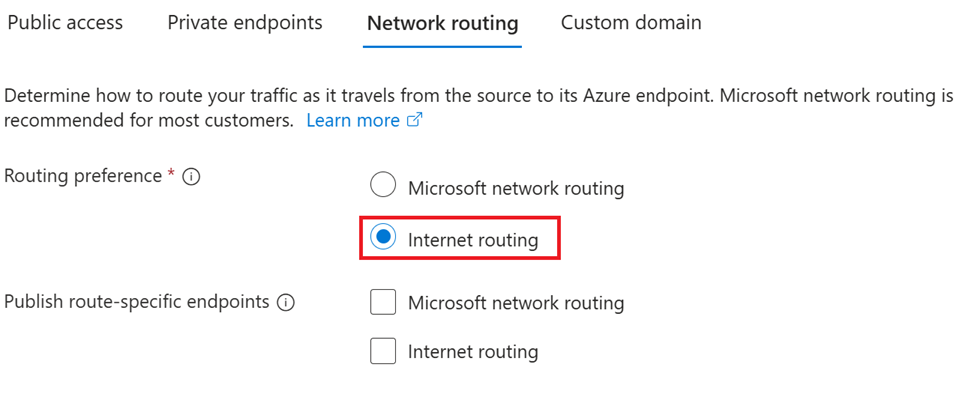
Yönlendirme tercihinizi İnternet yönlendirmesi olarak değiştirmek için:
Azure portalınaoturum açın.
Portalda depolama hesabınıza gidin.
Güvenlik + ağ altındaAğ'ı seçin.
Ağ yönlendirme sekmesinde, Yönlendirme tercihiayarının altında İnternet yönlendirmesine.
Kaydet'e tıklayın.
komutuyla Connect-AzAccount Azure aboneliğinizde oturum açın ve kimlik doğrulaması için ekrandaki yönergeleri izleyin.
Connect-AzAccount
Kimliğiniz birden fazla abonelikle ilişkiliyse, etkin aboneliğinizi statik web sitenizi barındıracak depolama hesabının aboneliğine ayarlayın.
$context = Get-AzSubscription -SubscriptionId <subscription-id>
Set-AzContext $context
<subscription-id> Yer tutucu değerini aboneliğinizin kimliğiyle değiştirin.
Yönlendirme tercihinizi İnternet yönlendirmesi olarak değiştirmek için Set-AzStorageAccount komutunu kullanın ve parametresini --routing-choice olarak InternetRoutingayarlayın.
Set-AzStorageAccount -ResourceGroupName <resource-group-name> `
 -AccountName <storage-account-name> `
 -RoutingChoice InternetRouting
<resource-group-name> Yer tutucu değerini depolama hesabını içeren kaynak grubunun adıyla değiştirin.
<storage-account-name> Yer tutucu değerini depolama hesabının adıyla değiştirin.
Azure aboneliğinizde oturum açın.
Kimliğiniz birden fazla abonelikle ilişkiliyse, etkin aboneliğinizi statik web sitenizi barındıracak depolama hesabının aboneliğine ayarlayın.
az account set --subscription <subscription-id>
<subscription-id> Yer tutucu değerini aboneliğinizin kimliğiyle değiştirin.
Yönlendirme tercihinizi İnternet yönlendirmesi olarak değiştirmek için az storage account update komutunu kullanın ve parametresini --routing-choice olarak InternetRoutingayarlayın.
az storage account update --name <storage-account-name> --routing-choice InternetRouting
<storage-account-name> Yer tutucu değerini depolama hesabınızın adıyla değiştirin.
Rotaya özgü bir uç nokta da yapılandırabilirsiniz. Örneğin, varsayılan uç noktanın yönlendirme tercihini İnternet yönlendirmesi olarak ayarlayabilir ve ardından İnternet üzerindeki istemciler ile depolama hesabınız arasındaki trafiğin Microsoft genel ağı üzerinden yönlendirilmesine olanak tanıyan yola özgü bir uç nokta yayımlayabilirsiniz.
Bu tercih yalnızca rotaya özgü uç noktayı etkiler. Bu tercih, varsayılan yönlendirme tercihinizi etkilemez.
Portalda depolama hesabınıza gidin.
Güvenlik + ağ altındaAğ'ı seçin.
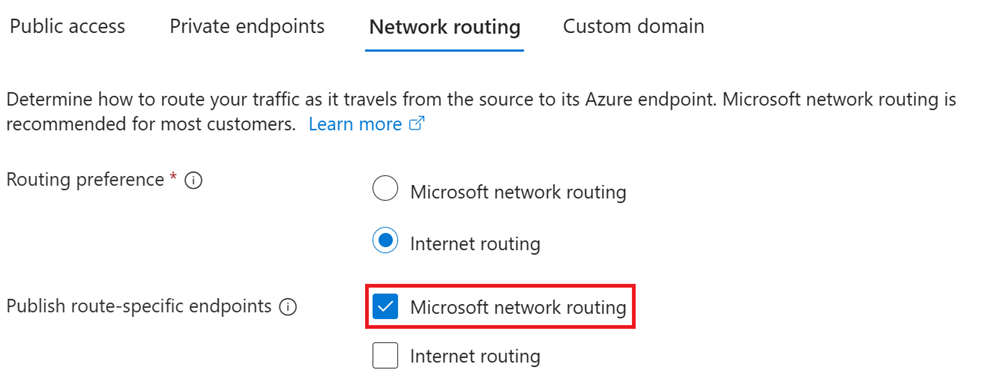
Ağ yönlendirme sekmesinde, Rotaya özgü uç noktaları yayımla'nın altında, rotaya özgü uç noktanızın yönlendirme tercihini seçin ve kaydet'e tıklayın.
Aşağıdaki görüntüde Microsoft ağ yönlendirme seçeneğinin seçili olduğu gösterilmektedir.
Yola özgü bir uç noktayı yapılandırmak için Set-AzStorageAccount komutunu kullanın.
Microsoft ağ yönlendirme tercihini kullanan yola özgü bir uç nokta oluşturmak için parametresini -PublishMicrosoftEndpoint olarak trueayarlayın.
İnternet yönlendirme tercihini kullanan yola özgü bir uç nokta oluşturmak için parametresini -PublishInternetEndpoint olarak trueayarlayın.
Aşağıdaki örnek, Microsoft ağ yönlendirme tercihini kullanan yola özgü bir uç nokta oluşturur.
Set-AzStorageAccount -ResourceGroupName <resource-group-name> `
 -AccountName <storage-account-name> `
 -PublishMicrosoftEndpoint $true
<resource-group-name> Yer tutucu değerini depolama hesabını içeren kaynak grubunun adıyla değiştirin.
<storage-account-name> Yer tutucu değerini depolama hesabının adıyla değiştirin.
Yola özgü bir uç nokta yapılandırmak için az storage account update komutunu kullanın.
Microsoft ağ yönlendirme tercihini kullanan yola özgü bir uç nokta oluşturmak için parametresini --publish-microsoft-endpoints olarak trueayarlayın.
İnternet yönlendirme tercihini kullanan yola özgü bir uç nokta oluşturmak için parametresini --publish-internet-endpoints olarak trueayarlayın.
Aşağıdaki örnek, Microsoft ağ yönlendirme tercihini kullanan yola özgü bir uç nokta oluşturur.
az storage account update --name <storage-account-name> --publish-microsoft-endpoints true
<storage-account-name> Yer tutucu değerini depolama hesabının adıyla değiştirin.
Rotaya özgü uç noktanın uç nokta adını bulma
Rotaya özgü bir uç nokta yapılandırdıysanız, uç noktayı depolama hesabınızın özelliklerinde bulabilirsiniz.
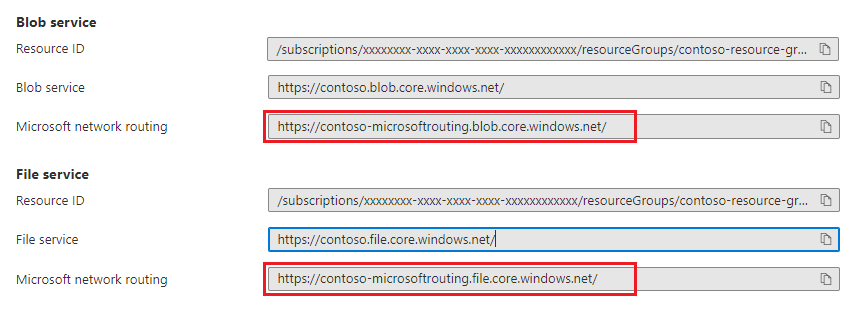
Ayarlar'ın altında Uç Noktalar'ı seçin.
Yönlendirme tercihlerini destekleyen her hizmet için Microsoft ağ yönlendirme uç noktası gösterilir. Bu görüntüde blob ve dosya hizmetlerinin uç noktası gösterilir.
Uç noktaları konsola yazdırmak için depolama hesabı nesnesinin özelliğini kullanın PrimaryEndpoints .
Get-AzStorageAccount -ResourceGroupName <resource-group-name> -Name <storage-account-name>
write-Output $StorageAccount.PrimaryEndpoints
<resource-group-name> Yer tutucu değerini depolama hesabını içeren kaynak grubunun adıyla değiştirin.
<storage-account-name> Yer tutucu değerini depolama hesabının adıyla değiştirin.
Uç noktaları konsola yazdırmak için depolama hesabı nesnesinin az storage account show özelliğini kullanın.
az storage account show -g <resource-group-name> -n <storage-account-name>
<resource-group-name> Yer tutucu değerini depolama hesabını içeren kaynak grubunun adıyla değiştirin.
<storage-account-name> Yer tutucu değerini depolama hesabının adıyla değiştirin.
Ayrıca bakınız