Not
Bu sayfaya erişim yetkilendirme gerektiriyor. Oturum açmayı veya dizinleri değiştirmeyi deneyebilirsiniz.
Bu sayfaya erişim yetkilendirme gerektiriyor. Dizinleri değiştirmeyi deneyebilirsiniz.
Bir sunucu uç noktasının kaldırılması, o sunucu konumu ile aynı senkronizasyon grubundaki ilişkili Azure dosya paylaşımı (bulut uç noktası) arasındaki senkronizasyonu durdurur. Sunucu uç noktanızın sağlamasını kaldırmadan önce, veri bütünlüğünü ve kullanılabilirliğini korumak için gerçekleştirmeniz gereken birkaç adım vardır. Bu makale, sağlamayı kaldırmanın çeşitli yöntemlerini kapsar ve senaryoya göre uygun yönergeleri sağlar. Size en uygun kullanım örneğine yönelik adımları izleyin.
Eğer şu anda senkronize ettiğiniz verileri kalıcı olarak kaybetmeniz sorun değilse, sunucu uç noktanızı doğrudan devre dışı bırakmaya geçebilirsiniz.
Uyarı
Sunucu uç noktasını devre dışı bırakarak eşitleme sorunlarını çözmeyi denemeyin. Sorun giderme yardımı için bkz. Azure Dosya Eşitleme sorunlarını giderme. Sunucu veya bulut tarafı diğeriyle tamamen eşitlenmeden sunucu uç noktanızı silerseniz kalıcı veri kaybı oluşabilir. Sunucu uç noktasını kaldırmak yıkıcı bir işlemdir ve sunucu uç noktası içindeki katmanlı dosyalar, sunucu uç noktası yeniden oluşturduktan sonra Azure dosya paylaşımındaki konumlarına "yeniden bağlanmaz". Bu, eşitleme hatalarının neden olur. Ayrıca, sunucu uç noktası ad alanının dışında bulunan katmanlı dosyalar kalıcı olarak kaybolabilir. Bulut katmanlama özelliğini hiç etkinleştirmemiş olsanız bile sunucu uç noktanızda katmanlı dosyalar olabilir.
Senaryo 1: Sunucu uç noktasını silmek istiyorum ve Azure Dosya Eşitleme sunucusu yerel verilerine ihtiyacım yok
Amaç, verilerinizin bulut uç noktanızda güncel olduğundan emin olmaktır. Bunun yerine sunucu uç noktalarınızda tam dosya kümenizin güncel olmasını sağlamak için bkz. Senaryo 2.
Bu kategoriye giren bazı kullanım örnekleri şunlardır:
- Azure dosya paylaşımına geçiş
- Sunucusuz gidiyor
- Eşitleme grubunun geri kalanını olduğu gibi tutarken belirli bir sunucu uç noktası yolunun kullanımını sonlandırın
Bu senaryoda, sunucu uç noktanızı silmeden önce atılması gereken üç adım vardır:
- Kullanıcı erişimini kaldırın.
- Özel bir VSS karşıya yükleme oturumu başlatın.
- Son eşitleme oturumlarının tamamlanmasını bekleyin.
Sunucu uç noktanıza kullanıcı erişimini kaldırma
Deprovisioning'den önce, son senkronizasyon çalışırken yeni dosya değişiklikleri olmaması için sunucu uç noktasına kullanıcı erişimini durdurun. Bu adım, bulutun verilerinizin mevcut durumunu yakalama şansı verir.
Erişimin kaldırılması kesinti anlamına gelir. Kapalı kalma süresini azaltmak için kullanıcı erişimini bulut uç noktanıza yeniden yönlendirmeyi göz önünde bulundurun.
Kullanıcı erişimini kaldırdığınız tarihi ve saati kaydedin, ardından bir sonraki bölüme geçin.
Özel Birim Anlık Görüntü Hizmeti (VSS) karşıya yükleme oturumu başlatın
Azure Dosya Eşitleme, uygulamalar tarafından o anda açık tutulan veya kilitlenen dosyaları (açık tanıtıcılara sahip dosyalar) eşitlemek için sunucuda her gün geçici bir VSS anlık görüntüsü oluşturur. Son senkronizasyon oturumunuzun en son verileri yüklediğinden emin olmak ve her öğe hatasını azaltmak için, VSS yüklemesi için özel bir oturum başlatın. Bu adım, snapshot alındıktan sonra başlayan özel bir senkronize yükleme oturumunu da tetikler.
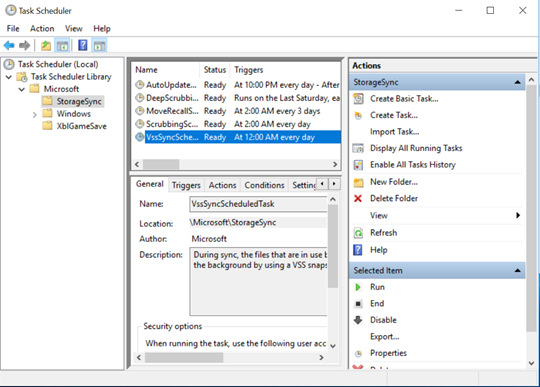
Bunu yapmak için yerel sunucuda Görev Zamanlayıcı'yı açın, Microsoft\StorageSync'e gidin, göreve VssSyncScheduledTask sağ tıklayın ve Çalıştır'ı seçin.
Önemli
Bu adımı tamamladığınız tarih ve saati not edin. Sonraki bölümde ihtiyacınız olacak.
Son eşitleme yükleme oturumunun tamamlanmasını bekleyin.
En güncel verilerin bulutta olduğundan emin olmak için, son senkronizasyon yükleme oturumunun tamamlanmasını bekleyin.
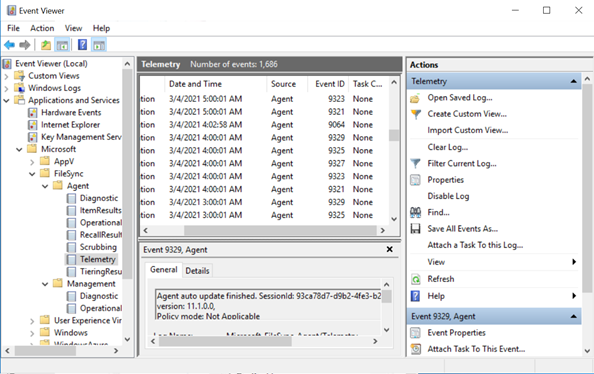
Eşitleme oturumunun durumunu denetlemek için yerel sunucunuzda Olay Görüntüleyicisi'ni açın. Telemetri olay kaydına (Applications and Services\Microsoft\FileSync\Agent) gidin. VSS yükleme oturumunu manuel başlattıktan sonra gerçekleşen 'sync direction' = upload, 'HResult' = 0 (hata yok) ve 'PerItemErrorCount' = 0 (tüm dosyalar başarılı şekilde senkronize edildi) içeren bir 9102 olayı gördüğünden emin olun.
'PerItemErrorCount' değeri 0'dan büyükse dosyalar eşitlenmiyor demektir. Eşitleyemeyen dosyaları görmek için FileSyncErrorsReport.ps1 kullanın. Bu PowerShell betiği genellikle azure dosya eşitleme aracısının yüklü olduğu bir sunucuda şu yolda bulunur: C:\Program Files\Azure\StorageSyncAgent\FileSyncErrorsReport.ps1
Bu dosyalar önemli değilse sunucu uç noktanızı silebilirsiniz. Bu dosyalar önemliyse, hataları düzeltin ve sunucu uç noktanızı silmeden önce 'eşitleme yönü' = karşıya yükleme, 'HResult' = 0 ve 'PerItemErrorCount' = 0 içeren başka bir 9102 olayının gerçekleşmesini bekleyin.
Senaryo 2: Sunucu uç noktasını silmek istiyorum ve Azure Dosya Eşitleme sunucusunun veri kümesinin tamamına sahip olması gerekiyor
Bu senaryoda amaç, verilerinizin yerel sunucunuzda veya VM'de güncel olmasını sağlamaktır. Bunun yerine tüm dosya kümenizin bulut uç noktanızda güncel olmasını sağlamak için bkz. Senaryo 1.
Bu senaryoda, sunucu uç noktanızı silmeden önce atılması gereken dört adım vardır:
- Bulut katmanlama özelliğini devre dışı bırakın.
- Katmanlı dosyaları geri yükle.
- Bulut değişikliği algılamayı başlatın.
- Son eşitleme oturumlarının tamamlanmasını bekleyin.
Azure Dosya Eşitleme bulut katmanlamasını devre dışı bırak
Kaldırmak istediğiniz sunucu uç noktası için Sunucu Uç Noktası Özellikleri bölümündeki bulut katmanlama bölümüne gidin ve bulut katmanlamayı devre dışı bırakın.
Tüm katmanlı dosyaları yerel sunucuya geri çağır
Bulut katmanlama devre dışı bırakılmış olsa bile, her dosyanın yerel olarak depolandığından emin olmak için tüm katmanlı dosyaları geri çekmeniz gerekir.
Dosyaları geri çağırmadan önce, tüm dosyalarınızı depolamak için yerel olarak yeterli boş alanınız olduğundan emin olun. Sunucunuzdaki önbelleğe alınmış boyut çıkarıldığında, buluttaki Azure dosya paylaşımınızın boyutuyla hemen hemen aynı olacak kadar boş alanınızın olması gerekir.
PowerShell cmdlet'ini Invoke-StorageSyncFileRecall kullanın ve tüm dosyaları geri çağırmak için SyncGroupName parametresini belirtin.
Invoke-StorageSyncFileRecall -SyncGroupName "samplesyncgroupname" -ThreadCount 4
Bu cmdlet çalışmayı bitirdikten sonra bir sonraki bölüme geçin.
Bulut değişikliği algılamayı başlatma
Bulutta değişiklik algılamayı başlatma, en son değişikliklerinizin eşitlenmesini sağlar.
Değişiklik algılamayı cmdlet'iyle Invoke-AzStorageSyncChangeDetection başlatabilirsiniz:
Invoke-AzStorageSyncChangeDetection -ResourceGroupName "myResourceGroup" -StorageSyncServiceName "myStorageSyncServiceName" -SyncGroupName "mySyncGroupName" -CloudEndpointName "myCloudEndpointGUID"
Bu adımın tamamlanması biraz zaman alabilir.
Önemli
Bu başlatılan bulut değişikliği algılama taraması tamamlandıktan sonra, işlemin tamamlandığı tarih ve saati not edin. Aşağıdaki bölümde buna ihtiyacınız olacaktır.
Son eşitleme oturumlarının tamamlanmasını bekleme
Verilerinizin yerel sunucuda güncel olduğundan emin olmak için son senkronize yükleme oturumunun tamamlanmasını bekleyin.
Bu durumu kontrol etmek için yerel sunucunuzdaki Olay Görüntüleyicisi'a gidin. Telemetri olay kaydına (Applications and Services\Microsoft\FileSync\Agent) gidin. Bulut değişikliği algılama işleminin tamamlandığı tarih ve saatten sonra gerçekleşen, sync direction = indirme, HResult = 0 (hata yok) ve PerItemErrorCount = 0 (tüm dosyalar başarıyla senkronize edildi) değerlerine sahip bir 9102 olayı gördüğünüzden emin olun.
'PerItemErrorCount' değeri 0'dan büyükse dosyalar eşitlenmiyor demektir. Eşitleyemeyen dosyaları görmek için FileSyncErrorsReport.ps1 kullanın. Bu PowerShell betiği genellikle azure dosya eşitleme aracısının yüklü olduğu bir sunucuda şu yolda bulunur: C:\Program Files\Azure\StorageSyncAgent\FileSyncErrorsReport.ps1
Bu dosyalar önemli değilse sunucu uç noktanızı silebilirsiniz. Bu dosyalar önemliyse, hataları düzeltin ve sunucu uç noktanızı silmeden önce 'eşitleme yönü' = indirme, 'HResult' = 0 ve 'PerItemErrorCount' = 0 içeren başka bir 9102 olayının gerçekleşmesini bekleyin.