Not
Bu sayfaya erişim yetkilendirme gerektiriyor. Oturum açmayı veya dizinleri değiştirmeyi deneyebilirsiniz.
Bu sayfaya erişim yetkilendirme gerektiriyor. Dizinleri değiştirmeyi deneyebilirsiniz.
✔️ Şunlar için geçerlidir: Microsoft.Storage kaynak sağlayıcısıyla oluşturulan klasik SMB ve NFS dosya paylaşımları
✔️ Şunlar için geçerlidir: Microsoft.FileShares kaynak sağlayıcısıyla oluşturulan dosya paylaşımları
Bu makalede Azure portalı, Azure PowerShell ve Azure CLI kullanarak Azure Dosyalar dosya paylaşımlarının boyutunu, maliyetini ve performans özelliklerini ayarlama işlemleri açıklanmaktadır. Prosedürler, Microsoft.Storage kaynak sağlayıcısını kullanan klasik dosya paylaşımları ile Microsoft.FileShares kullanılarak oluşturulan dosya paylaşımları arasında farklılık gösterir.
Klasik dosya paylaşımının maliyet ve performans özelliklerini değiştirme
Klasik dosya paylaşımınızı oluşturduktan sonra paylaşımın sağlama (sağlanan modeller) veya erişim katmanını (kullandıkça öde modeli) ayarlamanız gerekebilir. Aşağıdaki bölümlerde paylaşımınız için ilgili özellikleri nasıl ayarlayabileceğiniz gösterilmektedir.
Tahsis edilmiş v2 faturalama modeli
Sağlanan v2 klasik dosya paylaşımınızı oluşturduktan sonra, dosya paylaşımınızın sağlanan miktarlarından birini veya üçünü de değiştirebilirsiniz. Gereksinimleriniz değiştikçe sağladığınız depolama, IOPS ve aktarım hızı miktarını dinamik olarak artırabilir veya azaltabilirsiniz. Ancak, son miktar artışınızdan bu yana sağlanan miktarı yalnızca 24 saat geçtikten sonra azaltabilirsiniz. Depolama, IOPS ve aktarım hızı değişiklikleri, sağlama değişikliğinin ardından birkaç dakika içinde geçerlilik kazanır.
Dosya paylaşımınız için sağlama yapılandırmasını güncellemek üzere bu adımları izleyin.
Depolama hesabınıza gidin. Hizmet menüsündeki Veri depolama'nın altında Klasik dosya paylaşımları'nı seçin.
Dosya paylaşımı listesinde, sağlamayı değiştirmek istediğiniz dosya paylaşımını seçin.
Dosya paylaşımına genel bakış bölümünde Boyutu ve performansı değiştir'i seçin.
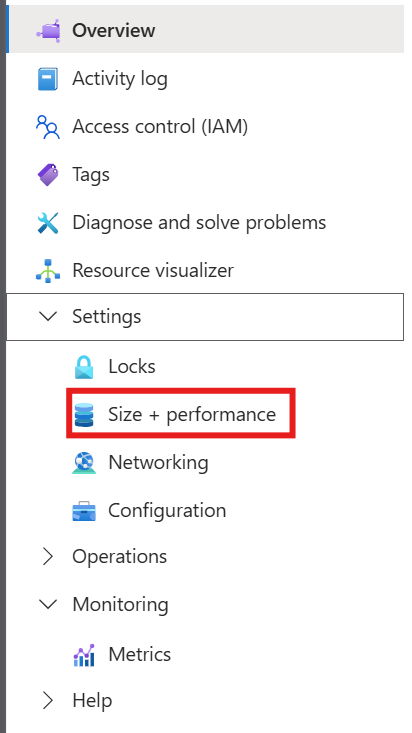
Boyut ve performans açılır iletişim kutusu şu seçeneklere sahiptir:
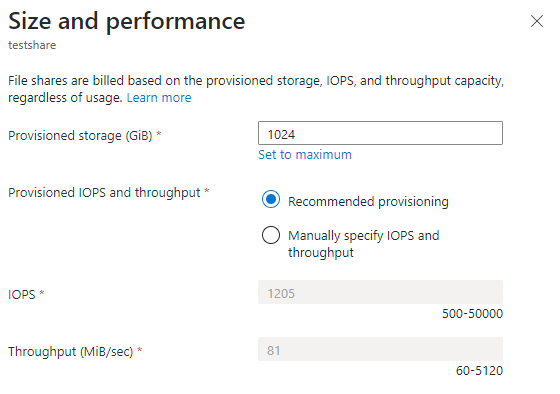
Sağlanan depolama (GiB):Paylaşımda sağlanan depolama alanı miktarı.
Sağlanan IOPS ve aktarım hızı: Önerilen sağlama ile IOPS ile aktarım hızını el ile belirtme arasında seçim yapmak için kullandığınız radyo düğmeleri kümesi. Paylaşımınız sağlanan depolama alanı miktarı için önerilen IOPS ve aktarım hızı düzeyindeyse Önerilen sağlama seçilir; aksi takdirde, IOPS'yi el ile belirtin ve aktarım hızı seçilidir. Paylaşım sağlamayı değiştirme isteğinize bağlı olarak bu iki seçenek arasında geçiş yapabilirsiniz.
IOPS: IOPS ve aktarım hızını el ile belirtin'i seçerseniz, bu metin kutusu bu dosya paylaşımında sağlanan IOPS miktarını değiştirmenize olanak tanır.
Aktarım hızı (MiB/sn): IOPS ve aktarım hızını el ile belirtin'i seçerseniz, bu metin kutusu bu dosya paylaşımında sağlanan aktarım hızı miktarını değiştirmenize olanak tanır.
Sağlama değişikliklerini uygulamak için Kaydet seçeneğini seçin.
Tahsisli v1 faturalama modeli
Sağlanan v1 dosya paylaşımınızı oluşturduktan sonra, dosya paylaşımının sağlanan depolama boyutunu değiştirebilirsiniz. Sağlanan depolama boyutunu değiştirdiğinizde, sağlanan IOPS ve sağlanan aktarım hızı miktarını da değiştirirsiniz. Sağlanan depolama alanını yalnızca son depolama artışınızdan bu yana geçen 24 saat sonra azaltabilirsiniz. Depolama, IOPS ve aktarım hızı değişiklikleri, sağlama değişikliğinin ardından birkaç dakika içinde geçerlilik kazanır. Daha fazla bilgi için tedarik edilen v1 tedarik ayrıntıları'na bakın.
Dosya paylaşımınız için sağlama yapılandırmasını güncellemek üzere bu adımları izleyin.
Depolama hesabınıza gidin. Hizmet menüsündeki Veri depolama'nın altında Klasik dosya paylaşımları'nı seçin.
Dosya paylaşımı listesinde, sağlamayı değiştirmek istediğiniz dosya paylaşımını seçin.
Dosya paylaşımına genel bakış bölümünde Boyutu ve performansı değiştir'i seçin.
Boyut ve performans iletişim kutusunda Sağlanan depolama (GiB) adlı tek bir seçenek vardır. Sağlanan depolama alanının sağladığı miktardan daha fazla IOPS veya aktarım hızına ihtiyacınız varsa, ek IOPS ve aktarım hızı elde etmek için sağlanan depolama kapasitenizi artırabilirsiniz.
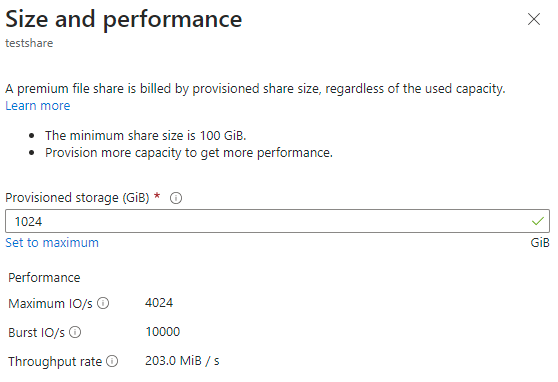
Sağlama değişikliklerini uygulamak için Kaydet seçeneğini seçin.
Uyarı
Ücretli ani artışı etkinleştirmek veya devre dışı bırakmak için PowerShell ve CLI kullanabilirsiniz. Ücretli seri yükleme, sağlanan v1 faturalama modelinin gelişmiş bir özelliğidir. Ücretli patlama özelliğini etkinleştirmeden önce hazırlanmış v1 ücretli patlama ile ilgili bilgilere bakın.
Kullandıkça öde faturalandırma modeli
Kullandıkça öde dosya paylaşımınızı oluşturduktan sonra iki özelliği değiştirmek isteyebilirsiniz:
Erişim katmanı: Dosya paylaşımının erişim katmanı, depolamanın IOPS ve aktarım hızı maliyetlerine oranını (işlem biçiminde) belirler. Üç erişim katmanı vardır: işlem için optimize edilmiş, sık erişimli ve soğuk. Azure dosya paylaşımı katmanının değiştirilmesi, yeni erişim katmanına taşıma için işlem maliyetlerine neden olur. Daha fazla bilgi için bkz. Erişim katmanları arasında geçiş yapma.
Kota: Kota, dosya paylaşımının boyutu üzerindeki bir sınırdır. Kota özelliği, sağlanan v2 ve sağlanan v1 modellerinde "sağlanan depolama kapasitesi" anlamına gelir. Ancak kullandıkça öde modelinde kotanın faturalama üzerinde doğrudan bir etkisi yoktur. Bu özelliği değiştirmek istemenizin başlıca iki nedeni, kullandıkça öde modelinde kullanılan depolama ve işlem maliyetlerinin denetimini korumak için dosya paylaşımınızın büyümesini sınırlamak için kota kullanmanız veya dosya paylaşımlarının 5 TiB'nin ötesine geçmesini sağlayan büyük dosya paylaşımı özelliğinin kullanıma sunulmasını önleyen bir depolama hesabınız olmasıdır. Kullandıkça öde dosya paylaşımı için en büyük dosya paylaşımı boyutu 100 TiB'dir.
Azure portalını kullanarak dosya paylaşımınızın erişim katmanını güncelleştirmek için şu adımları izleyin:
Depolama hesabınıza gidin. Hizmet menüsündeki Veri depolama'nın altında Klasik dosya paylaşımları'nı seçin.
Dosya paylaşımı listesinde, erişim katmanını değiştirmek istediğiniz dosya paylaşımını seçin.
Dosya paylaşımına genel bakış bölümünde Katmanı değiştir'i seçin.
Sağlanan açılan listeden istediğiniz Erişim katmanını seçin.
Erişim katmanı değişikliğini kaydetmek için Uygula'yı seçin.
Azure portalını kullanarak dosya paylaşımınızın kotasını güncelleştirmek için şu adımları izleyin:
Depolama hesabınıza gidin. Hizmet menüsündeki Veri depolama'nın altında Klasik dosya paylaşımları'nı seçin.
Dosya paylaşımı listesinde, kotasını değiştirmek istediğiniz dosya paylaşımını seçin.
Dosya paylaşımına genel bakış bölümünde Kotayı düzenle'yi seçin.
Kotayı düzenle açılır penceresinde, paylaşımın istediğiniz en büyük boyutunu girin veya Maksimuma ayarla'yı seçin. Paylaşımı en büyük boyuta ayarlamanın herhangi bir maliyeti yoktur.
Kota değişikliklerini kaydetmek için Tamam'ı seçin. Yeni kota birkaç dakika içinde geçerli olur.
Dosya paylaşımının maliyet ve performans özelliklerini değiştirme (Microsoft.FileShares)
Microsoft ile dosya paylaşımı oluşturduktan sonra. FileShares kaynak sağlayıcısı ile sağlanan depolamayı, IOPS'yi ve veri verimliliğini değiştirebilirsiniz. İhtiyaçlarınız değiştikçe dinamik olarak büyütebilir veya küçültürebilirsiniz, ancak son artışınızdan 24 saat geçtikten sonra sağlanan miktarı azaltabilirsiniz.
Azure portalını kullanarak bir dosya paylaşımının (Microsoft.FileShares) boyutunu ve performansını değiştirmek için şu adımları izleyin. İhtiyaçlarınız değiştikçe depolama, IOPS ve aktarım hızı miktarını dinamik olarak artırıp azaltabilirsiniz. Ancak, son miktar artışınızdan bu yana sağlanan miktarı yalnızca 24 saat geçtikten sonra azaltabilirsiniz. Depolama, IOPS ve aktarım hızı değişiklikleri, sağlama değişikliğinin ardından birkaç dakika içinde geçerlilik kazanır.
Değiştirmek istediğiniz dosya paylaşımını seçin.
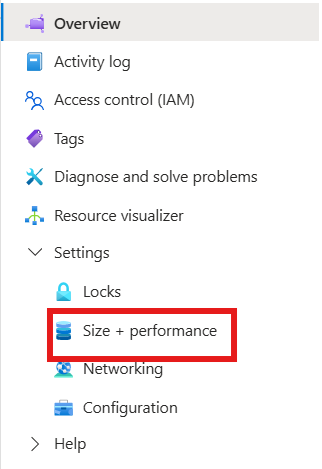
Bağlam menüsünden Ayarlar'ı seçin.
Boyut + performans'ı seçin.
Boyut ve performans iletişim kutusunda aşağıdaki seçenekler bulunur:
Sağlanan kapasite (GiB):Paylaşımda sağladığınız depolama alanı miktarı.
Sağlanan IOPS ve aktarım hızı: Önerilen sağlama ile IOPS ile aktarım hızını el ile belirtme arasında seçim yapmak için kullandığınız radyo düğmeleri kümesi. Paylaşımınız sağladığınız depolama alanı miktarı için önerilen IOPS ve aktarım hızı düzeyindeyse Önerilen sağlama seçilir; aksi takdirde, IOPS'yi el ile belirtin ve aktarım hızı seçilidir. Paylaşım sağlamayı değiştirmek için bu iki seçenek arasında geçiş yapabilirsiniz.
IOPS: IOPS ve aktarım hızını el ile belirtin'i seçerseniz, bu metin kutusu bu dosya paylaşımında sağlanan IOPS miktarını değiştirmenize olanak tanır.
Aktarım hızı (MiB/sn): IOPS ve aktarım hızını el ile belirtin'i seçerseniz, bu metin kutusu dosya paylaşımında sağlanan aktarım hızı miktarını değiştirmenize olanak tanır.
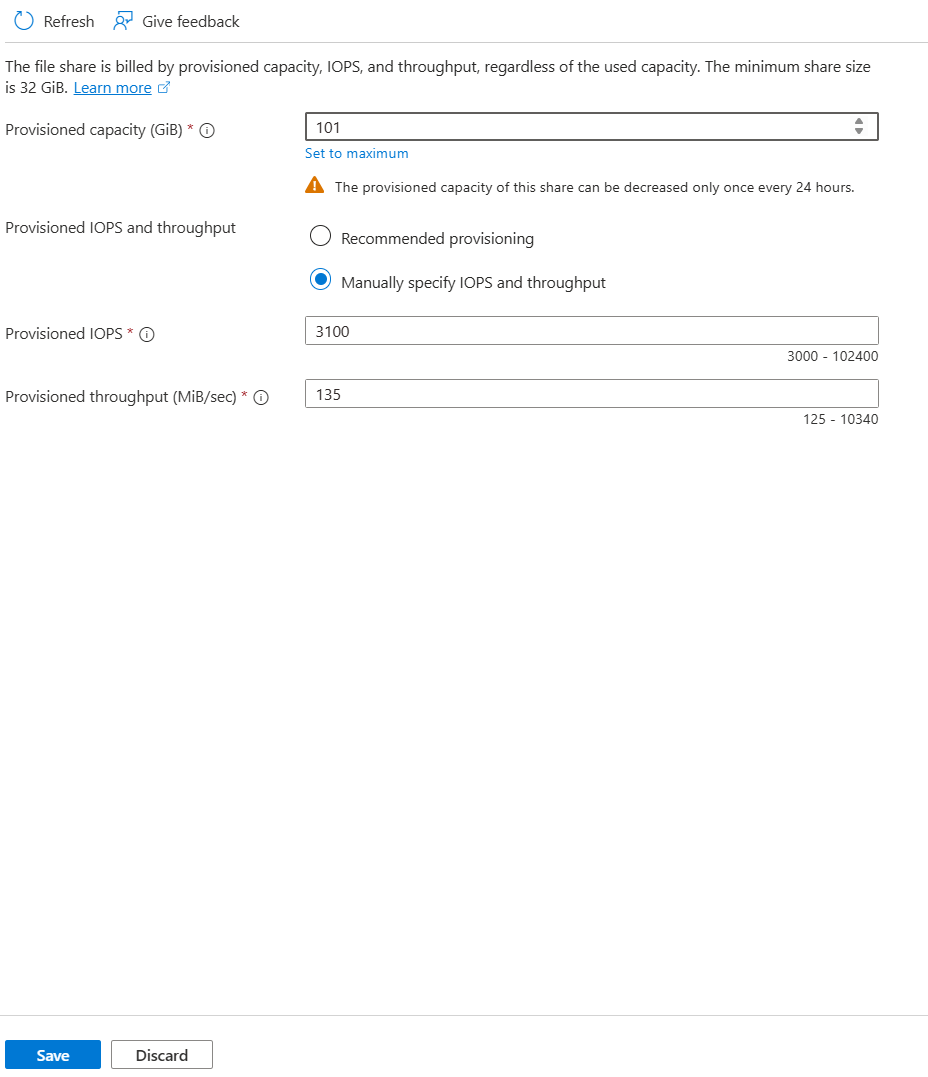
Kaydetseçeneğini seçin.
Klasik dosya paylaşımını silme
Kullanılmayan veya güncel olmayan dosya paylaşımlarını silmek isteyebilirsiniz. Saklama süresi içinde geçici silme etkinleştirilen depolama hesaplarındaki dosya paylaşımlarını kurtarabilirsiniz.
Azure portalını kullanarak klasik bir dosya paylaşımını silmek için bu adımları izleyin.
Depolama hesabınıza gidin. Hizmet menüsündeki Veri depolama'nın altında Klasik dosya paylaşımları'nı seçin.
Dosya paylaşımı listesinde, silmek istediğiniz dosya paylaşımı için ... öğesini seçin.
Bağlam menüsünden Paylaşımı sil'i seçin.
Sil açılır penceresinde, dosya paylaşımını neden sildiğinize ilişkin bir anket bulunur. Bu adımı atlayabilirsiniz, ancak Microsoft, özellikle bir şey sizin için düzgün çalışmıyorsa, Azure Dosyalar ile ilgili paylaşacağınız her türlü geri bildirimi takdir eder.
Silme işlemini onaylamak için dosya paylaşımı adını girin ve Sil'i seçin.
Dosya paylaşımını silme (Microsoft.FileShares)
Microsoft.FileShares kaynak sağlayıcısıyla oluşturduğunuz bir dosya paylaşımını silmeden önce, ilişkili özel uç noktasını sildiğinizden veya bağlantısını kestiğinizden emin olun. Özel uç nokta hala mevcutsa dosya paylaşımı silme işlemi başarısız olur.
Dosya paylaşımını silmek için (Microsoft. FileShares) Azure portalını kullanarak aşağıdaki adımları izleyin.
Dosya paylaşımınıza gidin.
Bağlam menüsünde Sil'i seçin.
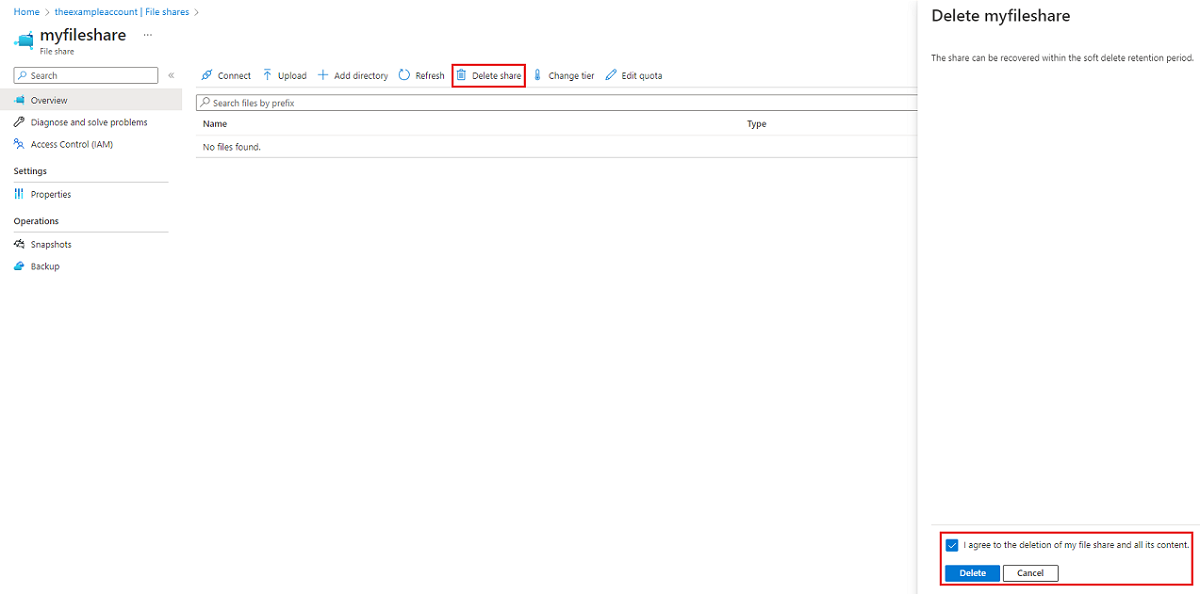
Sil açılır penceresinde, dosya paylaşımını neden sildiğinize ilişkin bir anket bulunur. Bu anketi atlayabilirsiniz ancak ürün ekibi, özellikle de sizin için düzgün çalışmayan bir şey varsa sağladığınız geri bildirimleri takdir eder. Dosya paylaşımınızda anlık görüntüler gibi bağımlı kaynaklar varsa, silme işlemi de anlık görüntüleri siler ve işlem kurtarılamaz. Dosya paylaşımınızda özel uç noktalar gibi ilişkili kaynaklar varsa, dosya paylaşımını silmeden önce portal bunları kaldırmanıza yardımcı olur.
Silme işlemini onaylamak için dosya paylaşımı adını girin ve Sil'i seçin.
Sonraki Adımlar
- Azure Dosyalar hakkında
daha fazla bilgi edinin. - Azure Dosyalar dağıtımı için
plan yapmayı öğrenin.