Not
Bu sayfaya erişim yetkilendirme gerektiriyor. Oturum açmayı veya dizinleri değiştirmeyi deneyebilirsiniz.
Bu sayfaya erişim yetkilendirme gerektiriyor. Dizinleri değiştirmeyi deneyebilirsiniz.
✔️ Şunlar için geçerlidir: Microsoft.Storage kaynak sağlayıcısıyla oluşturulan klasik NFS dosya paylaşımları
✔️ Şunlar için geçerlidir: Microsoft.FileShares kaynak sağlayıcısıyla oluşturulan NFS dosya paylaşımları
✖️ Geçerli değildir: SMB dosya paylaşımları
İstemci işletim sistemi, Azure Dosyalar hizmeti için değil NFS dosya paylaşımları için izinleri zorunlu kılar. Kök engelleme, NFS'de istemci makinelerinin NFS sunucusuna yetkisiz kök düzeyinde erişimini engelleyen bir yönetim güvenlik özelliğidir. Bu işlevsellik, kullanıcı verilerini ve sistem ayarlarını güvenilmeyen veya güvenliği aşılmış istemciler tarafından işlemeye karşı korumanın önemli bir parçasıdır.
Yöneticiler, birden çok kullanıcının veya sistemin NFS paylaşımına eriştiği ortamlarda, özellikle istemci bilgisayarlarına tam olarak güvenilmediği senaryolarda kök sıkıştırma özelliğini etkinleştirmelidir. Kök kullanıcıları anonim kullanıcılara dönüştüren kök squash, bir istemci makinesinin güvenliği aşılmış olsa bile, saldırganın NFS sunucusundaki kritik dosyalara erişmek veya bunları değiştirmek için kök ayrıcalıklarından yararlanamadığını güvence altına alır.
Bu makalede, NFS Azure dosya paylaşımları için kök sıkıştırma ayarlarını yapılandırmayı ve değiştirmeyi öğreneceksiniz.
Azure Dosyalar'da root squash nasıl çalışır?
Root squash, kök kullanıcının kullanıcı kimliğini (UID) ve grup kimliğini (GID) sunucudaki anonim kullanıcının UID ve GID’sine yeniden eşleyerek çalışır. Dosya sistemine erişen kök kullanıcılar otomatik olarak anonim, daha az ayrıcalıklı kullanıcıya ve sınırlı izinlere sahip gruba dönüştürülür.
NFS'de kök kullanıcı yalıtımı varsayılan davranış olsa da, NFS Azure dosya paylaşımı oluştururken varsayılan seçenek değildir. Dosya paylaşımında root squash'ı özellikle etkinleştirmeniz gerekir. Bir NFS Azure dosya paylaşımı oluşturduğunuzda veya daha sonra bunu yapabilirsiniz.
Root squash ayarları
Üç kök squash ayarı arasından seçim yapın:
- Kök sıkıştırma yok: Kök sıkıştırmayı kapatın. Bu seçenek temel olarak iş yükü belgelerinde belirtildiği gibi disksiz istemciler veya iş yükleri için yararlıdır. Bu ayar, yeni bir NFS Azure dosya paylaşımı oluşturulurken varsayılan ayardır.
- Tüm squash: Tüm UID'leri ve GID'leri anonim kullanıcıyla eşleyin. Tüm istemciler tarafından salt okunur erişim gerektiren paylaşımlar için bu ayarı kullanın.
- Root squash: UID/GID 0'dan (kök) gelen istekleri anonim UID/GID ile eşleştirin. Bu ayar, kullanıcı kutusu veya grup personeli gibi eşit derecede hassas olabilecek diğer UID'ler veya GID'ler için geçerli değildir.
Aşağıdaki tabloda, belirli root squash seçeneklerini yapılandırdığınızda sunucudan gözlemlenen UID davranışı vurgulanmaktadır.
| Seçenek | İstemci Kimliği | Sunucu UID |
|---|---|---|
| root_squash (root erişimini kısıtlama) | 0 | 65534 |
| root_squash (root erişimini kısıtlama) | 1000 | 1000 |
| no_root_squash | 0 | 0 |
| no_root_squash | 1000 | 1000 |
| all_squash | 0 | 65534 |
| all_squash | 1000 | 65534 |
Mevcut bir NFS dosya paylaşımında kök sıkıştırmayı yapılandırma (Microsoft.Storage)
Microsoft.Storage kaynak sağlayıcısını kullanan Azure klasik dosya paylaşımları için, root squash ayarlarını Azure portalı, Azure PowerShell veya Azure CLI aracılığıyla yapılandırabilirsiniz.
Azure portalında oturum açın ve NFS Azure dosya paylaşımını içeren FileStorage depolama hesabına gidin.
Hizmet menüsünde, Veri depolama'nın altında Klasik dosya paylaşımları'nı seçin.
Kök squash ayarını değiştirmek istediğiniz dosya paylaşımını seçin.
Hizmet menüsünde Özellikler'i seçin. Ardından Root squash ayarını istediğiniz gibi değiştirin.
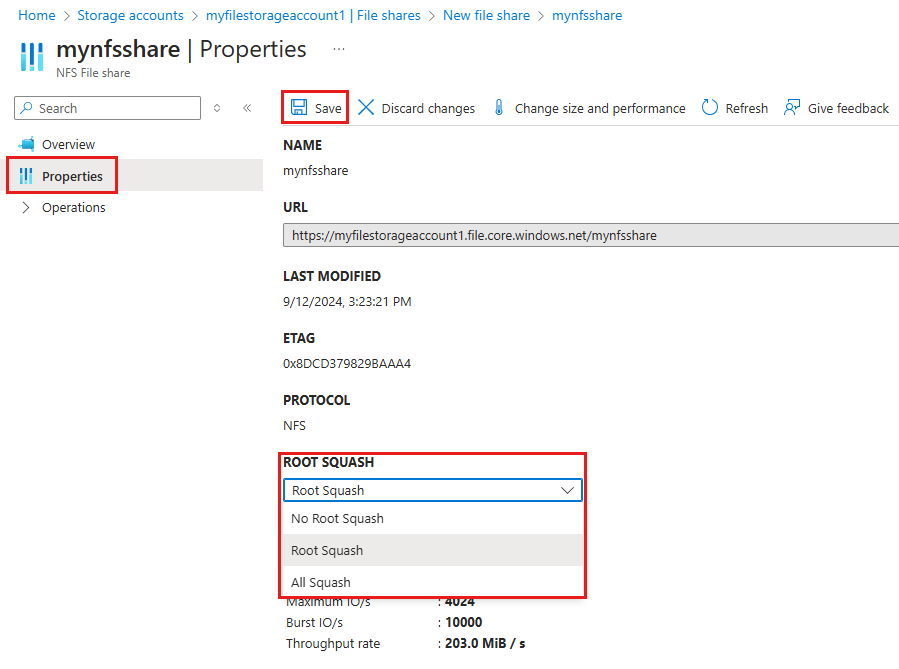
Kök squash değerini güncelleştirmek için Kaydet'i seçin.
Mevcut bir NFS dosya paylaşımında kök sıkıştırmayı yapılandırma (Microsoft.FileShares)
Microsoft.FileShares kaynak sağlayıcısını kullanan Azure dosya paylaşımları için root squash ayarlarını Azure portalını, Azure PowerShell’i veya Azure CLI’yi kullanarak yapılandırabilirsiniz.
Azure portalında oturum açın ve dosya paylaşımına gidin.
Hizmet menüsünde, Ayarlar'ın altında Yapılandırma'yı seçin.
Root squash ayarını istediğiniz şekilde açın veya kapatın.
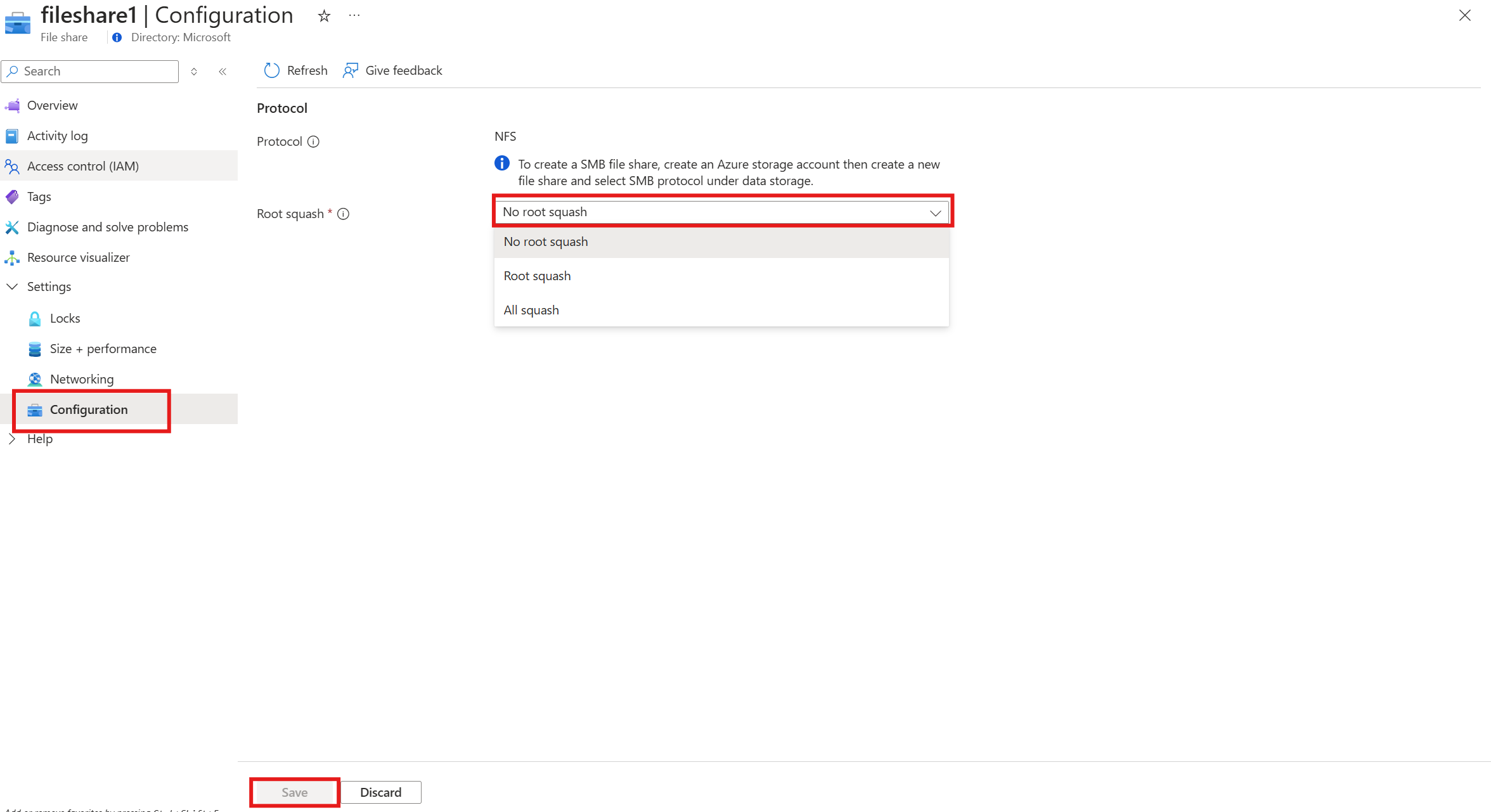
Kök squash değerini güncelleştirmek için Kaydet'i seçin.