Not
Bu sayfaya erişim yetkilendirme gerektiriyor. Oturum açmayı veya dizinleri değiştirmeyi deneyebilirsiniz.
Bu sayfaya erişim yetkilendirme gerektiriyor. Dizinleri değiştirmeyi deneyebilirsiniz.
✔️ Uygulanan alan: Microsoft.Storage kaynak sağlayıcı ile oluşturulmuş ve SSD medya katmanı ile LRS yedekliliği kullanan Classic SMB ve NFS dosya paylaşımları
✖️ Şunlar için geçerli değildir: Microsoft.FileShares kaynak sağlayıcısıyla oluşturulan dosya paylaşımları
Bölgesel yerleştirme, Azure Dosyalar depolama hesabınızın bulunduğu belirli kullanılabilirlik alanını seçmenize olanak tanır. İsterseniz işlem ve depolama arasındaki gecikme süresini azaltmak için sanal makinelerinizi (VM) aynı bölgeye yerleştirebilirsiniz.
Bu özellik şu anda yalnızca desteklenen bölgelerdeyerel olarak yedekli depolama (LRS) kullanan SSD (premium) depolama hesaplarında kullanılabilir.
Uyarı
Bu makale yalnızca klasik Azure dosya paylaşımları (Microsoft.Storage) için geçerlidir. Microsoft.FileShares kaynak sağlayıcısıyla oluşturulan dosya paylaşımları için bölge yerleşimi şu anda mümkün değildir.
Önkoşullar
Bu makalede Azure aboneliğiniz olduğu varsayılır. Azure aboneliğiniz yoksa başlamadan önce free hesabı oluşturun.
Bölge desteği
Bölgesel yerleştirme, aşağıdaki Azure bölgelerde LRS yedekliliği olan SSD depolama hesapları için desteklenir. Dağıtmak istediğiniz bölge desteklenmiyorsa yardım için Azure Dosyalar ekibine ulaşın.
- Doğu Asya
- Doğu Avusturya
- Belçika Orta
- Canada Central
- Central US
- Şili Orta
- Danimarka Doğu
- East US
- Doğu ABD 2
- Batı Avrupa
- Almanya Batı Merkez
- Orta Endonezya
- Israel Central
- Italy North
- Japonya Batısı
- Malezya Batı
- Mexico Central
- Yeni Zelanda Kuzey
- Qatar Central
- Orta Polonya
- Güney Afrika - Kuzey
- ABD'nin Güney Merkez Bölgesi
- Spain Central
- UK South
- ABD Hükümeti Doğu
- GÜNEYBATı ABD Hükümeti
- Batı ABD 2
- Batı ABD 3
Bölgesel yerleştirme nasıl çalışır?
Yeni bir SSD depolama hesabı oluştururken bölgesel veya bölgesel depolama hesabı oluşturabilirsiniz. Bölgesel depolama hesabı, desteklenen bir Azure bölgesindeki belirli bir kullanılabilirlik alanına yerleştirilir ve garantili veri yerelliği sunar. Ayrıca işlem kaynaklarınızı (VM) depolama hesabınızla aynı bölgeye yerleştirirseniz, bölge yerleşimi gecikme süresini azaltabilir ve iş yükünüz için performansı artırabilir.
Yalnızca yeni bir depolama hesabı oluştururken belirli bir bölge belirtebilirsiniz. Mevcut depolama hesapları yalnızca Azure tarafından seçilen bir bölgeye sabitlenebilir. Depolama hesabı bir bölgeye sabitlendikten sonra yalnızca bölgesel bir yapılandırmaya geri taşınabilir. Örneğin, depolama hesabınız bölge 1'e sabitlenmişse, bunu bölge 2 veya bölge 3'e taşıyamazsınız.
Yeni bir bölgesel depolama hesabı oluşturma
Azure portalını veya PowerShell'i kullanarak yeni bir bölgesel depolama hesabı oluşturabilirsiniz.
Azure portalını kullanarak yeni bir bölgesel depolama hesabı oluşturmak için bu adımları izleyin.
Azure portalında oturum açın.
Depolama hesapları'na gidin ve + Oluştur'u seçin.
Basics sekmesinde Azure aboneliği ve kaynak grubunu seçin veya isteğe bağlı olarak yeni bir kaynak grubu oluşturun.
Depolama hesabı için bir isim girin. Ad, Azure'daki tüm mevcut depolama hesabı adlarında benzersiz olmalıdır. 3 ile 24 karakter uzunluğunda olmalıdır ve yalnızca küçük harf ve sayı içerebilir.
Bölge seçin. Bölgesel yerleştirme için desteklenenler listesinde olduğundan emin olun.
Preferred storage type altında Azure Dosyalar öğesini seçin.
Performans'ın altında Premium'a tıklayın.
Dosya paylaşımı faturalaması'nın altında istediğiniz seçeneği belirleyin.
Yedeklilik'in altında Yerel olarak yedekli depolama (LRS) seçeneğini belirleyin.
Seçili bölge bölgesel yerleşimi destekliyorsa, Bölge seçenekleri açılan menüsü görüntülenir. Üç seçenek sunar:
- Yok: Bölgesel bir depolama hesabı oluşturur.
- Kullanıcı tarafından seçilen bölge: Belirli bir kullanılabilirlik bölgesi (1, 2 veya 3) seçmek için ikincil açılan listesinden seçim yapma olanağı tanır.
- Azure-selected zone: Azure otomatik olarak bölge 1, 2 veya 3 atar.

İstediğiniz seçeneği belirleyin ve depolama hesabı yapılandırmasıyla devam edin.
Yapılandırma tamamlandığında Gözden Geçir + Oluştur'u ve ardından Oluştur'u seçin.
Mevcut depolama hesabını Azure seçili bir bölgeye sabitleme
Ayrıca, Azure portalını veya PowerShell'i kullanarak mevcut bir SSD depolama hesabını Azure seçilen bir kullanılabilirlik alanına sabitleyebilirsiniz. Sabitlendikten sonra depolama hesabı taşınmaz. Mevcut depolama hesabınızı VM'nizle hizalama konusunda yardıma ihtiyacınız varsa yardım için Azure Dosyalar ekibine ulaşın.
Önemli
Mevcut depolama hesapları yalnızca Azure tarafından otomatik olarak seçilen kullanılabilirlik alanlarına sabitlenebilir. Belirli bir bölge numarasını seçemezsiniz.
Azure portalını kullanarak mevcut depolama hesabını Azure seçili bir bölgeye sabitlemek için bu adımları izleyin.
Azure portalında oturum açın ve sabitlemek istediğiniz SSD depolama hesabına gidin.
Genel Bakış sekmesinde Kullanılabilirlik'i seçin.
Depolama hesabı kullanılabilirlik alanını taşı bölmesi açılır. Depolama hesabı adının yanında iki seçenek içeren bir açılan liste görüntülenir:
- Azure tarafından seçilen bölge
- Yok (bölgesel depolama hesabı yapılandırmasını kullanmak için)
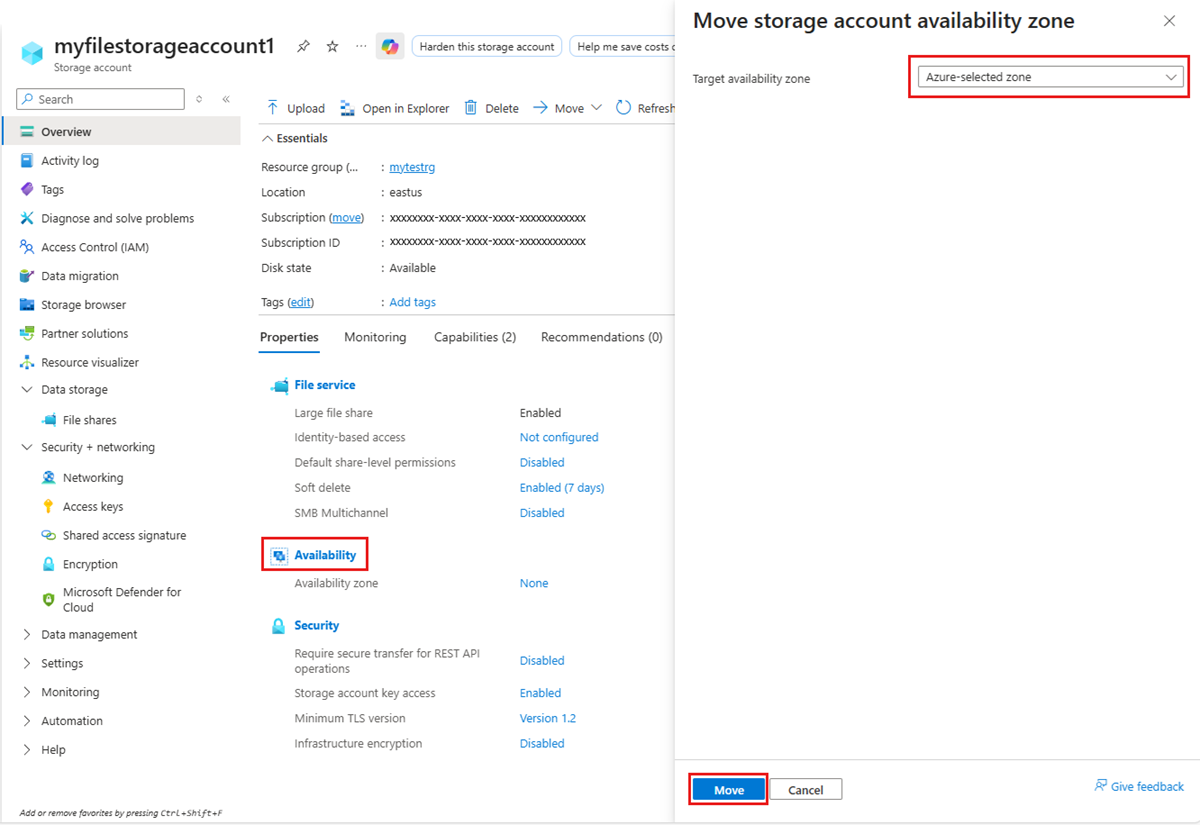
Azure seçili bölge seçin ve ardından Move öğesini seçin.
Genel Bakış sekmesindeki Kullanılabilirlik bölümünde gösterildiği gibi depolama hesabı artık seçili bölgeye sabitlenir.
Depolama hesabını bir bölgeden kaldırma
Ayrıca bir depolama hesabını bir bölgeden kaldırıp bölgesel depolama hesabını bölgesel bir depolama hesabına dönüştürebilirsiniz. Depolama hesabını LRS'den alanlar arası yedekli depolamaya (ZRS) taşımak istiyorsanız, bu bir önkoşuldur.
Azure portalını veya PowerShell'i kullanarak bir depolama hesabını bir bölgeden kaldırabilirsiniz.
Azure portalını kullanarak bölgesel depolama hesabını bir bölgeden kaldırmak için bu adımları izleyin.
Azure portalında oturum açın ve kaldırmak istediğiniz bölgesel depolama hesabına gidin.
Genel Bakış sekmesinde Kullanılabilirlik'i seçin.
Depolama hesabı kullanılabilirlik alanını taşı bölmesi açılır. Depolama hesabı adının yanında iki seçenek içeren bir açılan liste görüntülenir:
- Azure tarafından seçilen bölge
- Yok (bölgesel depolama hesabı yapılandırmasını kullanmak için)
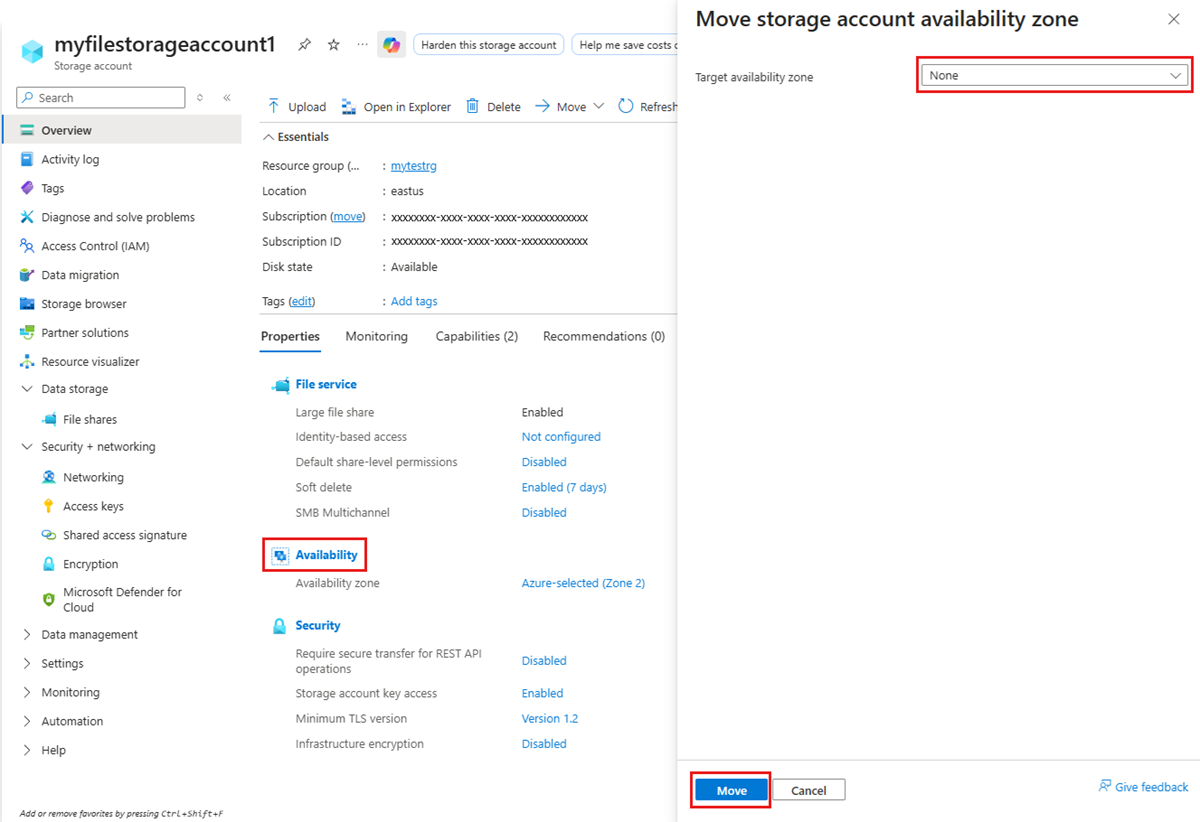
Yok'u seçin ve ardından Taşı'yı seçin.
Genel Bakış sekmesindeki Kullanılabilirlik bölümünde gösterildiği gibi depolama hesabı artık bölgeden kaldırılacaktır. İsterseniz artık depolama hesabının yedeklilik ayarını LRS yerine ZRS olarak değiştirebilirsiniz.