Not
Bu sayfaya erişim yetkilendirme gerektiriyor. Oturum açmayı veya dizinleri değiştirmeyi deneyebilirsiniz.
Bu sayfaya erişim yetkilendirme gerektiriyor. Dizinleri değiştirmeyi deneyebilirsiniz.
Bu makalede, kolayca bir Özet Akış Analitiği işi oluşturmak için kod gerektirmeyen düzenleyicinin nasıl kullanılabileceği açıklanmaktadır. Event Hubs'ınızdan sürekli olarak okur, gelen verileri SQL başvuru verileriyle zenginleştirir ve ardından sonuçları sürekli olarak olay hub'ına yazar.
Önkoşullar
- Azure Event Hubs ve SQL başvuru veri kaynaklarınız herkese açık bir şekilde erişilebilir olmalı ve bir güvenlik duvarının arkasında veya Azure Sanal Ağ'da güvenli olmamalıdır.
- Event Hubs'ınızdaki veriler JSON, CSV veya Avro biçiminde seri hale getirilmelidir.
Olay merkezi verilerini zenginleştirmek amacıyla bir Stream Analytics işi geliştirin.
Azure portalında Azure Event Hubs örneğini bulun ve seçin.
Özellikler
ve Veri İşleme seçin, ardındanVerileri zenginleştir ve Event Hub için kartındaBaşlat 'ı seçin.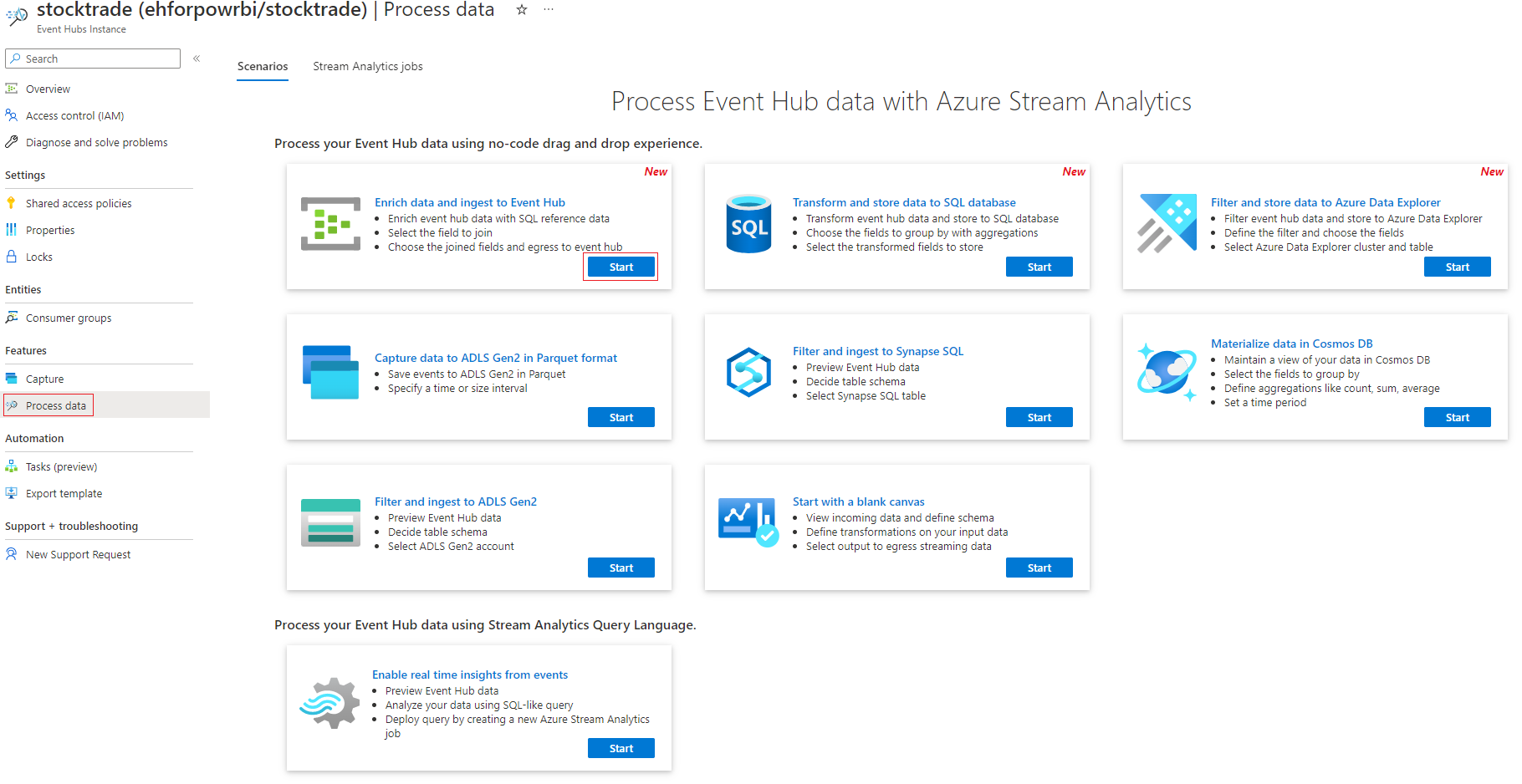
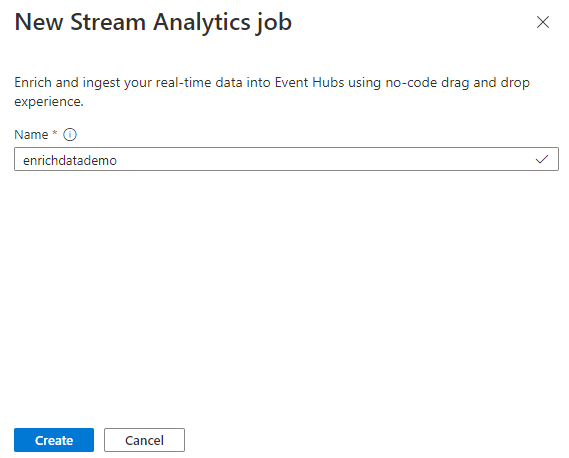
Stream Analytics işi için bir ad girin ve Oluştur'u seçin.
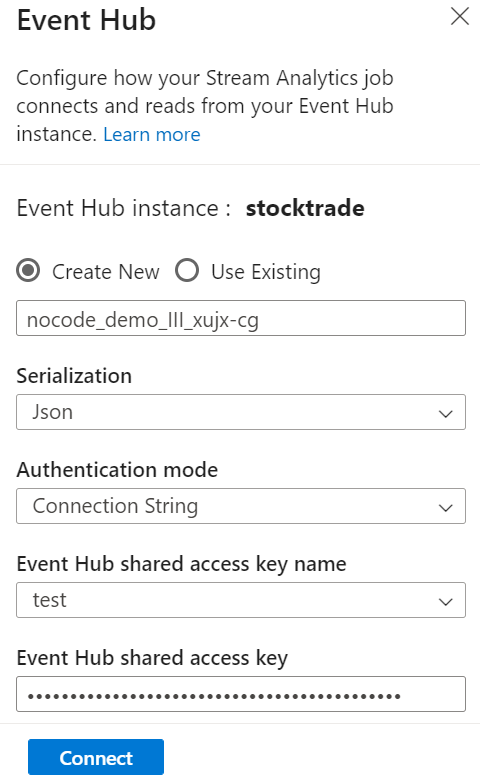
Event Hubs penceresinde verilerinizin Seri hale getirme türünü ve işin Event Hubs'a bağlanmak için kullanacağı Kimlik doğrulama yöntemini belirtin. Ardından Bağlan'ı seçin.
Bağlantı başarıyla kurulduğunda ve Event Hubs örneğinize akan veri akışlarınız olduğunda hemen iki şey görürsünüz:
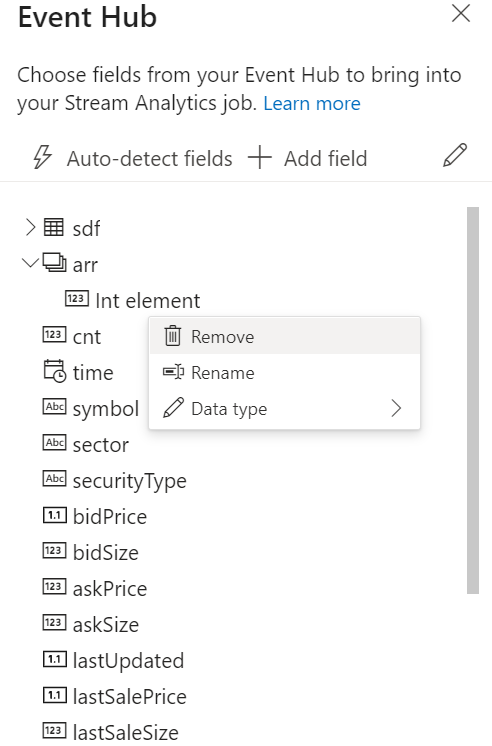
- Giriş verilerinde bulunan alanlar. Alan ekle'yi seçebilir veya bir alanın yanındaki üç nokta simgesini seçerek türünü kaldırabilir, yeniden adlandırabilir veya değiştirebilirsiniz.
- Diyagram görünümünün altındaki Veri önizleme tablosundaki gelen verilerin canlı örneği. Düzenli aralıklarla otomatik olarak yenilenir. Örnek giriş verilerinin statik görünümünü görmek için Akış önizlemesini duraklat'ı seçebilirsiniz.

- Giriş verilerinde bulunan alanlar. Alan ekle'yi seçebilir veya bir alanın yanındaki üç nokta simgesini seçerek türünü kaldırabilir, yeniden adlandırabilir veya değiştirebilirsiniz.
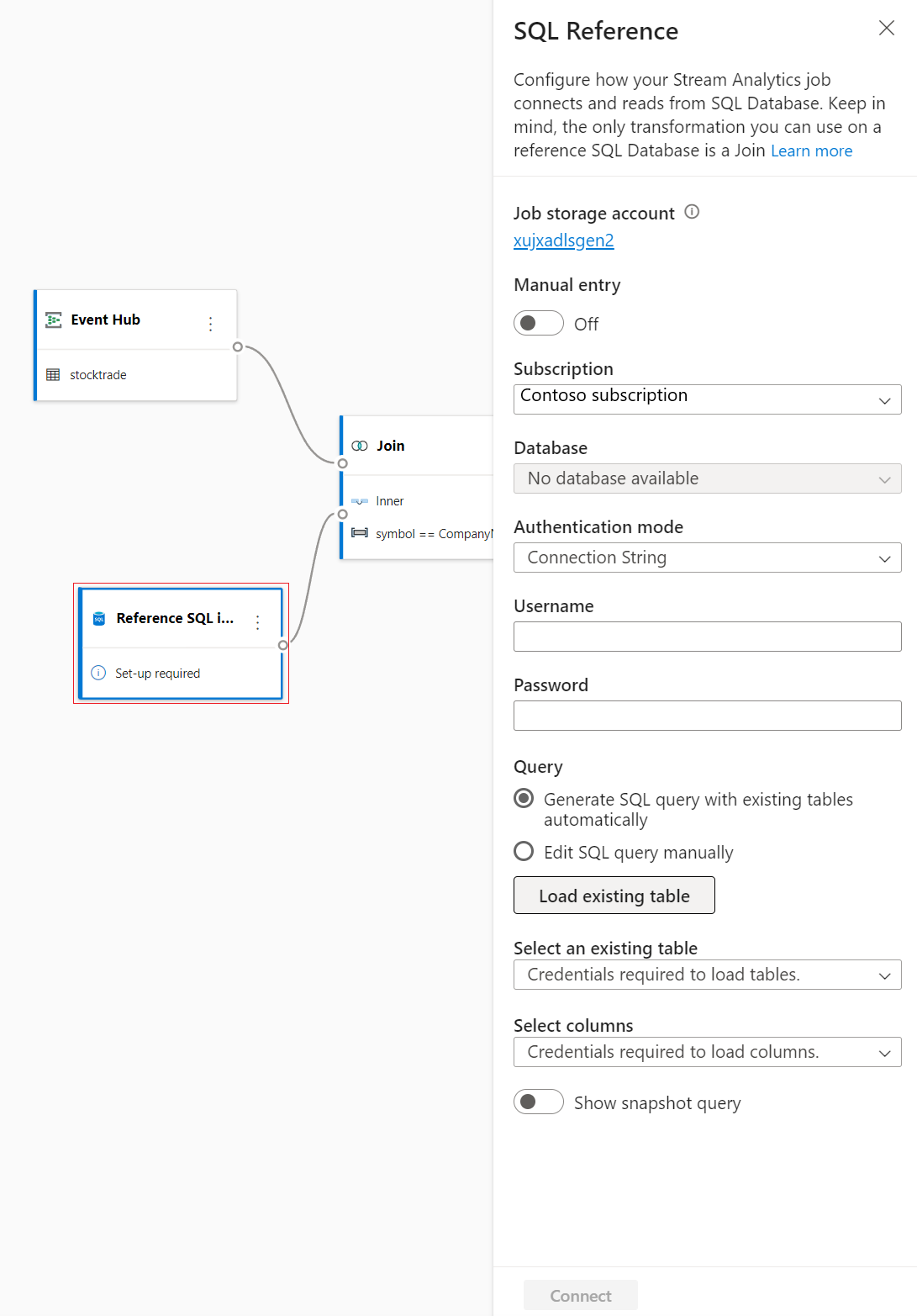
Başvuru SQL veritabanına bağlanmak için Başvuru SQL girişi kutucuğunu seçin.
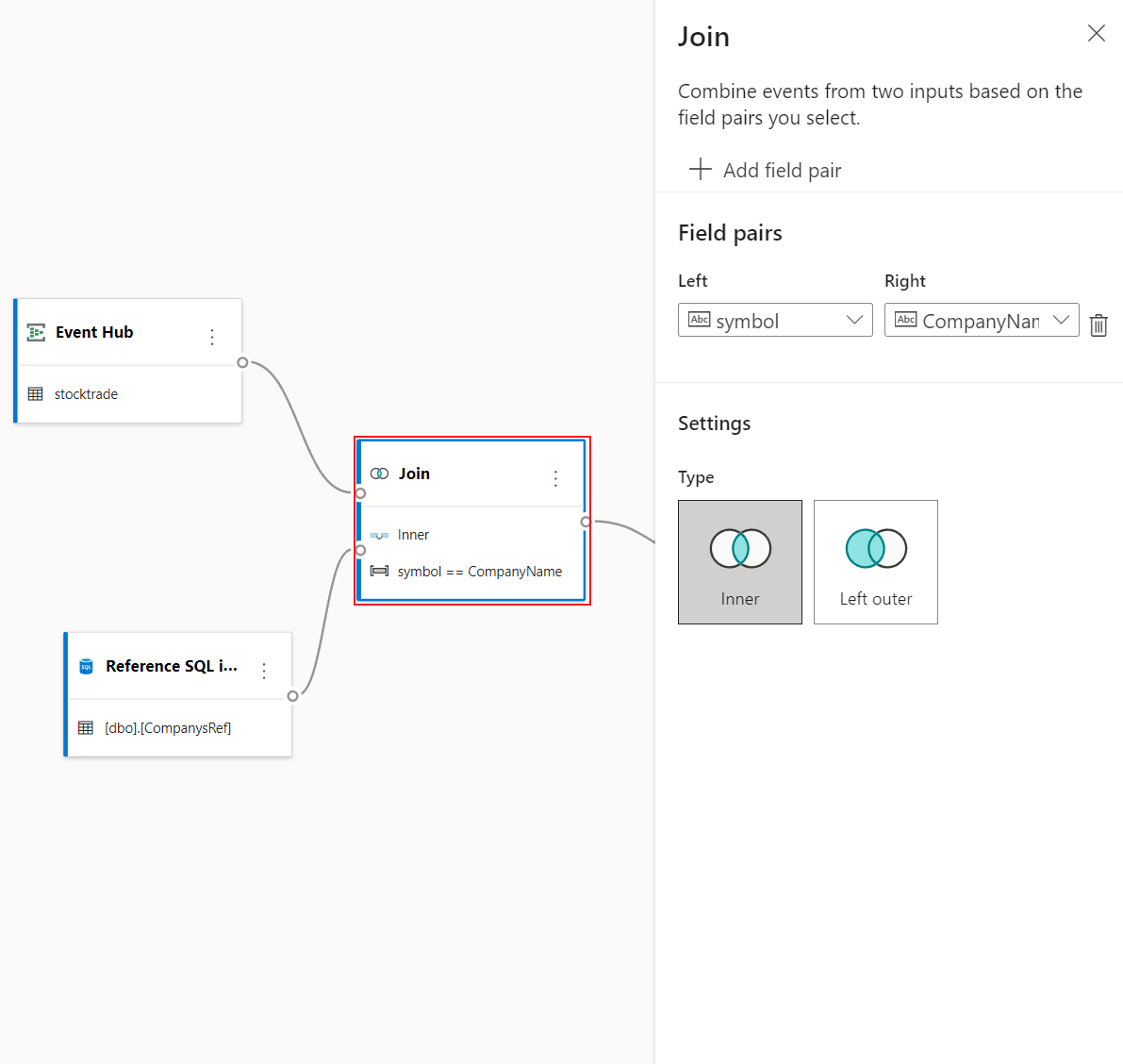
Katıl kutucuğunu seçin. Doğru yapılandırma panelinde her girişten bir alan seçerek iki girişten gelen verileri birleştirin.
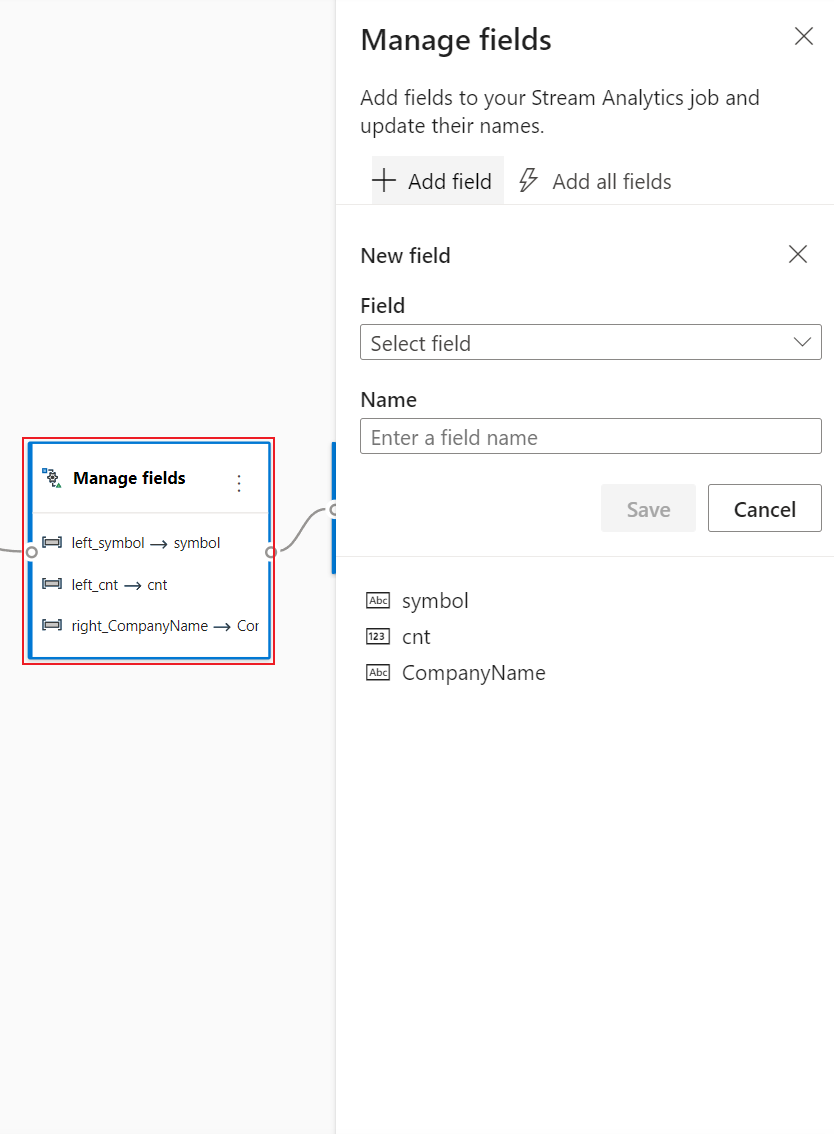
Yönet kutucuğunu seçin. Alanları yönet yapılandırma panelinde, olay hub'ına çıktısını almak istediğiniz alanları seçin. Tüm alanları eklemek istiyorsanız Tüm alanları ekle'yi seçin.
Olay Hub'ı kutucuğunu seçin. Olay Hub'ı yapılandırma panelinde gerekli parametreleri doldurun ve giriş olay hub'ı yapılandırmasına benzer şekilde bağlanın.
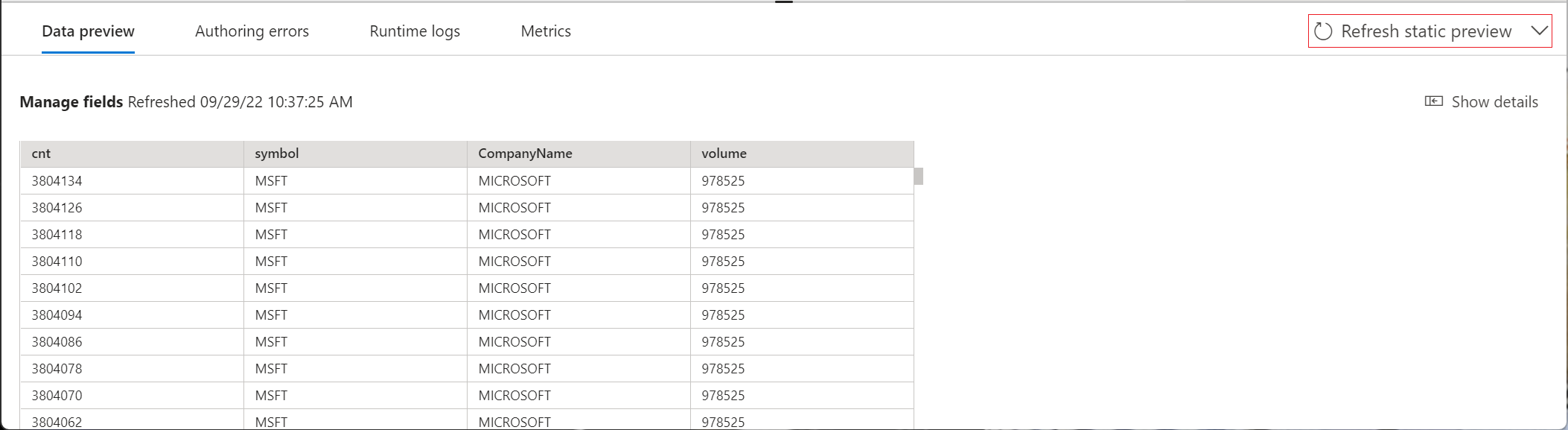
İsteğe bağlı olarak, olay hub'ına alınacak veri önizlemesini görmek için Statik önizleme al/Statik önizlemeyi yenile'yi seçin.
Kaydet'i ve ardından Stream Analytics işini başlat'ı seçin.
İşi başlatmak için şunları belirtin:
- İşin çalıştığı Akış Birimi (SU) sayısı. SU'lar, işe ayrılan işlem ve bellek miktarını temsil eder. Üç ile başlayıp gerektiği gibi ayarlama yapmanızı öneririz.
-
Çıktı veri hatası işleme – Bir işin hedefinize çıkışı veri hataları nedeniyle başarısız olduğunda istediğiniz davranışı belirtmenize olanak tanır. Varsayılan olarak, yazma işlemi başarılı olana kadar göreviniz yeniden denenir. Bu tür çıkış olaylarını bırakmayı da seçebilirsiniz.
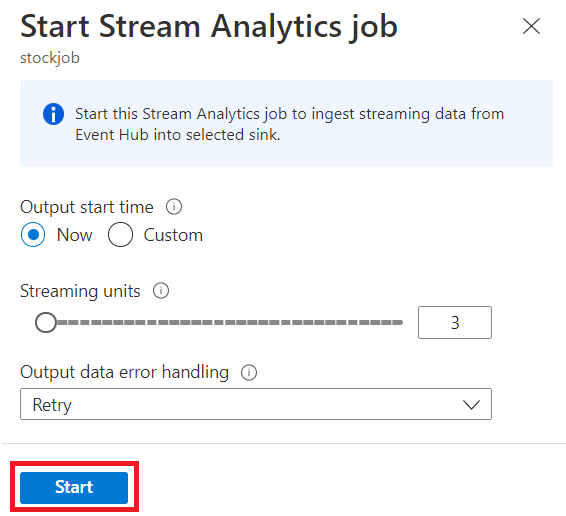
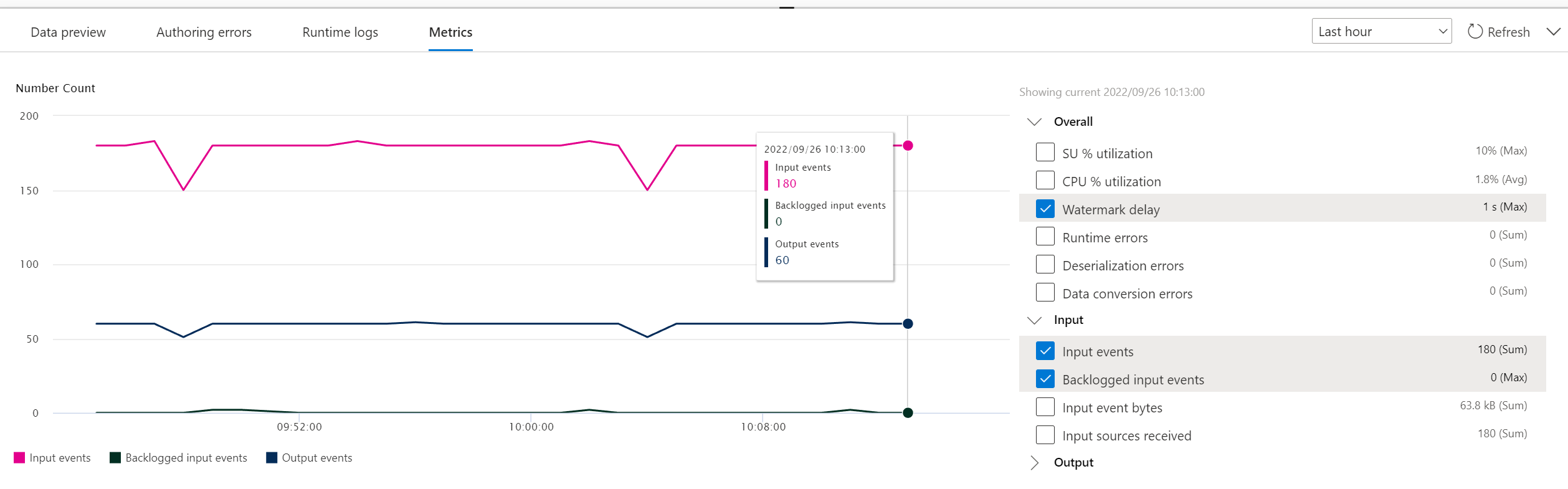
Başlat'ı seçtikten sonra iş iki dakika içinde çalışmaya başlar ve ölçümler aşağıdaki sekme bölümünde açılır.
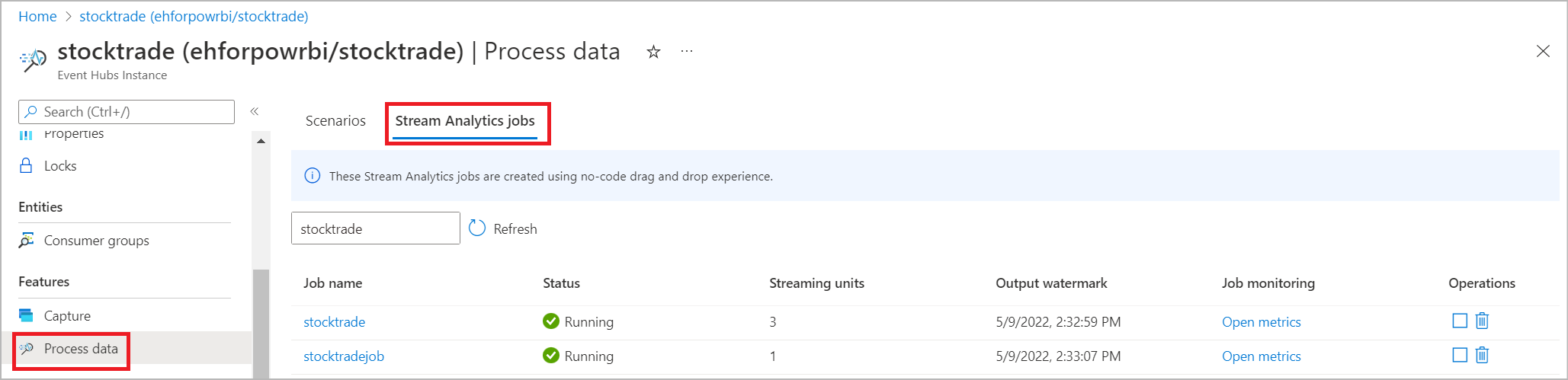
İşi Stream Analytics işleri sekmesindeki İşlem Verileri bölümünün altında da görebilirsiniz. İzlemek için Ölçümleri aç'ı seçin veya gerektiğinde durdurup yeniden başlatın.
Event Hubs Coğrafi çoğaltma özelliğini kullanırken dikkat edilmesi gerekenler
Azure Event Hubs kısa süre önce genel önizlemede Coğrafi Çoğaltma özelliğini başlattı. Bu özellik, Azure Event Hubs'ın Coğrafi Olağanüstü Durum Kurtarma özelliğinden farklıdır.
Yük devretme türü Zorlamalı ve çoğaltma tutarlılığı zaman uyumsuz olduğunda, Stream Analytics işi bir Azure Event Hubs çıkışı için tam olarak bir kez işleme garantisi vermez.
Azure Stream Analytics, bir olay hub’ı üretici çıktısı olarak kullanıldığında, yük devretme sürecinde ve birincil ile ikincil arasında çoğaltma gecikmesi yapılandırılan maksimum gecikmeye ulaştığında Event Hubs tarafından kısıtlama uygulandığında iş üzerinde filigran gecikmesi gözlemlenebilir.
Azure Stream Analytics, Event Hubs giriş olarak kullanıldığında tüketici olarak çalışırken, yük devretme süresi boyunca işte işaretleme gecikmesi gözlemleyebilir ve yük devretme tamamlandıktan sonra verileri atlayabilir veya yinelenen verilerle karşılaşabilir.
Bu uyarıları dikkate alarak, Event Hubs yük devretme tamamlandıktan hemen sonra Stream Analytics işini uygun başlangıç zamanıyla yeniden başlatın. Ayrıca Event Hubs Coğrafi çoğaltma özelliği herkese açık önizleme aşamasında olduğundan, bu noktada Stream Analytics üretim işleri için bu kalıbı kullanmayın. Event Hubs Coğrafi çoğaltma özelliği genel kullanıma sunulmadan önce, geçerli Stream Analytics davranışı geliştirilecektir ve bu davranış Stream Analytics üretim işlerinde kullanılabilir hale gelecektir.
Sonraki adımlar
Azure Stream Analytics ve oluşturduğunuz işi izleme hakkında daha fazla bilgi edinin.