Not
Bu sayfaya erişim yetkilendirme gerektiriyor. Oturum açmayı veya dizinleri değiştirmeyi deneyebilirsiniz.
Bu sayfaya erişim yetkilendirme gerektiriyor. Dizinleri değiştirmeyi deneyebilirsiniz.
Yönetilen kimlik doğrulaması Power BI'ya çıkış için Stream Analytics işleri, Power BI hesabınızdaki bir çalışma alanına doğrudan erişim sağlar. Bu özellik, bir kullanıcının artık Azure portalı aracılığıyla Power BI etkileşimli olarak oturum açmasına gerek kalmadığından Stream Analytics işlerinin dağıtımlarının tamamen otomatik hale yüklenmesini sağlar. Ayrıca, Power BI'a yazan uzun süre çalışan işler artık daha iyi desteklenmektedir çünkü işi düzenli aralıklarla yeniden yetkilendirmeniz gerekmez.
Bu makalede, Azure portalı ve Azure Resource Manager dağıtımı aracılığıyla stream analytics işinin Power BI çıktıları için yönetilen kimliği etkinleştirme işlemi gösterilmektedir.
Important
Power BI'da gerçek zamanlı akış kullanımdan kaldırılıyor. 31 Ekim 2027'de kullanıcılar Power BI çıkış bağlayıcısını kullanan Azure Stream Analytics işleri oluşturamaz ve bu bağlayıcıyı kullanan mevcut işler çalışmayı durdurur. Microsoft, gerçek zamanlı senaryolar için Microsoft Fabric'deki Gerçek Zamanlı İstihbarat özelliğini keşfetmenizi önerir. Geçiş kılavuzu için power-bi-output.md makalesine bakın.
Note
Power BI çıkışında yalnızca system-assigned yönetilen kimlikler desteklenir. Şu anda Power BI çıkışıyla kullanıcı tarafından atanan yönetilen kimliklerin kullanılması desteklenmemaktadır.
Prerequisites
Bu özelliği kullanmak için aşağıdaki önkoşullara ihtiyacınız vardır:
- Pro lisansı olan bir Power BI hesabı.
- Power BI hesabınızda yükseltilmiş bir çalışma alanı. Daha fazla bilgi için bkz. Power BI duyurusu.
Azure portalını kullanarak Stream Analytics işi oluşturma
Yeni bir Stream Analytics işi oluşturun veya Azure portalında var olan bir işi açın.
Ekranın sol tarafındaki menü çubuğundan Ayarlar'ın altında Yönetilen Kimlik'i seçin.
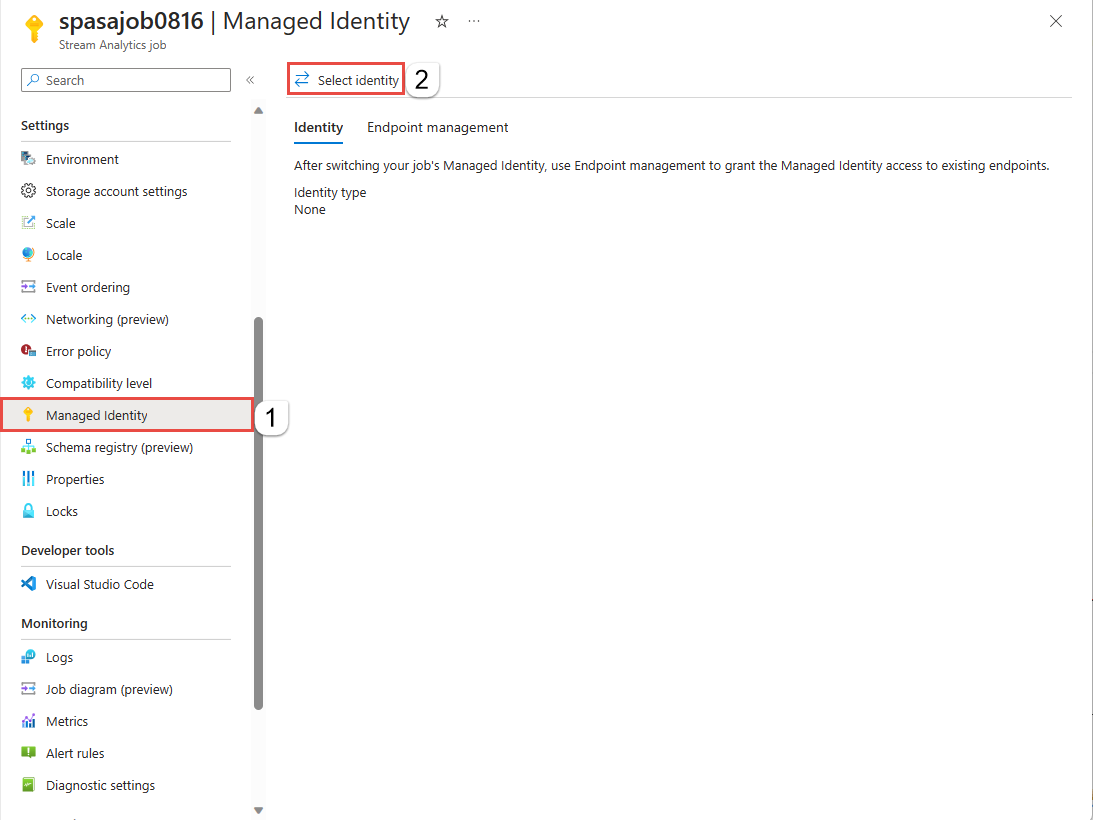
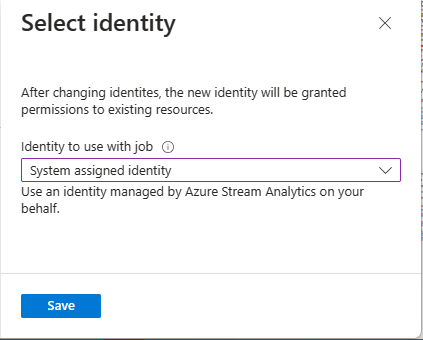
Kimlik seçin bölümünde Sistem tarafından atanan kimlik'i seçin. Ardından Kaydet’i seçin.
Yönetilen kimlikte, Stream Analytics işinize atanan Kimlik Numarası ve Ana Ad gördüğünüzden emin olun. Asıl ad, Stream Analytics iş adınızla aynı olmalıdır.
Çıktıyı yapılandırmadan önce, Bu makalenin Power BI çalışma alanınıza Stream Analytics iş erişimi bölümündeki yönergeleri izleyerek Stream Analytics işinin Power BI çalışma alanınıza erişmesini sağlayın.
Stream Analytics işinizin Outputs bölümüne gidin, + Ekle'i ve ardından Power BI'yi seçin. Ardından Authorize düğmesini seçin ve Power BI hesabınızla oturum açın.
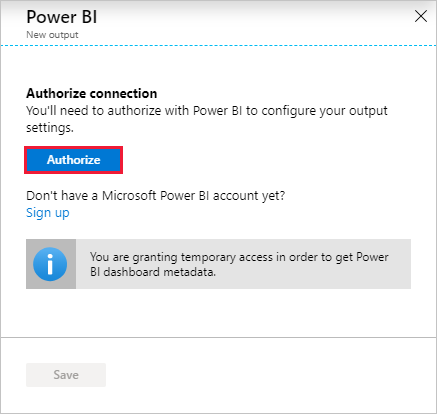
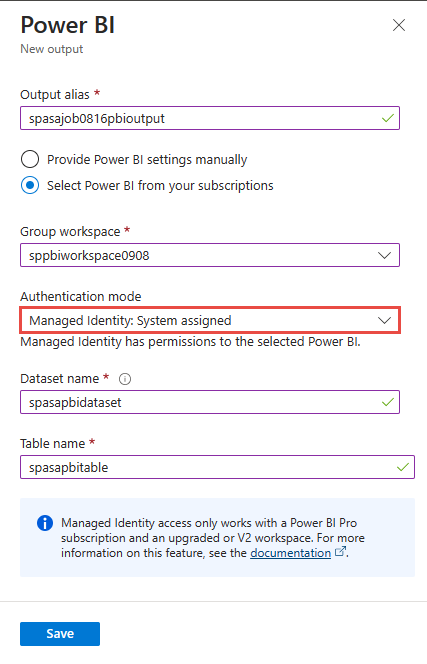
Yetkilendirildikten sonra, erişiminiz olan tüm çalışma alanlarıyla bir açılan liste doldurulur. Önceki adımda yetkilendirdiğiniz çalışma alanını seçin. Ardından Kimlik Doğrulama modu olarak Yönetilen Kimlik'i seçin. Son olarak Kaydet düğmesini seçin.
Azure Resource Manager dağıtımı
Azure Resource Manager, Stream Analytics işinizin dağıtımını tam olarak otomatikleştirmenizi sağlar. Azure PowerShell veya Azure CLI kullanarak Resource Manager şablonları dağıtabilirsiniz. Aşağıdaki örneklerde Azure CLI kullanılır.
Resource Manager şablonunuzun kaynak bölümüne aşağıdaki özelliği ekleyerek Microsoft.StreamAnalytics/streamingjobs adlı bir kaynağı, yönetilen kimlikle oluşturun.
"identity": {
    "type": "SystemAssigned",
}
Bu özellik, Azure Resource Manager'a Stream Analytics işiniz için kimlik oluşturmasını ve yönetmesini söyler. Aşağıdaki örnekte, yönetilen kimlik etkinleştirilmiş bir Stream Analytics işi ve yönetilen kimlik kullanan bir Power BI çıkış havuzu dağıtan bir Resource Manager şablonu gösterilmektedir:
{
    "$schema": "http://schema.management.azure.com/schemas/2015-01-01/deploymentTemplate.json#",
    "contentVersion": "1.0.0.0",
    "resources": [
        {
            "apiVersion": "2017-04-01-preview",
            "name": "pbi_managed_id",
            "location": "[resourceGroup().location]",
            "type": "Microsoft.StreamAnalytics/StreamingJobs",
            "identity": {
                "type": "systemAssigned"
            },
            "properties": {
                "sku": {
                    "name": "standard"
                },
                "outputs":[
                    {
                        "name":"output",
                        "properties":{
                            "datasource":{
                                "type":"PowerBI",
                                "properties":{
                                    "dataset": "dataset_name",
                                    "table": "table_name",
                                    "groupId": "01234567-89ab-cdef-0123-456789abcdef",
                                    "authenticationMode": "Msi"
                                }
                            }
                        }
                    }
                ]
            }
        }
    ]
}
Aşağıdaki Azure CLI komutunu kullanarak yukarıdaki işi ExampleGroup kaynak grubuna dağıtın:
az deployment group create --resource-group ExampleGroup -template-file StreamingJob.jsonİşi oluşturduktan sonra, işin tam tanımını almak için Azure Resource Manager kullanın.
az resource show --ids /subscriptions/<subscription-id>/resourceGroups/<resource-group>/providers/Microsoft.StreamAnalytics/StreamingJobs/<resource-name>Yukarıdaki komut aşağıdakine benzer bir yanıt döndürür:
{
    "id": "/subscriptions/<subscription-id>/resourceGroups/<resource-group>/providers/Microsoft.StreamAnalytics/streamingjobs/<resource-name>",
    "identity": {
        "principalId": "<principal-id>",
        "tenantId": "<tenant-id>",
        "type": "SystemAssigned",
        "userAssignedIdentities": null
    },
    "kind": null,
    "location": "West US",
    "managedBy": null,
    "name": "<resource-name>",
    "plan": null,
    "properties": {
        "compatibilityLevel": "1.0",
        "createdDate": "2019-07-12T03:11:30.39Z",
        "dataLocale": "en-US",
        "eventsLateArrivalMaxDelayInSeconds": 5,
        "jobId": "<job-id>",
        "jobState": "Created",
        "jobStorageAccount": null,
        "jobType": "Cloud",
        "outputErrorPolicy": "Stop",
        "package": null,
        "provisioningState": "Succeeded",
        "sku": {
            "name": "Standard"
        }
    },
    "resourceGroup": "<resource-group>",
    "sku": null,
    "tags": null,
    "type": "Microsoft.StreamAnalytics/streamingjobs"
}
Stream Analytics işini Power BI çalışma alanınıza eklemek için Power BI REST API'sini kullanmayı planlıyorsanız, döndürülen
principalIdnot edin.İş oluşturulduğuna göre, bu makalenin Power BI çalışma alanınıza Stream Analytics işi erişimi sağlama bölümüne geçin.
Stream Analytics işinin, Power BI çalışma alanınıza erişmesine olanak sağlayın
Stream Analytics işini oluşturduktan sonra bir Power BI çalışma alanına erişim verin. İşinize erişim verdiğinizde, kimliğin yayılması için birkaç dakika bekleyin.
Power BI kullanıcı arabirimini kullanma
Note
Kullanıcı arabirimini kullanarak Stream Analytics işini Power BI çalışma alanınıza eklemek için, Power BI yönetim portalındaki Geliştirici ayarları hizmet sorumlusu erişimini etkinleştirmeniz gerekir. Daha fazla bilgi için bkz. Hizmet sorumlusu kullanmaya başlama.
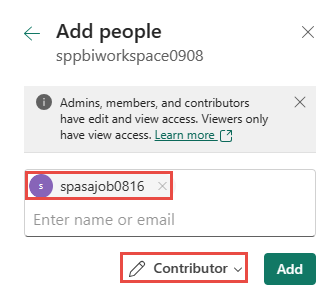
Çalışma alanının erişim ayarlarına gidin. Daha fazla bilgi için bkz. Çalışma alanınıza erişim verme.
Metin kutusuna Stream Analytics işinizin adını girin ve erişim düzeyi olarak Katkıda Bulunan'ı seçin.
Ekle'yi seçin ve bölmeyi kapatın.
Power BI PowerShell cmdlet'lerini kullanma
Power BI
MicrosoftPowerBIMgmtPowerShell cmdlet'lerini yükleyin.Important
Cmdlet'lerin 1.0.821 veya sonraki bir sürümünü kullandığınızdan emin olun.
Install-Module -Name MicrosoftPowerBIMgmtPower BI oturum açın.
Login-PowerBIStream Analytics işinizi çalışma alanına Katkıda Bulunan olarak ekleyin.
Add-PowerBIWorkspaceUser -WorkspaceId <group-id> -PrincipalId <principal-id> -PrincipalType App -AccessRight Contributor
Power BI REST API'sini kullanma
Stream Analytics işini doğrudan "Grup Kullanıcısı Ekle" REST API'sini kullanarak çalışma alanına Katkıda Bulunan olarak ekleyebilirsiniz. Tüm belgeler için bkz . Gruplar - Grup Kullanıcısı Ekleme.
Örnek İstek
POST https://api.powerbi.com/v1.0/myorg/groups/{groupId}/users
İstek İçeriği
{
    "groupUserAccessRight": "Contributor",
    "identifier": "<principal-id>",
    "principalType": "App"
}
ASA işinin yönetilen kimliğine izin vermek için hizmet sorumlusu kullanma
Otomatik dağıtımlar için, ASA görevinin bir Power BI çalışma alanına erişim sağlaması amacıyla etkileşimli bir oturum açma kullanmak mümkün değildir. ASA işinin yönetilen kimliğine izin vermek için hizmet sorumlusu kullanabilirsiniz. Bu yaklaşım için PowerShell'i kullanabilirsiniz:
Connect-PowerBIServiceAccount -ServicePrincipal -TenantId "<tenant-id>" -CertificateThumbprint "<thumbprint>" -ApplicationId "<app-id>"
Add-PowerBIWorkspaceUser -WorkspaceId <group-id> -PrincipalId <principal-id> -PrincipalType App -AccessRight Contributor
Yönetilen kimliği kaldır
Stream Analytics işi için oluşturduğunuz yönetilen kimlik yalnızca işi sildiğinizde silinir. İşi silmeden yönetilen kimliği silmenin hiçbir yolu yoktur. Yönetilen kimliği artık kullanmak istemiyorsanız çıktının kimlik doğrulama yöntemini değiştirebilirsiniz. İşi silene kadar yönetilen kimlik var olmaya devam eder. Yönetilen kimlik kimlik doğrulamasını tekrar kullanmaya karar verirseniz, yönetilen kimlik kullanılır.
Limitations
Bu özellik aşağıdaki sınırlamalara sahiptir:
Klasik Power BI çalışma alanları desteklenmez.
Microsoft Entra ID olmayan Azure hesapları desteklenmez.
Çok kiracılı erişim desteklenmez. Belirli bir Stream Analytics işi için oluşturduğunuz hizmet sorumlusu, işi oluşturduğunuz Microsoft Entra kiracıda bulunmalıdır. Bunu farklı bir Microsoft Entra kiracısında bulunan bir kaynakla kullanamazsınız.
Kullanıcı tarafından atanan kimlik desteklenmez. Stream Analytics işiniz tarafından kullanılacak kendi hizmet sorumlunuzu giremezsiniz. Azure Stream Analytics hizmet ilkesi oluşturmalıdır.